

PADS VX2.7入门教程
一、 下载 安装
安装\破解参考如下博主链接:
PADSVX2.7_pads vx2.7安装教程-CSDN博客
win10安装PADS后可能会因为输入法问题导致一按下键盘软件就卡死,下载一个搜狗输入法就可以解决问题。
首先创建一个专用于存储pads文件的文件夹,再创建一个项目文件夹,(我在绘制原理图时是画了一个 buck 电路,由于原理图太简单,不便于学习pcb操作,画pcb的时候转成了凡亿教育pads零基础入门教程里的pcb,不过不影响学习)所有的文件都打包放在网盘里了,需要自取。pads学习文件,密码1234
在项目文件夹里新建以下几个文件夹。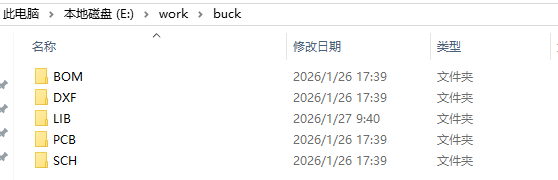
二、原理图部分
2.1 pads logic初始配置
1.首先新建一个原理图文件。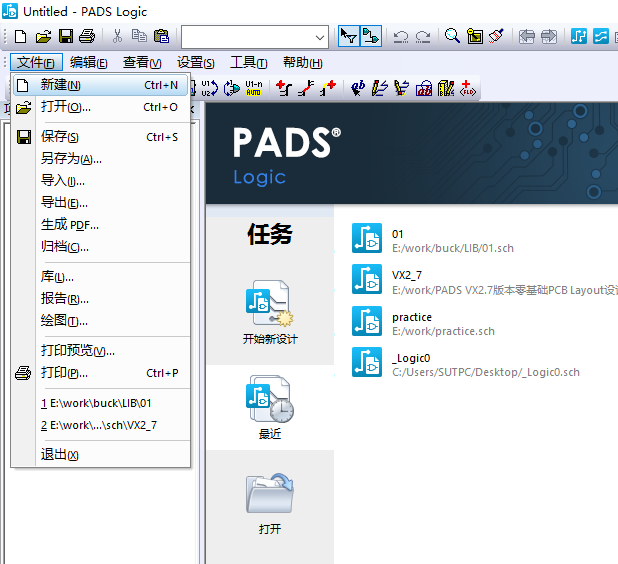
提示替换字体点确定。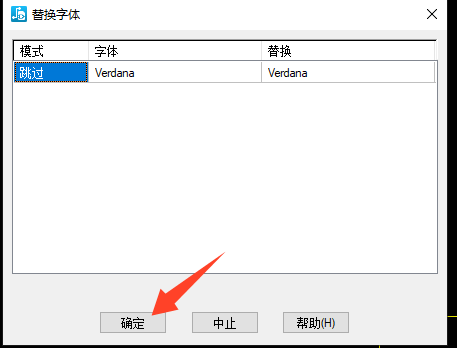
在设置-显示颜色这里更改页面颜色。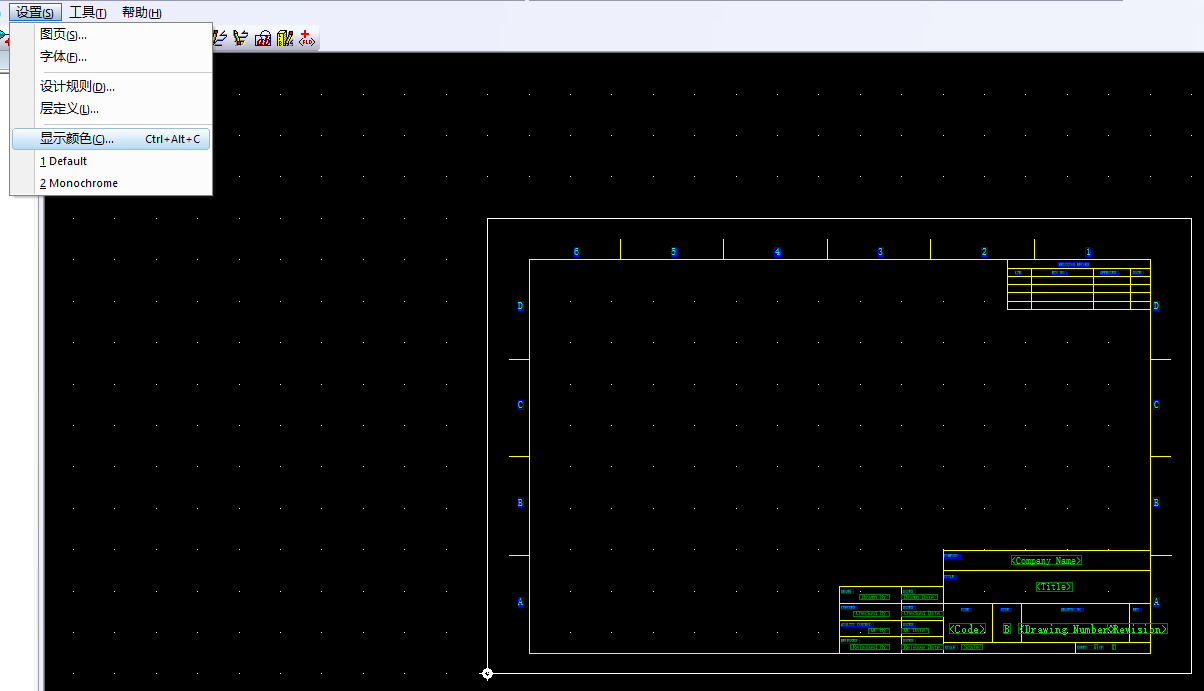
这样设置可以把页面设置成彩色的,看上去顺眼一点,也有人觉得白色刺眼,看个人爱好调整。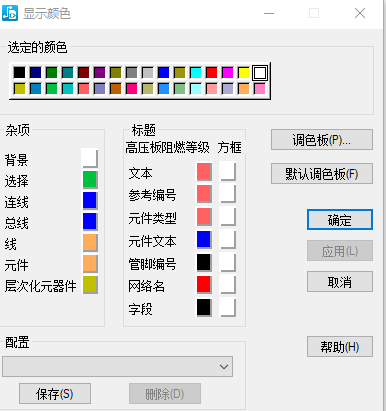
基础设置:打开工具-选项设置页面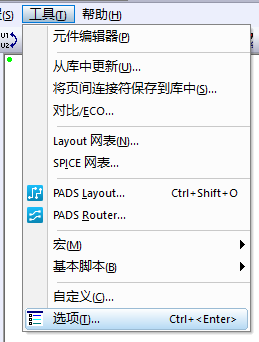
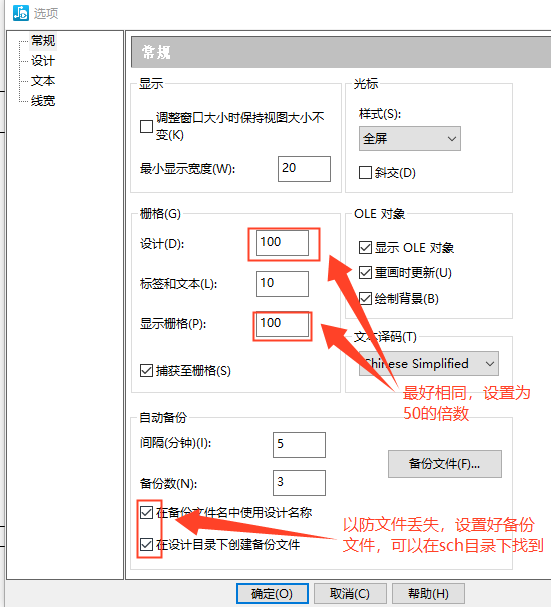
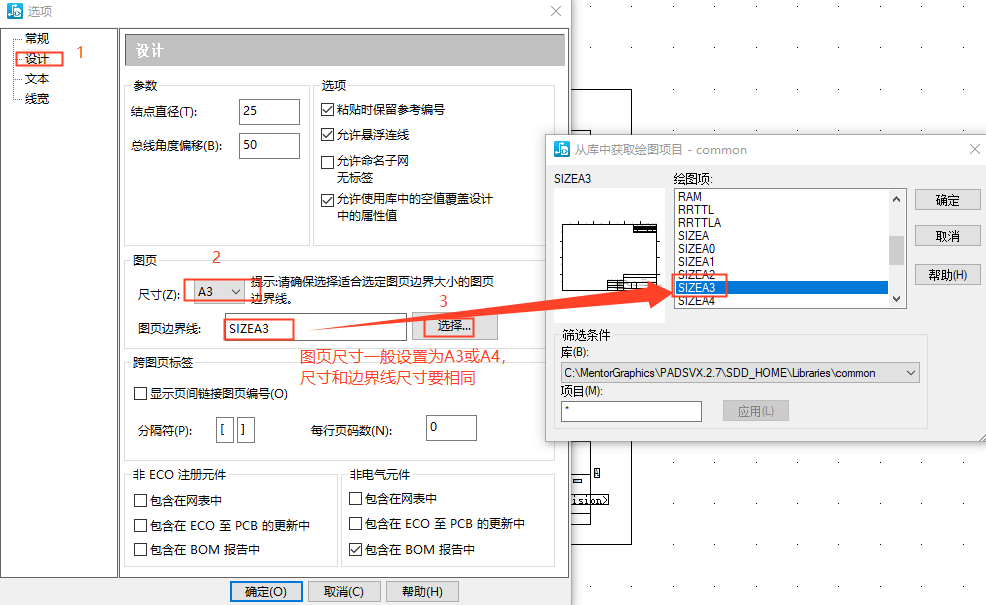
ctrl+s保存到buck文件夹下sch文件夹里。
2.2 创建元件库及封装
打开文件-库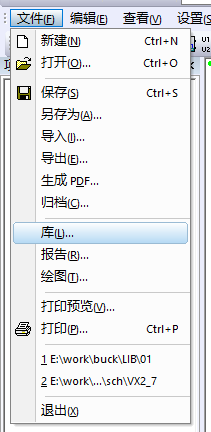
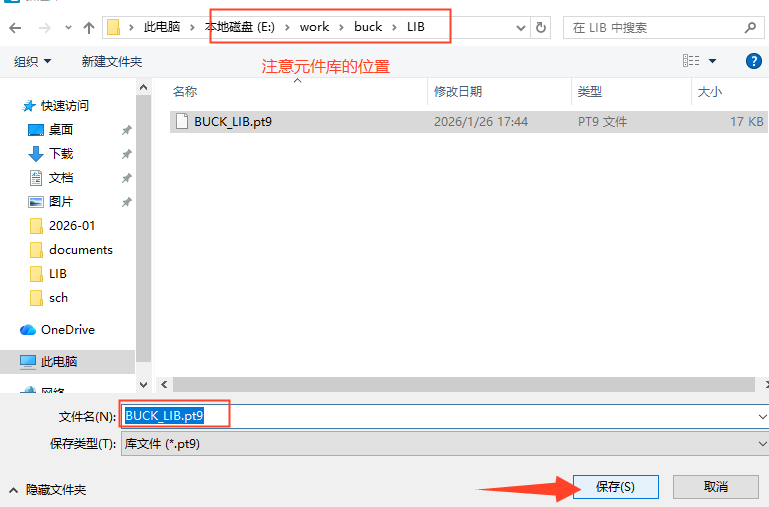
新建一个元件库,这个库里存放buck电路中所用的所有元器件。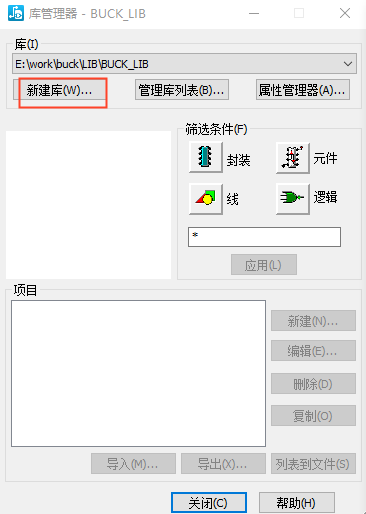
选中自己创建的库,先创建逻辑(即原理图上看见的器件形状)以我设计的电路为例,buck电路中除了buck芯片MP9488外都是电阻电容电感,这些元器件在系统自带的库里都有,不用自己创建设计,只需要自己设计MP9488的原理图封装即可。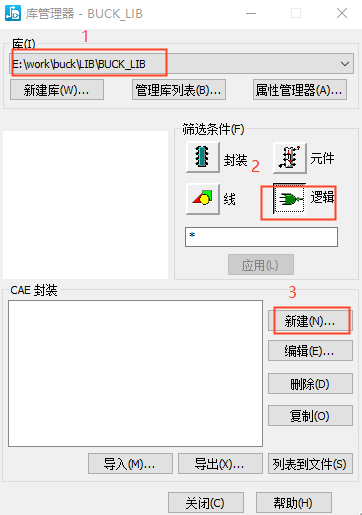
点击这里打开逻辑设计 工具栏 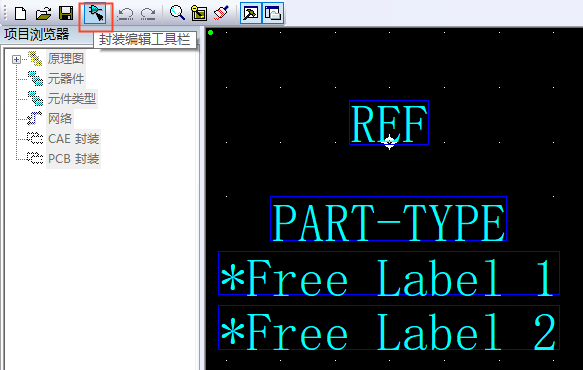
主要用到这两个,一个画方框,一个放端点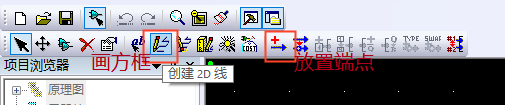
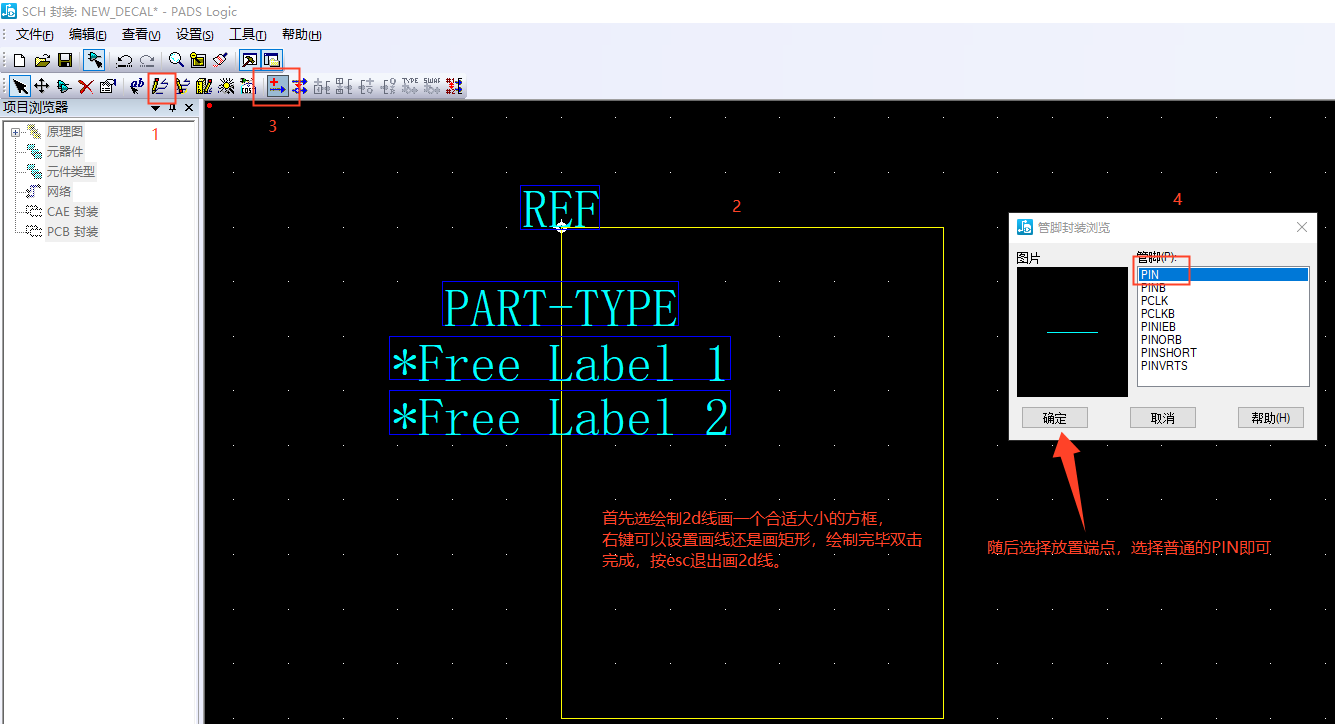
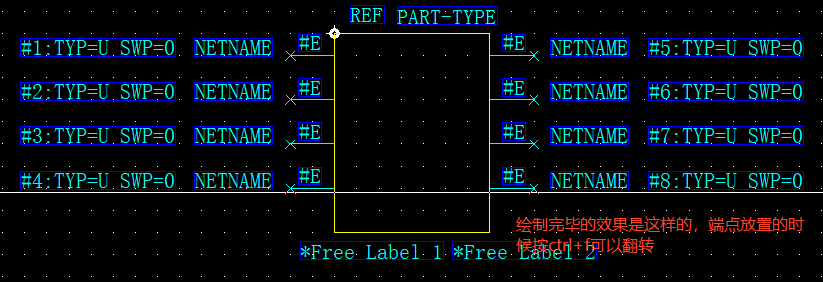
绘制完毕后点保存,确定存储路径,修改封装名称。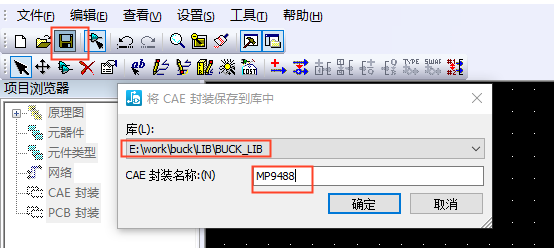
这样一个原理图的符号就设计好了,但还没有完,还要设计MP9488的元件才能在原理图中使用。pads的元件由三部分组成,封装(pcb封装)、逻辑(原理图图案)、元件(由原理图图案和pcb封装共同组成,但是需要单独设计将二者结合在一起)。
同样在库管理器里点击元件-新建(注意库的路径)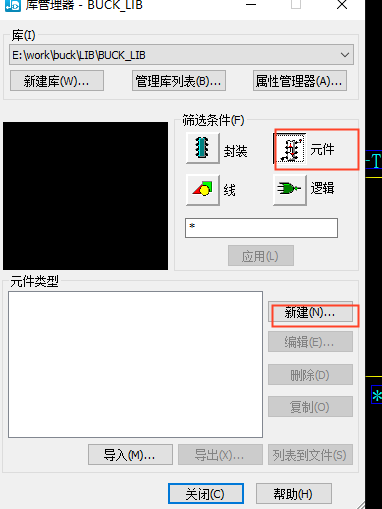
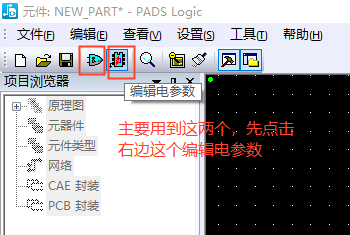
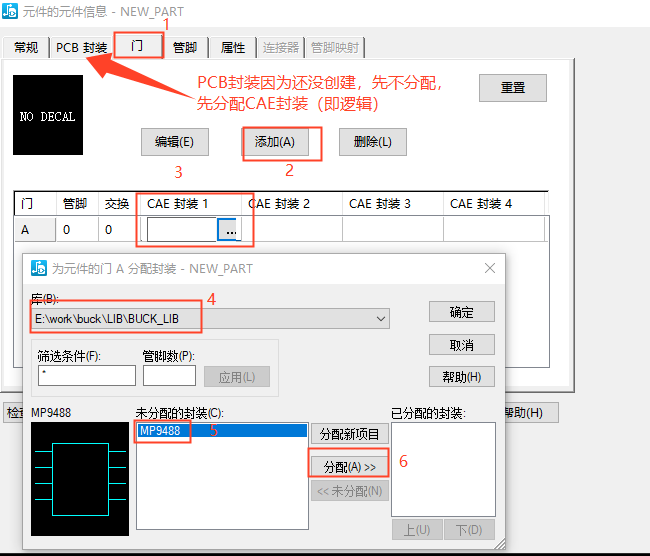
分配完成后点一下应用。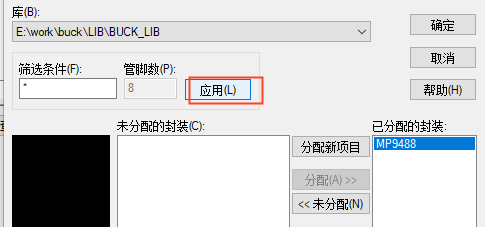
然后添加管脚,找到MP9488的规格书,添加管脚名称。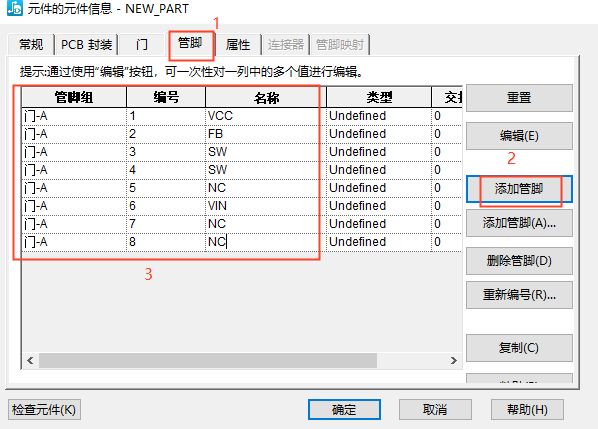
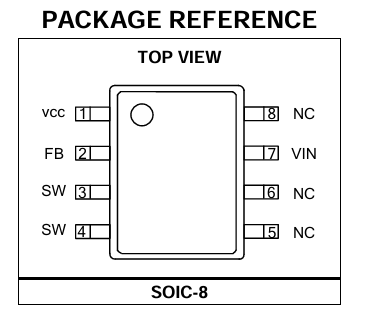
设置完成后可以检查是否设置成功,PCB封装后面再创建。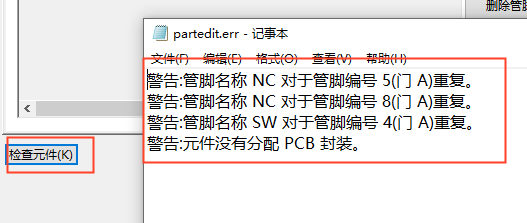
这样元件就创建好了,如图所示: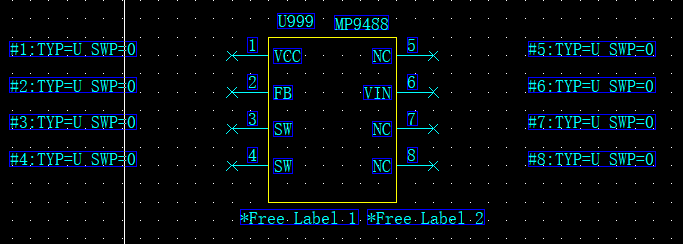
如果需要更改端口标签或是位置可以点击左上角编辑电参数更改。最后点左上角保存将创建的元件保存。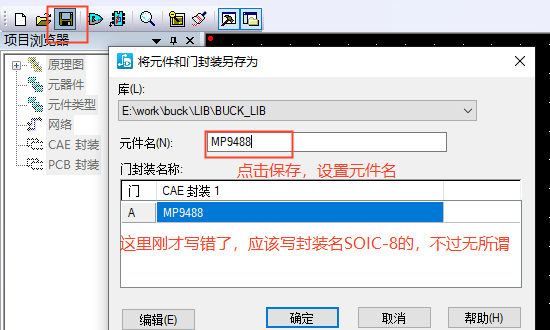
至此,我们已经创建了MP9488这个器件的逻辑和元件,接下来创建它的PCB封装。关闭logic,打开pads layout。打开pads layout里的文件-库-找到自己创建的库。如果没有就自己添加。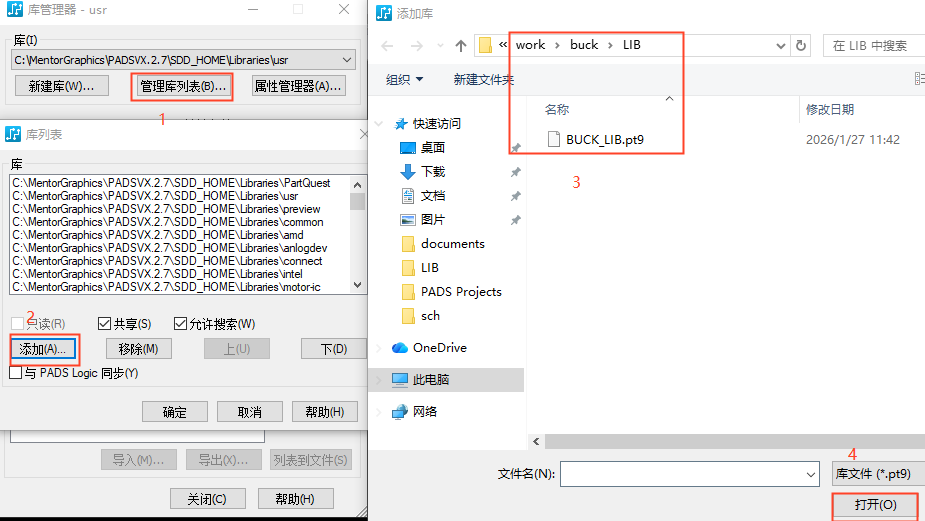
选择好自己的库,点击封装-新建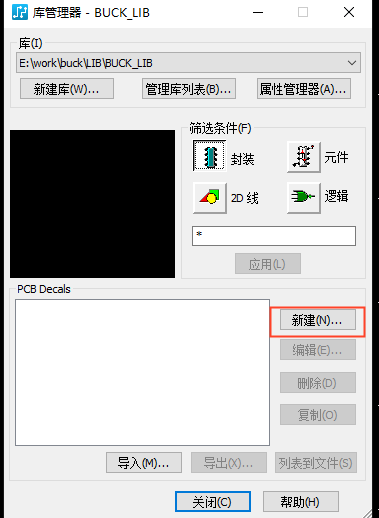
依旧打开绘图工具栏开始画封装。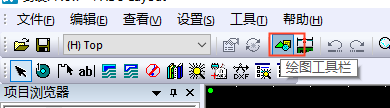
点击左上角添加端点,选择表面贴装,前缀为1,前缀递增。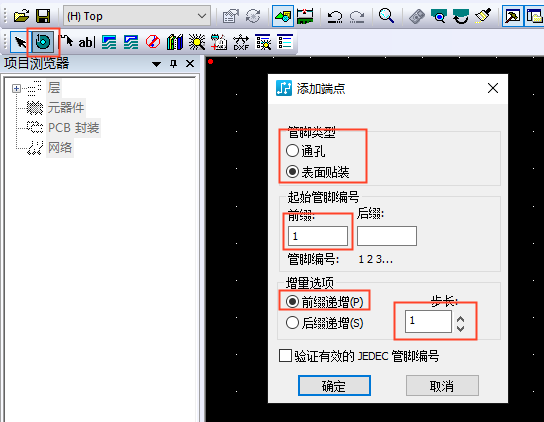
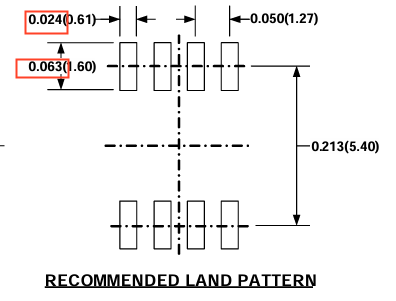
放置一个端点即焊盘后可以双击打开编辑。根据规格书上的封装尺寸设置焊盘大小。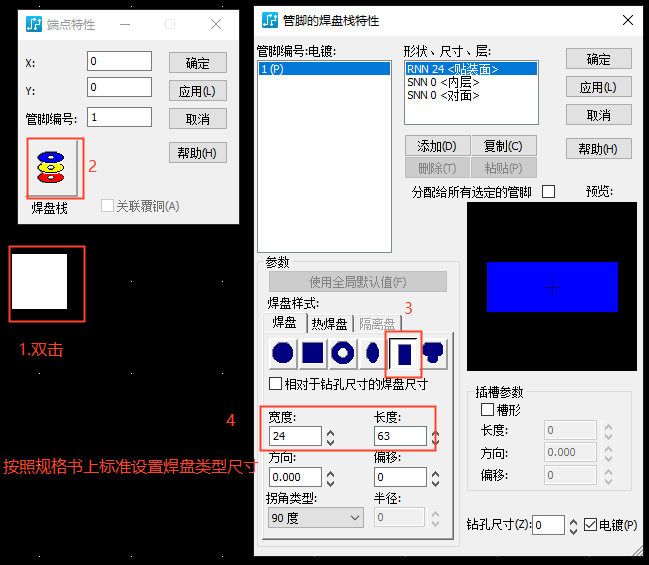
这里有pads layout的快捷键和无模命令(直接按对应指令再回车),方便操作。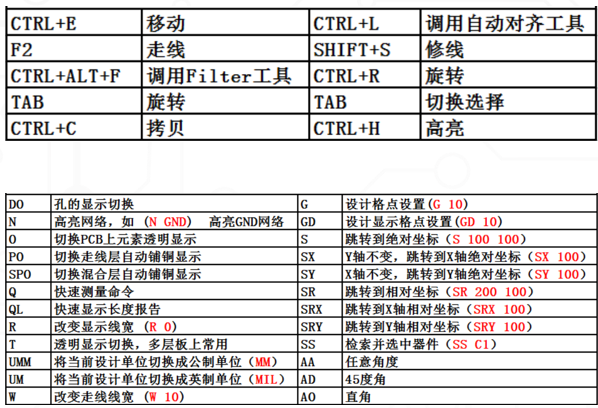
放置好第一个焊盘后右键点击焊盘,选择分步与重复,放置剩余焊盘。尺寸距离一定按照规格书来。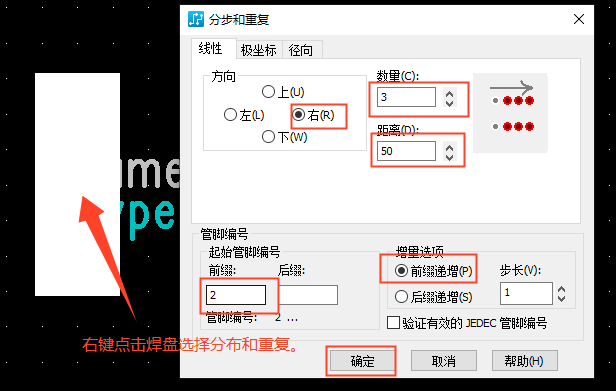
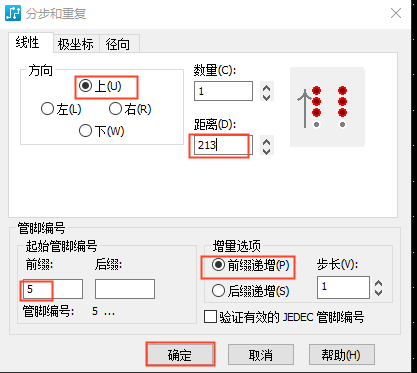
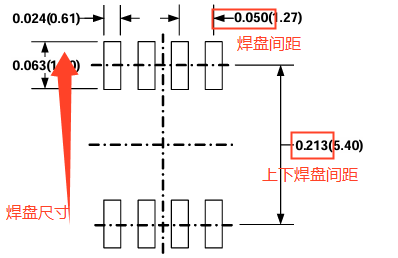
这样焊盘就放好了。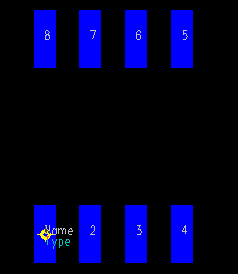
焊盘放置好之后画边框,画之前先把栅格调小一点,否则边框的误差很大。点击左上角工具-选项-栅格,设置好之后应用。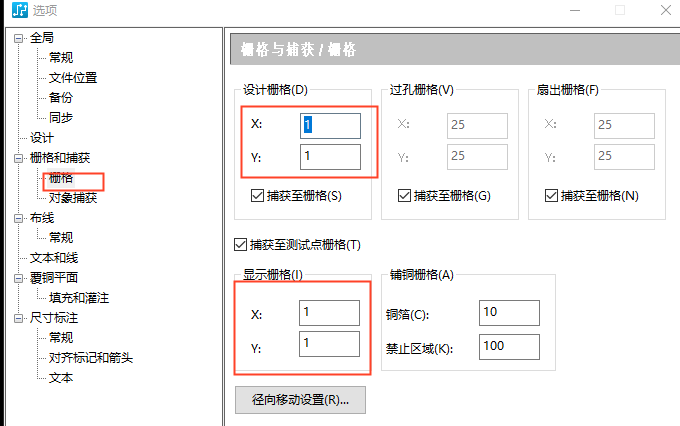
点击左上角放置2d线,右键放置矩形,画一个和规格书上差不多大小的矩形。绘制好之后 微调 位置,画完之后效果是这样的。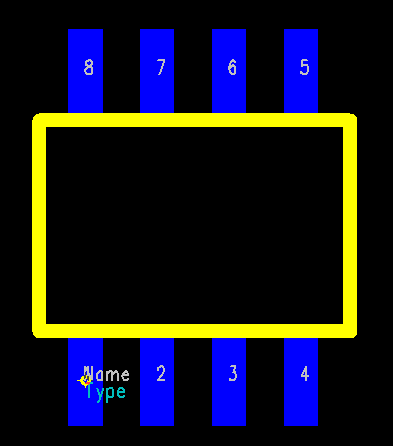
CTRL+S保存,更改封装名。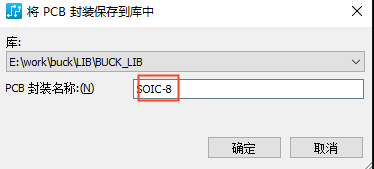
然后回到库页面,将PCB封装分配给器件MP9488。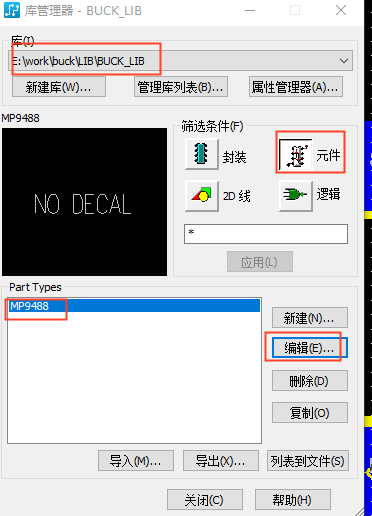
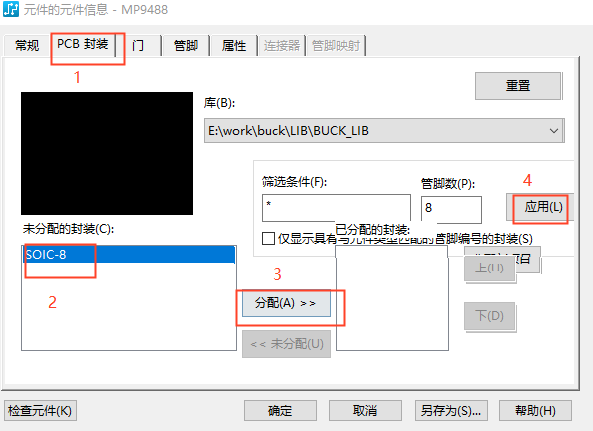
这时候可以再检查元件,应该没有别的警告了(管脚名称重复不用管)。
2.3 绘制原理图
上一节中我们成功创建了器件库,新建了一个完整的新器件,接下来就可以画原理图了。还记得一开始新建的原理图吗,打开它。
点击左上角添加器件,找到mp9488,添加。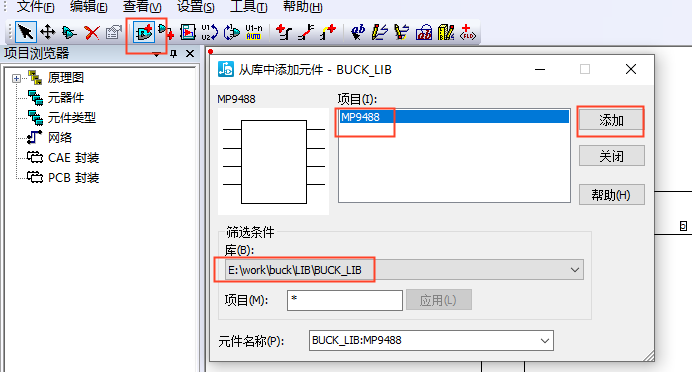
随后在系统自带库里找到需要的电阻电容,添加。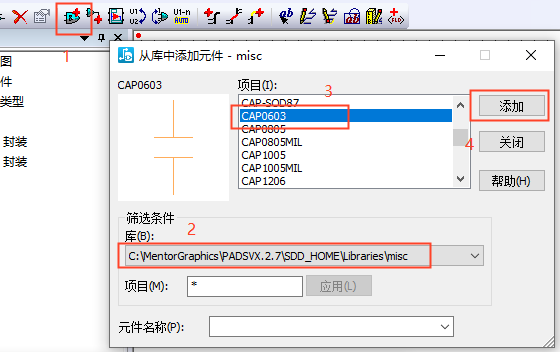
按F2添加连线,连线过程中右击添加电源和地。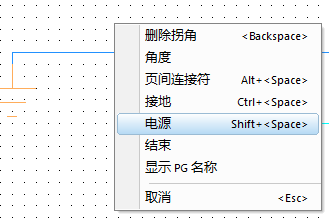
原理图画好后是这样。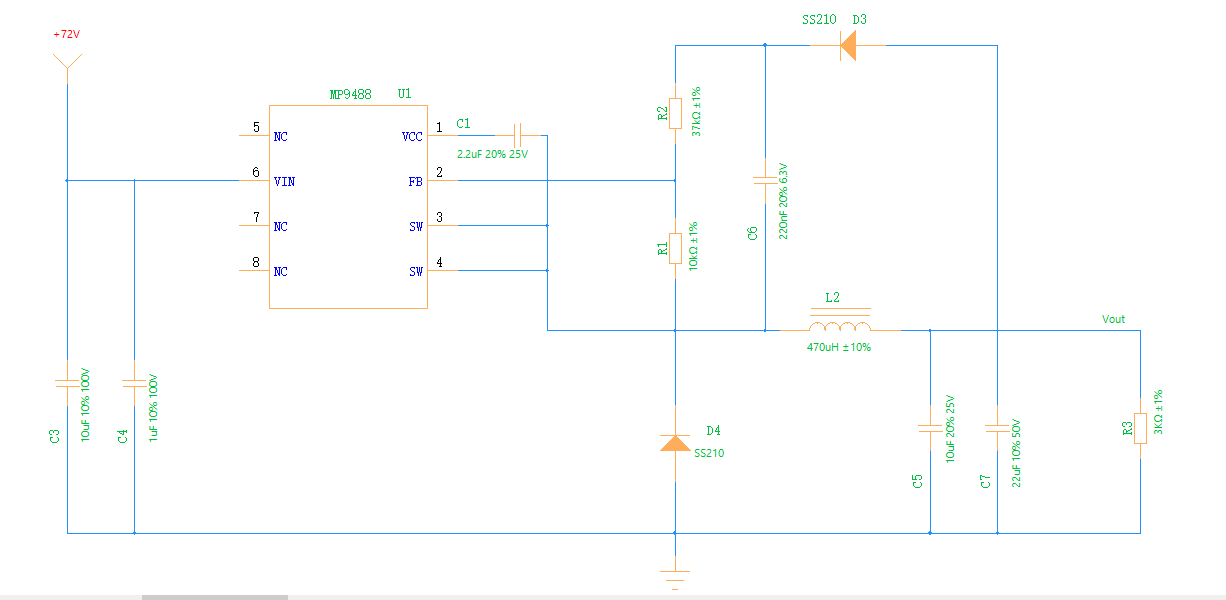
点左上角文件-报告-材料清单-设置-设置BOM的参数。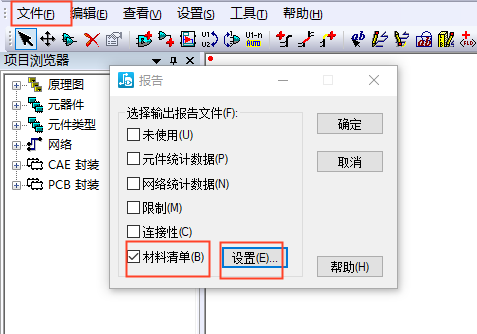
设置完之后在材料清单设置页面点剪贴板视图-全选-复制。就可以粘贴到Excel表里了。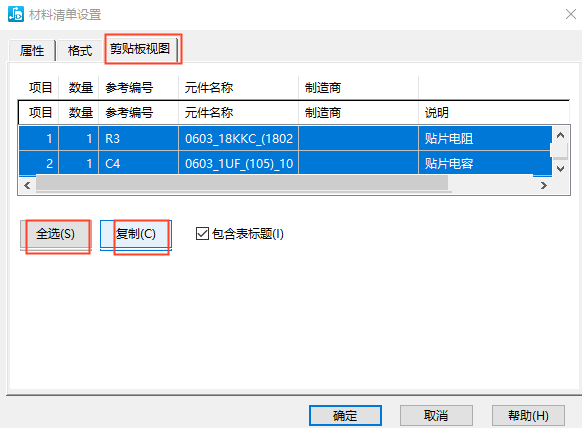
然后点击文件-生成pdf。选择放置的文件位置和文件名,就可以生成原理图的pdf格式了。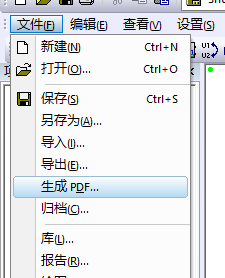
下一步为pads layout做准备。在原理图页面右击-选择元件-ctrl+a全选-右键-保存到库中,把其他所有器件都保存到我们最开始创建的元件库中。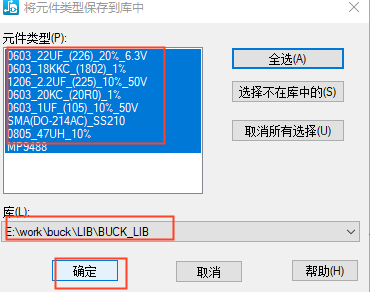
随后可以在文件-库中检查是否把元件都保存进来了。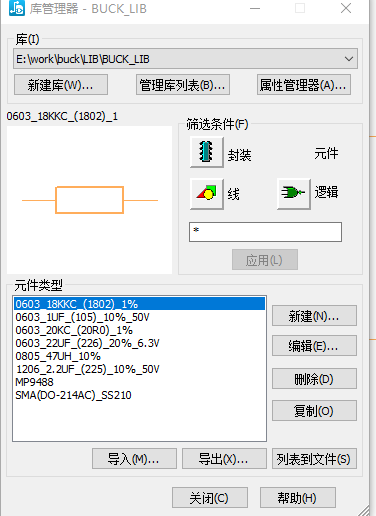
三、 PCB布局
在学习布局的时候我发现我设计的原理图过于简单,完全用不到 pcb设计 中的大部分操作,为了在一篇文章中写完pads的所有操作,这里我更换了凡亿教育pads新手入门教程的pcb文件来记录pcb绘制的操作。
文件放在了文章开头的网盘链接中,需要请自取。下载后只需打开对应的原理图文件和pcb文件就可以开始下面的操作。
3.1 导入网表
在pads logic里点击这个图标,按下图依次选择好。
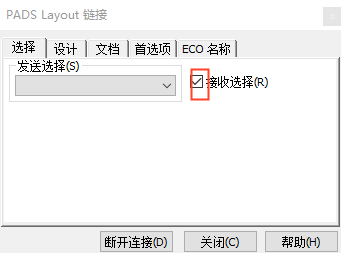
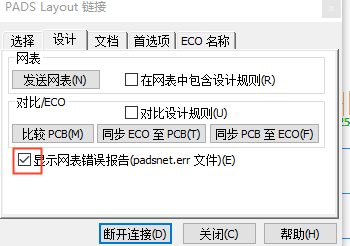
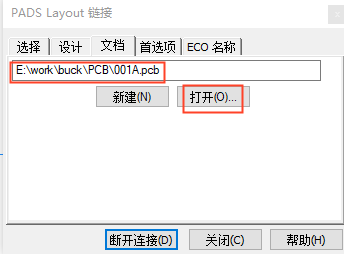
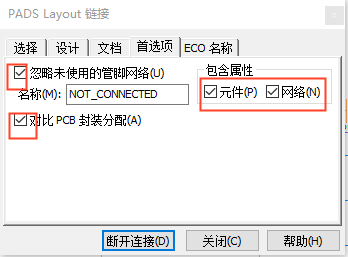
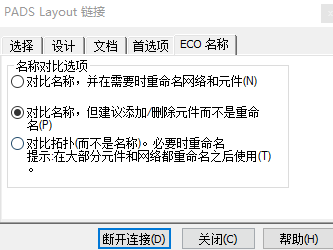
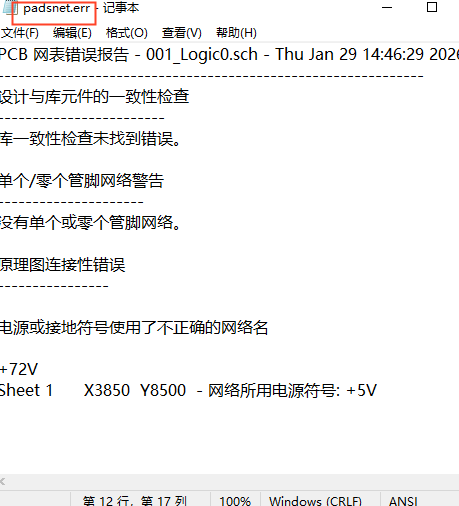
设置好之后点设计-发送网表,之后会弹出一个记事本,根据记事本上报告的错误修改原理图。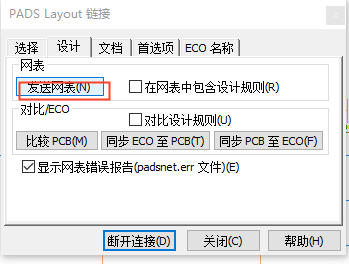
这时候另一边pads layout应该已经有器件了,如果没有可能是logic和layout的库没有同步,可以在logic文件-库-管理库列表-勾选与pads layout同步。或者在layout里点文件-库,把自己创建的库添加进去。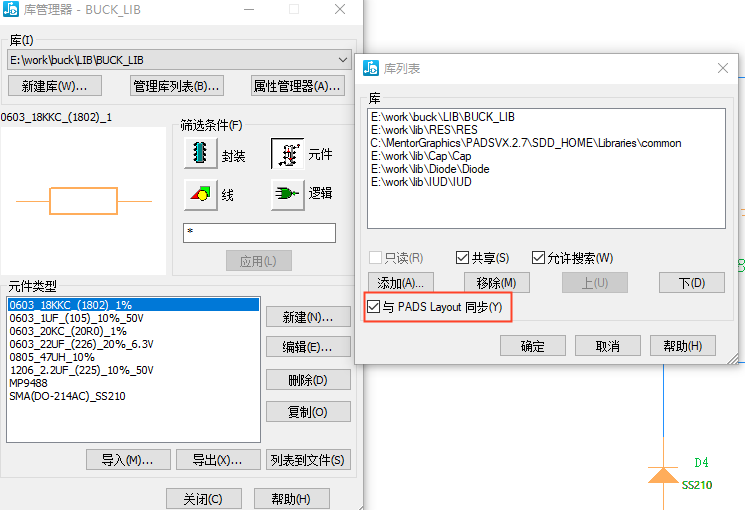
3.2 结构导入及绘制边框
手动绘制:
点击layout打开绘图工具栏,再点板框和挖空区域就可以绘制板框了,右键选择绘制图形比如矩形,拉出一个合适大小的矩形板框。
如果要导入dxf文件的话点倒数第二个选项就可以导入了。
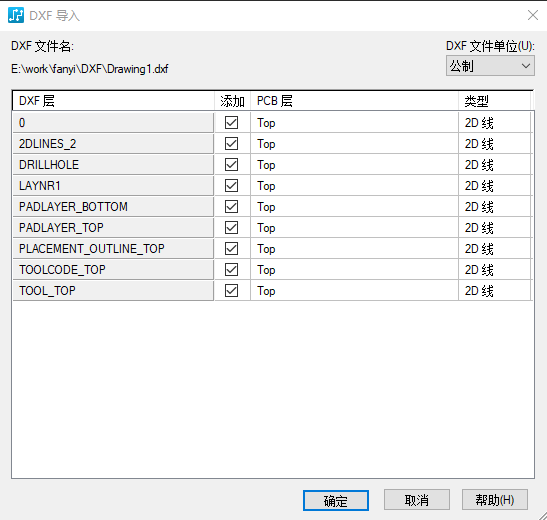
导入之后要把这个结构显示在第三层或其他层,总之不要放在top层或bottom层,这样会对放置器件有影响。框选导入的结构-右键-特性-层-改为layer_3.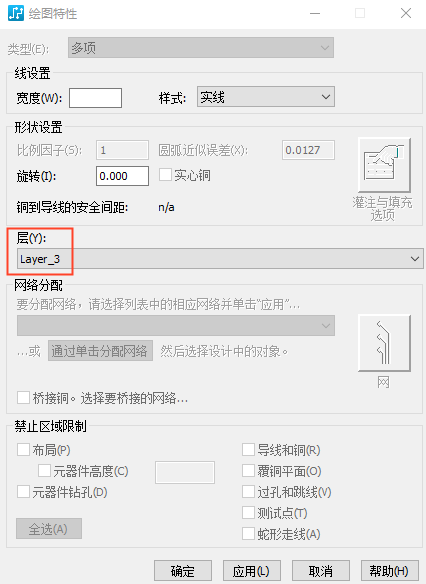
如果发现结构不见了是因为没有打开第三层的颜色,打开显示颜色(ctrl+alt+c),把第三层的颜色打开。然后右键-选择形状-按住ctrl挨个选择所有的边框线,然后右键-合并 把2D线合并为一个整体,再选中这个方框-右键-属性-第一栏中的2D线改为板框。(务必放大检查是否选中了所有的边框线,如果右键合并了之后还是无法把2d线转换成板框,那就选中合并后的边框-右键-关闭-再选中这个边框-右键-特性就可以转成板框了,本人就是这样解决的)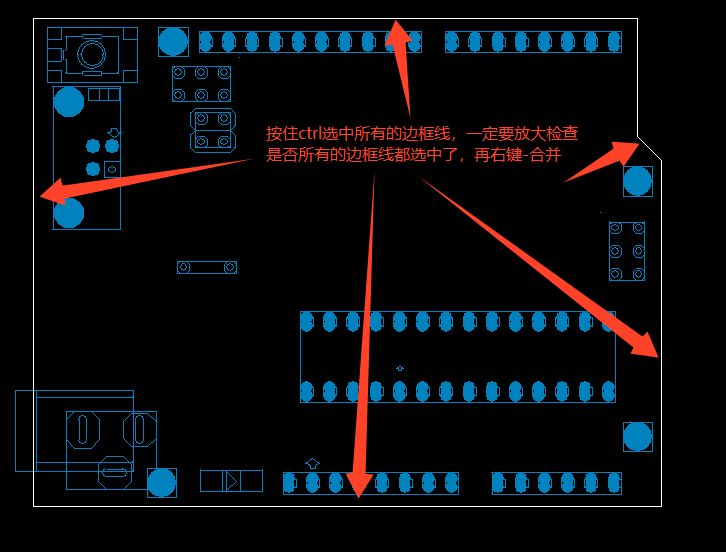
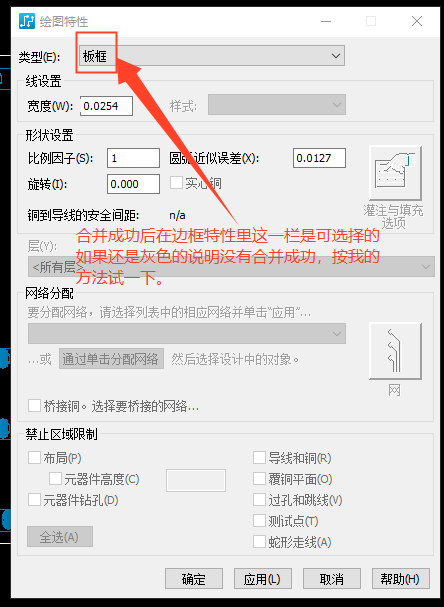
成功之后板框的颜色应该和之前不一样。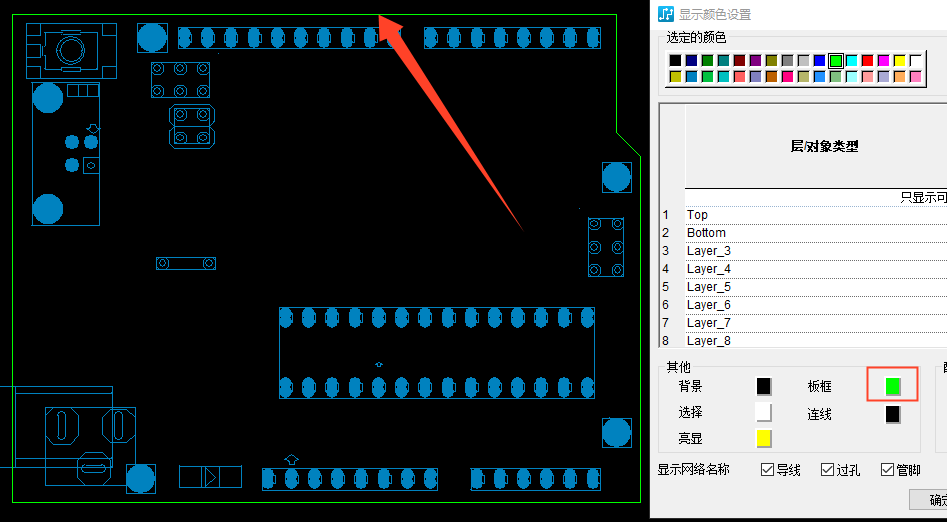
右键-选择形状-把几个定位孔选中-右键-特性-2D线改为板挖空区。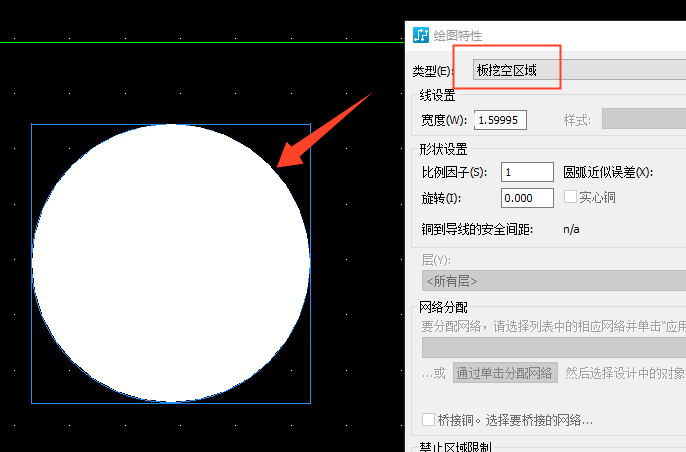
3.3 pads layout常用操作
在上面讲pcb封装的时候已经把快捷键和无模命令讲了,使用快捷键和无模命令可以更高效工作,这是pads 的一大特点。点击工具-自定义-键盘和鼠标可以查看已有的快捷键也可以自己设置快捷键。筛选条件是最最常用的工具,在所有模式-编辑下面找到筛选条件,新添加一个常用的快捷键。这样在主页面按f就可以把筛选条件调用出来了。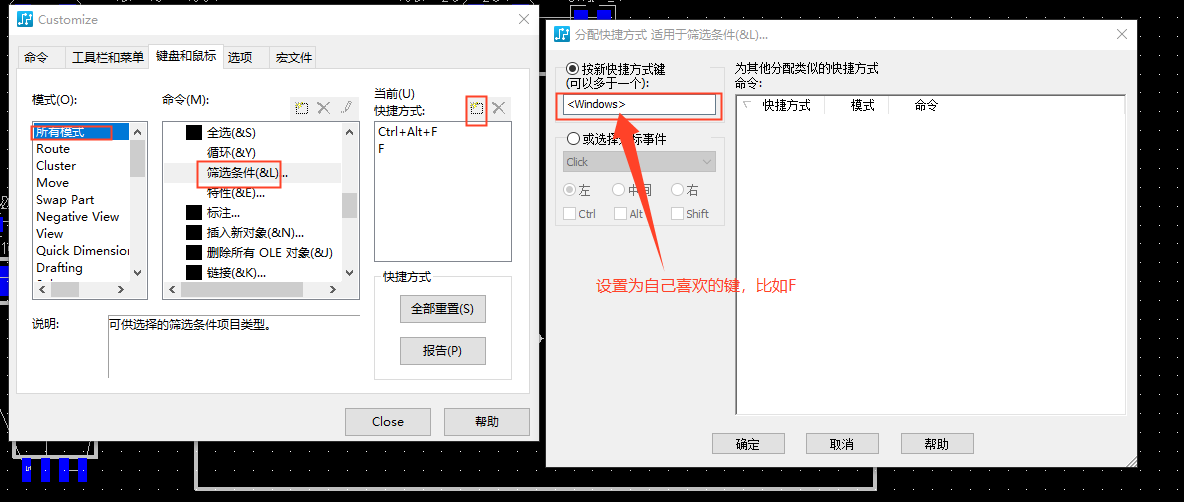
还有一个很常用的工具是显示颜色,可以在设置-显示颜色里调出,也可以自己设置快捷键。在所有模式的设置页面,下滑找到显示颜色,新添加快捷键,我是用的c。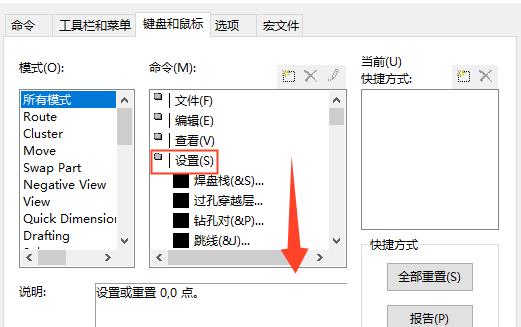
这里再把pads layout的快键键贴出来方便查找: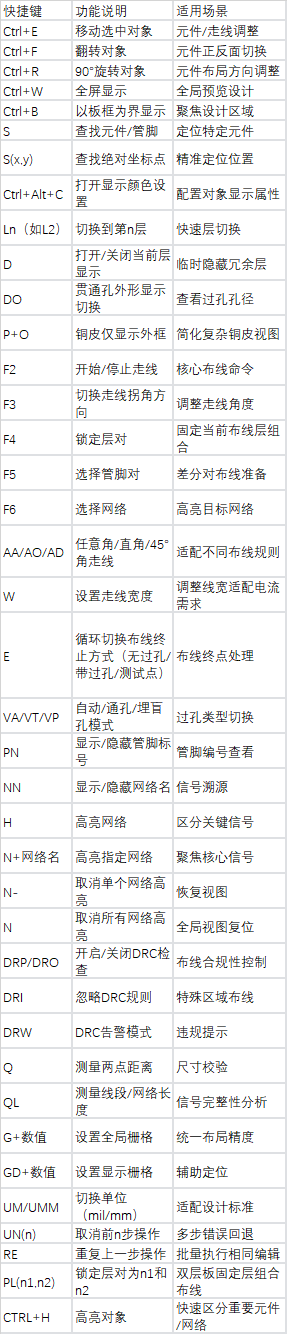
其他的设置可以自己在设置-选项里面自己摸索,我这里修改了移动指令,还有其他栅格、尺寸、光标的设置都在这里面。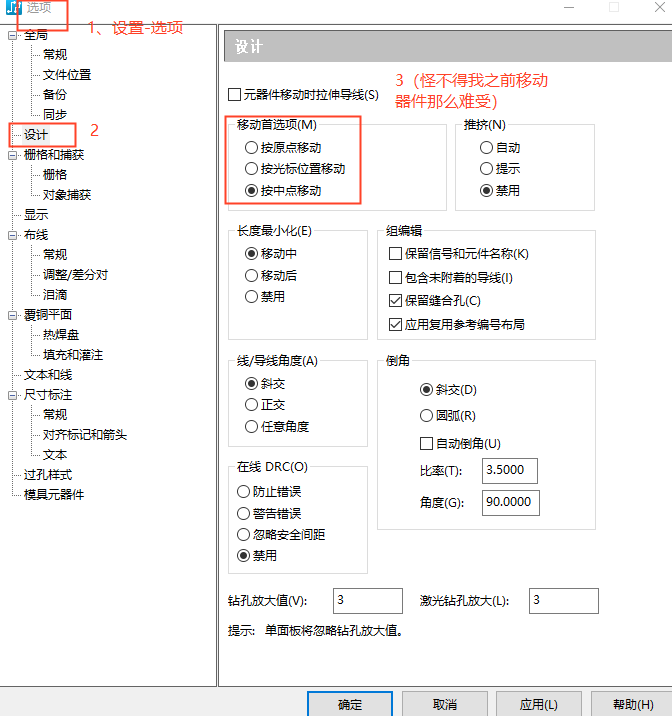
3.4 布局前设置
3.4.1 叠层设置
计算阻抗或找到叠层模板。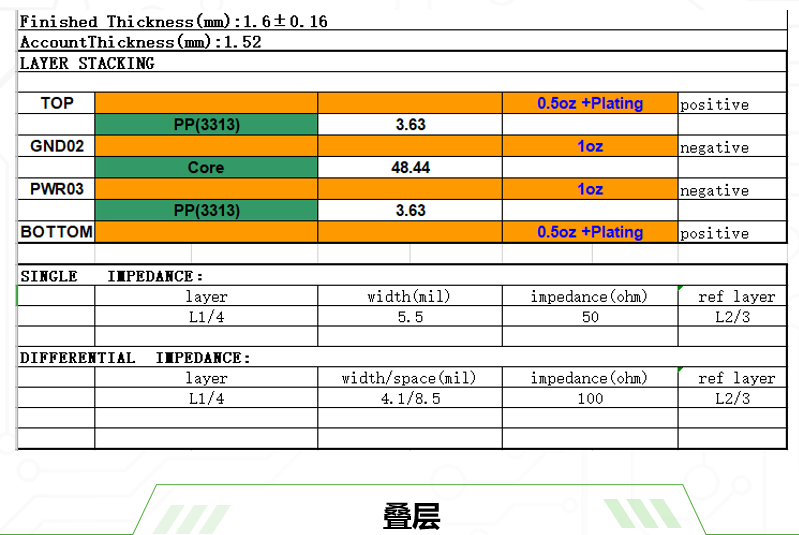
设置-层定义-修改为4层-将新添的两层重命名,分别是GND02,PWR03。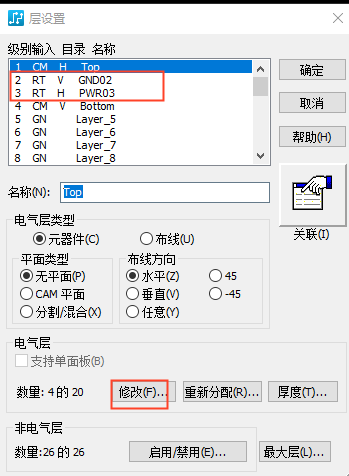
3.4.2 过孔设置
设置-焊盘栈-过孔可以设置常用过孔。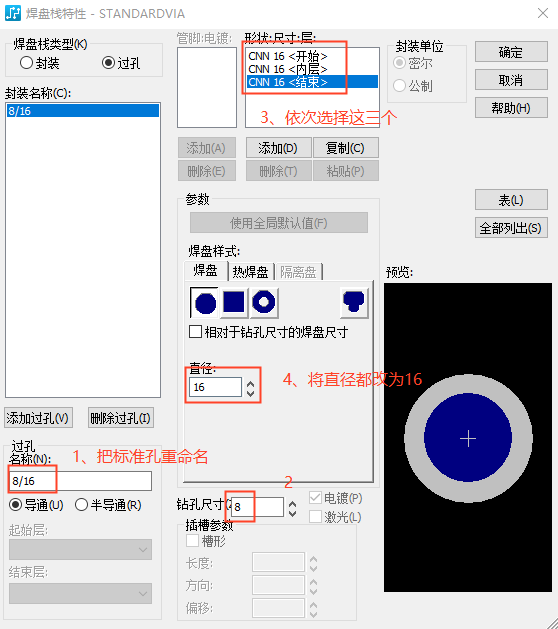
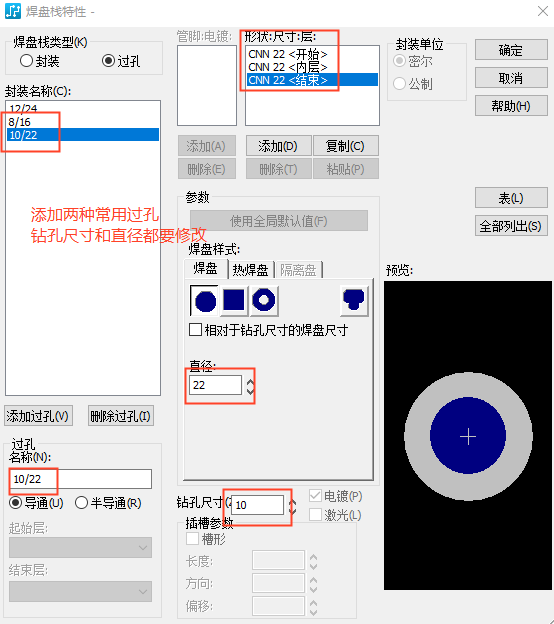
在走线的时候右键选择放置过孔,如果想更改过孔类型就选择下面的更改过孔类型。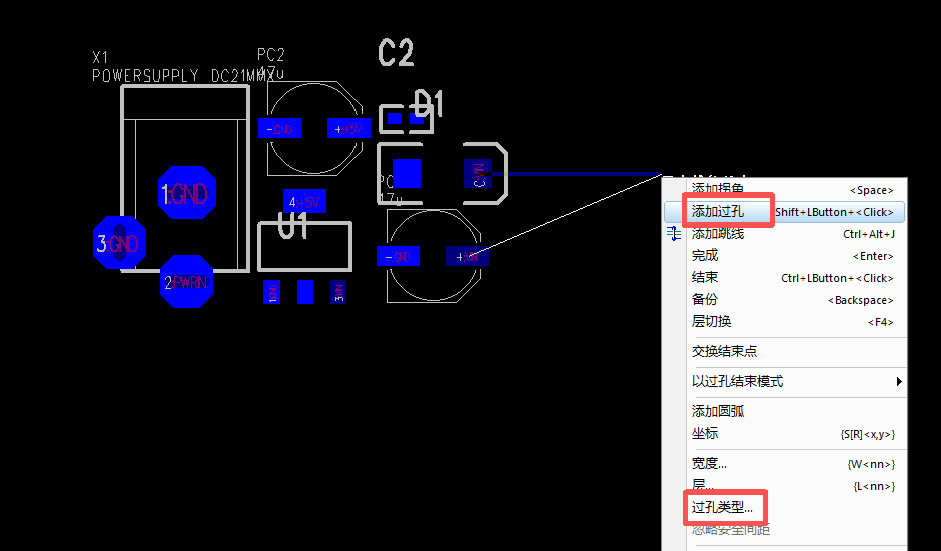
3.4.3 布线设置
首先设置安全间距。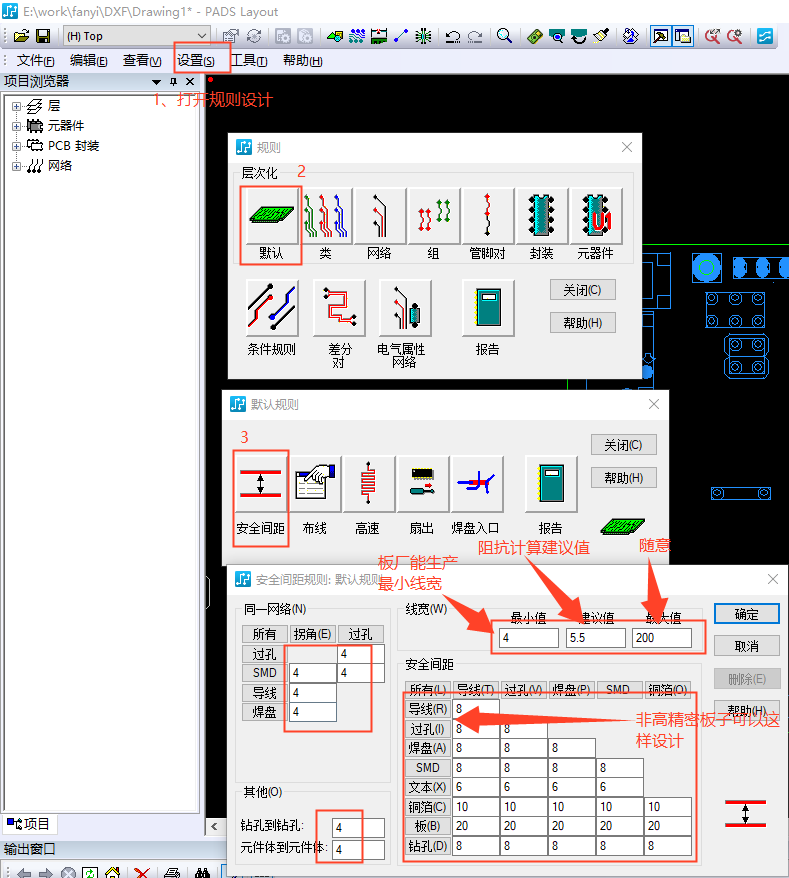
上面是整板总体的设计规则,接下来设置类的规则,比如电源、等长走线等,这些网络走线需要专门设置走线规则。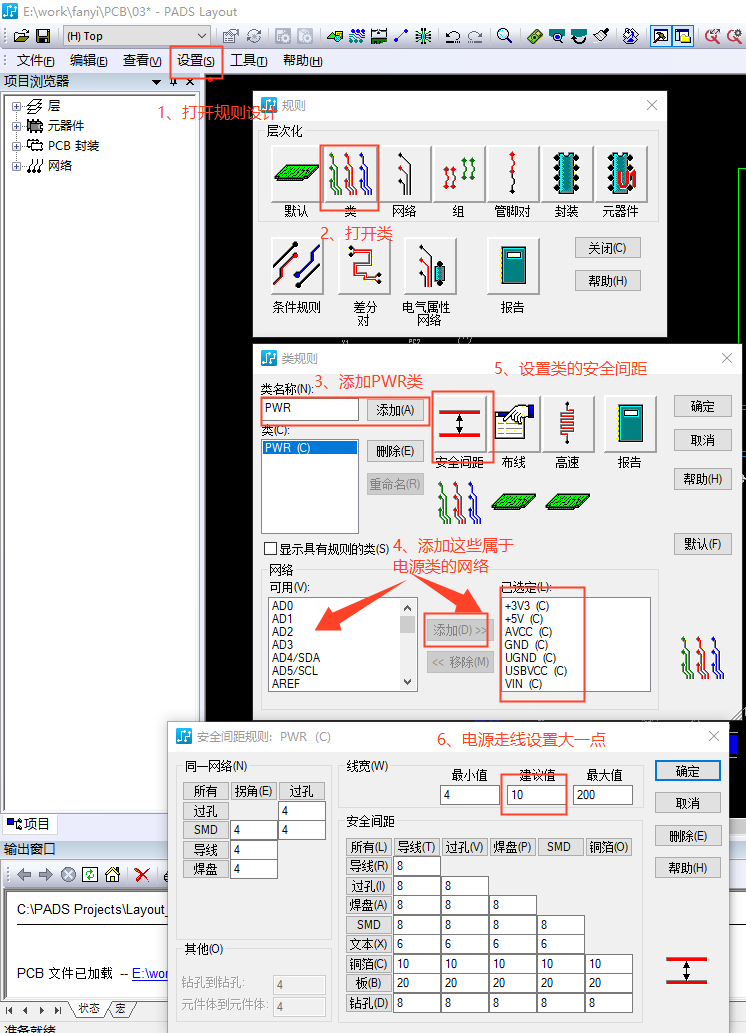
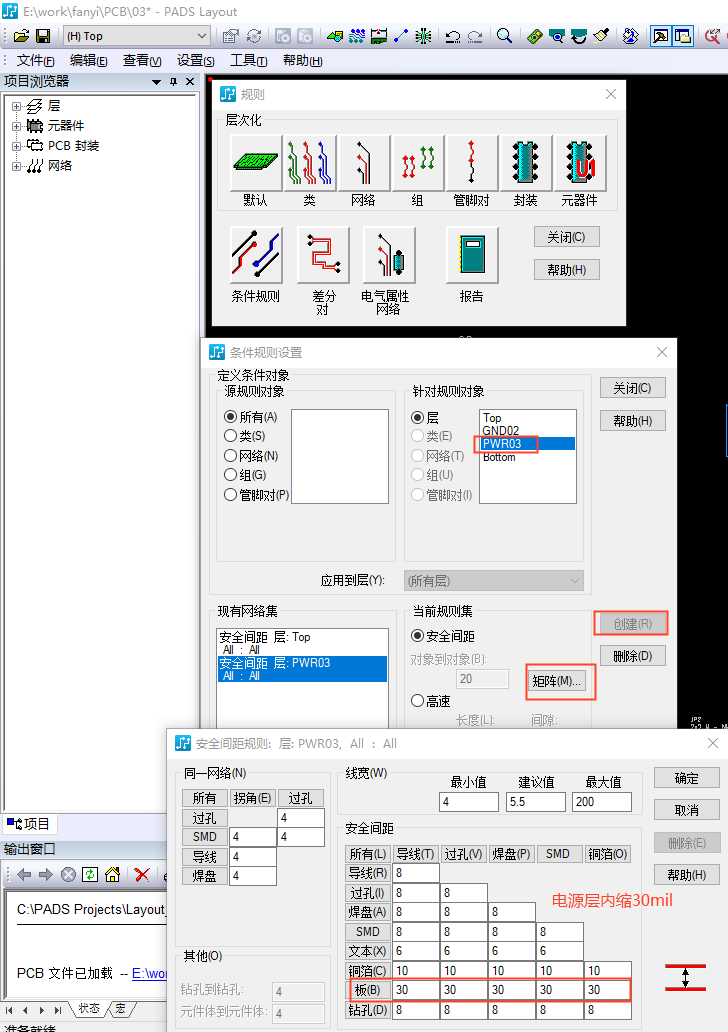
最后还有一个特殊规则的设置,比如top层和bottom层走线线宽或中间层布线的内缩。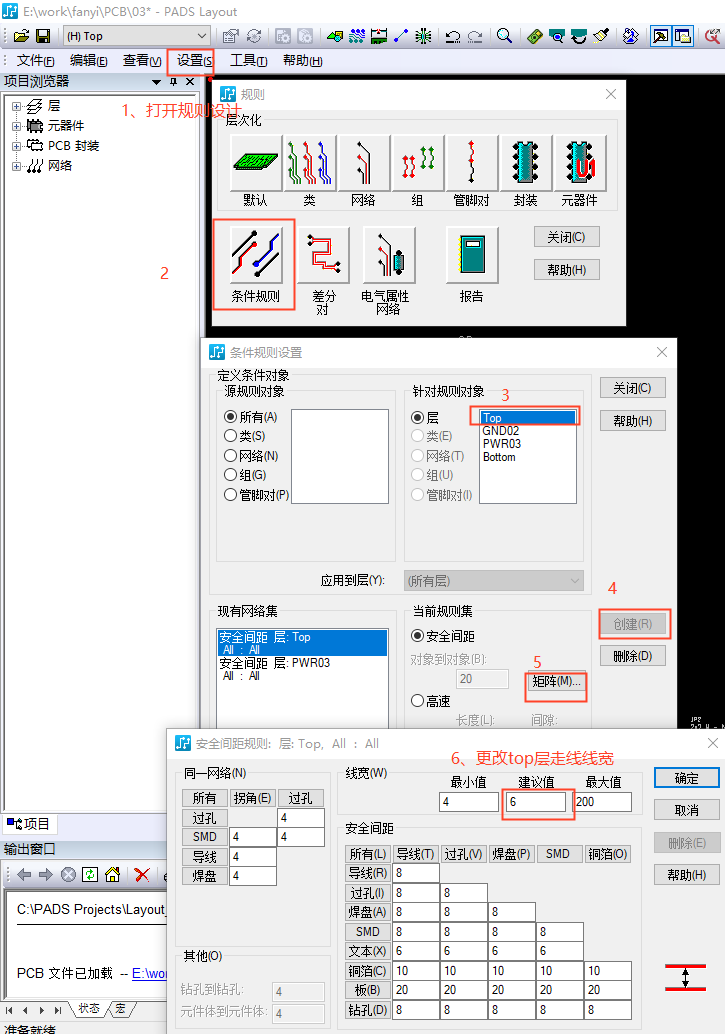
3.4 布局操作
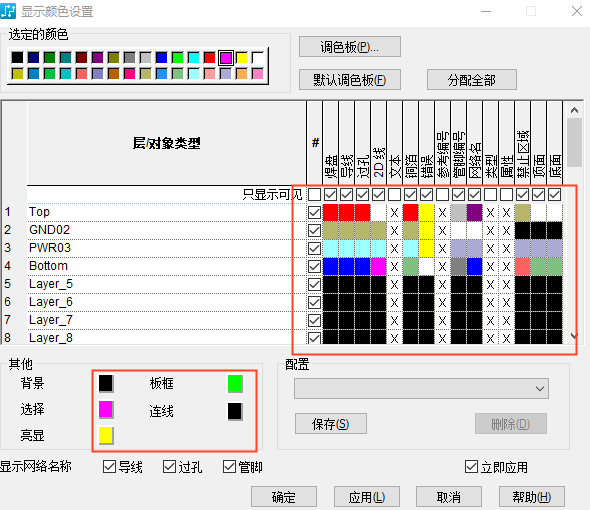
布局前还有一些操作需要设置,分别是添加USB类,颜色设置,设置网络颜色(查看-网络-添加电源网络)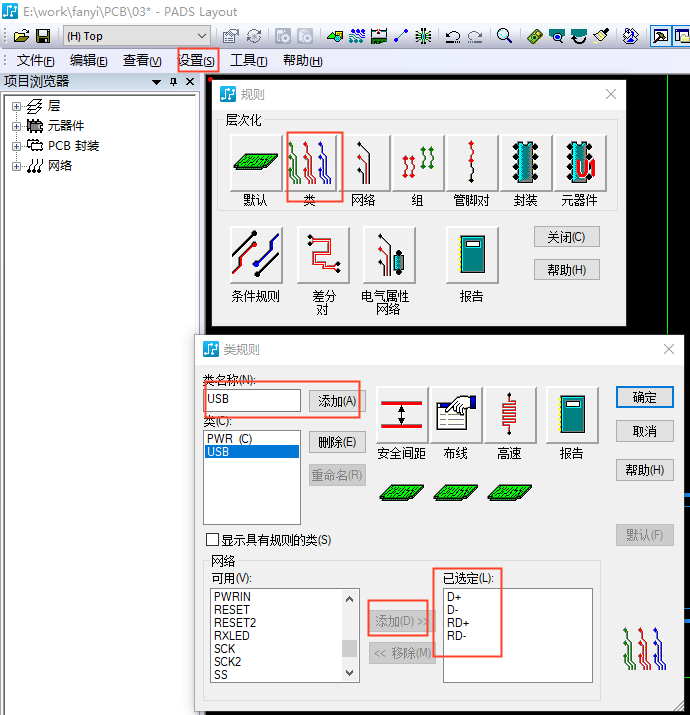
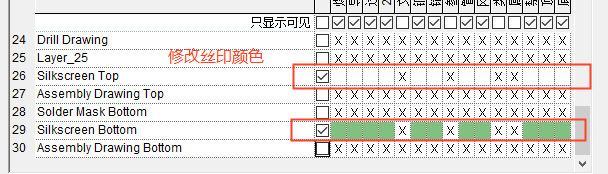
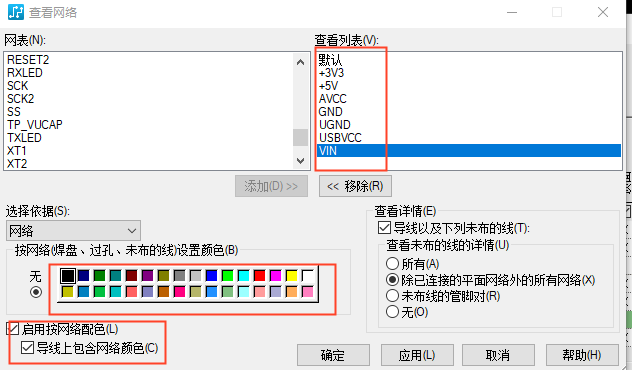
固定器件的放置
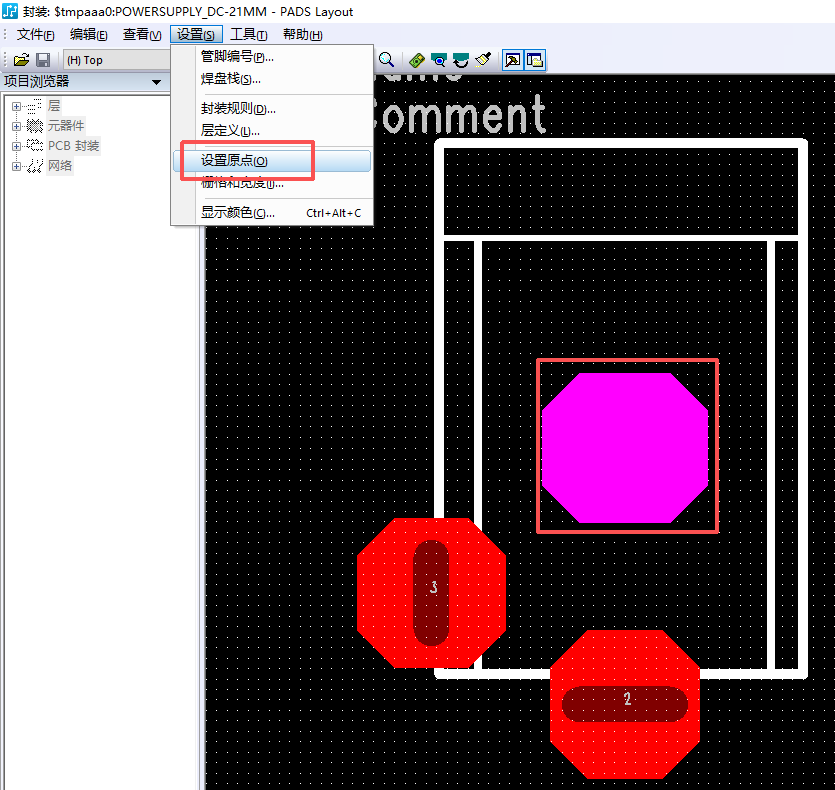
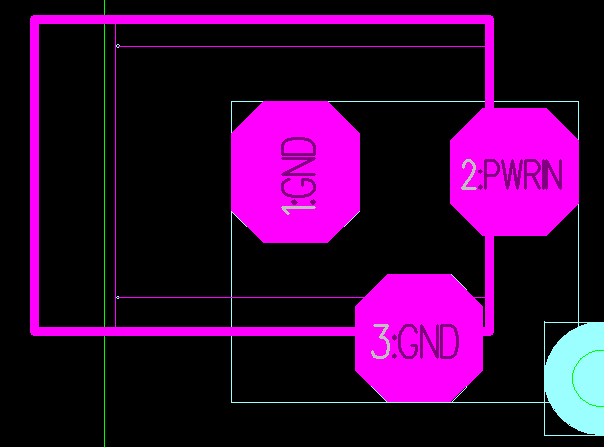
pcb设计中有部分器件的放置位置是固定的,不可移动,选中这个器件,ctrl+e移动到要放置的位置,有两种方法可以精准放置。1、设置格点为0,按下g0这个无模命令,把器件放置到预定为止,对其上下左右框线,按下空格放置。2、先在工具-选项-设计-移动首选项设置为按原点移动,选中这个器件-右键编辑封装-在封装编辑页面选中1脚-设置-设置原点,关闭封装编辑页面,这时候再选中器件移动鼠标就会抓取1脚位置移动,把鼠标放置在预定为止右键-捕获至对象-把捕获后面能√的全√上,这时候移动器件原点就会在各个位置跳动,把它放置在预定位置的原点就可以精准放置了。(不太精确的板子用方法一就可以了,方法二在特殊情况下会有鼠标无法跳动到中心点的问题。)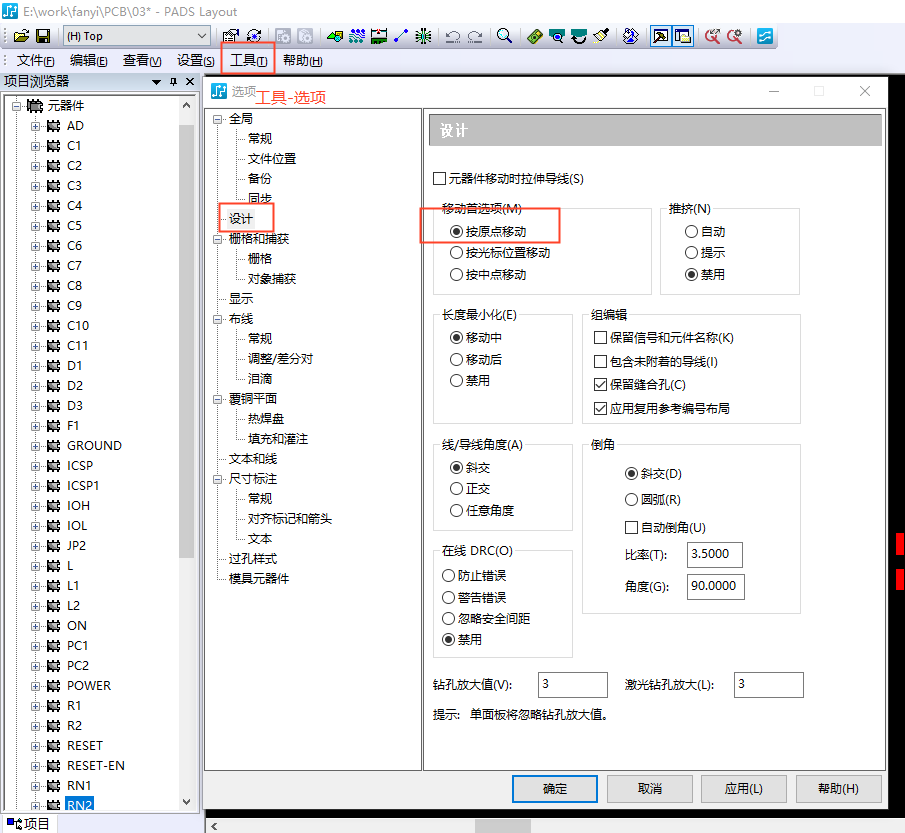
其余器件的放置:
剩下的器件依旧分模块放置,先看原理图上固定器件周围有哪些器件,把这些器件移动到固定器件附近,直到把所有器件都放到结构框内部。这部分的操作没什么好讲的,建议去看看凡亿教育的教学视频,这一讲讲得很好,有很多比较细节的操作。凡亿教育pads入门教学-布局操作
布局完成后效果如下: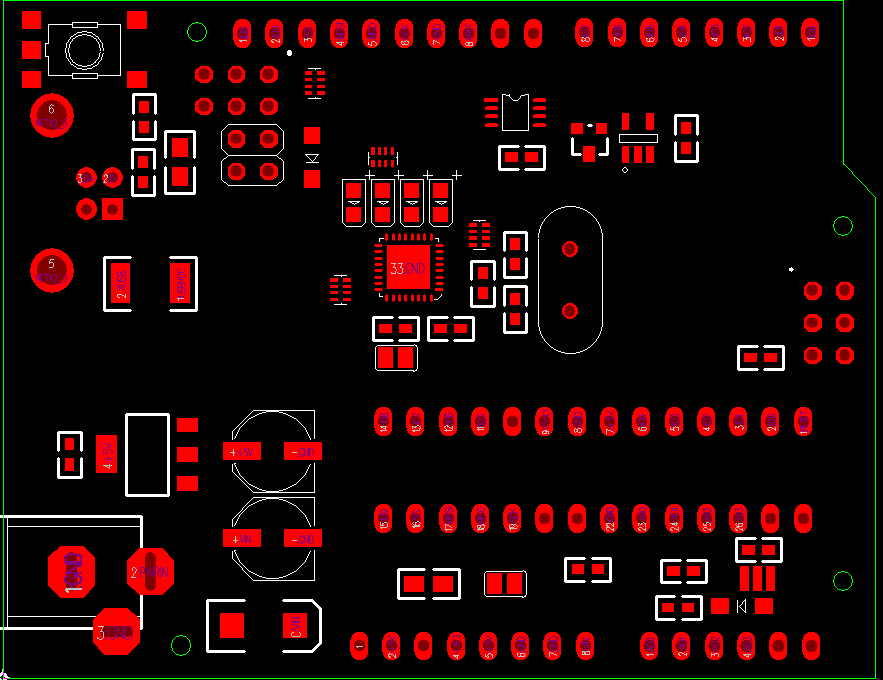
四、PCB布线
4.1 pads Router介绍及设置
在pads layout点击上面的pads router可以打开router页面。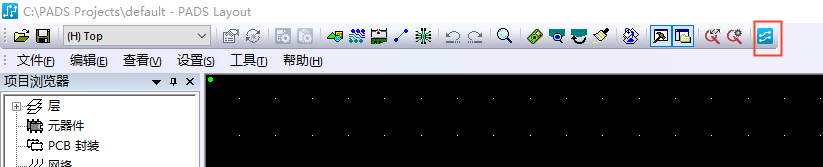

工具-选项里进行一些基础设置。常规设置里主要熟悉一些快捷键;备份和之前一样设置在设计文件目录下备份;颜色设置里主要把保护带和其他颜色打开;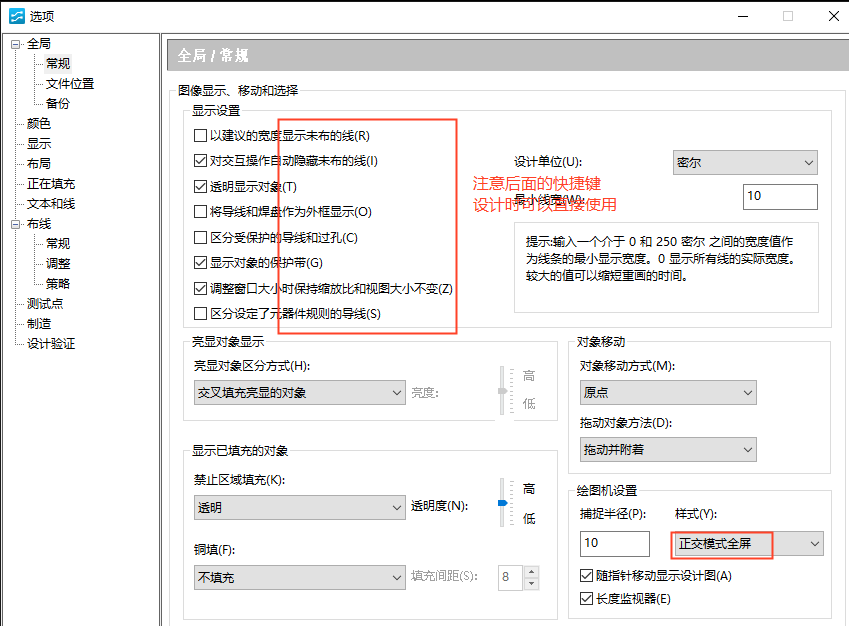
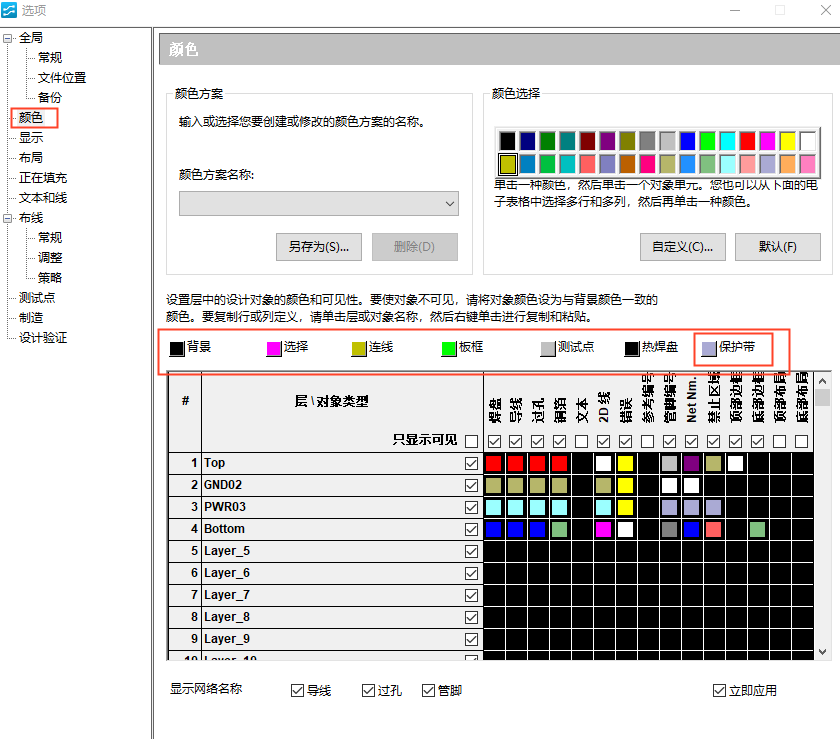
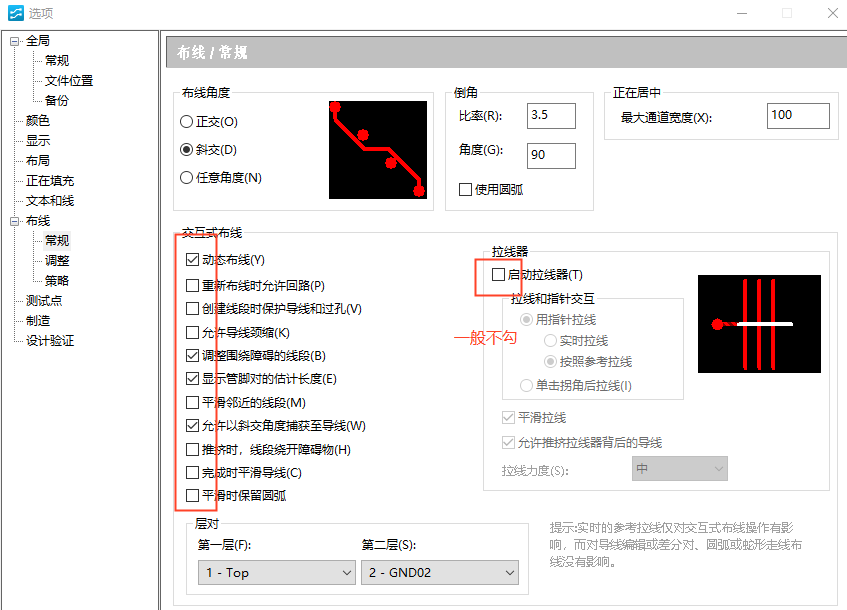
双击空白区域会弹出设计特性框,在这里设置布线的规则,这里的规则已经在layout里面设置好了,没有需要特别更改的,在布线时发现有问题就打开这个检查修改就行了。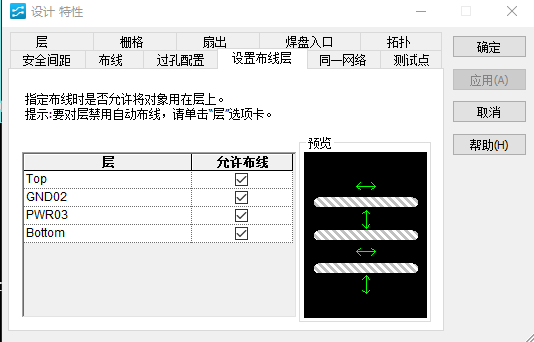
4.2 布线操作
准备工作做好了就可以开始布线了,布线是一个漫长,耗费精力的事情,pcb画得越多也就越熟练,遇到的问题就越少。本人也没画过几个板子,基本是新手状态,这里把我画图的经验和一些注意事项列举在下面。
1、布线首先要把电源规划好,把电源的器件放在一起铺铜,保证每个电源走线都尽量短。电源画好后回到原理图看那几根是重要的信号线或需要等长处理的信号,优先处理重要信号线占住空间。随后画飞线最密集的地方,一般是芯片附近,一边画线一边调整器件位置。最后画不重要的信号线。
2、右键-选择网络-点击一个网络后右键-查看网络 可以把电源和地的飞线关闭。
3、router里画线是按F3,修线是shift+x,可以自己更改快捷键,操作和layout一样。选中导线后按backspace可以删除导线。
4、走线过程中按F4放置过孔,右键选择过孔类型。或者右键-选择导线-选中导线后右键放置过孔。或者右键-选择网络-右键-添加过孔,这是在铜皮上添加过孔的方法。(本人遇到了一个问题,在放置过孔的时候双击结束软件会自动给我打另外一个过孔并且连接,分析后发现是在放置过孔后右键的重新动态布线选项打开了,关闭了就能解决问题)
5、选择铺铜,绘制好铜皮形状后右键完成会自动弹出窗口-选择铜皮网络,选择过孔全覆盖-完成。无模命令po显示铜皮形状后右键-选择形状-点击一个铜皮边缘-右键-添加倒角-设置为10就可以给铜皮添加倒角。
6、所有导线都连通后第一步要检查电源走线是否合理,然后检查重要信号线走线是否被破坏。
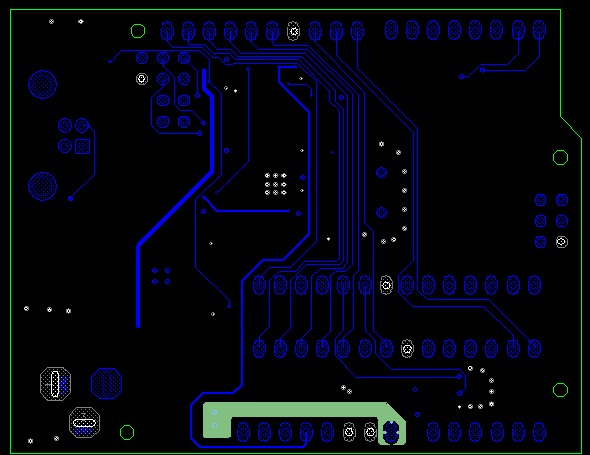
绘制完毕后效果如下: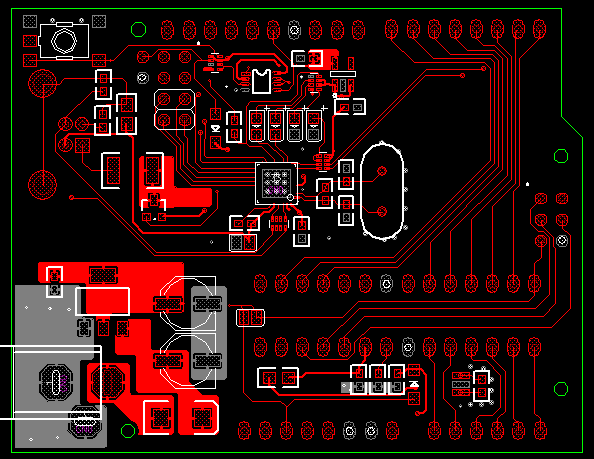
4.3 DRC检查和pcb调整
布线画好之后还要进行DRC检查,DRC是在pads layout 中进行的。打开工具-覆铜平面管理器-全选-开始,把所有平面的铜都铺了。然后点开工具-验证设计-连接性-开始,根据报告结果修改连线,检查安全间距也是同理,在开始下面的设置里可以选择要检查哪些DRC。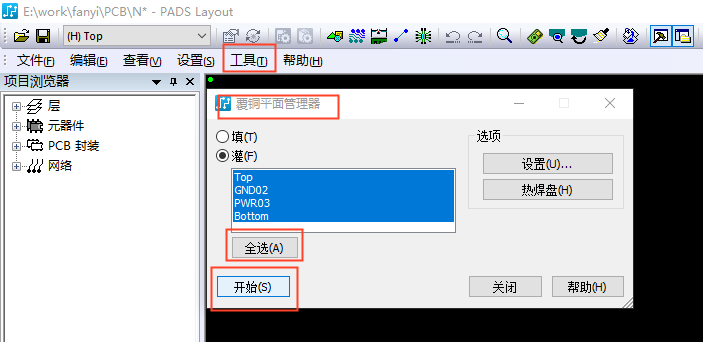
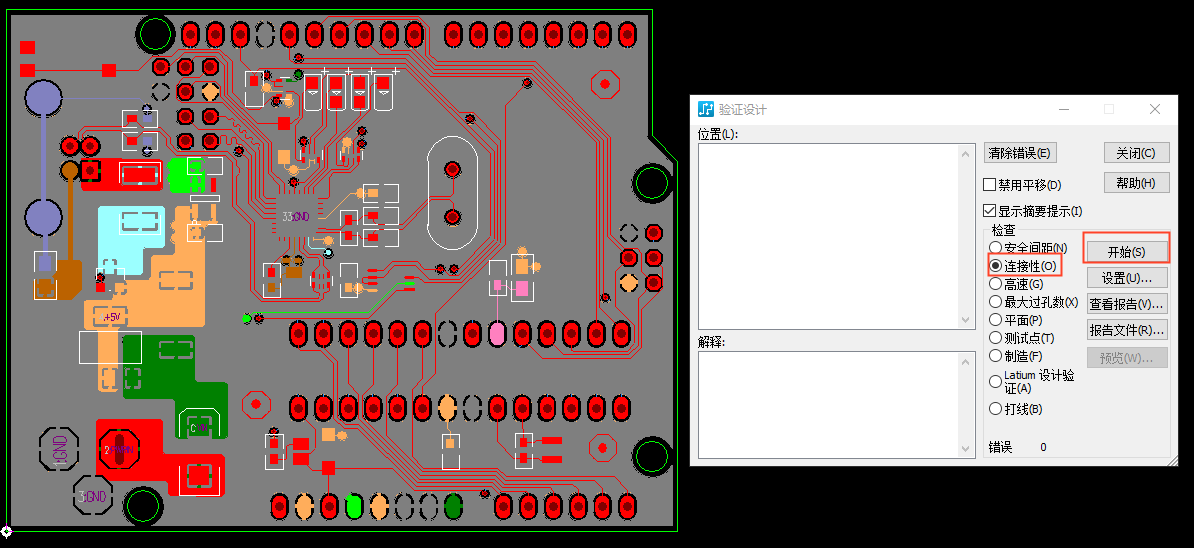
接下来进行布线、铜皮优化、mark点添加。
1、布线优化:这一步的操作主要是让pcb看上去更美观,相同走线方向的线给它修在一起,这样做不仅美观也能节省空间。重要的信号线,高速信号线周围包地处理,晶振四周也同样打地孔防止干扰。2、修铜:到layout组件里修铜,无模命令po显示铜皮形状,右键选择形状,选择之前铺的铜皮,右击-添加倒角,添加10mil的倒角。pcb里不允许出现直角,不管是走线还是铜皮,出现直角会导致干扰。
3、调整过孔:在router组件里检查过孔间距是否过近,挨个打开每一层检查过孔之间的铜皮是否被切断,调整过孔位置让其中间有铜皮连接。
4、MARK点添加:打开layout中上方eco工具栏,选择添加元器件,添加mark点,这样就不会产生位号。mark点添加在放置器件的那一面边缘,器件外面,一面放三个,离板边2mm以上距离。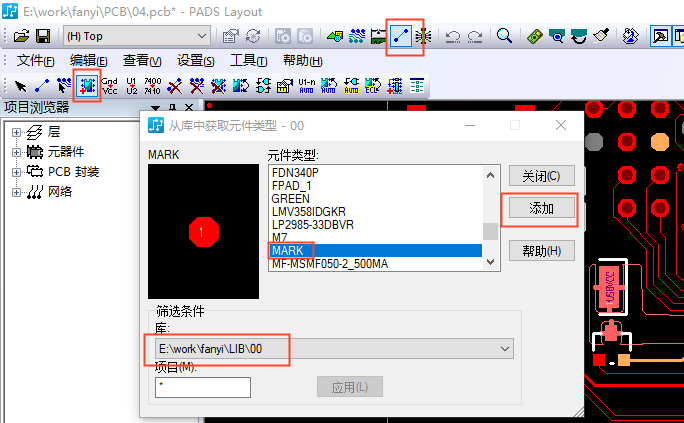
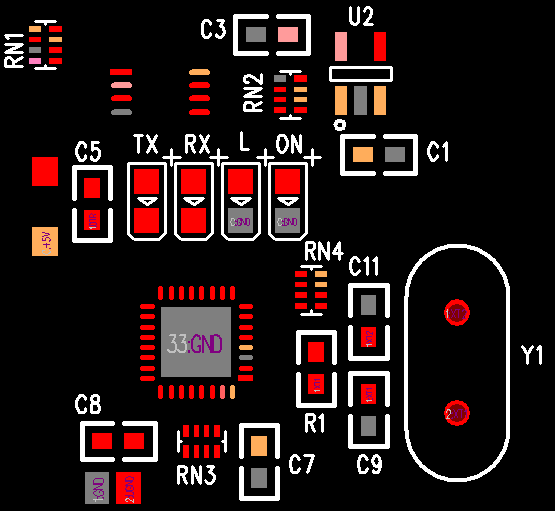
5、丝印调整:在layout里打开颜色管理,关闭顶层导线铜箔过孔颜色显示,打开参考编号颜色,打开顶层丝印颜色。按f打开过滤器-只选择文本-框选所有文本-右键设置大小和位置。把丝印朝同一个方向放置,顶层是从左到右,从下到上,底层是从右到左,从下到上。在ic和连接器的1脚旁边添加标识,便于焊接。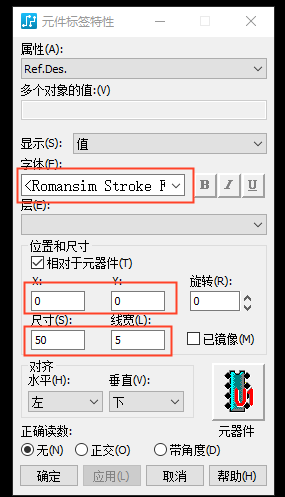
五、文件处理
5.1 pdf输出
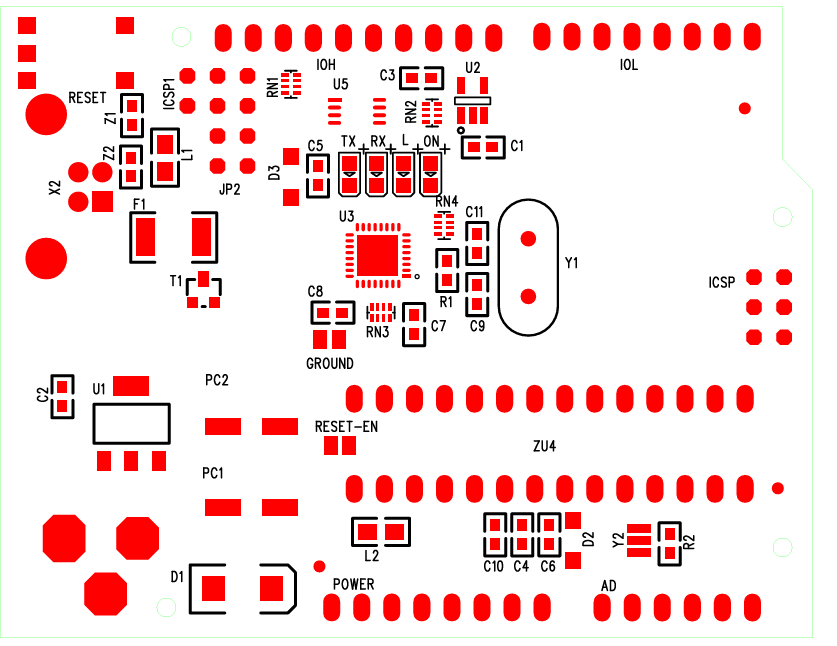
pcb调整无误后点击文件-生成pdf-设置如下。因为这个板子只有顶层有器件,就不添加bottom层,如果是bottom层需要镜像后输出。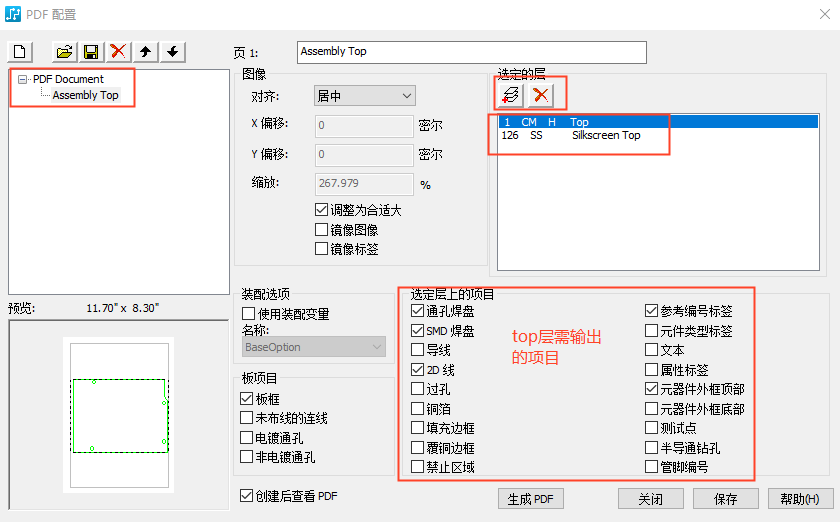
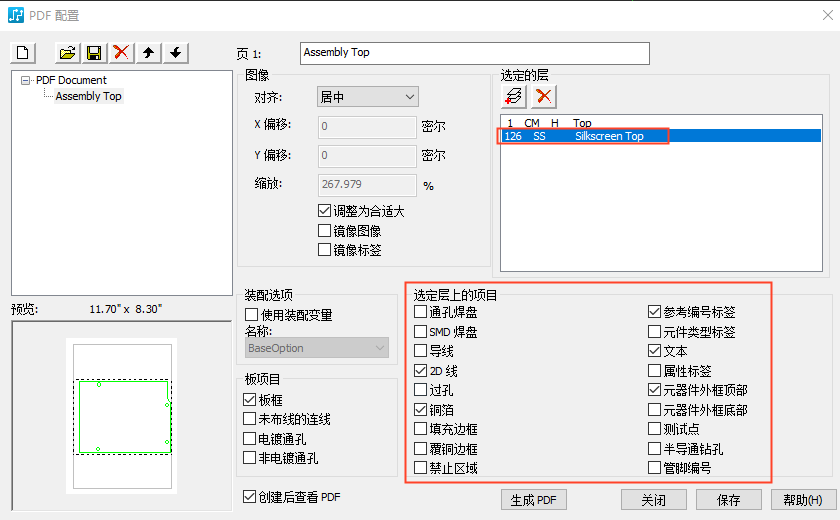
5.2 Gerber文件设置输出
文件-cam-添加cam文件,这里要添加很多个文件,但是操作都差不多,照着教程来就是了。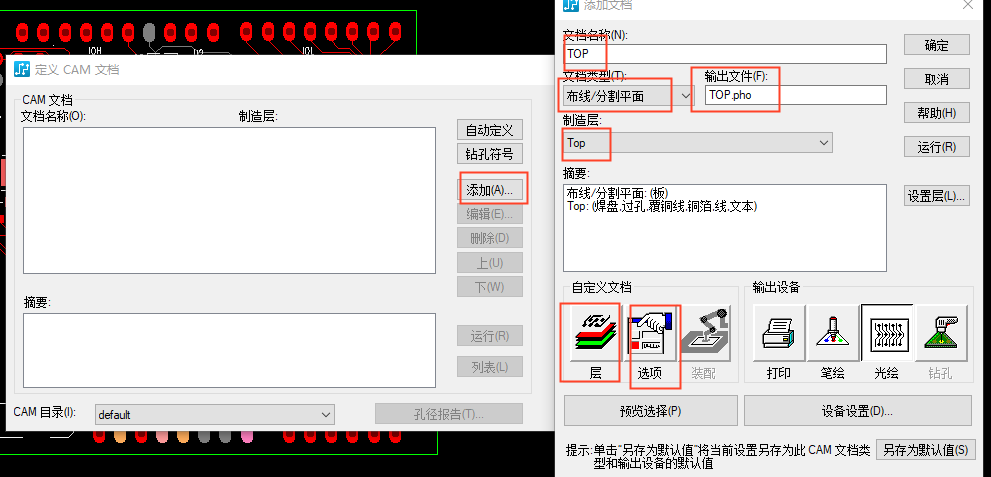
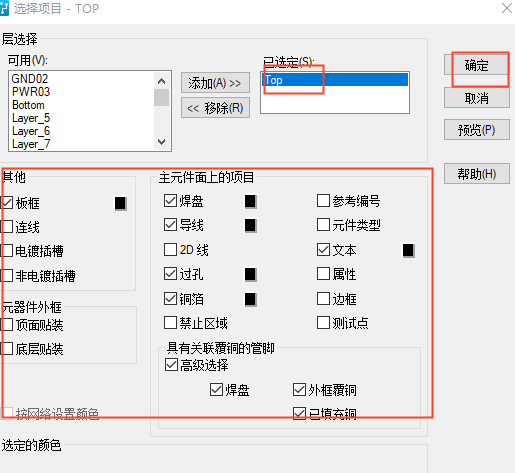
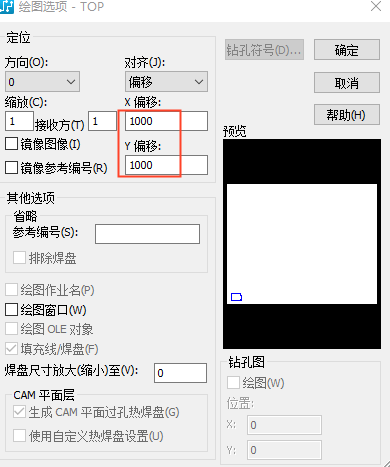
上面是top层的设置,注意这个偏移量如果要修改的话后面每一个文件都要修改同样的偏移量。不改应该也行。后面的文件操作都差不多,只是在层的项目里选项有个别区别。由于操作太多没法挨个贴图,可以按这下面教程图挨个添加。(或者凡亿教育pads零基础入门教程48讲)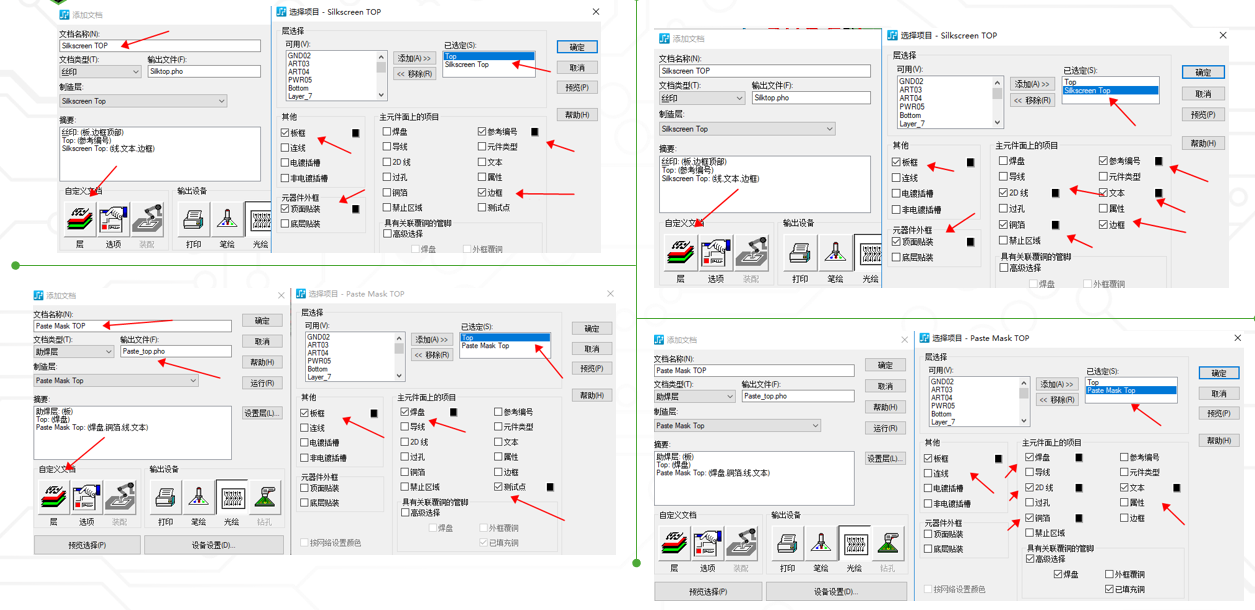
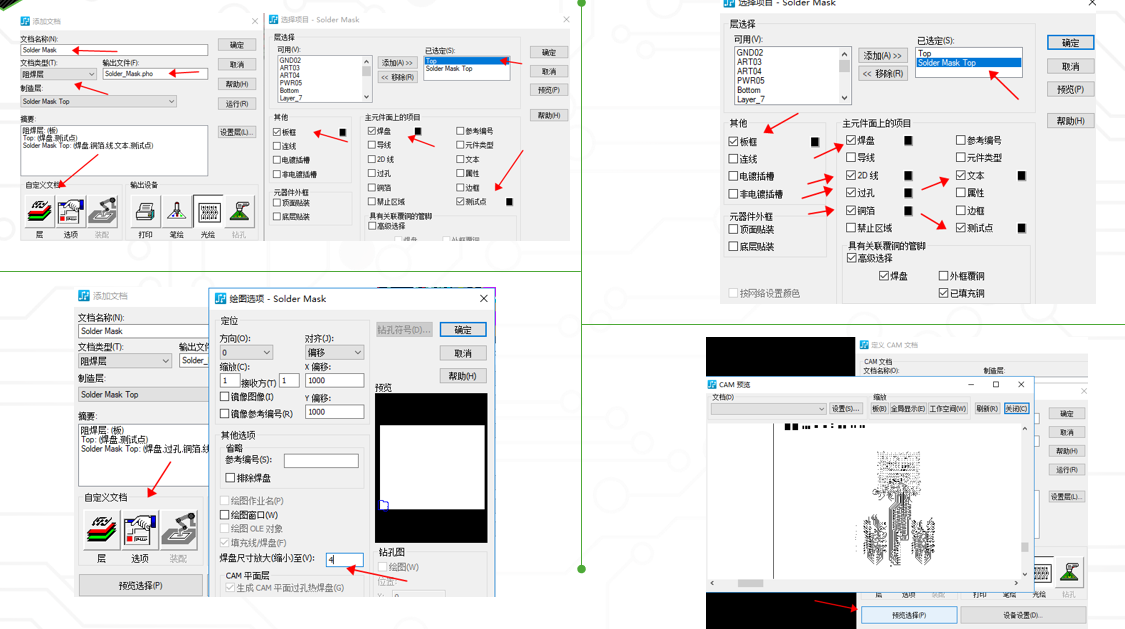
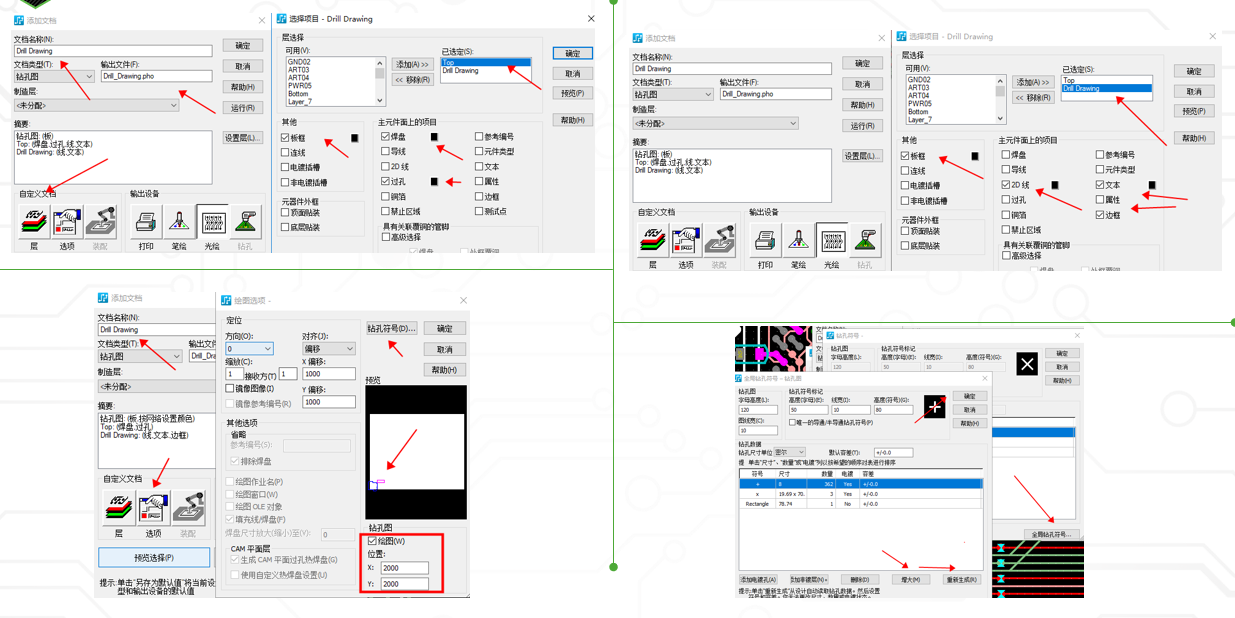
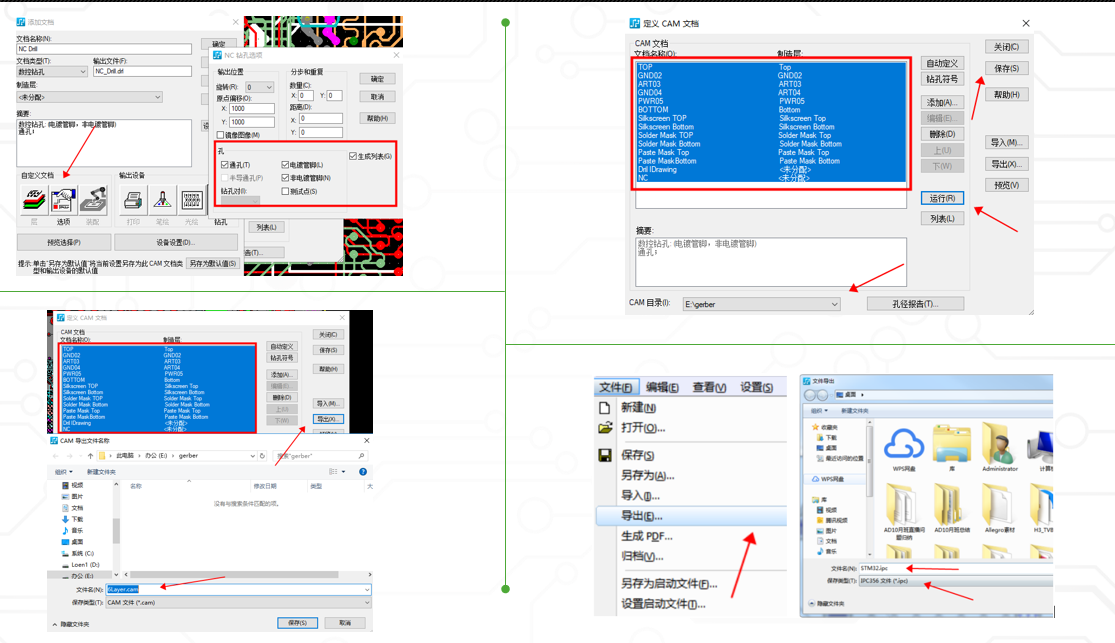
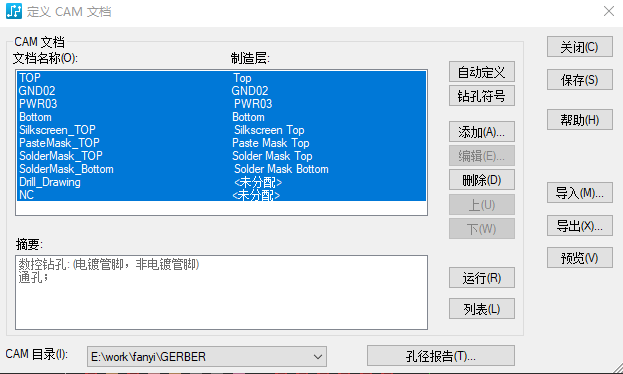
我这个项目的gerber文件有以下这些。
gerber文件设置好之后在cam目录里新建一个文件夹用于存放个gerber文件,全选cam文档-运行。运行完成后就可以在文件夹里看到gerber文件了。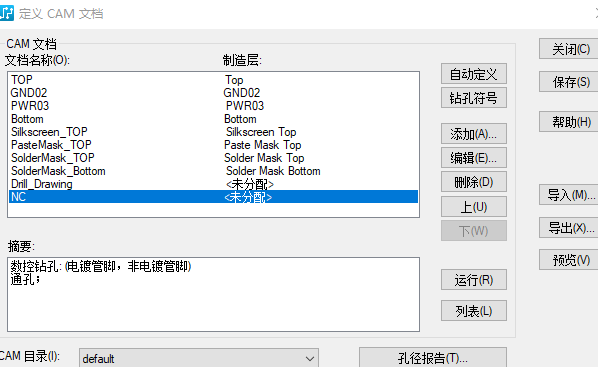
5.3 IPC网表、器件坐标生成
IPC文件-导出-保存类型选ipc365文件。文件目录放到gerber文件夹下面。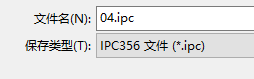
器件坐标生成:工具-基本脚本-基本脚本-选第17项。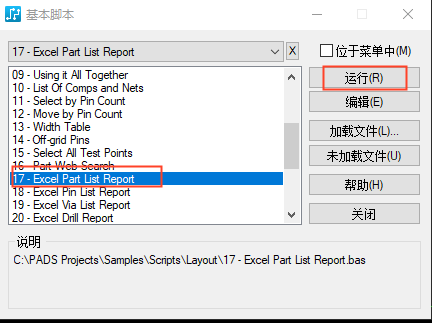
总结
总的来说pads操作还是很简单便捷的,全中文页面不会有语言问题,打开文件画图的时候几乎不卡顿,三个组件交互式操作也很方便,个人感觉如果用熟练的话pads画电路板效率会很高。


 已为社区贡献4条内容

所有评论(0)