【ALLEGRO】如何让元件和板框位置重合?如何对齐TOP/BOT层DXF?
右键选择Snap Pick To,勾选Pin(引脚)、Shape Center(器件中心)、End Point(端点)等选项,让光标自动吸附关键点。单器件对齐:选中器件 → 右键Align Components → 选择对齐方式(如左对齐、居中对齐)→ 右键Done。镜像后再执行上述操作。移动器件时,光标悬停在结构定位孔、连接器边缘等位置,右键Snap To自动吸附,确保器件与结构图完全重合。多器
一、结构文件导入:先对齐“参考系”
导入DXF结构文件
通过File → Import → DXF导入结构提供的板框文件(如.dxf格式),确保PCB板框与结构图完全一致。
参考:https://blog.csdn.net/fit2311/article/details/159240750?spm=1001.2014.3001.5501
镜像翻转双层板
双层板需将Bottom层镜像与Top层重叠显示:
1、点击Move → 选择User Pick → Find选All → 右键捕捉结构关键点(如圆心、端点)。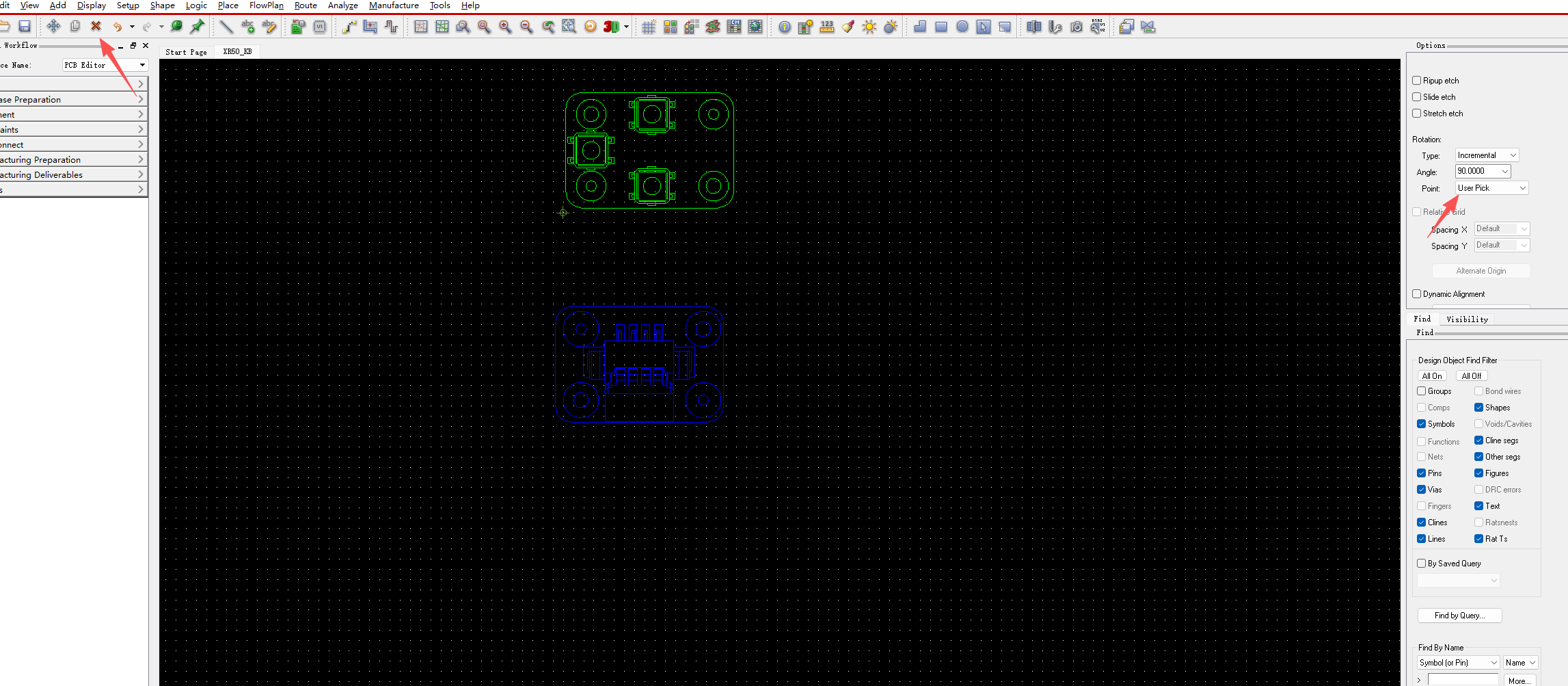
2、捕捉结构关键点,选中关键圆,右键Snap pick to -->Arc/Circle Center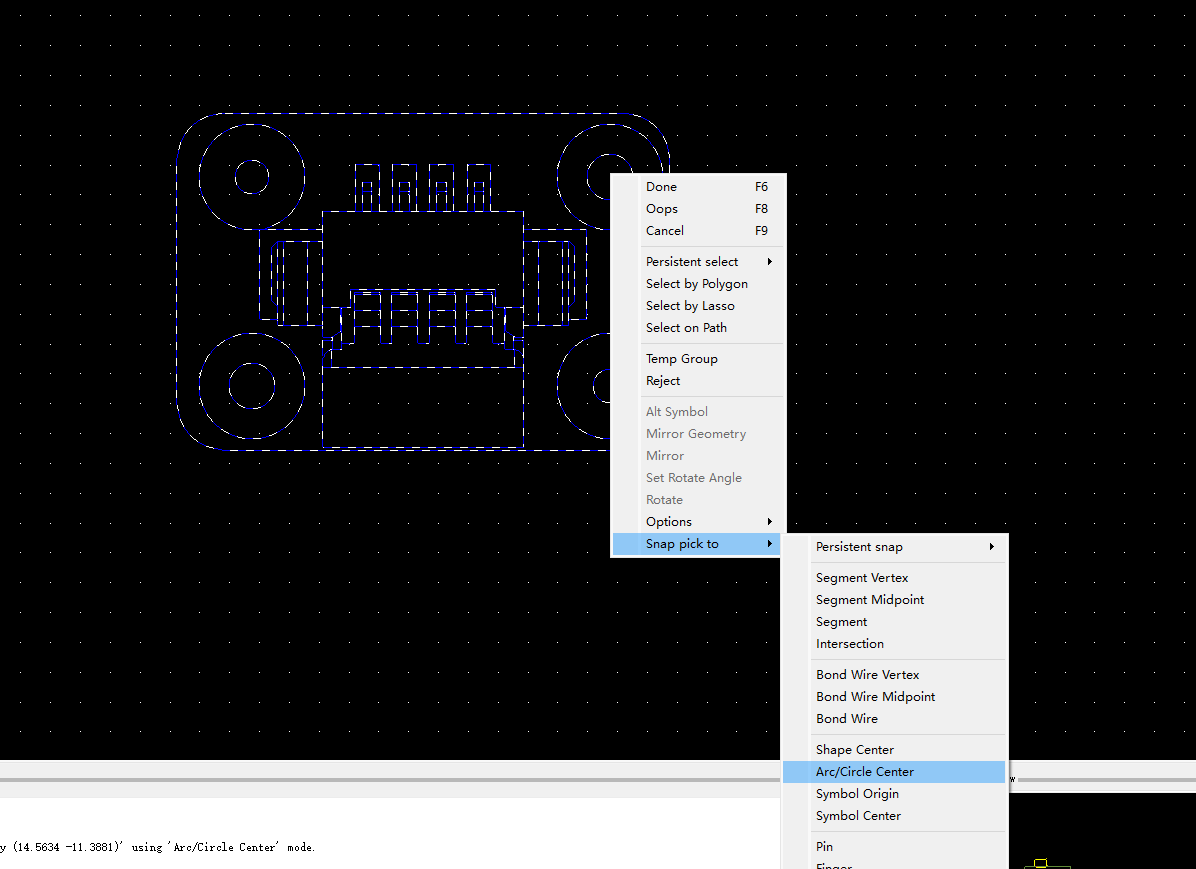
3、移到待对齐的TOP层,右键Snap pick to -->Arc/Circle Center,自动吸附对齐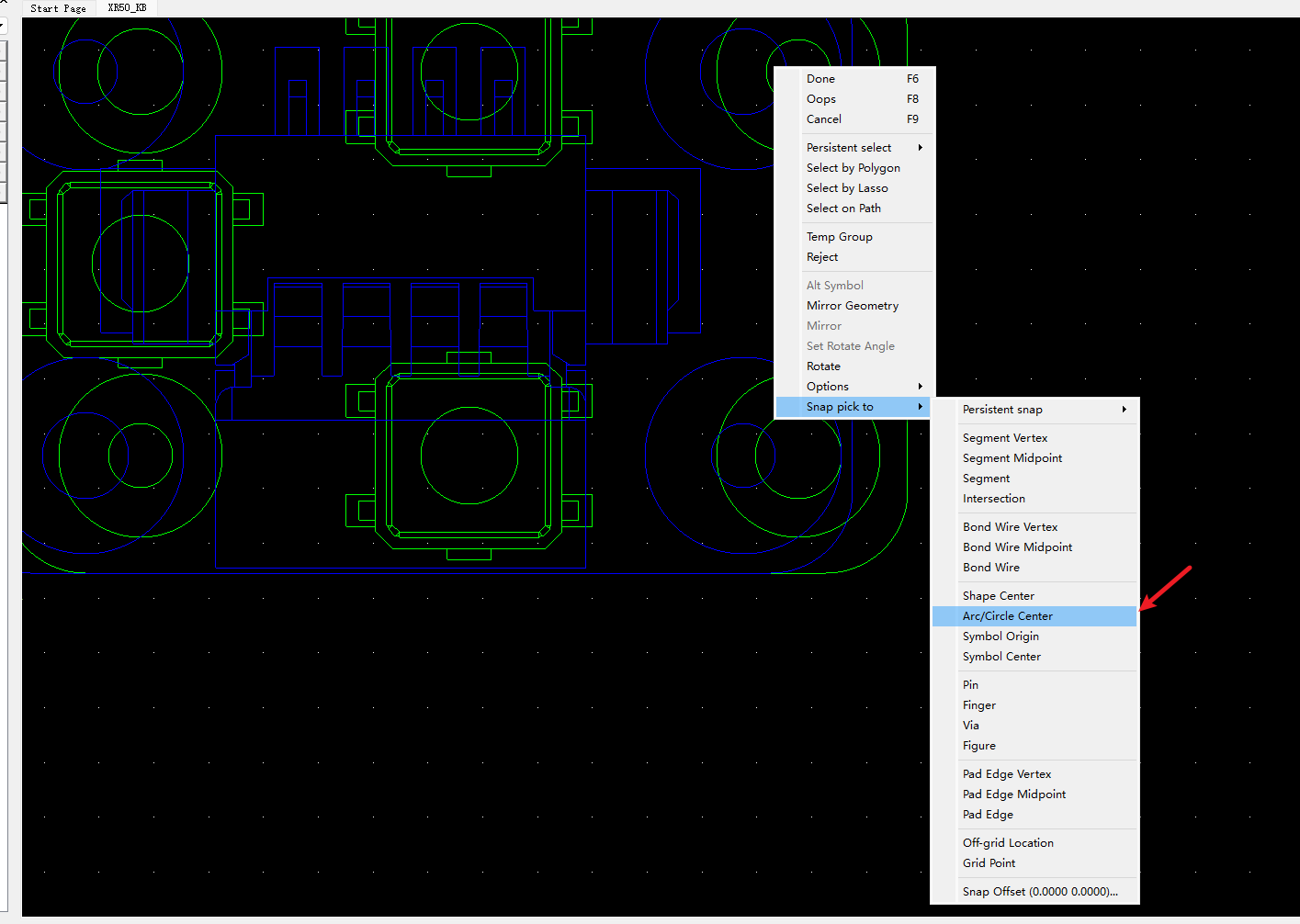
4、对齐后,完活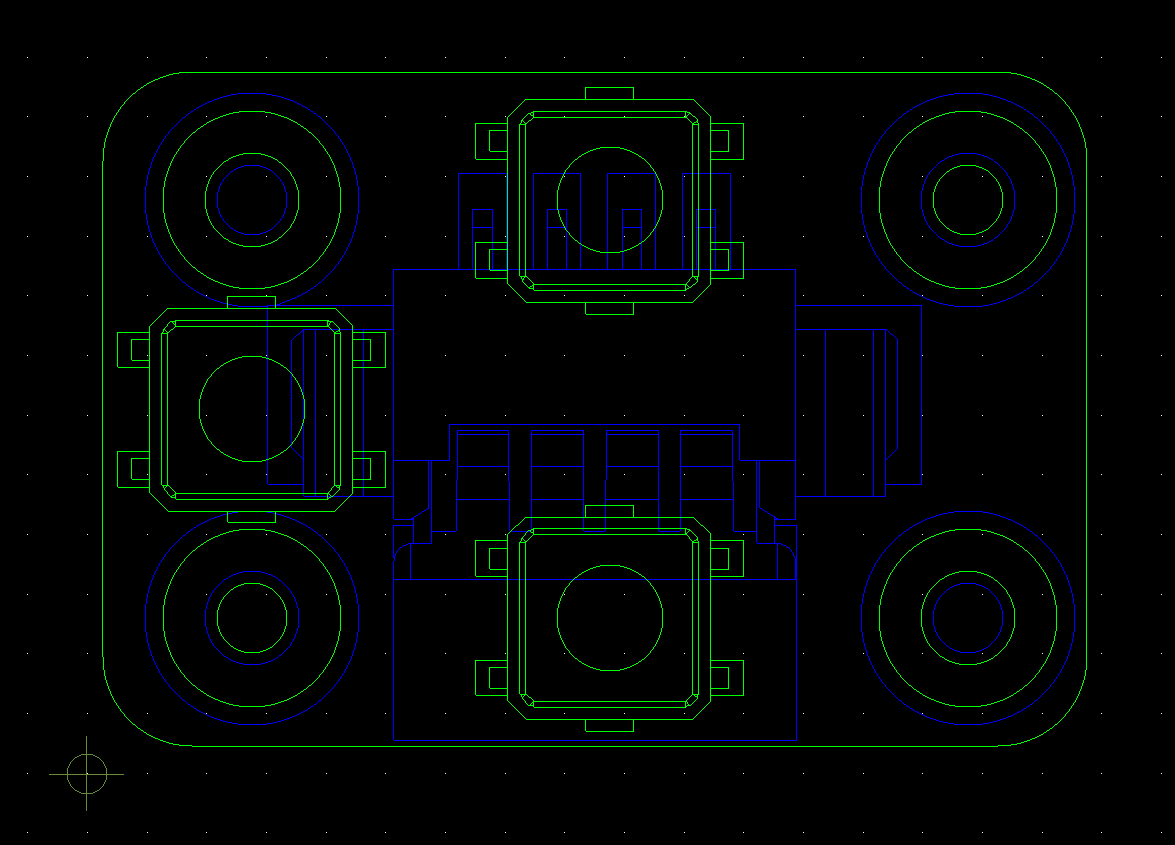
注意,自行判断是否需要镜像,镜像方法:右键–>MirrorGeometry 实现翻转。镜像后再执行上述操作。
5、补坑:
实际发现四个孔,对角线两两相同,上面的操作却做到了4个孔一样。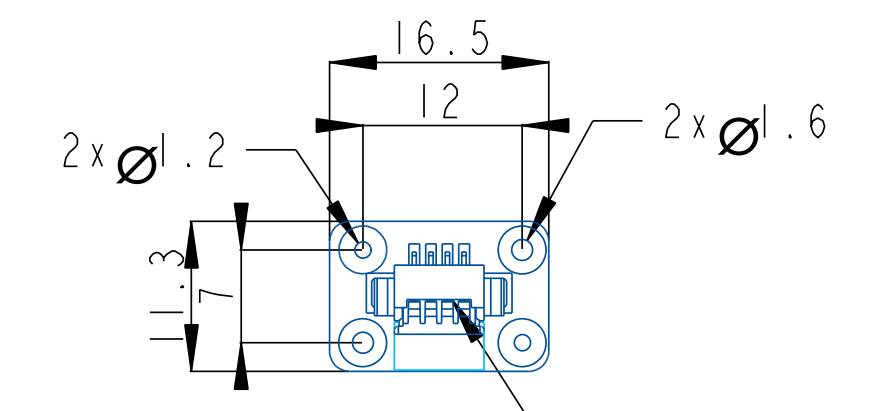
补坑方案:先旋转180°,再镜像
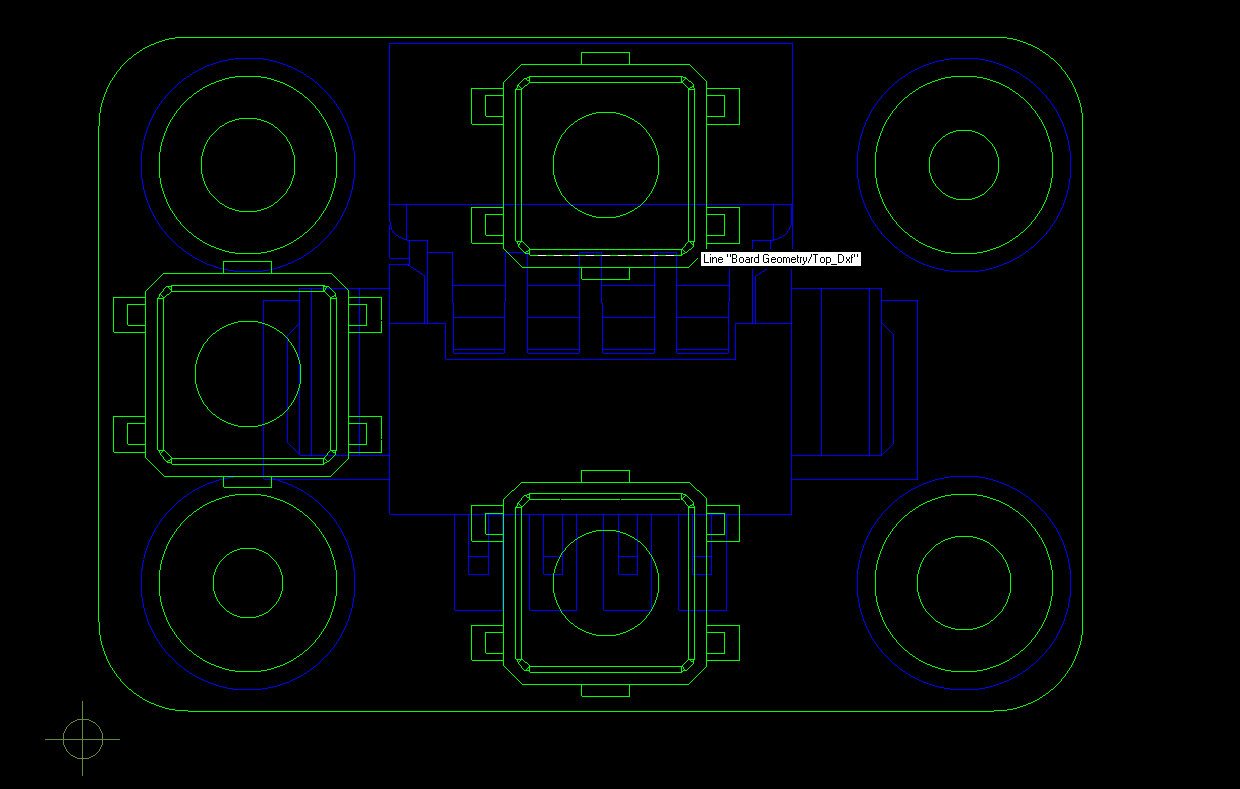
二、捕捉定位:用“吸铁石”功能锁死位置
开启捕捉模式
确保Setup → Grids设置栅格(如5mil),方便对齐。
右键选择Snap Pick To,勾选Pin(引脚)、Shape Center(器件中心)、End Point(端点)等选项,让光标自动吸附关键点。
手动对齐操作
单器件对齐:选中器件 → 右键Align Components → 选择对齐方式(如左对齐、居中对齐)→ 右键Done。
多器件对齐:框选多个器件 → 右键Align → 按需选择对齐基准(如以第一个器件为参考)。
结构关键点捕捉
移动器件时,光标悬停在结构定位孔、连接器边缘等位置,右键Snap To自动吸附,确保器件与结构图完全重合。
三、坐标锁定:用数字“钉死”位置
查看/修改坐标
选中器件 → 右键Properties → 在Location栏输入精确坐标(如X=1000 Y=500),强制固定位置。
批量修改:用Edit → Spreadsheet View导出器件坐标表,修改后重新导入。
锁定关键器件
对齐后,选中器件 → 右键Properties → 勾选Fixed,防止后续操作误移。
尤其要锁定接口、定位孔、散热片等与结构强相关的器件。
关键技巧总结
镜像翻转:双层板务必镜像Bottom层,避免上下层错位。
捕捉优先级:先对齐结构关键点(如定位孔),再调整其他器件。
坐标备份:布局前记录结构关键点坐标,方便复核。
部分文案来源:https://m.fanyedu.com/article/122629.html

智能硬件社区聚焦AI智能硬件技术生态,汇聚嵌入式AI、物联网硬件开发者,打造交流分享平台,同步全国赛事资讯、开展 OPC 核心人才招募,助力技术落地与开发者成长。
更多推荐
 3
3 0
0- 0


 已为社区贡献2条内容

所有评论(0)