基于STM32与C#上位机的电源控制完整项目实战
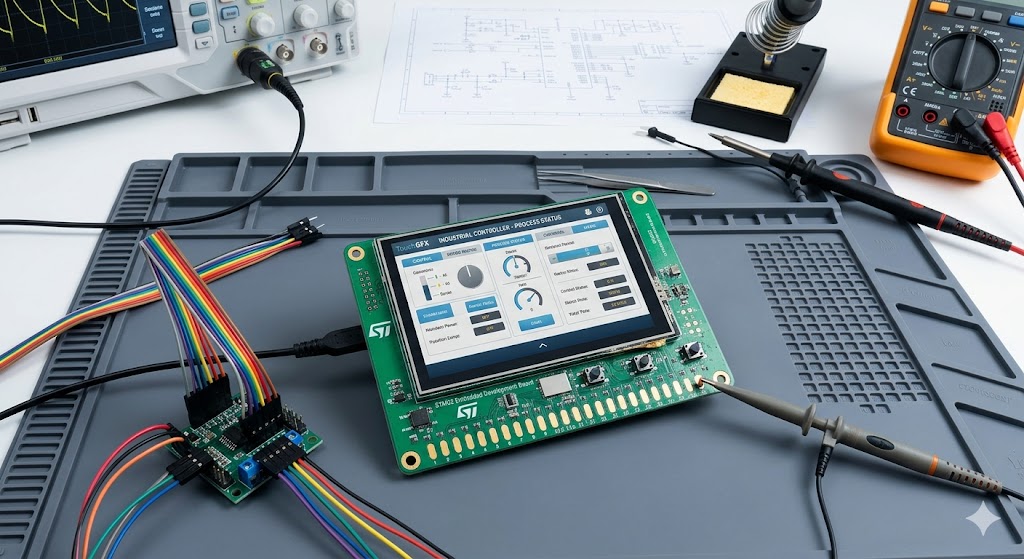
STM32系列微控制器基于ARM Cortex-M内核,具有高性能、低功耗和丰富的外设资源。其核心架构包括处理器内核(如Cortex-M3/M4)、内存(Flash与SRAM)、总线矩阵、DMA控制器、以及多种通信接口(如SPI、I2C、USART)。该架构支持多级中断系统和定时器模块,适用于工业控制、智能家电、物联网等多种应用场景。以STM32F103C8T6为例,其主频可达72MHz,具备20

简介:本项目为一个完整的电源控制程序,结合STM32微控制器与C#上位机软件,实现对电源参数的采集与控制。STM32负责底层数据采集和控制逻辑执行,如电压电流检测、PWM调节等;C#上位机提供图形化界面,支持实时数据显示与参数设置。项目包含完整源码、文档和配置资源,适合嵌入式开发与上位机通信的学习与实践。 
1. STM32微控制器基础应用
1.1 STM32微控制器架构概述
STM32系列微控制器基于ARM Cortex-M内核,具有高性能、低功耗和丰富的外设资源。其核心架构包括处理器内核(如Cortex-M3/M4)、内存(Flash与SRAM)、总线矩阵、DMA控制器、以及多种通信接口(如SPI、I2C、USART)。该架构支持多级中断系统和定时器模块,适用于工业控制、智能家电、物联网等多种应用场景。
以STM32F103C8T6为例,其主频可达72MHz,具备20KB SRAM和64KB Flash,支持多种封装形式,便于嵌入式项目灵活选型。
1.2 开发环境搭建与工具选择
嵌入式开发的第一步是搭建开发环境。目前主流的开发工具包括 Keil MDK 和 IAR Embedded Workbench ,它们均支持STM32系列芯片的编译、调试与烧录。此外,开源工具链如 STM32CubeIDE 和 VSCode + Arm GCC + OpenOCD 也逐渐受到开发者青睐。
以下是一个Keil工程中点亮LED的基本GPIO初始化代码示例:
#include "stm32f10x.h"

void LED_Init(void) {
    RCC_APB2PeriphClockCmd(RCC_APB2Periph_GPIOC, ENABLE);  // 使能GPIOC时钟

    GPIO_InitTypeDef GPIO_InitStruct;
    GPIO_InitStruct.GPIO_Pin = GPIO_Pin_13;                 // 选择PC13引脚
    GPIO_InitStruct.GPIO_Mode = GPIO_Mode_Out_PP;           // 推挽输出模式
    GPIO_InitStruct.GPIO_Speed = GPIO_Speed_50MHz;          // 输出速度50MHz
    GPIO_Init(GPIOC, &GPIO_InitStruct);                     // 初始化GPIOC
}
代码说明:
- RCC_APB2PeriphClockCmd :用于使能GPIO端口的时钟,是访问外设的前提。
- GPIO_InitTypeDef :结构体定义了GPIO的配置参数。
- GPIO_Mode_Out_PP :推挽输出模式,具有较强的驱动能力,适合控制LED。
在主函数中调用 LED_Init() 后,即可通过 GPIO_ResetBits(GPIOC, GPIO_Pin_13) 或 GPIO_SetBits(GPIOC, GPIO_Pin_13) 控制LED亮灭。
2. 电源参数采集与PWM波控制输出
电源参数采集与PWM波控制是嵌入式系统中实现智能电源管理的核心环节。本章将围绕STM32微控制器如何实现电压与电流的实时采集、PWM波形的生成与调节,以及系统层面的控制逻辑设计进行深入探讨。通过本章内容,读者将掌握如何构建一个基于STM32的电源监控与调节系统,并具备设计闭环控制算法的能力。
2.1 电源参数采集原理与实现
电源参数的采集是整个电源控制系统的基础,只有获取准确的电压、电流等信息,才能进行后续的调节与控制。STM32内置的ADC(模数转换器)模块为模拟信号采集提供了高效、稳定的硬件支持。通过合理配置ADC通道、采样时间与参考电压,可以实现高精度的数据采集。
2.1.1 模拟信号采集与ADC模块配置
STM32系列MCU通常配备12位精度的ADC模块,支持多个通道的模拟信号输入。其基本工作流程包括:通道选择、采样、保持、转换与结果读取。以下是ADC初始化的基本步骤:
void ADC_Init_Config(void) {
    ADC_InitTypeDef ADC_InitStruct;
    // 使能ADC1时钟
    RCC_APB2PeriphClockCmd(RCC_APB2Periph_ADC1, ENABLE);
    // ADC配置
    ADC_InitStruct.ADC_Mode = ADC_Mode_Independent;
    ADC_InitStruct.ADC_ScanConvMode = DISABLE;
    ADC_InitStruct.ADC_ContinuousConvMode = ENABLE;
    ADC_InitStruct.ADC_ExternalTrigConv = ADC_ExternalTrigConv_None;
    ADC_InitStruct.ADC_DataAlign = ADC_DataAlign_Right;
    ADC_InitStruct.ADC_NbrOfChannel = 1;
    ADC_Init(ADC1, &ADC_InitStruct);

    // 配置通道
    ADC_RegularChannelConfig(ADC1, ADC_Channel_0, 1, ADC_SampleTime_55Cycles5);

    // 使能ADC并开始转换
    ADC_Cmd(ADC1, ENABLE);
    ADC_ResetCalibration(ADC1);
    while(ADC_GetResetCalibrationStatus(ADC1));
    ADC_StartCalibration(ADC1);
    while(ADC_GetCalibrationStatus(ADC1));
    ADC_SoftwareStartConvCmd(ADC1, ENABLE);
}
代码逻辑分析:
- 第4行:启用ADC1外设时钟。
- 第7~14行:配置ADC工作模式为独立模式,单次连续转换,无外部触发,右对齐输出,通道数为1。
- 第17行:设置ADC通道为通道0,采样时间为55.5个周期。
- 第20~24行:初始化ADC并启动校准过程,确保采集精度。
- 第25行:启动ADC软件转换。
参数说明:
ADC_Mode_Independent:独立模式下ADC独立工作。ADC_ContinuousConvMode:连续转换模式,适用于实时采集。ADC_SampleTime_55Cycles5:较长的采样时间有助于提高精度。
2.1.2 电压、电流检测电路设计
在实际应用中,电压和电流信号通常不能直接接入MCU的ADC引脚,需要经过分压或采样电路处理。例如,使用电阻分压网络将高电压降至ADC输入范围(0~3.3V),或者使用霍尔传感器/分流器将电流信号转换为电压信号。
电压检测电路示例:
+Vin ---- R1 ---- Vout ----> ADC Input
               |
               R2
               |
              GND
其中,R1 = 10kΩ,R2 = 2kΩ,VIN最大为16V,则Vout = VIN × R2 / (R1 + R2) = 16 × 2 / (10 + 2) = 2.67V,符合ADC输入范围。
电流检测电路示例:
使用一个0.1Ω的采样电阻(R_sense)串接在负载回路中,电流流过时在R_sense两端产生压降,该电压信号经运算放大器放大后送入ADC:
Load
  │
  ├─ R_sense (0.1Ω)
  │
  │
 OpAmp (PGA)
  │
  └──> ADC Input
参数说明:
- R_sense:0.1Ω,每1A电流产生0.1V电压。
- 运算放大器增益设为10倍,将0.1V信号放大为1V,便于ADC采集。
2.1.3 数据采集精度与滤波处理
ADC采集到的原始数据可能会受到噪声干扰,因此需进行滤波处理以提高精度。常见的滤波方法包括滑动平均滤波、卡尔曼滤波和一阶低通滤波。
滑动平均滤波示例:
#define FILTER_WINDOW_SIZE 10
uint16_t adc_values[FILTER_WINDOW_SIZE];
uint8_t index = 0;

uint16_t get_filtered_adc_value(uint16_t raw_value) {
    static uint32_t sum = 0;
    sum -= adc_values[index];
    adc_values[index] = raw_value;
    sum += adc_values[index];
    index = (index + 1) % FILTER_WINDOW_SIZE;
    return sum / FILTER_WINDOW_SIZE;
}
逻辑分析:
- 使用一个大小为10的数组存储最近10次ADC采样值。
- 每次新值到来时,减去旧值、加入新值,计算平均值。
- 实现简单,适用于实时系统。
一阶低通滤波器公式:
filtered_value = alpha * raw_value + (1 - alpha) * filtered_value_prev
其中 alpha 是滤波系数,一般取值范围为0.1~0.3。该方法计算效率高,适合嵌入式平台。
2.2 PWM波形生成与电源输出调节
PWM(脉宽调制)技术广泛应用于电源调节、电机控制、LED调光等领域。STM32通过其定时器模块可灵活配置PWM输出频率与占空比,实现对输出电压或电流的精确控制。
2.2.1 定时器模块配置与PWM生成原理
STM32的通用定时器(如TIM2~TIM5)和高级定时器(如TIM1、TIM8)均可用于PWM输出。以下是一个基于TIM3通道2的PWM配置示例:
void PWM_Init_Config(void) {
    TIM_TimeBaseInitTypeDef TIM_TimeBaseStruct;
    TIM_OCInitTypeDef TIM_OCStruct;
    // 使能TIM3时钟
    RCC_APB1PeriphClockCmd(RCC_APB1Periph_TIM3, ENABLE);
    // 配置定时器基本参数
    TIM_TimeBaseStruct.TIM_Prescaler = 72 - 1;        // 72MHz / 72 = 1MHz
    TIM_TimeBaseStruct.TIM_Period = 1000 - 1;         // 1MHz / 1000 = 1kHz
    TIM_TimeBaseStruct.TIM_CounterMode = TIM_CounterMode_Up;
    TIM_TimeBaseInit(TIM3, &TIM_TimeBaseStruct);
    // 配置PWM模式
    TIM_OCStruct.TIM_OCMode = TIM_OCMode_PWM1;
    TIM_OCStruct.TIM_OutputState = TIM_OutputState_Enable;
    TIM_OCStruct.TIM_Pulse = 500;                     // 初始占空比50%
    TIM_OCStruct.TIM_OCPolarity = TIM_OCPolarity_High;
    TIM_OC2Init(TIM3, &TIM_OCStruct);
    TIM_OC2PreloadConfig(TIM3, TIM_OCPreload_Enable);
    // 启动定时器
    TIM_Cmd(TIM3, ENABLE);
    TIM_CtrlPWMOutputs(TIM3, ENABLE);
}
代码逻辑分析:
- 第8行:预分频为72-1,使能后定时器时钟为1MHz。
- 第9行:周期设为1000-1,即1kHz的PWM频率。
- 第13行:设定占空比为50%(500/1000)。
- 第16行:启用通道2的预装载寄存器,确保占空比更新平滑。
- 第19行:启动定时器并开始输出PWM波。
定时器PWM生成流程图(Mermaid):
graph TD
    A[配置定时器时钟] --> B[设置预分频与周期]
    B --> C[配置PWM输出通道]
    C --> D[设定占空比]
    D --> E[启动定时器]
    E --> F[PWM输出开始]
2.2.2 占空比调节与输出电压控制
PWM输出电压可通过改变占空比进行调节。假设电源输入为12V,当占空比为50%时,输出电压平均值为6V。通过ADC采集输出电压,并与设定值比较,利用PID算法动态调节占空比,实现闭环控制。
// 示例:根据目标电压与反馈电压调整占空比
void adjust_pwm_duty(float target_voltage, float feedback_voltage) {
    float error = target_voltage - feedback_voltage;
    static float integral = 0;
    static float last_error = 0;
    float derivative;
    float output;
    integral += error;
    derivative = error - last_error;
    output = Kp * error + Ki * integral + Kd * derivative;
    last_error = error;
    uint16_t duty = (uint16_t)(output * 1000 / 12);  // 假设最大输出为12V,对应1000计数值
    TIM_SetCompare2(TIM3, duty);
}
参数说明:
Kp,Ki,Kd:PID控制系数,需根据系统响应调试。output:PID输出值,用于调整占空比。
2.2.3 PWM输出稳定性与反馈调节机制
PWM输出的稳定性受到负载变化、温度漂移等因素影响。为了提高系统的稳定性,应引入反馈机制,如电压反馈、电流反馈,甚至结合温度补偿。此外,还需注意以下几点:
- 死区时间设置 :防止上下桥臂同时导通造成短路。
- 频率选择 :高频PWM可减小电感体积,但会增加开关损耗。
- 滤波电路设计 :LC滤波可平滑PWM输出,提高输出电压稳定性。
2.3 嵌入式系统中的电源控制逻辑
在实际电源系统中,仅靠PWM调节无法满足复杂控制需求,还需设计合理的控制逻辑,包括控制算法、实时性分析与异常处理机制。
2.3.1 控制算法设计与实现
控制算法是电源系统的核心,常见的有PID控制、模糊控制、自适应控制等。PID控制因其结构简单、鲁棒性强,被广泛应用于工程实践中。
PID控制结构图(Mermaid):
graph LR
    A[设定值] --> C[比较器]
    B[反馈值] --> C
    C --> D[误差计算]
    D --> E[PID计算]
    E --> F[PWM输出]
    F --> G[被控对象]
    G --> H[反馈传感器]
    H --> B
实现要点:
- 实时采集反馈信号。
- 根据误差计算PID输出。
- 动态调整PWM占空比。
- 防止积分饱和,合理设定积分限幅。
2.3.2 实时性分析与响应优化
嵌入式系统要求电源控制具备良好的实时性。以下几点可优化系统响应:
- 中断优先级设置 :将ADC采集、PWM中断设置为高优先级。
- 任务调度优化 :使用RTOS实现任务优先级调度,确保关键任务及时响应。
- 硬件加速 :使用DMA传输ADC数据,减少CPU开销。
2.3.3 异常状态处理与保护机制
在电源系统中,异常状态如过压、过流、短路等可能导致系统损坏。因此,需设计完善的保护机制:
- 过压保护 :通过ADC检测电压是否超过阈值,若超过则关闭PWM输出。
- 过流保护 :检测电流是否超过额定值,若超过则启动限流或关断。
- 温度保护 :使用温度传感器监测功率器件温度,超温则降频或关闭系统。
异常处理流程图(Mermaid):
graph TD
    A[系统运行] --> B{检测异常?}
    B -- 是 --> C[触发保护机制]
    B -- 否 --> D[继续运行]
    C --> E[关闭PWM输出]
    C --> F[记录错误日志]
    C --> G[等待恢复或复位]
通过本章内容的学习,读者将掌握STM32在电源参数采集与PWM控制方面的核心技术,并具备构建闭环电源控制系统的完整能力。
3. 基于串口通信的STM32与上位机交互
在现代嵌入式系统开发中,串口通信作为设备与上位机之间数据交互的重要手段,广泛应用于工业控制、远程监控和数据采集等场景。STM32微控制器集成了多个串口外设,通过配置USART模块可以实现稳定高效的串口通信。本章将从串口通信的基础原理出发,深入讲解如何在STM32平台上实现串口通信功能,并与上位机进行交互。我们将围绕协议设计、硬件初始化、缓冲区管理、命令处理、上位机接口设计等多个方面展开,最终构建一个具备多命令支持、状态反馈和异常处理能力的完整通信系统。
3.1 串口通信基础与协议设计
串口通信是一种基于异步串行数据传输的通信方式,广泛用于微控制器与PC、传感器、执行器等设备之间的数据交换。在STM32平台上,通过USART(通用同步异步收发器)模块可以实现标准的串行通信功能。
3.1.1 UART通信原理与数据帧格式
UART(通用异步收发器)通信是一种基于字符帧的数据传输方式。其通信过程不依赖共享时钟,而是通过发送端和接收端预定义的波特率(Baud Rate)来实现同步。
一个完整的UART数据帧包括以下部分:
| 字段 | 说明 | 示例值 |
|---|---|---|
| 起始位 | 标志数据帧的开始,通常为低电平 | 0 |
| 数据位 | 实际传输的数据,5~8位 | 8位(0x55) |
| 校验位(可选) | 用于奇偶校验 | 偶校验(0或1) |
| 停止位 | 标志数据帧的结束,通常为高电平 | 1位或2位 |
UART通信的基本流程如下:
graph TD
    A[发送端准备数据] --> B{是否启用校验?}
    B -->|是| C[计算校验位]
    B -->|否| D[直接发送数据]
    C --> E[添加起始位和停止位]
    D --> E
    E --> F[发送完整帧]
    F --> G[接收端解析帧]
3.1.2 自定义通信协议的制定与解析
在实际项目中,仅靠原始的UART通信是不够的,往往需要定义一套自定义通信协议,以确保数据的结构化和可解析性。常见的协议结构如下:
[起始符][命令码][数据长度][数据域][校验码][结束符]
例如一个简单的协议帧定义如下:
| 字段 | 长度(字节) | 说明 |
|---|---|---|
| 起始符 | 1 | 固定值0xAA |
| 命令码 | 1 | 指令标识 |
| 数据长度 | 1 | 数据域字节数 |
| 数据域 | N | 命令携带的数据 |
| 校验码 | 1 | XOR校验结果 |
| 结束符 | 1 | 固定值0x55 |
协议解析流程:
graph TD
    A[接收数据流] --> B{是否检测到起始符?}
    B -->|否| A
    B -->|是| C[读取后续字节]
    C --> D{是否接收完整帧?}
    D -->|否| C
    D -->|是| E[校验校验码]
    E --> F{校验是否通过?}
    F -->|否| G[丢弃数据帧]
    F -->|是| H[提取命令码与数据]
3.1.3 校验机制与数据完整性保障
为了确保通信过程中的数据完整性,常用的校验方式包括:
- 奇偶校验(Parity Check) :通过判断数据位中1的数量是否为奇数或偶数,用于简单的错误检测。
- XOR校验 :对所有数据字节进行异或运算,生成一个校验字节。
- CRC校验 :使用循环冗余校验(Cyclic Redundancy Check)算法,适用于数据量较大的场景。
XOR校验代码示例:
uint8_t calc_xor_checksum(uint8_t *data, uint8_t len) {
    uint8_t checksum = 0;
    for(uint8_t i = 0; i < len; i++) {
        checksum ^= data[i]; // 逐字节异或
    }
    return checksum;
}
逐行解释:
checksum ^= data[i];:将当前校验值与数据字节异或,更新校验值。- 循环结束后返回最终的校验值,用于发送或验证。
3.2 STM32端串口通信实现
在STM32平台上实现串口通信需要完成USART模块的初始化、中断处理、缓冲区管理以及多命令支持等任务。
3.2.1 USART模块初始化与中断处理
STM32的USART模块可以通过HAL库或标准外设库进行初始化。以下是一个使用HAL库配置USART1的示例:
UART_HandleTypeDef huart1;

void MX_USART1_UART_Init(void) {
    huart1.Instance = USART1;
    huart1.Init.BaudRate = 115200;        // 设置波特率
    huart1.Init.WordLength = UART_WORDLENGTH_8B; // 数据位长度
    huart1.Init.StopBits = UART_STOPBITS_1;      // 停止位
    huart1.Init.Parity = UART_PARITY_NONE;       // 校验方式
    huart1.Init.Mode = UART_MODE_TX_RX;          // 收发模式
    huart1.Init.HwFlowCtl = UART_HWCONTROL_NONE; // 流控制
    HAL_UART_Init(&huart1);
}
中断处理:
void USART1_IRQHandler(void) {
    HAL_UART_IRQHandler(&huart1); // 调用HAL中断处理函数
}
逐行解释:
huart1.Instance = USART1;:指定使用USART1模块。BaudRate = 115200;:设置波特率为115200。WordLength = 8B:使用8位数据位。Mode = TX_RX:启用发送和接收模式。HAL_UART_Init():初始化串口。
3.2.2 发送与接收缓冲区管理
为了提高通信效率,通常使用环形缓冲区(Ring Buffer)来管理发送和接收的数据。
环形缓冲区结构体定义:
typedef struct {
    uint8_t buffer[128];
    uint8_t head;
    uint8_t tail;
    uint8_t count;
} RingBuffer;
缓冲区操作函数:
void buffer_put(RingBuffer *rb, uint8_t data) {
    if (rb->count < sizeof(rb->buffer)) {
        rb->buffer[rb->tail] = data;
        rb->tail = (rb->tail + 1) % sizeof(rb->buffer);
        rb->count++;
    }
}

uint8_t buffer_get(RingBuffer *rb) {
    uint8_t data = 0;
    if (rb->count > 0) {
        data = rb->buffer[rb->head];
        rb->head = (rb->head + 1) % sizeof(rb->buffer);
        rb->count--;
    }
    return data;
}
逻辑分析:
buffer_put():将数据写入缓冲区尾部,并更新尾指针。buffer_get():从缓冲区头部取出数据,并更新头指针。- 通过取模操作实现环形结构,避免溢出。
3.2.3 多命令支持与状态反馈机制
为了实现多命令支持,可以定义一个命令表,并根据接收到的命令码执行相应操作。
命令处理结构体定义:
typedef void (*cmd_handler_t)(uint8_t *data, uint8_t len);

typedef struct {
    uint8_t cmd_code;
    cmd_handler_t handler;
} CommandHandler;

// 命令处理函数示例
void handle_led_on(uint8_t *data, uint8_t len) {
    HAL_GPIO_WritePin(LED_GPIO_Port, LED_Pin, GPIO_PIN_SET);
}

void handle_led_off(uint8_t *data, uint8_t len) {
    HAL_GPIO_WritePin(LED_GPIO_Port, LED_Pin, GPIO_PIN_RESET);
}
命令处理流程:
graph TD
    A[接收到命令帧] --> B[解析命令码]
    B --> C{命令码匹配?}
    C -->|匹配| D[调用对应处理函数]
    C -->|不匹配| E[返回错误状态]
    D --> F[执行命令]
    E --> G[发送错误反馈]
    F --> H[发送执行状态]
状态反馈示例代码:
void send_status_response(uint8_t status) {
    uint8_t response[3];
    response[0] = 0xAA;
    response[1] = status;
    response[2] = 0x55;
    HAL_UART_Transmit(&huart1, response, 3, HAL_MAX_DELAY);
}
3.3 上位机通信接口设计与数据交互
上位机通常使用C#、Python或Java等语言开发,负责接收STM32发送的数据并下发控制指令。
3.3.1 上位机接收与解析通信数据
在C#中,可以使用 SerialPort 类实现串口通信:
SerialPort sp = new SerialPort("COM3", 115200, Parity.None, 8, StopBits.One);

sp.DataReceived += new SerialDataReceivedEventHandler(DataReceivedHandler);

private void DataReceivedHandler(object sender, SerialDataReceivedEventArgs e) {
    SerialPort sp = (SerialPort)sender;
    string data = sp.ReadExisting(); // 读取接收缓冲区数据
    ProcessReceivedData(data); // 处理数据
}
逐行解释:
new SerialPort():初始化串口对象,设置波特率等参数。DataReceived:注册数据接收事件。ReadExisting():读取缓冲区中所有数据。
3.3.2 控制指令打包与下发流程
上位机发送控制指令时需按照协议格式打包数据:
public byte[] BuildCommand(byte cmdCode, byte[] data) {
    byte[] cmd = new byte[6 + data.Length];
    cmd[0] = 0xAA; // 起始符
    cmd[1] = cmdCode; // 命令码
    cmd[2] = (byte)data.Length; // 数据长度
    Array.Copy(data, 0, cmd, 3, data.Length); // 数据域
    cmd[3 + data.Length] = calcChecksum(cmd, 3 + data.Length); // 校验码
    cmd[4 + data.Length] = 0x55; // 结束符
    return cmd;
}
指令发送流程图:
graph TD
    A[用户点击发送按钮] --> B[构建命令帧]
    B --> C[计算校验码]
    C --> D[发送数据]
    D --> E[等待响应]
3.3.3 通信异常处理与重试机制
为提高通信稳定性,上位机应具备异常处理和重试机制:
int retryCount = 0;
bool success = false;

while (retryCount < MAX_RETRY && !success) {
    try {
        sp.Write(command, 0, command.Length);
        success = true;
    } catch (Exception ex) {
        retryCount++;
        Thread.Sleep(1000); // 等待1秒后重试
    }
}
异常处理流程图:
graph TD
    A[发送数据] --> B{是否成功?}
    B -->|是| C[结束]
    B -->|否| D[重试计数+1]
    D --> E{达到最大重试次数?}
    E -->|否| A
    E -->|是| F[提示通信失败]
4. C#上位机界面开发与串口通信实现
在现代嵌入式系统开发中,上位机(PC端)与下位机(如STM32)之间的交互是系统调试与控制的重要环节。本章将围绕C#语言,重点讲解如何使用Windows Forms框架开发一个功能完善的上位机界面,并实现与STM32之间的串口通信。通过本章的学习,你将掌握C#界面开发的核心技巧、SerialPort类的使用方法、以及如何实现数据的实时显示与控制指令的下发。
4.1 C#上位机界面设计基础
4.1.1 Windows Forms与WPF框架对比
在C#开发中,Windows Forms 和 WPF 是两种主流的桌面应用开发框架。它们各有优势,适用于不同的应用场景。
| 特性 | Windows Forms | WPF |
|---|---|---|
| UI渲染 | 基于GDI+的传统绘图方式 | 使用XAML,基于DirectUI |
| 界面灵活性 | 简单控件为主,适合快速开发 | 支持复杂动画、样式绑定等高级功能 |
| 数据绑定能力 | 较弱 | 强大,支持MVVM模式 |
| 开发效率 | 快速上手,适合小型应用 | 学习曲线陡峭,适合大型项目 |
| 跨平台支持 | 仅支持Windows平台 | 通过.NET Core支持跨平台 |
适用场景推荐 :
- Windows Forms :适合快速开发嵌入式调试工具、数据监控界面等,尤其适合与硬件通信的上位机。
- WPF :适用于需要复杂UI、数据绑定、图形动画的企业级应用。
4.1.2 界面布局与控件使用技巧
我们以Windows Forms为例,构建一个基本的上位机界面,包含串口配置、数据接收区、控制按钮和图表显示。
示例界面结构
+-----------------------------------------------------+
| 串口设置: COM选择 | 波特率 | 打开/关闭按钮          |
+-----------------------------------------------------+
| 数据接收区: [TextBox, 多行显示]                     |
+-----------------------------------------------------+
| 控制按钮组: [启动][停止][复位][发送自定义命令]       |
+-----------------------------------------------------+
| 实时数据图表: 使用Chart控件                         |
+-----------------------------------------------------+
常用控件说明:
| 控件名 | 功能说明 |
|---|---|
| ComboBox | 选择串口号、波特率等 |
| Button | 触发操作,如打开串口、发送指令 |
| TextBox | 显示接收数据或输入命令 |
| RichTextBox | 支持格式化的文本显示 |
| Chart | 实时绘制电压、电流等数据 |
| Timer | 用于周期性更新界面或触发发送 |
4.1.3 用户交互与界面响应机制
在Windows Forms中,事件驱动是界面交互的核心机制。常见的事件包括按钮点击、串口数据接收、定时器触发等。
示例:按钮点击事件处理
private void btnOpenPort_Click(object sender, EventArgs e)
{
    if (!serialPort.IsOpen)
    {
        serialPort.PortName = comboBoxPort.SelectedItem.ToString();
        serialPort.BaudRate = int.Parse(comboBoxBaudRate.SelectedItem.ToString());
        try
        {
            serialPort.Open();
            MessageBox.Show("串口已打开");
        }
        catch (Exception ex)
        {
            MessageBox.Show("打开串口失败:" + ex.Message);
        }
    }
}
逐行解读与参数说明:
serialPort.IsOpen:检查串口是否已打开。comboBoxPort.SelectedItem.ToString():获取用户选择的COM端口号。int.Parse(...):将字符串波特率转换为整数。serialPort.Open():打开串口连接。try...catch:异常处理,防止程序因串口错误崩溃。
4.2 SerialPort类详解与串口通信编程
4.2.1 串口参数配置与连接管理
System.IO.Ports.SerialPort 类是C#中用于串口通信的核心类。其关键属性如下:
| 属性名 | 说明 |
|---|---|
| PortName | 串口号(如 COM3) |
| BaudRate | 波特率(如 9600) |
| Parity | 校验位(None, Even, Odd 等) |
| DataBits | 数据位(一般为8) |
| StopBits | 停止位(1, 1.5, 2) |
| ReadTimeout | 读取超时时间(毫秒) |
| WriteTimeout | 写入超时时间(毫秒) |
示例:串口初始化
SerialPort serialPort = new SerialPort();
serialPort.PortName = "COM3";
serialPort.BaudRate = 9600;
serialPort.Parity = Parity.None;
serialPort.DataBits = 8;
serialPort.StopBits = StopBits.One;
4.2.2 数据接收与发送线程设计
串口通信是异步的,应避免在主线程中执行阻塞操作。C#中通常使用 DataReceived 事件来处理接收数据。
示例:数据接收事件处理
private void serialPort_DataReceived(object sender, SerialDataReceivedEventArgs e)
{
    string data = serialPort.ReadExisting();
    this.Invoke(new MethodInvoker(delegate {
        richTextBoxData.AppendText(data);
    }));
}
逻辑分析:
ReadExisting():一次性读取缓冲区中的所有数据。Invoke():用于跨线程访问UI控件,防止异常。
示例:发送数据
private void btnSend_Click(object sender, EventArgs e)
{
    if (serialPort.IsOpen)
    {
        string command = textBoxCommand.Text;
        serialPort.Write(command + "\r\n"); // 添加换行符
    }
}
4.2.3 通信状态监控与异常捕获
为了提升通信稳定性,建议添加串口状态监控和异常处理机制。
示例:串口状态监控
Timer statusTimer = new Timer();
statusTimer.Interval = 1000; // 每秒检查一次
statusTimer.Tick += StatusTimer_Tick;

private void StatusTimer_Tick(object sender, EventArgs e)
{
    lblStatus.Text = serialPort.IsOpen ? "已连接" : "未连接";
}
异常处理流程图(Mermaid格式):
graph TD
    A[尝试打开串口] --> B{是否成功?}
    B -->|是| C[显示连接成功]
    B -->|否| D[弹出错误提示]
    E[发送数据] --> F{是否有异常?}
    F -->|是| G[记录日志并提示]
    F -->|否| H[发送成功]
4.3 实时数据显示与控制指令发送
4.3.1 实时图表绘制与数据更新
使用 System.Windows.Forms.DataVisualization.Charting.Chart 控件可以实现数据的实时可视化。
示例:添加折线图并更新数据
chartVoltage.Series["Voltage"].Points.AddY(value);
if (chartVoltage.Series["Voltage"].Points.Count > 100)
{
    chartVoltage.Series["Voltage"].Points.RemoveAt(0);
}
参数说明:
AddY(value):添加一个新的Y轴数据点。RemoveAt(0):限制数据点数量,防止内存溢出。
图表更新流程图(Mermaid):
graph LR
    A[接收到新数据] --> B[解析数据]
    B --> C[更新图表]
    C --> D[判断是否超限]
    D -->|是| E[报警提示]
    D -->|否| F[继续采集]
4.3.2 控制按钮绑定与命令生成
每个控制按钮都应绑定一个具体的命令发送逻辑。例如,“启动”按钮发送 START 命令。
示例:按钮绑定命令
private void btnStart_Click(object sender, EventArgs e)
{
    SendCommand("START");
}

private void SendCommand(string cmd)
{
    if (serialPort.IsOpen)
    {
        serialPort.Write(cmd + "\r\n");
    }
}
命令格式建议:
- 简单ASCII命令,如
START,STOP,RESET - 带参数的命令格式:
SET_VOLTAGE 5.0 - 回车换行符
\r\n作为结束标志,便于STM32识别
4.3.3 日志记录与调试信息输出
建议将串口通信的输入输出信息记录到日志文件中,方便后期调试。
示例:日志写入
private void LogData(string message)
{
    using (StreamWriter writer = new StreamWriter("log.txt", true))
    {
        writer.WriteLine($"{DateTime.Now}: {message}");
    }
}
日志格式示例:
2025-04-05 14:30:00: 发送命令: START
2025-04-05 14:30:02: 接收到数据: V=4.98A
表格:日志信息分类建议
| 类型 | 示例信息 |
|---|---|
| DEBUG | 数据接收成功,内容为:V=5.0V |
| INFO | 串口已打开,COM3@9600 |
| WARNING | 数据校验失败,丢弃当前帧 |
| ERROR | 串口未连接,发送失败 |
至此,第四章内容已完整展开,涵盖了C#上位机界面开发的全流程,包括界面布局、控件交互、串口通信、实时数据处理与日志记录。本章内容为后续章节中嵌入式系统与PC端联合调试打下坚实基础。
5. STM32固件工程搭建与嵌入式系统调试
嵌入式系统开发的核心在于构建一个稳定、高效的固件工程,并在开发过程中具备良好的调试能力。本章将围绕STM32微控制器,深入探讨如何在Keil或IAR等集成开发环境中搭建固件工程、配置外设、进行编译烧录,以及使用调试工具排查嵌入式系统中的问题。我们将从工程创建、编译烧录到调试排查三个主要阶段展开,确保开发者能够系统掌握从开发到调试的完整流程。
5.1 工程创建与外设配置
构建一个STM32项目的第一步是建立工程框架并配置相关外设。这一过程决定了后续开发的效率与代码的可维护性。
5.1.1 Keil/IAR工程模板搭建
Keil MDK(Microcontroller Development Kit)和IAR Embedded Workbench是目前广泛使用的STM32开发环境。它们提供了强大的工程管理、代码编辑、编译链接和调试功能。
Keil工程创建步骤:
- 打开Keil MDK ,点击“Project” → “New µVision Project”,选择芯片型号(如STM32F407VG)。
- 添加启动文件 :Keil会自动添加对应芯片的启动文件(如
startup_stm32f407xx.s),该文件负责初始化堆栈、中断向量表等。 - 配置目标选项 :
- 在“Target”选项卡中设置晶振频率;
- 在“Output”选项卡中选择生成HEX文件;
- 在“C/C++”选项卡中添加头文件路径和宏定义;
- 在“Debug”选项卡中选择调试器(如ST-Link)。 - 添加源文件 :将
main.c、外设驱动文件等添加到Source Group中。
IAR工程创建步骤:
- 打开IAR,新建“Empty project”。
- 添加源文件(
.c、.s)并配置编译器选项。 - 在“Options for target”中设置目标芯片型号、堆栈大小、编译优化等级等。
- 配置调试器(如J-Link)和烧录选项。
说明 :在工程模板中,建议使用STM32CubeMX生成初始化代码,提高开发效率。
5.1.2 外设初始化代码生成与配置
使用STM32CubeMX可以图形化配置外设,并生成初始化代码,极大简化了开发流程。
使用STM32CubeMX生成代码步骤:
- 打开STM32CubeMX,选择芯片型号。
- 配置时钟系统(RCC),选择系统时钟源(如HSE)。
- 配置GPIO、UART、ADC、PWM等外设。
- 设置中断优先级与DMA(如有)。
- 生成代码,选择IDE为Keil或IAR。
- 导出工程并导入Keil/IAR。
生成的代码结构如下:
int main(void)
{
    HAL_Init();               // 初始化HAL库
    SystemClock_Config();     // 系统时钟配置
    MX_GPIO_Init();           // GPIO初始化
    MX_USART2_UART_Init();    // UART2初始化
    MX_ADC1_Init();           // ADC1初始化
    MX_TIM3_Init();           // 定时器3初始化
    // 用户代码开始
    while (1)
    {
        // 主循环
    }
}
参数说明 :
-HAL_Init():初始化HAL库,设置SysTick中断;
-SystemClock_Config():系统时钟配置函数;
-MX_GPIO_Init():GPIO初始化函数,由CubeMX根据引脚配置生成;
-MX_USART2_UART_Init():串口2初始化;
-MX_ADC1_Init():ADC1初始化;
-MX_TIM3_Init():定时器3初始化。逻辑分析 :该代码结构清晰,便于维护,所有外设初始化都封装在
MX_开头的函数中,主函数逻辑简洁,便于扩展。
5.1.3 启动文件与中断向量表设置
STM32项目的启动文件通常为 startup_stm32f407xx.s ,它定义了堆栈、中断向量表以及复位处理函数。
启动文件主要功能:
- 定义初始堆栈指针(MSP);
- 定义中断向量表;
- 实现复位处理函数(Reset_Handler);
- 调用
SystemInit()初始化系统时钟; - 跳转到
main()函数。
示例中断向量表片段:
Vectors       DCD     Reset_Handler
              DCD     NMI_Handler
              DCD     HardFault_Handler
              DCD     MemManage_Handler
              DCD     BusFault_Handler
              DCD     UsageFault_Handler
              DCD     0
              DCD     0
              DCD     0
              DCD     SVC_Handler
              DCD     DebugMon_Handler
              DCD     0
              DCD     PendSV_Handler
              DCD     SysTick_Handler
参数说明 :
- 每个DCD表示一个中断服务函数地址;
-Reset_Handler是程序入口;
- 若使用HAL库,则SystemInit()会调用SetSysClock()配置系统时钟。逻辑分析 :启动文件是整个系统运行的起点,它决定了程序的入口点、中断响应机制以及系统初始化流程。若未正确配置,可能导致程序无法运行或中断响应异常。
5.2 固件编译与烧录流程
固件开发完成后,需要进行编译、烧录和版本管理,确保程序能正确运行在目标板上。
5.2.1 编译选项与优化设置
在Keil或IAR中,可以通过编译器选项控制代码优化级别、目标架构、调试信息等。
Keil中常用编译选项:
--cpu=Cortex-M4:指定目标CPU;-O2:优化等级2,平衡代码大小与性能;--debug:生成调试信息;-DUSE_HAL_DRIVER:定义HAL库使用;-DSTM32F407xx:指定芯片型号;--endian=little:小端模式;--fpu=FPv4-SP:浮点运算支持。
IAR中常用编译选项:
--core=cortex-m4:目标核心;--endian=little:小端;--fpu=VFPv4_sp:浮点支持;--opt=all:全优化;-DUSE_HAL_DRIVER;-DSTM32F407xx。
说明 :不同的优化等级会影响代码体积和运行效率,推荐在调试阶段使用较低优化等级(如-O0),正式发布使用-O2或-O3。
5.2.2 JTAG/SWD烧录方式详解
STM32支持JTAG和SWD两种调试接口进行烧录和调试:
| 特性 | JTAG | SWD |
|---|---|---|
| 引脚数 | 4+1 | 2+1 |
| 速度 | 较慢 | 较快 |
| 调试功能 | 支持多核 | 单核调试 |
| 使用场景 | 多核/复杂系统 | 单核/资源受限系统 |
SWD烧录步骤(以Keil为例):
- 连接SWD接口(SWCLK、SWDIO、GND);
- 打开Keil,点击“Flash” → “Download”;
- Keil自动擦除Flash并烧录程序;
- 烧录完成后点击“Debug”进入调试模式。
逻辑分析 :SWD接口更节省引脚资源,适合大多数单核STM32项目;JTAG适合多核或复杂系统调试。
5.2.3 固件升级与版本管理
固件升级通常采用OTA(Over-The-Air)方式,通过串口、CAN、USB或无线方式更新。
固件版本管理建议:
- 版本号命名规范 :如
v1.0.0,分别表示主版本、次版本、修订号; - 版本信息存储 :可将版本号写入Flash特定区域;
- OTA升级流程 :
- 上位机发送升级指令;
- STM32切换至Bootloader模式;
- 接收并校验新固件;
- 写入Flash;
- 重启并运行新固件。
版本信息读取示例代码:
const char *firmware_version = "v1.0.0";

void print_version(void)
{
    printf("Current firmware version: %s\r\n", firmware_version);
}
参数说明 :
-firmware_version:存储当前固件版本;
-print_version():用于串口打印版本信息。逻辑分析 :良好的版本管理有助于追踪问题、回滚旧版本,并提升系统的可维护性。
5.3 嵌入式系统调试与问题排查
即使代码正确,嵌入式系统也可能因硬件问题、配置错误或资源冲突而无法正常运行。因此,掌握调试工具和问题排查方法是关键。
5.3.1 调试工具使用与断点设置
常用的调试工具包括ST-Link、J-Link、OpenOCD等,它们支持断点、变量查看、寄存器读写等调试功能。
Keil调试步骤:
- 点击“Debug”按钮进入调试模式;
- 在代码中设置断点(点击行号左侧);
- 使用“Step Over”、“Step Into”逐行执行;
- 查看变量、寄存器、内存内容;
- 使用Watch窗口观察变量值;
- 查看Call Stack窗口跟踪函数调用栈。
断点设置示例:
int main(void)
{
    HAL_Init();
    SystemClock_Config();
    MX_GPIO_Init();
    MX_USART2_UART_Init();

    while (1)
    {
        HAL_GPIO_TogglePin(GPIOA, GPIO_PIN_5); // 设置断点于此行
        HAL_Delay(500);
    }
}
参数说明 :
- 在HAL_GPIO_TogglePin处设置断点,可以观察LED是否正常翻转;
- 若断点不生效,检查是否启用调试接口(如SWD)。逻辑分析 :断点是调试最基础也最有效的手段,能够帮助开发者逐步执行代码并验证执行路径。
5.3.2 内存占用与性能分析
嵌入式系统资源有限,合理管理内存和优化性能至关重要。
Keil中查看内存使用情况:
-
编译完成后,查看“Build Output”中的
Program Size:Program Size: Code=12345 RO-data=567 RW-data=89 ZI-data=1012
-Code:代码段;
-RO-data:只读数据段;
-RW-data:可读写初始化数据;
-ZI-data:未初始化数据段。 -
使用“Memory Map”查看内存分布。
性能分析工具:
- Percepio Tracealyzer :可视化任务调度、中断、函数调用等;
- STM32CubeMonitor :实时监控CPU使用率、内存占用;
- SysTick计数器 :用于测量函数执行时间。
示例测量函数执行时间:
uint32_t start_time, end_time;

start_time = HAL_GetTick();
// 执行耗时操作
end_time = HAL_GetTick();
printf("Execution time: %d ms\r\n", end_time - start_time);
参数说明 :
-HAL_GetTick():获取系统时间(单位为毫秒);
- 用于估算函数或代码段执行时间。逻辑分析 :通过内存分析和性能监控,开发者可以优化代码结构、减少资源浪费,提高系统稳定性。
5.3.3 常见问题定位与解决方案
常见问题与解决方法:
| 问题现象 | 可能原因 | 解决方法 |
|---|---|---|
| 程序无法运行 | 启动文件未正确配置 | 检查启动文件和中断向量表 |
| LED不亮 | GPIO配置错误 | 检查GPIO引脚、方向、时钟 |
| 串口无输出 | UART配置错误 | 检查波特率、引脚映射、缓冲区 |
| 中断未响应 | 优先级配置错误 | 检查NVIC配置和中断使能 |
| 系统死机 | 死循环或堆栈溢出 | 使用调试器查看PC指针和堆栈使用情况 |
调试流程图(Mermaid格式):
graph TD
    A[开始调试] --> B{是否连接调试器?}
    B -->|是| C[设置断点]
    B -->|否| D[检查连接和供电]
    C --> E[运行到断点]
    E --> F{是否触发断点?}
    F -->|是| G[查看变量与寄存器]
    F -->|否| H[检查断点设置]
    G --> I{是否符合预期?}
    I -->|是| J[继续执行]
    I -->|否| K[定位问题并修改代码]
逻辑分析 :该流程图展示了从连接调试器到定位问题的全过程,帮助开发者系统化地进行问题排查。
本章全面介绍了STM32固件工程的搭建、编译烧录流程以及调试方法。下一章将继续深入,探讨如何将嵌入式系统与上位机联合调试,实现完整的电源控制逻辑。
6. 项目文档与联合调试电源控制逻辑
本章将围绕STM32嵌入式系统与上位机之间的联合调试展开,重点介绍项目文档的编写规范、配置文件的管理方式、联合调试流程的设计与实现,以及最终系统的优化与部署建议。通过本章的学习,读者将掌握如何在实际项目中规范开发流程、确保系统稳定运行,并具备扩展与维护系统的能力。
6.1 项目文档与配置文件管理
良好的文档与配置文件管理是项目成功的关键因素之一,尤其在团队协作和长期维护中尤为重要。
6.1.1 开发文档结构与编写规范
项目文档应包含以下核心内容:
| 文档类别 | 内容描述 |
|---|---|
| 需求文档 | 系统功能需求、性能指标、用户交互需求 |
| 设计文档 | 系统架构图、模块划分、接口定义、通信协议说明 |
| 开发日志 | 每日开发记录、版本更新、问题修复记录 |
| 用户手册 | 上位机使用说明、设备操作指南 |
| API文档 | 各模块接口函数说明、参数与返回值 |
| 测试报告 | 功能测试结果、通信稳定性、异常处理能力 |
文档编写建议采用Markdown格式,便于版本控制与协作编辑。可使用Git仓库进行文档管理,推荐目录结构如下:
/docs
├── requirements.md
├── architecture.md
├── user_manual.md
├── api.md
└── test_report.md
6.1.2 配置文件格式与参数说明
配置文件用于定义系统运行时的参数,推荐使用YAML或JSON格式,结构清晰,易于解析。
示例: config.yaml 配置文件
system:
  debug_level: 2
  auto_update: true
  log_path: "/var/log/power_control.log"

uart:
  port: "COM3"
  baud_rate: 115200
  parity: "none"
  stop_bits: 1

pwm:
  frequency: 20000
  initial_duty: 50
在STM32端可通过结构体映射配置参数:
typedef struct {
    uint32_t baud_rate;
    uint8_t parity;
    uint8_t stop_bits;
} UART_Config;

UART_Config uart_config = {
    .baud_rate = 115200,
    .parity = UART_PARITY_NONE,
    .stop_bits = UART_STOPBITS_1
};
6.1.3 版本控制与协作开发流程
推荐使用Git进行版本控制,开发流程建议如下:
- 主分支(main) :仅用于发布版本。
- 开发分支(develop) :日常开发主分支。
- 功能分支(feature/*) :每个功能独立开发。
- Bug修复分支(hotfix/*) :紧急修复问题。
- 代码审查(Pull Request) :所有合并必须经过代码审查。
工具推荐:
- Git + GitHub/Gitee
- VS Code + GitLens 插件
- CI/CD流程(如GitHub Actions)
6.2 嵌入式与PC端联合调试
联合调试是验证系统功能、通信稳定性和控制逻辑的关键环节。
6.2.1 联调环境搭建与设备连接
联调环境需要搭建如下结构:
graph TD
    A[STM32开发板] -->|UART| B(USB转TTL)
    B --> C[PC端上位机]
    D[C#上位机界面] --> E[数据接收与发送]
    E --> F[控制指令下发]
    F --> A
硬件连接步骤如下:
- 使用USB转TTL模块连接STM32的UART接口(TXD、RXD)。
- 确保GND共地。
- PC端使用串口助手(如XCOM)或自建C#上位机连接。
- STM32端启用串口中断接收上位机指令。
6.2.2 控制逻辑验证与功能测试
在C#端发送如下控制指令:
{
  "command": "set_pwm",
  "duty_cycle": 75
}
STM32接收到指令后,执行如下操作:
void USART2_IRQHandler(void) {
    if (LL_USART_IsActiveFlag_RXNE(USART2)) {
        char data = LL_USART_ReceiveData8(USART2);
        // 将data加入接收缓冲区
        parse_uart_command();  // 解析命令
    }
}

void parse_uart_command(void) {
    if (strncmp(receive_buffer, "set_pwm", 7) == 0) {
        int duty = atoi(strstr(receive_buffer, ":") + 1);
        set_pwm_duty(duty);  // 设置PWM占空比
    }
}
测试逻辑:
- 发送不同占空比值(0~100),观察PWM输出是否准确。
- 观察电流/电压反馈是否与设定值匹配。
- 模拟异常情况(如断线、乱码)测试系统鲁棒性。
6.2.3 数据一致性与通信稳定性测试
在C#端绘制实时波形图,验证STM32上传数据的准确性:
private void UpdateChart(float voltage, float current) {
    chart1.Series["Voltage"].Points.AddY(voltage);
    chart1.Series["Current"].Points.AddY(current);
}
建议测试项如下:
| 测试项 | 测试方法 | 预期结果 |
|---|---|---|
| 数据准确性 | 比对STM32采集值与上位机显示值 | 误差 < 1% |
| 通信稳定性(长时间) | 连续运行24小时,观察是否断连或丢包 | 无丢包,连接稳定 |
| 异常处理能力 | 拔插串口线、发送非法指令 | 系统能恢复,不崩溃 |
6.3 系统整体优化与部署建议
6.3.1 性能瓶颈分析与优化方向
| 模块 | 潜在瓶颈 | 优化建议 |
|---|---|---|
| ADC采集 | 采样率低、滤波不充分 | 使用DMA提高效率,增加滑动平均滤波 |
| PWM输出 | 占空比变化延迟 | 使用定时器中断或硬件PWM |
| 串口通信 | 数据包冲突、丢包 | 增加CRC校验,使用缓冲队列 |
| 上位机界面 | 实时性差、界面卡顿 | 使用多线程处理数据与界面更新 |
6.3.2 电源控制系统的稳定性提升
- 硬件层面 :添加过压、过流保护电路。
- 软件层面 :
- 实现闭环反馈控制,如PID算法。
- 定期校准ADC参考电压。
- 异常中断后自动恢复机制。
示例PID控制片段(伪代码):
float pid_control(float setpoint, float current) {
    error = setpoint - current;
    integral += error * dt;
    derivative = (error - last_error) / dt;

    output = Kp * error + Ki * integral + Kd * derivative;
    last_error = error;
    return output;
}
6.3.3 应用场景拓展与功能增强建议
- 远程控制 :通过Wi-Fi或蓝牙模块接入网络,实现远程控制。
- 多通道控制 :支持多个独立电源通道的控制与监控。
- Web界面 :构建基于Web的管理界面,便于远程访问。
- 数据存储 :将历史数据保存至SD卡或数据库,便于分析。
下一章将围绕系统部署与实际应用场景展开,进一步提升系统的可移植性与智能化水平。
简介:本项目为一个完整的电源控制程序,结合STM32微控制器与C#上位机软件,实现对电源参数的采集与控制。STM32负责底层数据采集和控制逻辑执行,如电压电流检测、PWM调节等;C#上位机提供图形化界面,支持实时数据显示与参数设置。项目包含完整源码、文档和配置资源,适合嵌入式开发与上位机通信的学习与实践。

智能硬件社区聚焦AI智能硬件技术生态,汇聚嵌入式AI、物联网硬件开发者,打造交流分享平台,同步全国赛事资讯、开展 OPC 核心人才招募,助力技术落地与开发者成长。
更多推荐
 4
4 0
0- 0


 已为社区贡献26条内容

所有评论(0)