DSP实战TMS320F28035:开发环境搭建(含下载链接)
笔者是一名普通的大学生,在学习DSP上走过很多弯路,本系列文章,希望能帮助到准备学习DSP的各位,让大家少走弯路,顺利入门DSP!
前言:笔者是一名普通的大学生,在学习DSP上走过很多弯路,本系列文章,希望能帮助到准备学习DSP的各位,让大家少走弯路,顺利入门DSP!
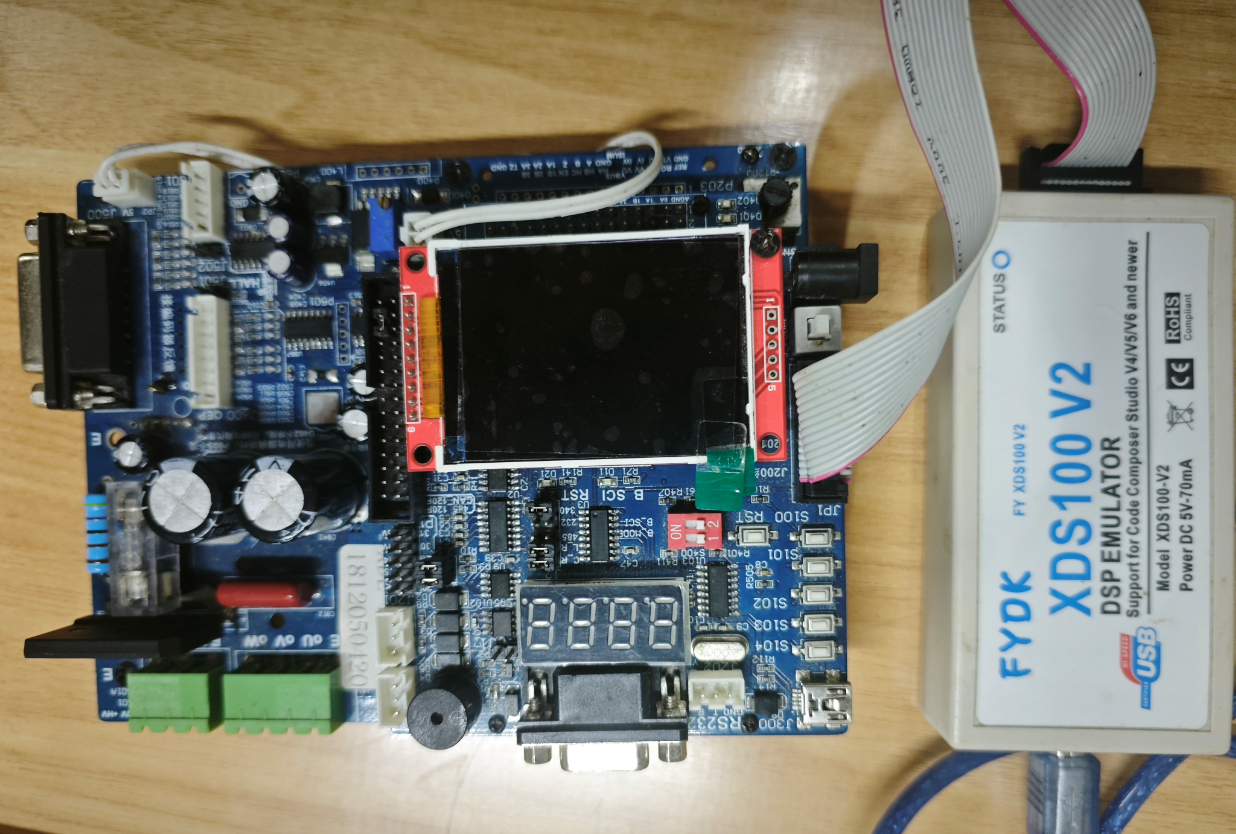
开发板: 普中DSP开发板
CCS版本:20.2.0
主控芯片型号:TMS320F28035
一、开发环境搭建(CCS20.2.0)
1.1 下载CCS20.2.0
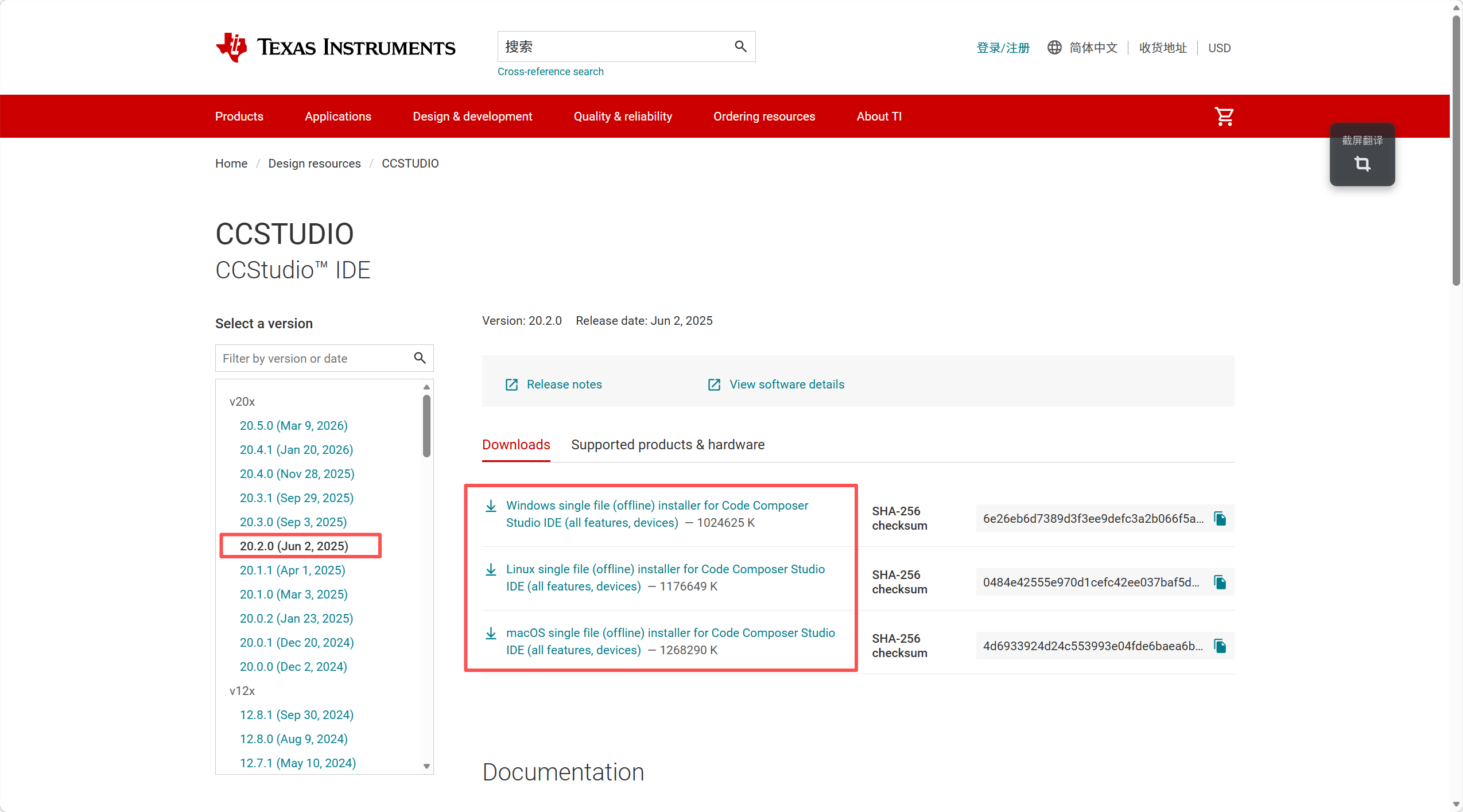
下载方式1:访问TI官网CCS下载页(官网下载速度有点慢)CCSTUDIO IDE, configuration, compiler or debugger | TI.com,根据自己电脑,选择不同版本进行下载,这边是windows系统就选择第一个下载了;
下载方式2:百度网盘
通过网盘分享的文件:CCS_20.2.0.00012_win (2).zip
链接: https://pan.baidu.com/s/1hp9K4blTIZiYxjAzwEf2fg?pwd=1234 提取码: 1234
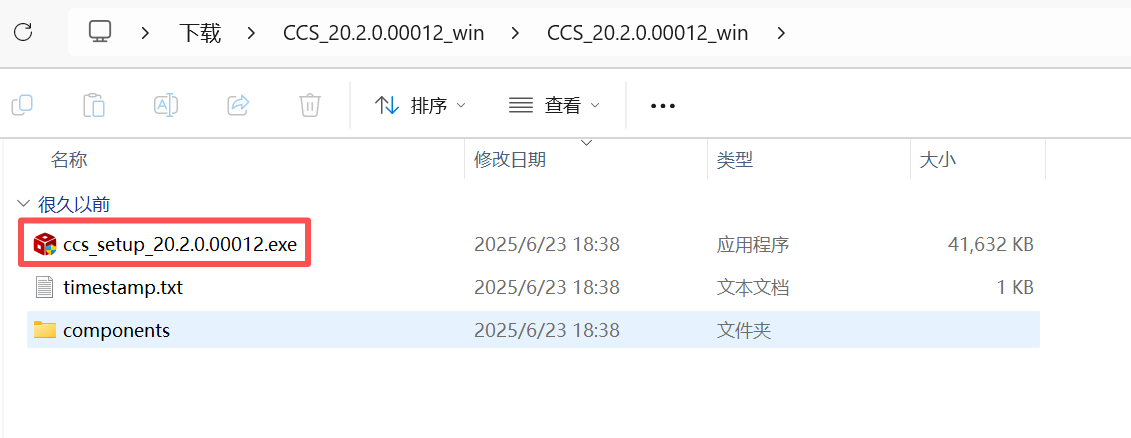
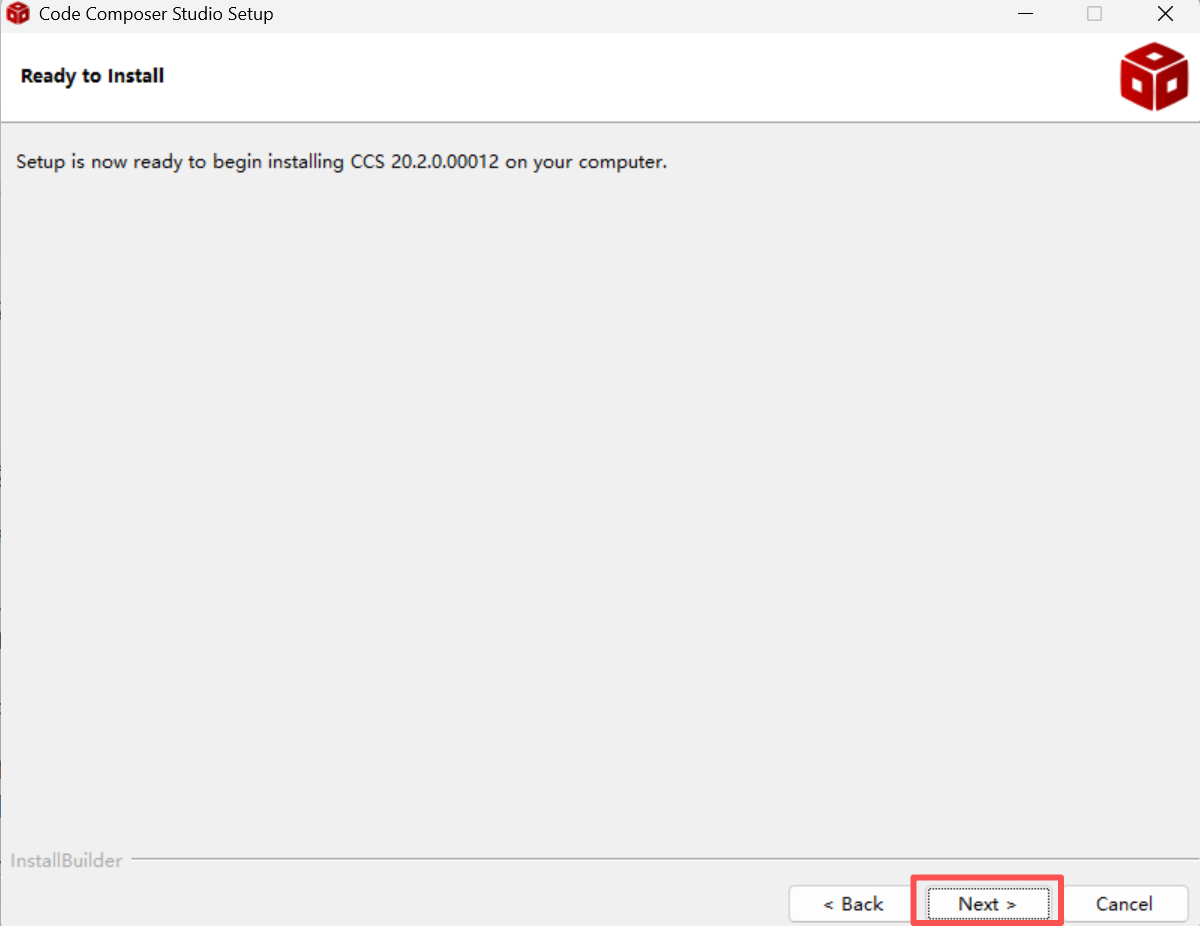
步骤1:下载完成后,双击安装文件(.exe),弹出安装向导,点击「Next」;
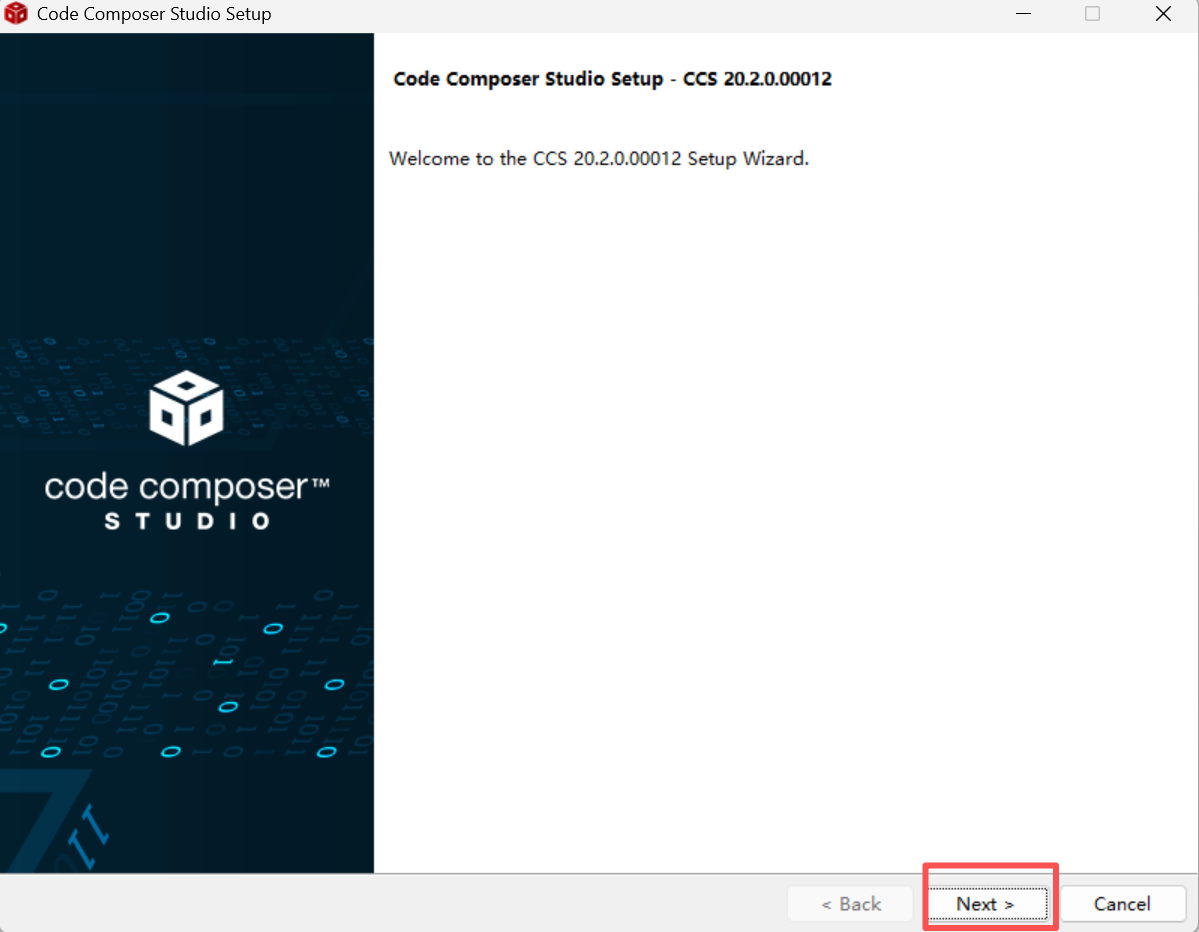
步骤2:勾选「I accept the agreement」,点击「Next」;
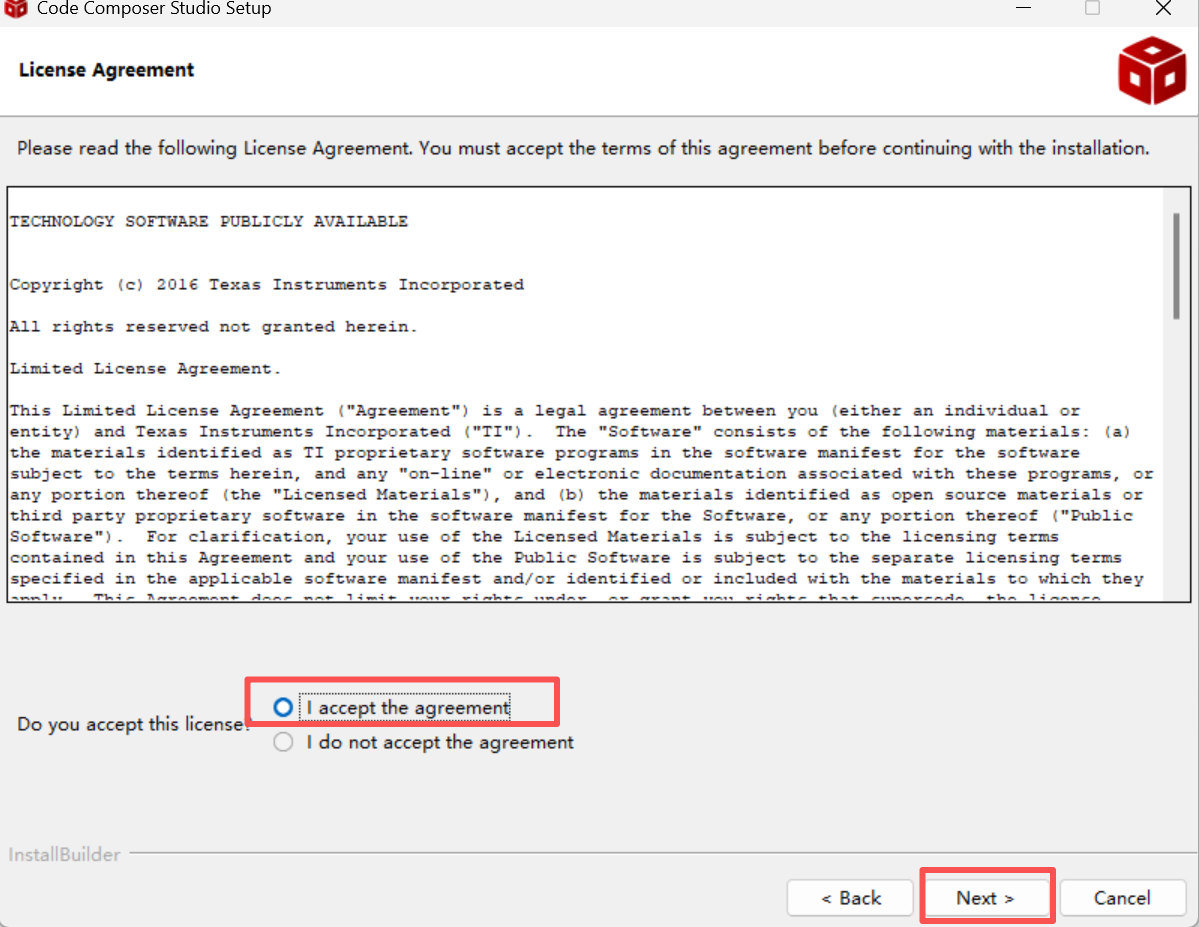
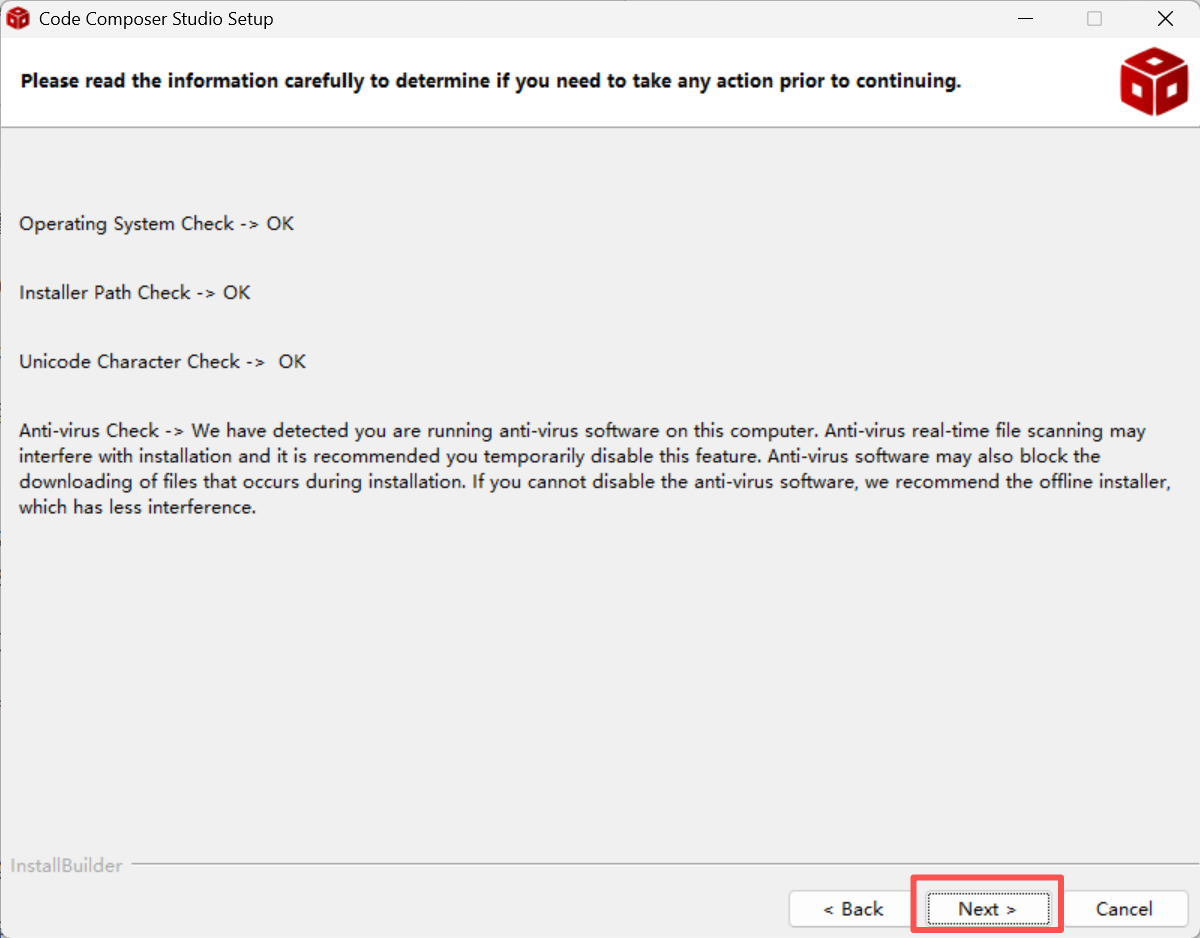
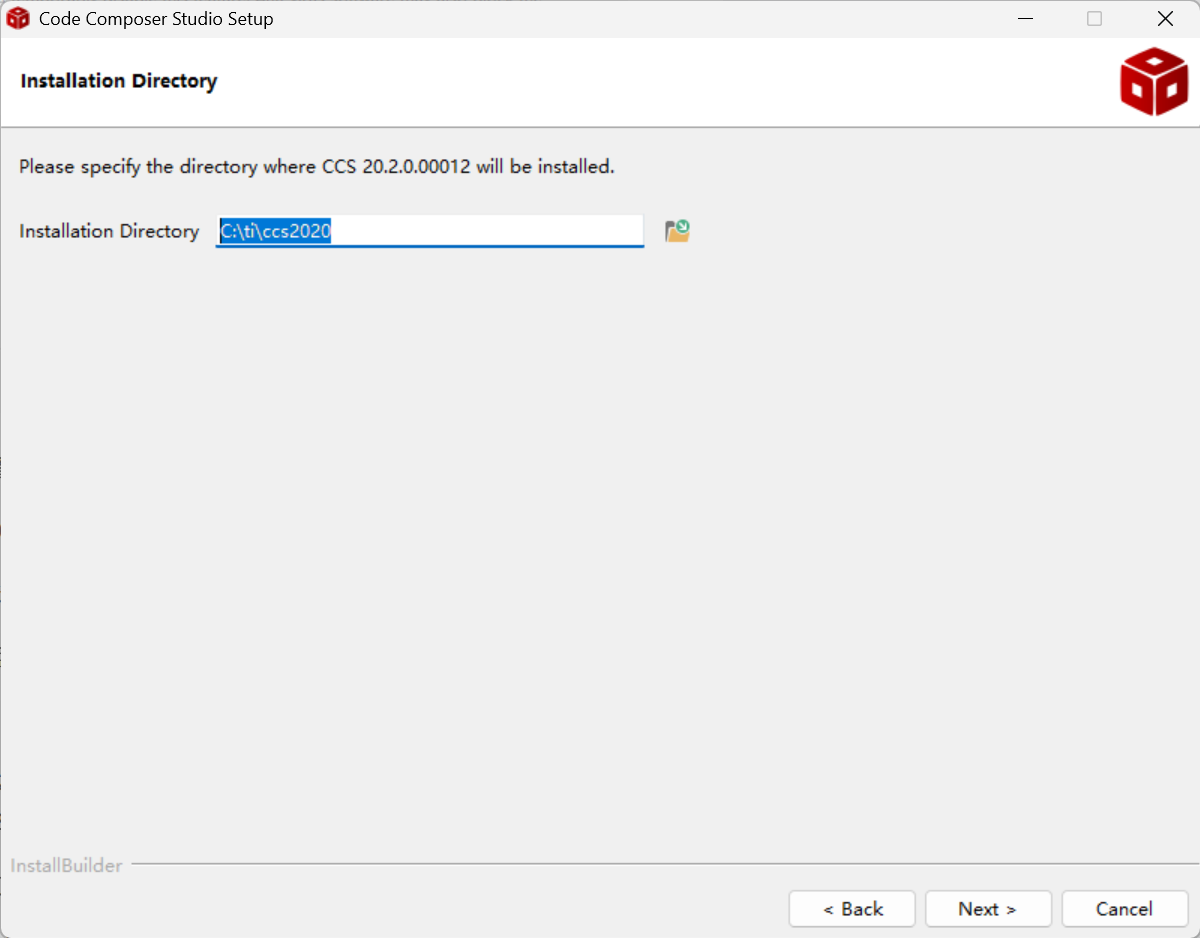
步骤3:选择安装路径:注意不要含中文路径
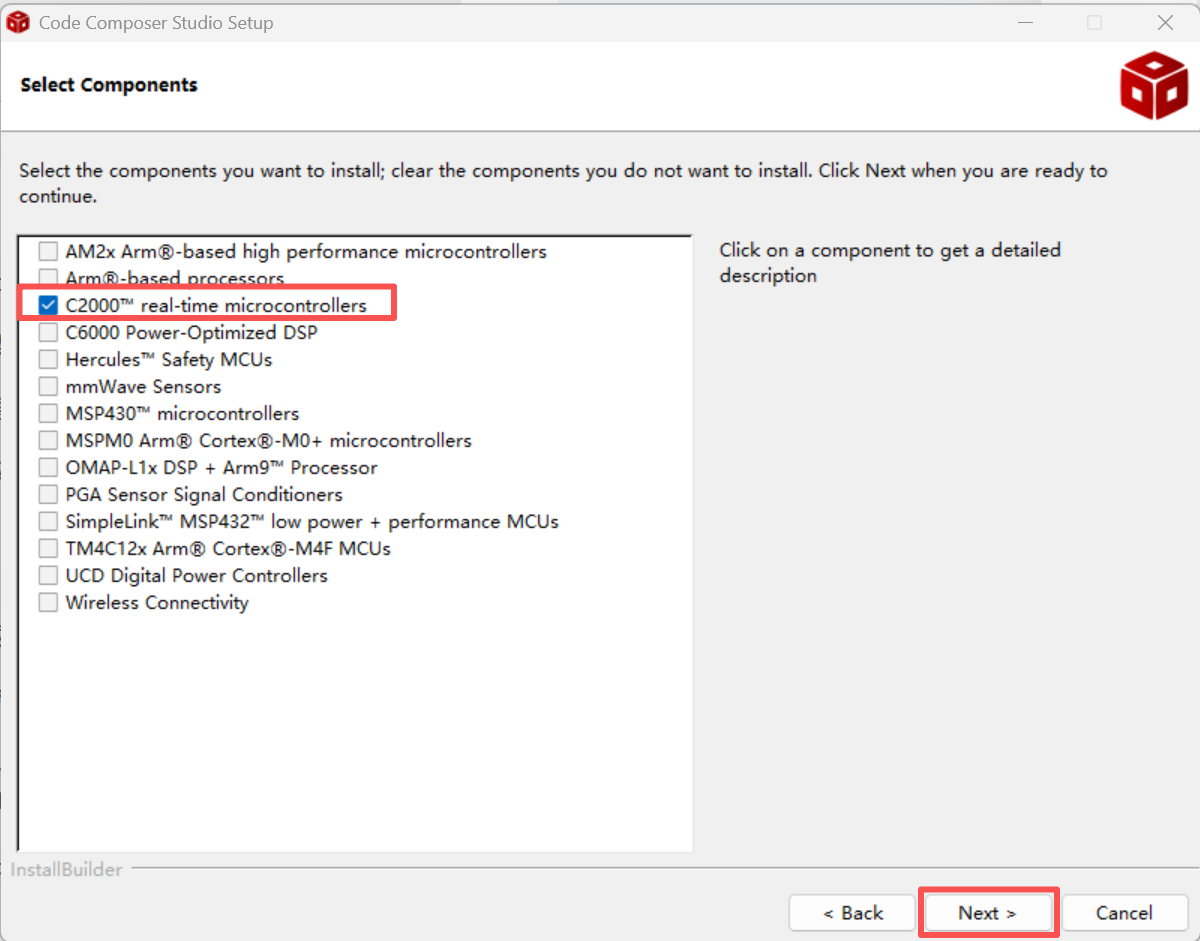
步骤4:选择安装组件:
- 取消勾选「所有组件」,只勾选「C2000 Microcontrollers」(F28035属于C2000系列);
- 其他组件无需勾选,避免占用过多磁盘空间(后续需要可再补装);
步骤5:点击「Next」,开始安装,安装完成后点击「Finish」,无需重启电脑。
1.2 设置背景颜色及中文
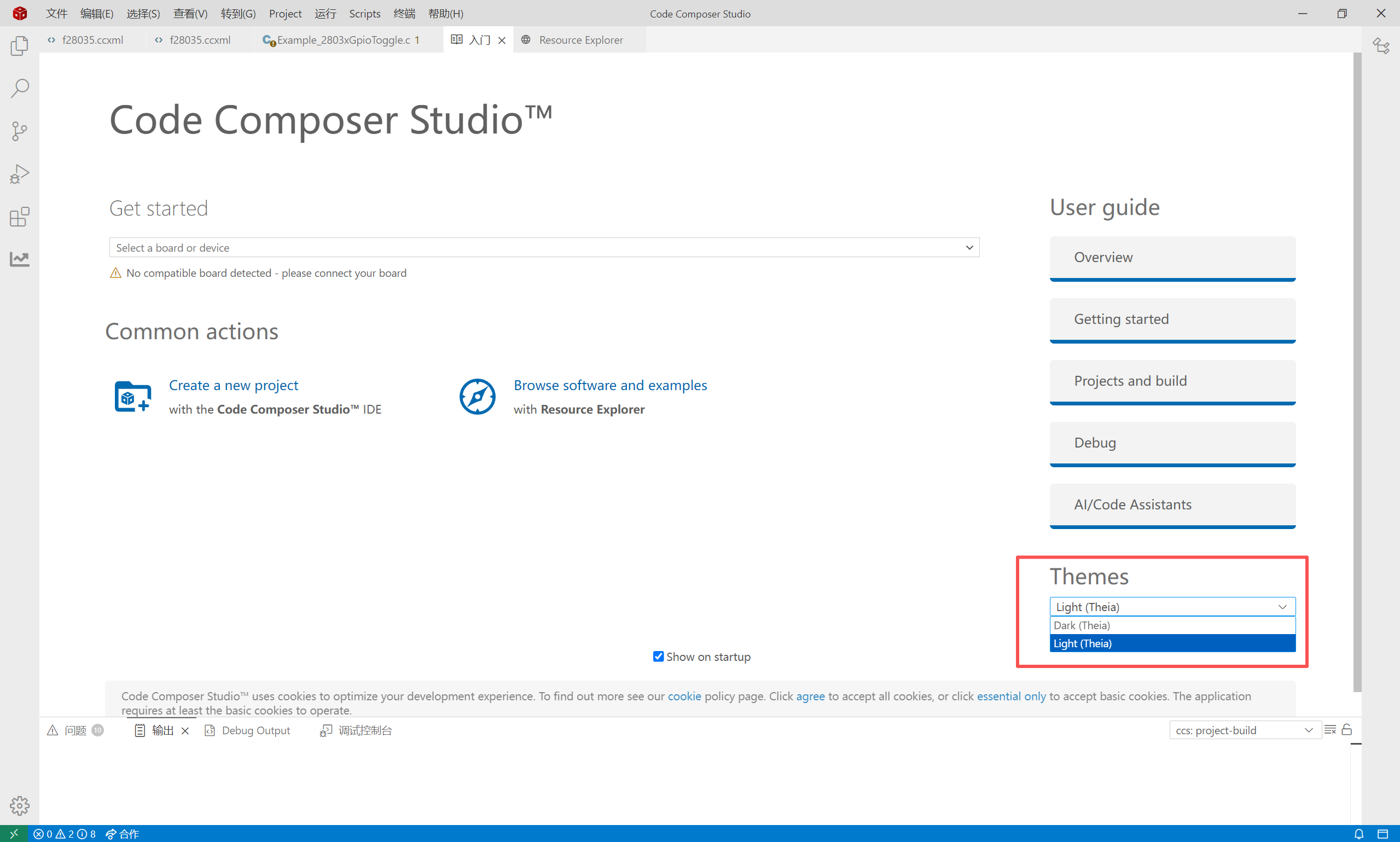
设置背景:在入门页面右下角Themes ,点击即可切换黑白背景;
设置中文:
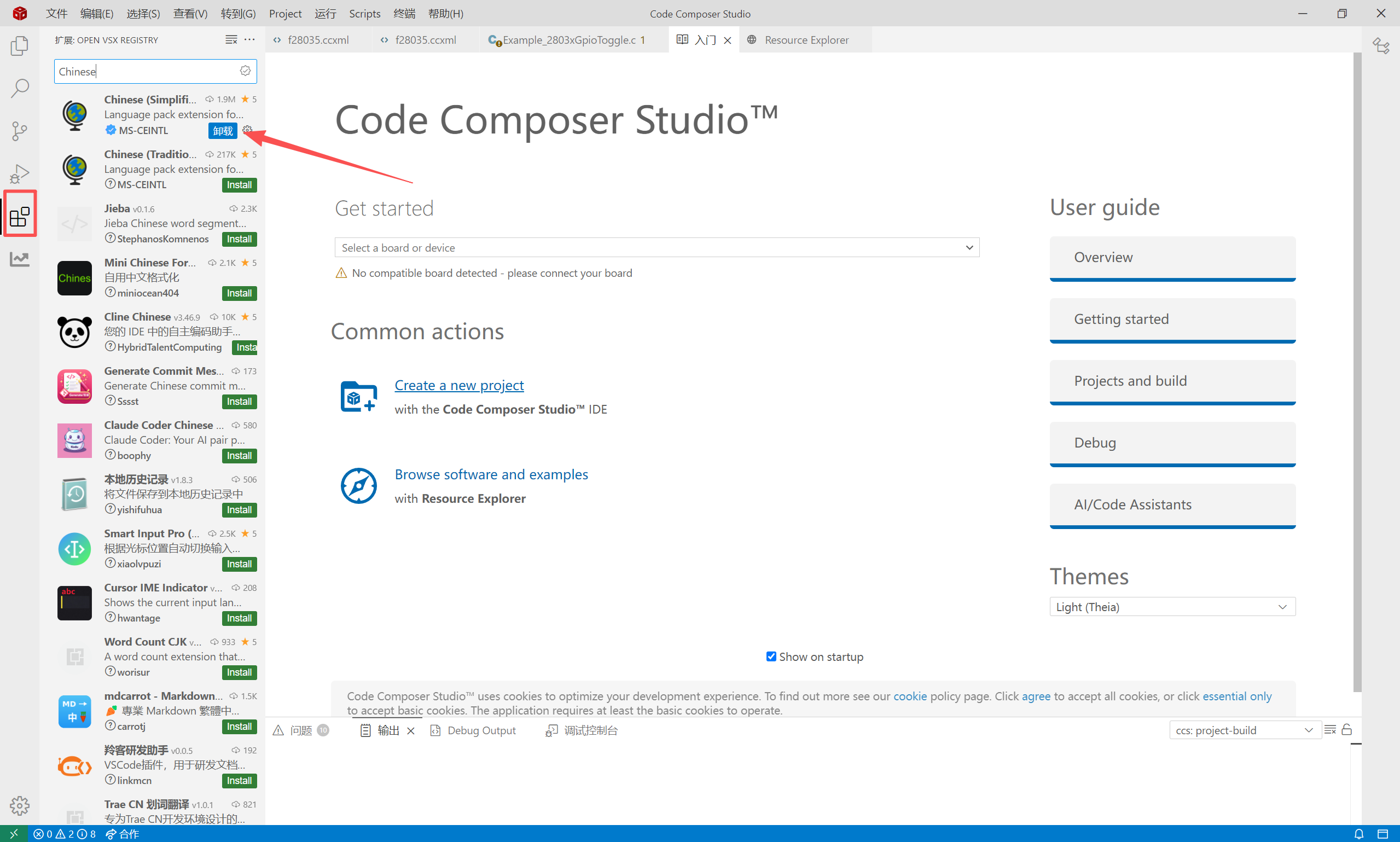
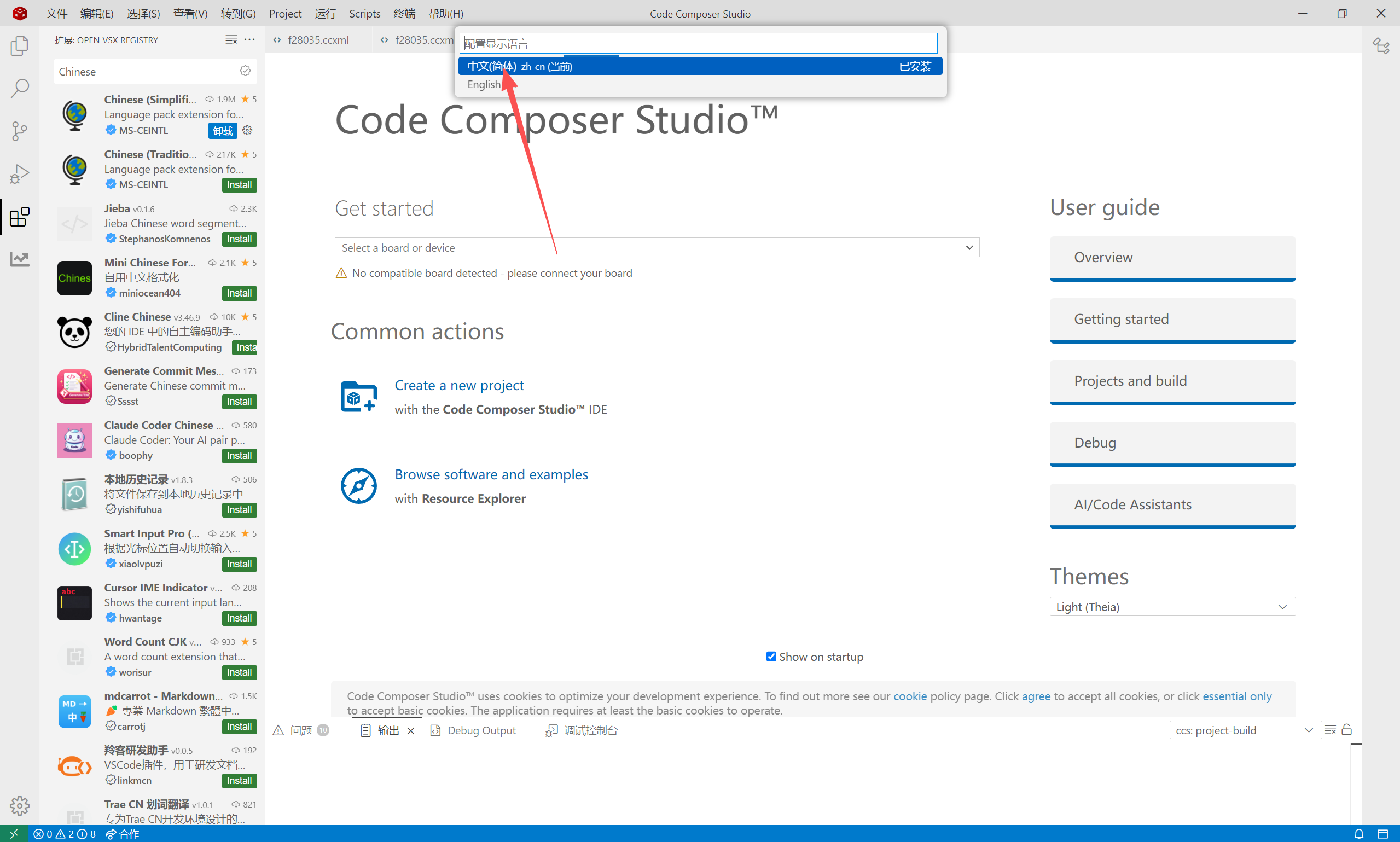
打开CCS,找到左侧的扩展选项,搜索“Chinese”以找到简体中文或繁体中文的语言插件。
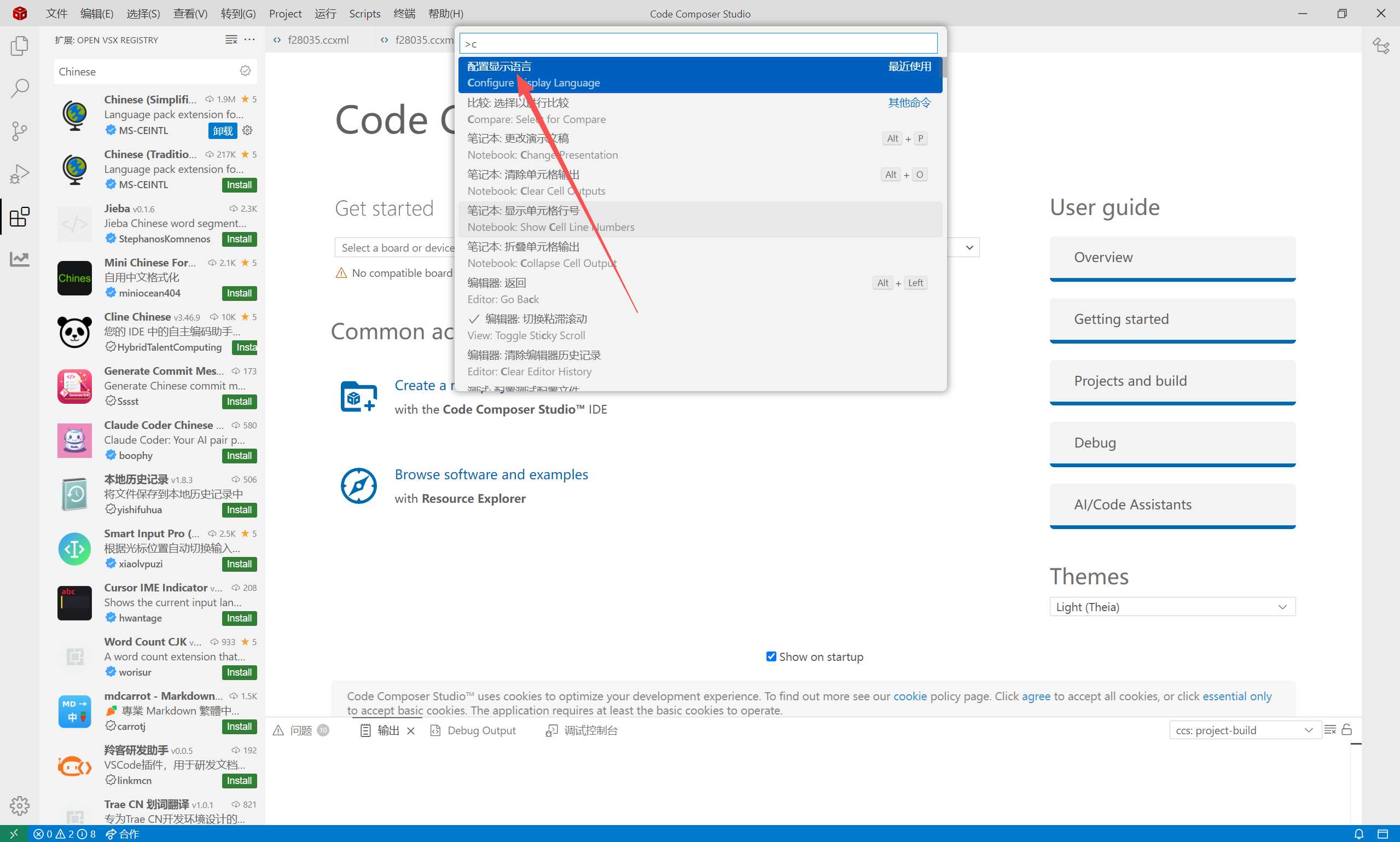
安装完成后,按下快捷键“Ctrl+Shift+P”,在弹出的命令窗口中输“Configure Display Language”,选择刚才安装的中文包,重启CCS即可切换为中文界面。
1.3 验证CCS安装是否成功
安装完成后,需要确认CCS是否支持F28035,步骤如下:
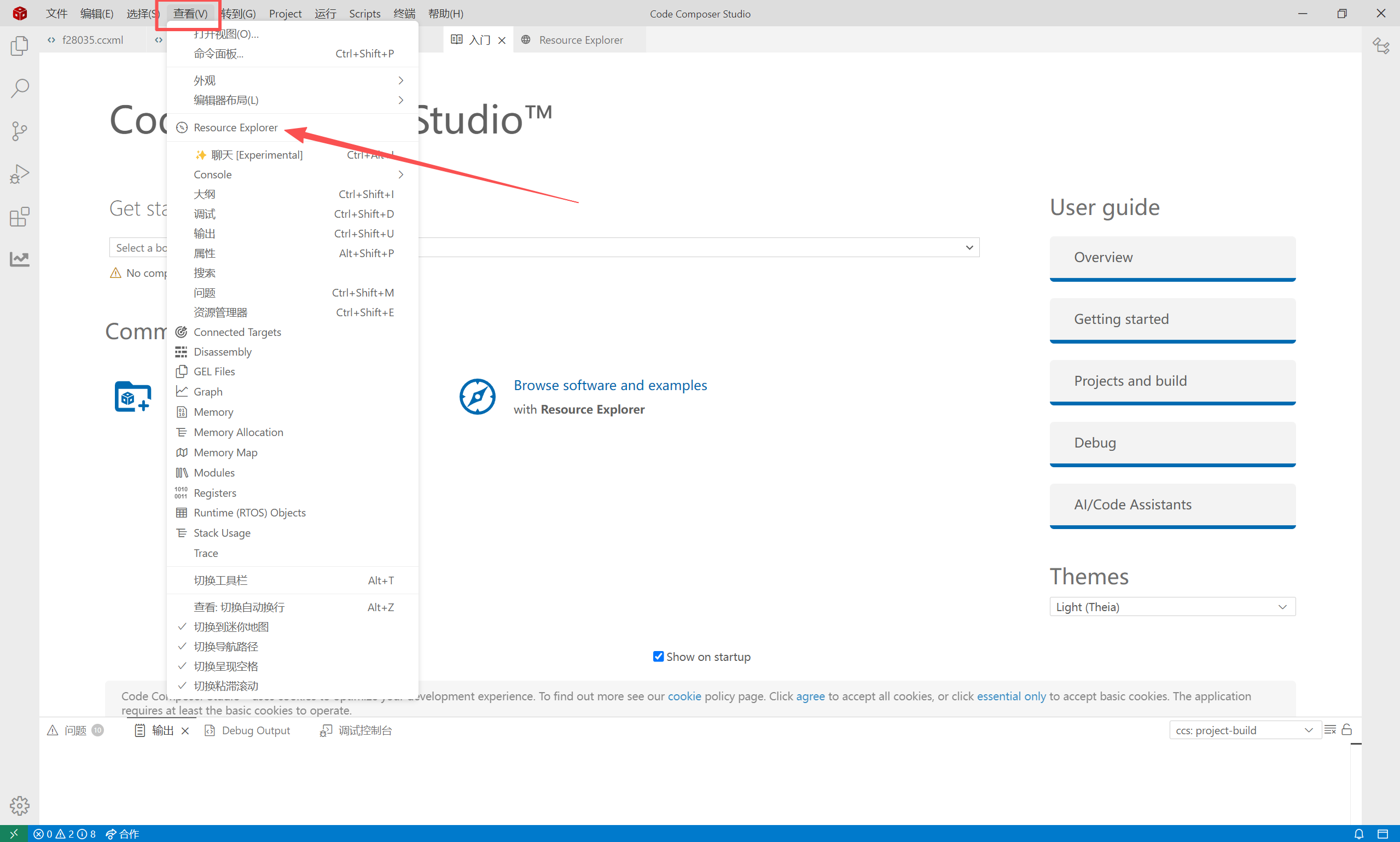
步骤1:进入CCS主界面,点击菜单栏「查看」→「Resource Explorer」;
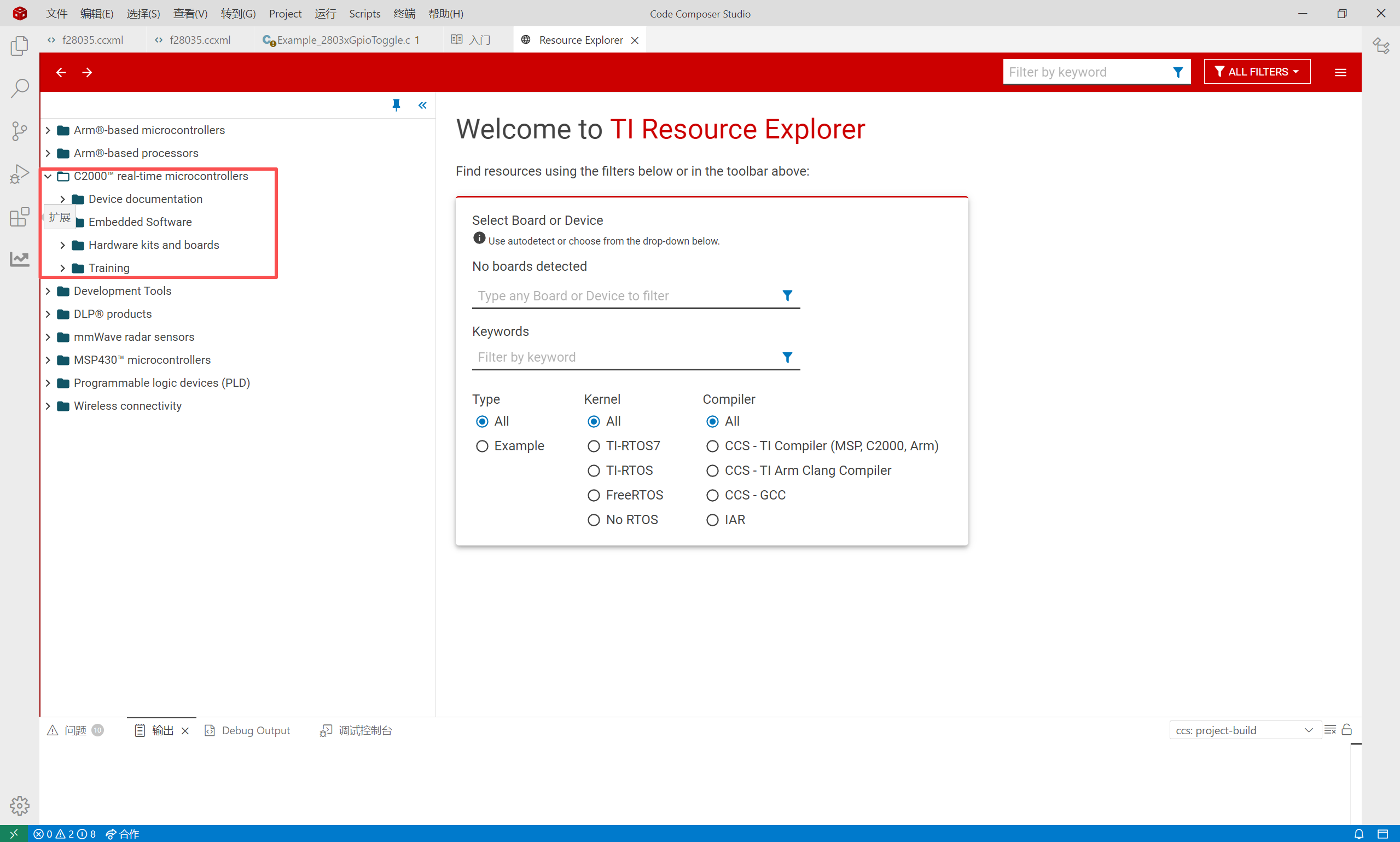
步骤4:在弹出的窗口中,确认包含「C2000」,说明安装完整,可正常开发F28035。
如果在操作过程中遇到问题,欢迎交流学习,共同进步~

智能硬件社区聚焦AI智能硬件技术生态,汇聚嵌入式AI、物联网硬件开发者,打造交流分享平台,同步全国赛事资讯、开展 OPC 核心人才招募,助力技术落地与开发者成长。
更多推荐
 7
7 0
0- 0


 已为社区贡献5条内容

所有评论(0)