机器人设计与应用综合实训——ESP32开发技术分享
本文为机器人设计与应用综合实训中,基于ESP32的开发技术分享帖,主要记录实训过程中的ESP32开发要点、问题排查及实践总结,表格部分留空供同学们根据自身实训情况填写,适配实训报告补充、技术复盘及同学间交流使用。通过学习GUI让LED成功显示自己想要的画面,学习内容有趣,又是充实的一天。一开始是只有一种字体可用显示中文的,想要使用其它字体,需要导入字体文件。左边是界面和组件的显示区,中间是绘制区,
本文为机器人设计与应用综合实训中,基于ESP32的开发技术分享帖,主要记录实训过程中的ESP32开发要点、问题排查及实践总结,表格部分留空供同学们根据自身实训情况填写,适配实训报告补充、技术复盘及同学间交流使用。
核心方向:ESP32芯片基础应用、机器人控制模块开发、传感器数据交互、代码调试与优化,贴合实训核心需求,兼顾技术细节与实操记录。
1、GUI创建工程
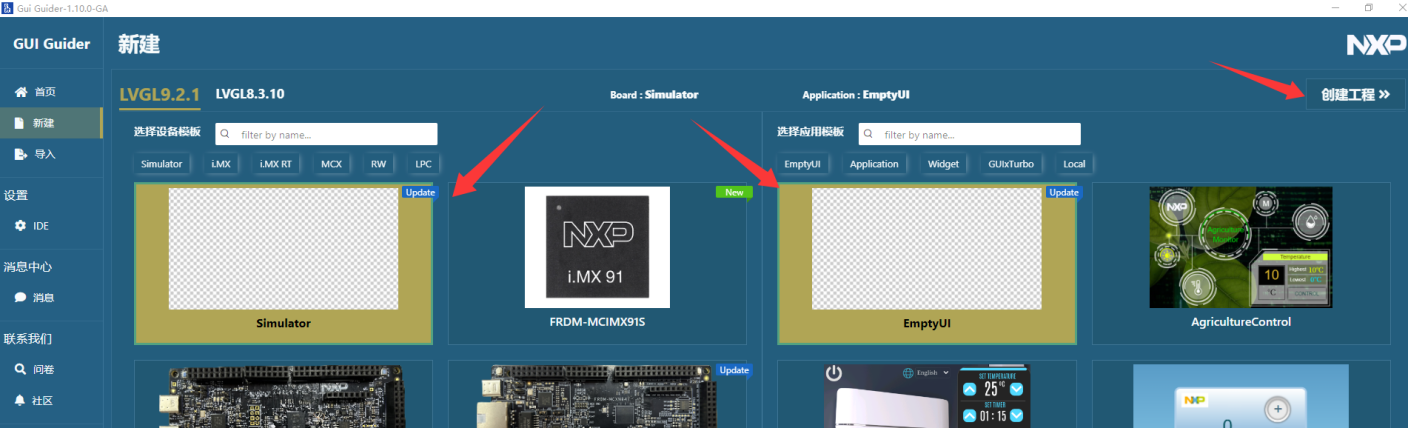
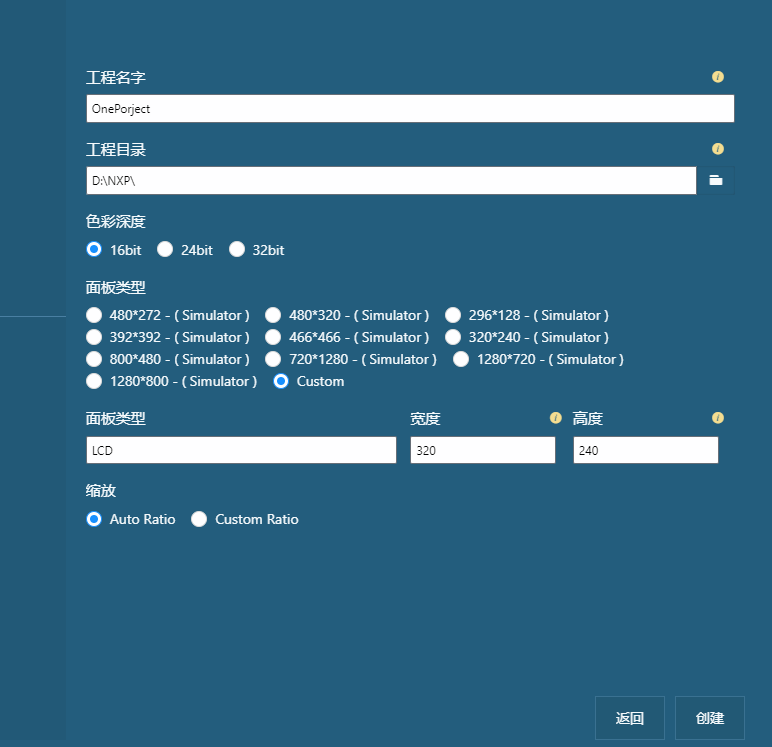
点击创建即可。
2、界面绘制
左边是界面和组件的显示区,中间是绘制区,右边是属性显示区。
拖拽组件放入中间的幕布中,使用右边的属性进行调整设置。
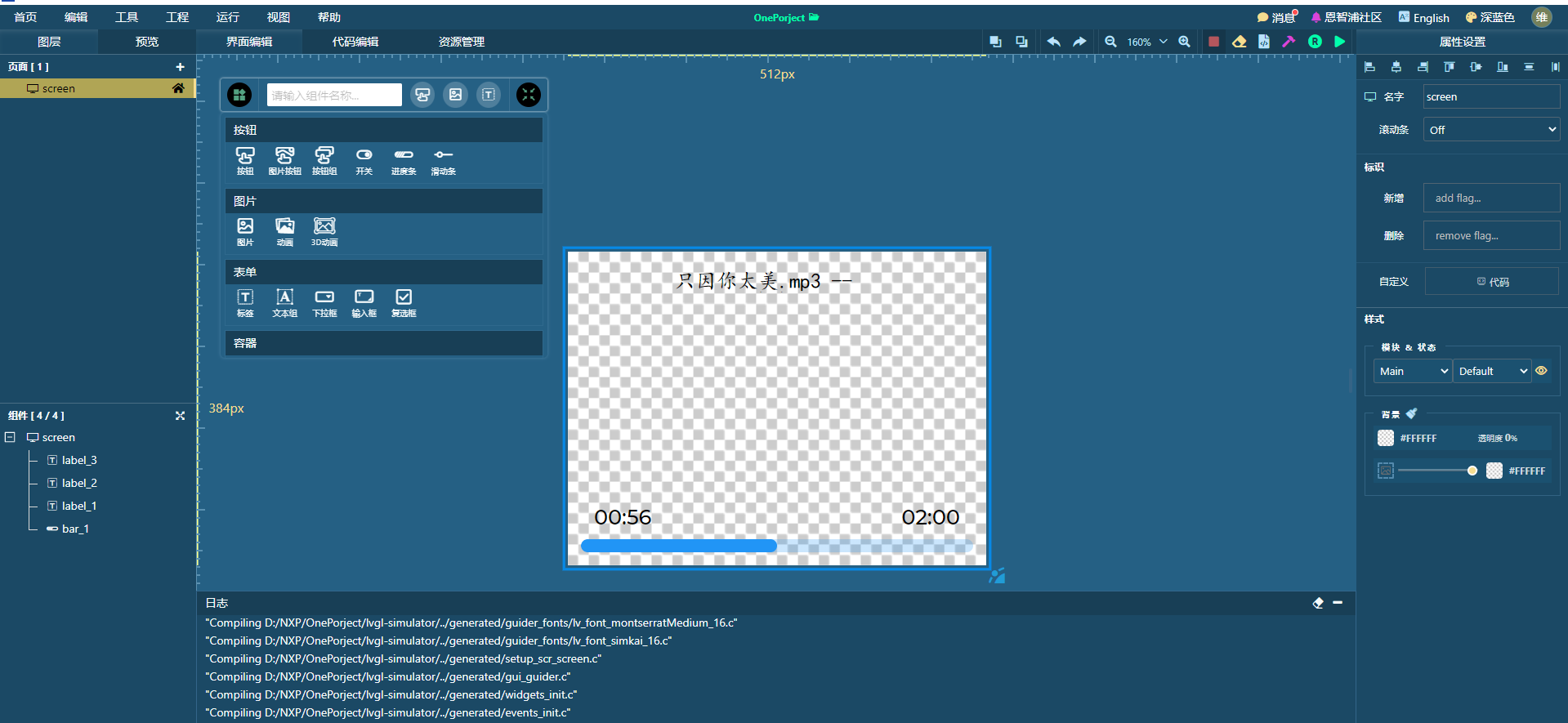
设置完成之后,点击右上角的三角形编译运行,查看显示效果。
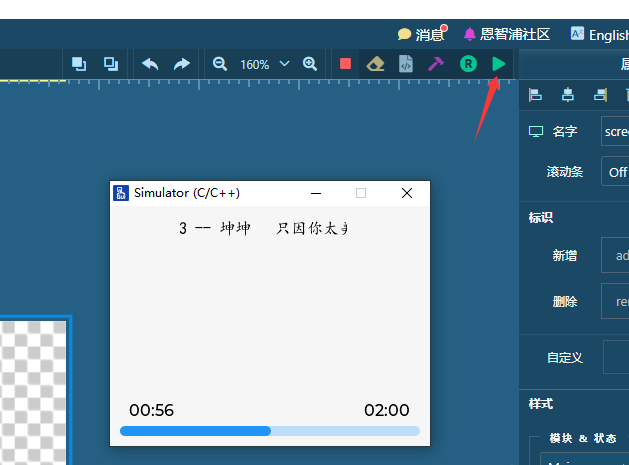
3、中文显示
一开始是只有一种字体可用显示中文的,想要使用其它字体,需要导入字体文件。
点击工具-->导入字体
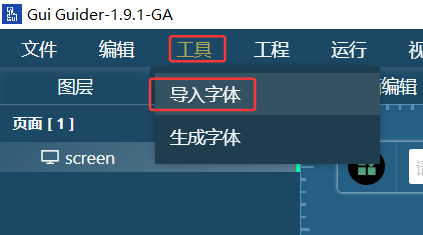
把QQ群中的simkai.ttf下载到桌面,点击导入字体。
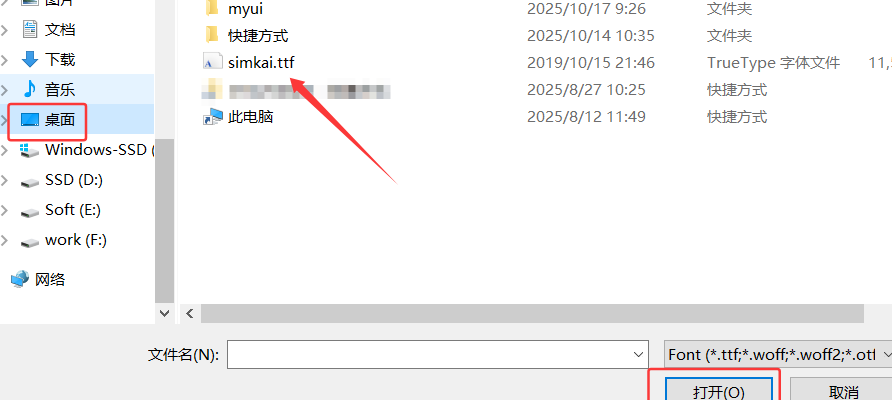
添加后就可以在Guider上找到已经添加的字体了
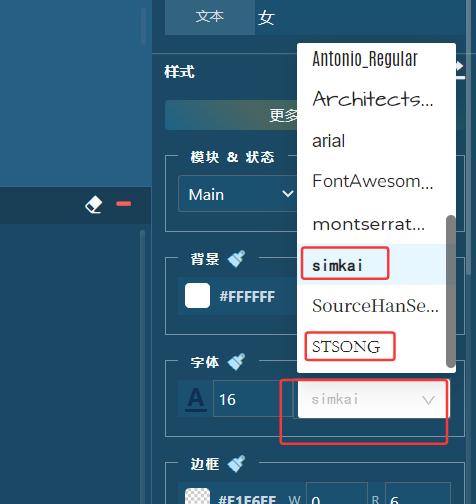
之后就可以选择此字体显示中文了。
- GUI Guider代码移植
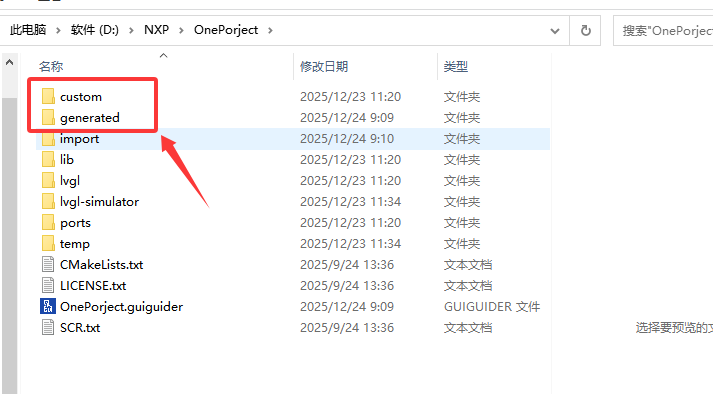
- 第一步:找到GUI-Guider工程
在这个工程中custom和generated文件夹就是需要使用到的移植文件。
第二步:将文件放入ESP32工程中
放入工程下的main文件夹中的ui文件夹中(UI文件夹本身不存在需要新建出来)。
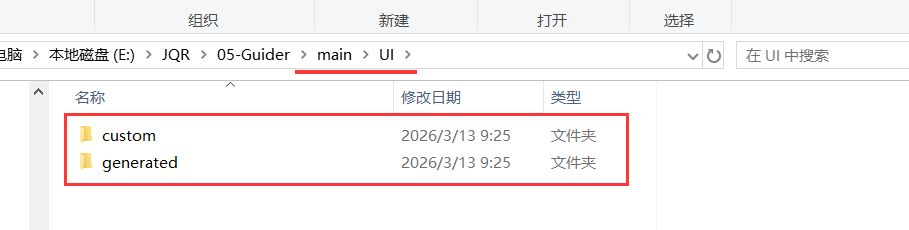
第三步:修改配置文件
接下来需要修改main/CMakeLists.txt,把这些文件或者路径加进去,但如果一个一个.c文件加进去有些繁琐,直接把下方程序放入main/CMakeLists.txt下即可。
|
file(GLOB_RECURSE SOURCES ./*.c hello_world_main.c) set(INCLUDE_DIRS "." "LCD" "Timer" "batch" "ui/generated" "ui/custom" "ui/generated/guider_customer_fonts" ) idf_component_register(SRCS ${SOURCES} INCLUDE_DIRS ${INCLUDE_DIRS} ) |
第四步:编写显示代码
删除其它不必要的代码,添加下述五行代码即可使用。
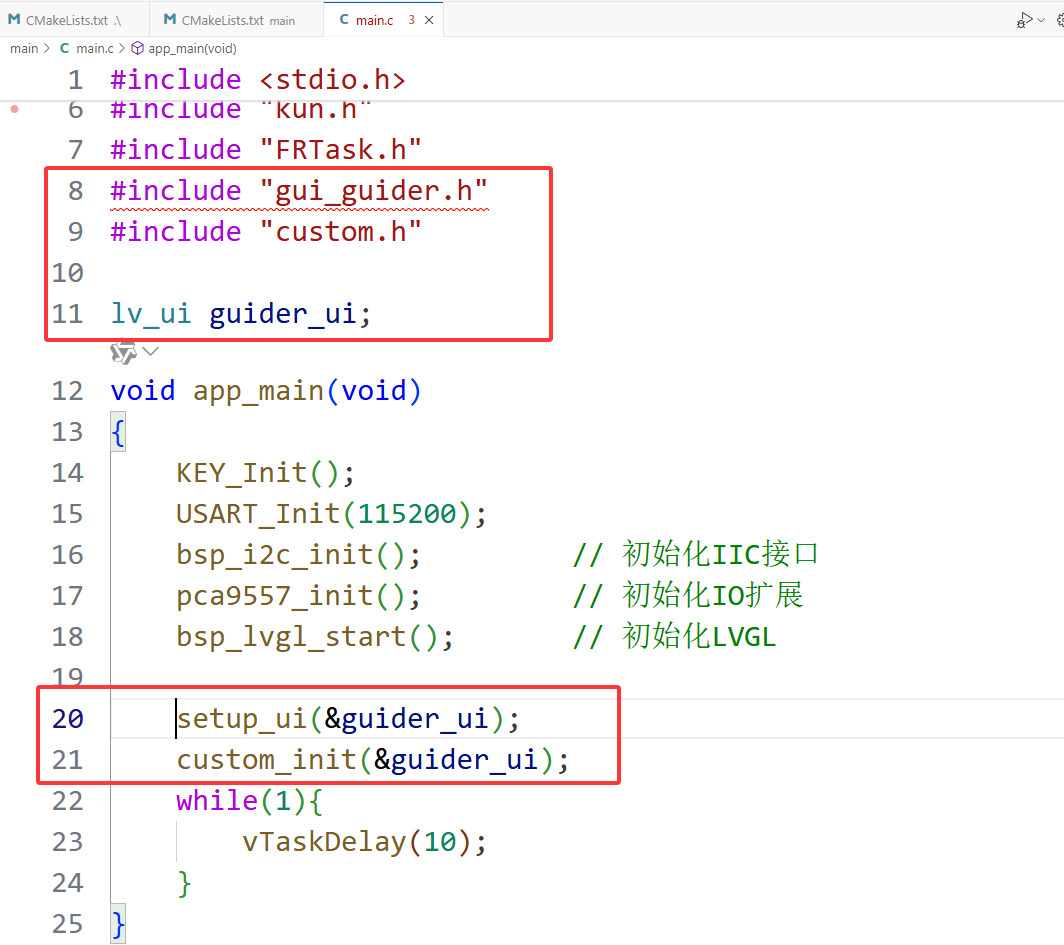
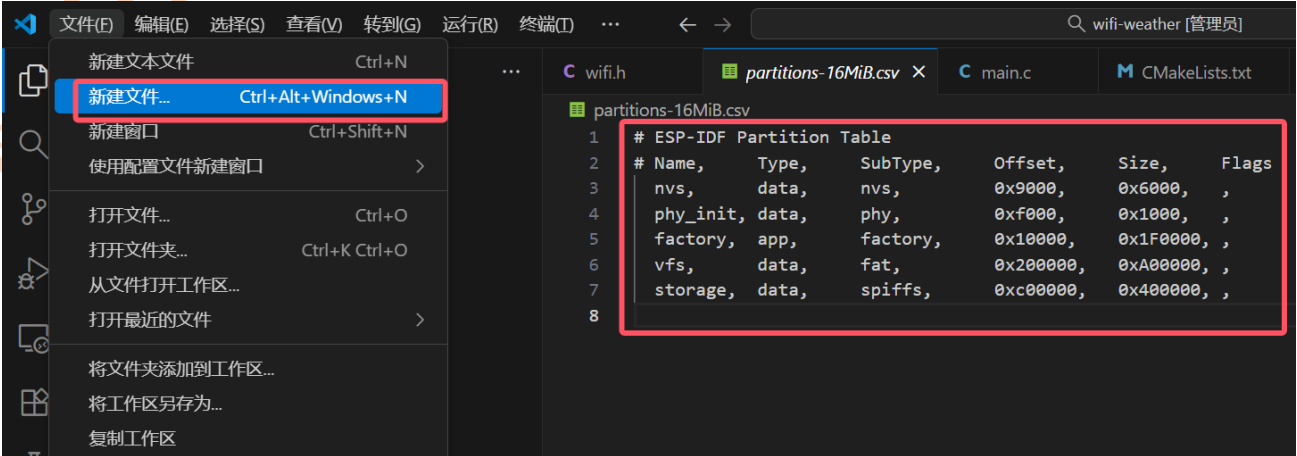
partitions.csv文件
将SPI Flash 配置文件 partitions.csv 放入工程中。
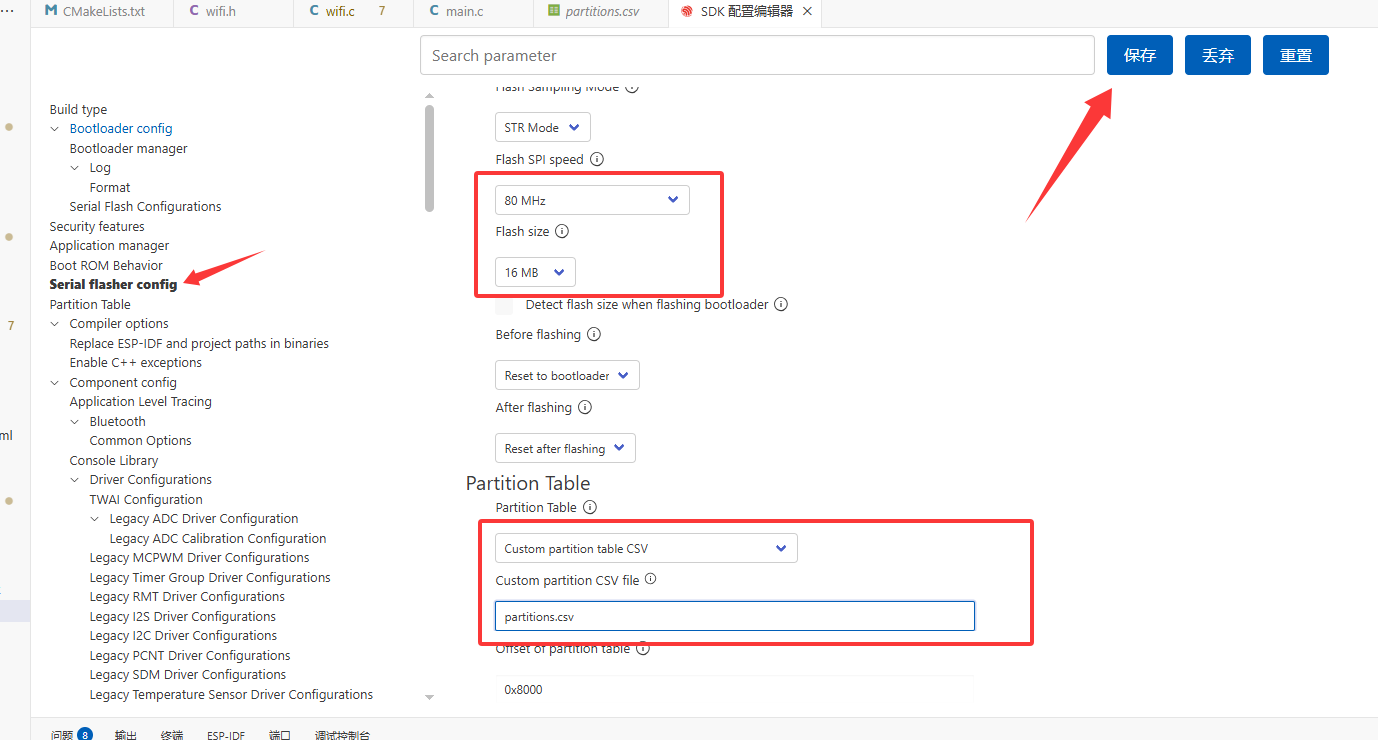
使用之前还得配置一下。
学习心得:
通过学习GUI让LED成功显示自己想要的画面,学习内容有趣,又是充实的一天。

智能硬件社区聚焦AI智能硬件技术生态,汇聚嵌入式AI、物联网硬件开发者,打造交流分享平台,同步全国赛事资讯、开展 OPC 核心人才招募,助力技术落地与开发者成长。
更多推荐
 3
3 0
0- 0


 已为社区贡献6条内容

所有评论(0)