ESP32基础教程:按键控制LED灯
ESP32是一款由Espressif Systems公司开发的低成本、低功耗的微控制器,内置Wi-Fi和蓝牙功能。与传统的微控制器相比,ESP32具有极强的处理能力,丰富的外设接口,和低能耗的运行特性,被广泛应用于物联网(IoT)项目。ESP32是一款功能强大的微控制器,其核心是一颗双核Tensilica LX6微处理器,工作在80MHz至240MHz,甚至可以超频至300MHz。它内置了丰富的外

简介:ESP32是一款具备Wi-Fi和蓝牙功能的微控制器,广泛应用于物联网设备和智能硬件。本项目将详细介绍如何使用ESP32的GPIO引脚实现按键控制LED灯状态的功能。项目涵盖GPIO引脚的配置、使用Arduino IDE编程、按键状态读取、软件去抖动处理和LED状态切换等关键技术。掌握这些基础知识对于开发基于ESP32的物联网应用具有重要意义。 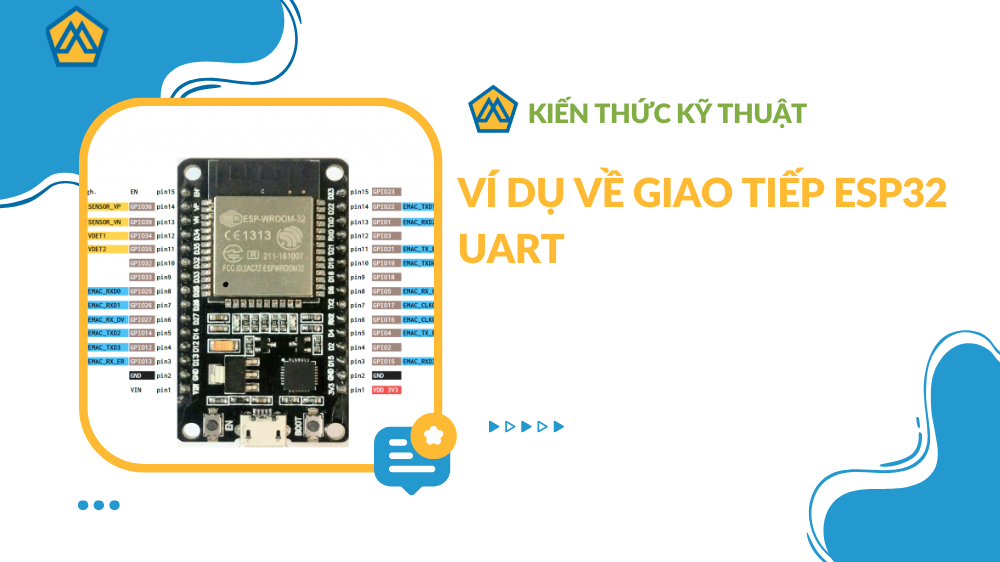
1. ESP32微控制器特点及应用领域
1.1 ESP32微控制器概述
ESP32是一款由Espressif Systems公司开发的低成本、低功耗的微控制器,内置Wi-Fi和蓝牙功能。与传统的微控制器相比,ESP32具有极强的处理能力,丰富的外设接口,和低能耗的运行特性,被广泛应用于物联网(IoT)项目。
1.2 应用领域
由于其多功能性,ESP32的应用范围非常广泛。在智能家居、自动化控制、可穿戴设备、无线通信等方面发挥着重要作用。特别是ESP32强大的蓝牙和Wi-Fi功能,为实现无线数据传输提供了便利,使其成为众多创新项目中的首选微控制器。
1.3 核心技术优势
ESP32的主要技术优势在于其高度集成的系统级芯片(SoC)设计,其中包括多个可配置的GPIO引脚,支持多种通信协议如TCP/IP和HTTP,以及具有硬件加速功能的加密引擎。这些特点使其在实时处理和网络安全方面表现尤为突出,吸引了众多开发者和工程师的兴趣。
2. ESP32的GPIO引脚功能及配置
2.1 ESP32引脚的功能与分类
2.1.1 标准GPIO功能介绍
ESP32是一款功能强大的微控制器,其核心是一颗双核Tensilica LX6微处理器,工作在80MHz至240MHz,甚至可以超频至300MHz。它内置了丰富的外设接口,并且拥有一个灵活的GPIO(通用输入输出)系统,使开发人员能够控制硬件接口和读取传感器数据。
ESP32的GPIO引脚在标准模式下可以配置为输入、输出或输入/输出模式,并且支持高阻抗状态。在输入模式下,引脚可以被配置为带有内部上拉或下拉电阻,这样可以减少外部电路的复杂性。输出模式下,GPIO可以提供足够的电流驱动LED或其他低功耗设备。在输入/输出模式下,它可以用于需要双向通信的场合。
为了更好地理解GPIO引脚的使用,下面是一个简单的示例代码,展示如何使用ESP32的GPIO引脚。
const int buttonPin = 0;    // GPIO引脚0设置为输入模式
const int ledPin = 2;       // GPIO引脚2设置为输出模式

void setup() {
  pinMode(buttonPin, INPUT);  // 设置buttonPin为输入模式
  pinMode(ledPin, OUTPUT);     // 设置ledPin为输出模式
}

void loop() {
  int buttonState = digitalRead(buttonPin); // 读取按键状态
  digitalWrite(ledPin, buttonState);        // 将按键状态输出到LED
  delay(100);                               // 稍作延时
}
2.1.2 特殊功能引脚概述
除了标准的GPIO功能外,ESP32的某些引脚还具有特殊的外设功能。这些引脚可以连接到内置的外设,如模数转换器(ADC)、脉冲宽度调制(PWM)、串行外设接口(SPI)、通用异步收发器(UART)和I2C总线。这些特殊功能引脚大大扩展了ESP32的应用范围。
例如,ESP32的某些引脚可以直接与SD卡或摄像头模块的SPI总线通信,或者可以用作I2C总线上的主/从设备。在设计项目时,合理利用这些特殊功能引脚可以简化硬件设计,并可能减少所需的额外IC数量。
在下面的表格中,展示了ESP32开发板上某些引脚的特殊功能:
| 引脚号 | 特殊功能 |
|---|---|
| 2, 13 | ADC输入 |
| 14, 12 | SPI总线 |
| 18, 19 | I2C总线 |
| 15, 16 | UART通信 |
| 5, 17 | 霍尔效应传感器 |
了解了ESP32的引脚功能与分类之后,接下来我们将深入学习如何配置这些GPIO引脚以满足开发需求。
2.2 GPIO引脚的配置方法
2.2.1 引脚模式设置
ESP32的GPIO引脚模式可以通过Arduino API进行设置。Arduino API提供了一套简洁易用的函数来配置引脚,它们是Arduino编程语言的核心部分。
以下是一个如何设置引脚模式的示例:
// 引脚模式设置函数
void setup() {
  pinMode(5, INPUT_PULLUP); // 设置GPIO5为输入模式并启用内部上拉电阻
  pinMode(17, OUTPUT);      // 设置GPIO17为输出模式
}

void loop() {
  // 主循环内容
}
在上面的代码中, pinMode() 函数用于设置GPIO引脚的模式。 INPUT_PULLUP 常量配置引脚为输入模式,并启用内部上拉电阻。 OUTPUT 常量配置引脚为输出模式。ESP32的其他模式还包括 INPUT 、 OUTPUT_OPEN_DRAIN 等。
2.2.2 引脚内部上拉/下拉电阻的配置
在数字电路中,上拉和下拉电阻用来定义输入引脚在无信号时的默认状态。对于ESP32来说,可以独立配置每个引脚的内部上拉和下拉电阻,这在进行按键读取或浮空输入检测时非常有用。
以下代码展示了如何启用一个引脚的内部上拉电阻:
void setup() {
  pinMode(4, INPUT_PULLUP); // 设置GPIO4为输入模式并启用内部上拉电阻
}

void loop() {
  // 主循环内容
}
此代码段通过 INPUT_PULLUP 模式设置GPIO4,启用内部上拉电阻,无需外部硬件即可防止引脚在无按键按下时处于浮空状态。
下拉电阻的启用方式如下:
void setup() {
  pinMode(16, INPUT_PULLDOWN); // 设置GPIO16为输入模式并启用内部下拉电阻
}

void loop() {
  // 主循环内容
}
通过 INPUT_PULLDOWN 模式设置GPIO16,启用内部下拉电阻,确保引脚在未连接到高电平时,默认为低电平。
综上所述,ESP32的GPIO引脚提供了丰富的功能和配置选项,为各种物联网(IoT)项目提供了极大的灵活性。在下一节中,我们将讨论如何使用Arduino IDE进行ESP32的编程,这将进一步帮助开发者利用ESP32的强大功能。
3. 使用Arduino IDE进行ESP32编程
3.1 Arduino IDE环境搭建
3.1.1 Arduino IDE安装与ESP32库配置
在开始使用Arduino IDE开发ESP32项目之前,首先要确保你已经安装了最新版本的Arduino IDE。安装步骤很简单,只需从Arduino官网下载相应版本的安装程序,执行安装向导即可。安装完成后,第一步就是要添加ESP32的开发板支持库。
为使Arduino IDE支持ESP32开发板,需要进行以下步骤:
- 打开Arduino IDE。
- 前往“文件”菜单,选择“首选项”。
- 在“附加开发板管理器网址”文本框中输入ESP32的JSON URL。这个URL可以由官方文档提供。
- 点击“确定”关闭首选项窗口。
- 接着,前往“工具”菜单,选择“开发板”->“开发板管理器…”。
- 在开发板管理器中,搜索ESP32,找到对应的开发板管理器包,点击安装。
完成以上步骤后,ESP32开发板就添加到了Arduino IDE中。此时,你可以选择“工具”菜单下的“开发板”选项,从列表中选择你所使用的ESP32开发板型号。
重要提示:请确保所安装的Arduino IDE版本与ESP32开发板管理器包兼容,否则可能会出现无法识别开发板的问题。
3.1.2 开发板管理器设置
完成ESP32开发板的支持添加后,你还需要对开发板管理器进行一些配置,以便正确地编写和上传代码到ESP32开发板。这些配置包括串口选择、时钟频率设置等。
- 在Arduino IDE中,前往“工具”菜单。
- 选择“端口”选项,系统会列出连接到电脑的所有串口。选择与你的ESP32开发板相对应的串口。
- 接着选择“工具”菜单下的“开发板”选项,从下拉菜单中选择你的ESP32开发板型号。
- 如果你的ESP32开发板需要特定的配置,比如特定的时钟频率,也可以在“工具”菜单下选择相应的选项进行配置。
这些设置对开发过程至关重要,错误的配置可能会导致上传失败或者程序运行不正常。
小贴士:如果你有多块ESP32开发板或者有多个串口,确保在上传代码前选对了正确的开发板和串口。
3.2 简单的ESP32项目实战
3.2.1 串口通信实例
ESP32具备多个串口硬件,我们可以使用Arduino IDE通过简单的代码示例来实现串口通信。
void setup() {
  Serial.begin(115200); // 设置串口波特率为115200
}

void loop() {
  Serial.println("Hello World!"); // 通过串口打印信息
  delay(1000); // 等待一秒钟
}
在此代码中, Serial.begin(115200); 负责初始化串口通信,并设置波特率为115200。在 loop() 函数中, Serial.println() 函数负责每秒通过串口输出一次”Hello World!”。
为了观察输出,你可以在Arduino IDE的串口监视器中查看。确保在“工具”菜单中选择了正确的波特率。
3.2.2 PWM信号控制LED亮度
脉冲宽度调制(PWM)信号是一种常用的方法,用于控制诸如LED灯这样的模拟设备的亮度。ESP32的许多GPIO引脚支持PWM输出。
const int ledPin = 25; // LED连接到GPIO引脚25
void setup() {
  analogWriteRange(1023); // 设置PWM范围
  pinMode(ledPin, OUTPUT); // 设置引脚模式为输出
}

void loop() {
  for (int i = 0; i < 1024; i++) {
    analogWrite(ledPin, i); // 逐渐增加亮度
    delay(1); // 短暂延时
  }
  for (int i = 1023; i >= 0; i--) {
    analogWrite(ledPin, i); // 逐渐减少亮度
    delay(1); // 短暂延时
  }
}
在这段代码中, analogWriteRange(1023); 设置了PWM分辨率,意味着PWM信号的占空比可以在0到1023之间变化,从而允许平滑地调节LED的亮度。 analogWrite(ledPin, i); 根据变量 i 的值输出不同的PWM信号到LED,实现亮度的渐变效果。
提示:请确保你的LED和GPIO引脚可以承受PWM信号所允许的电流和电压,否则可能会损坏硬件。
通过上述两个项目实例,你可以看到ESP32结合Arduino IDE所提供的强大功能。接下来,第四章将介绍如何读取按键状态和控制LED灯,进一步加深对ESP32编程的理解。
4. 读取按键状态和控制LED灯的技术实现
4.1 按键状态的读取
4.1.1 基本的按键读取方法
在嵌入式系统中,读取按键状态是基本且频繁的操作之一。通常情况下,我们可以使用GPIO引脚读取按键的状态。在ESP32中,可以通过Arduino IDE提供的函数来实现。以下是一个简单的示例,展示如何使用Arduino IDE读取一个按键的状态。
const int buttonPin = 0; // 定义连接到ESP32的按键引脚
int buttonState = 0;     // 用于存储按键状态的变量

void setup() {
  pinMode(buttonPin, INPUT); // 设置按键引脚为输入模式
  Serial.begin(115200);       // 初始化串口通信,用于输出按键状态
}

void loop() {
  buttonState = digitalRead(buttonPin); // 读取按键引脚的电平状态
  if (buttonState == HIGH) { // 检测到按键被按下(假设按下时为高电平)
    Serial.println("Button is pressed");
  } else {
    Serial.println("Button is not pressed");
  }
  delay(100); // 简单的去抖动处理
}
该代码段中,首先定义了连接到ESP32的按键引脚,然后在 setup() 函数中将其设置为输入模式。在 loop() 函数中,使用 digitalRead() 函数读取该引脚的电平状态,并通过串口输出按键是否被按下。
4.1.2 高级按键读取技术(中断与轮询结合)
虽然使用轮询的方式可以读取按键状态,但频繁的轮询会占用大量的CPU资源。为了优化这一过程,可以使用中断技术。中断允许在发生特定事件(如按键状态改变)时暂停当前程序执行,而去处理更重要或紧急的任务。
以下是一个结合中断和轮询技术来读取按键状态的示例代码:
const int buttonPin = 0; // 定义连接到ESP32的按键引脚

volatile bool buttonPressed = false; // 使用volatile关键字,因为变量会在中断服务程序中被修改

void setup() {
  pinMode(buttonPin, INPUT_PULLUP); // 设置按键引脚为输入模式,并启用内部上拉电阻
  attachInterrupt(digitalPinToInterrupt(buttonPin), buttonPressedISR, FALLING); // 设置中断服务程序
  Serial.begin(115200); // 初始化串口通信
}

void loop() {
  if (buttonPressed) { // 检测到按键被按下
    Serial.println("Button pressed");
    buttonPressed = false; // 重置按键状态,避免重复打印
  }
}

// 中断服务程序
void buttonPressedISR() {
  buttonPressed = true;
}
在这个例子中,使用了 attachInterrupt() 函数来设置中断服务程序 buttonPressedISR ,当按键从高电平变为低电平时触发该中断。变量 buttonPressed 被声明为 volatile ,因为在中断服务程序中会被修改,而 volatile 关键字告诉编译器该变量可能会在任何时间被中断服务程序修改,因此每次使用该变量时,编译器都会直接从内存中读取它的值。
4.2 控制LED灯
4.2.1 LED闪烁基础操作
控制LED灯是嵌入式系统中另一个非常基本的操作。以下是一个简单的示例,展示如何使用ESP32控制LED灯的闪烁。
const int ledPin = 2; // 定义连接到ESP32的LED灯引脚

void setup() {
  pinMode(ledPin, OUTPUT); // 设置LED灯引脚为输出模式
}

void loop() {
  digitalWrite(ledPin, HIGH); // 点亮LED灯
  delay(1000);                 // 延时1秒(1000毫秒)
  digitalWrite(ledPin, LOW);  // 熄灭LED灯
  delay(1000);                 // 延时1秒
}
在这个代码段中,首先定义了连接到ESP32的LED灯引脚,然后在 setup() 函数中将其设置为输出模式。在 loop() 函数中,使用 digitalWrite() 函数来控制LED灯的亮和灭,并通过 delay() 函数实现延时。
4.2.2 LED亮度渐变控制技术
除了简单的开/关操作,我们也可以控制LED灯的亮度。使用PWM(脉冲宽度调制)信号,可以实现LED灯的亮度渐变效果。以下是使用ESP32控制LED灯渐变亮度的示例代码:
const int ledPin = 2; // 定义连接到ESP32的LED灯引脚
int brightness = 0;   // 用于存储当前亮度值的变量
int fadeAmount = 5;   // 每次循环亮度变化的量

void setup() {
  pinMode(ledPin, OUTPUT); // 设置LED灯引脚为输出模式
}

void loop() {
  analogWrite(ledPin, brightness); // 使用analogWrite()函数输出PWM信号控制亮度

  brightness = brightness + fadeAmount; // 更新亮度值

  if (brightness <= 0 || brightness >= 255) {
    fadeAmount = -fadeAmount; // 当亮度达到最高或最低时反转方向
  }

  delay(30); // 短暂延时以便观察到亮度的变化
}
在该代码段中, analogWrite() 函数用于输出PWM信号控制LED灯的亮度。变量 brightness 和 fadeAmount 分别用于存储当前亮度值和每次变化的量。通过在循环中更新亮度值并应用到LED灯,从而实现渐变效果。
在这个例子中,使用 analogWrite() 函数代替 digitalWrite() 函数来调整输出到LED引脚的电压。 analogWrite() 函数是Arduino特有的函数,用于输出PWM信号,其值范围通常是0到255,代表0%到100%的占空比。通过改变这个值,我们可以控制LED的亮度。当值为0时LED完全熄灭,为255时LED完全点亮,中间的值则会输出不同占空比的PWM信号,从而实现亮度的渐变。
上述代码示例展示了如何通过简单的Arduino编程实现LED灯的控制。使用ESP32的PWM功能可以实现更加复杂的LED控制效果,如呼吸灯、流水灯等。ESP32具有多个硬件PWM通道,能够支持复杂的多通道PWM控制,这为用户提供了更多的创意空间。
在实际应用中,结合ESP32的其他功能,如WiFi、蓝牙等,还可以实现远程控制LED灯亮度等更加智能的应用场景。通过ESP32的强大功能和Arduino的简单易用,我们可以轻松创建各种有趣的交互式项目。
5. 按键去抖动处理方法及用户交互设计基础
在设计电子系统时,按键是实现用户交互的关键输入设备。然而,由于物理和电气的特性,按键在操作时会产生抖动,这可能导致误读和不稳定的行为。为了确保系统可以准确无误地检测按键状态,我们需要采用去抖动技术。
5.1 按键去抖动技术
5.1.1 去抖动的原理与实现
去抖动的基本原理是在检测到按键状态变化后,忽略后续短暂的信号波动,直到信号稳定下来。在软件层面上,这通常通过在检测到按键状态变化后延时一小段时间再次确认按键状态来实现。
以下是一个简单的软件去抖动的实现示例:
const int buttonPin = 2; // 定义连接按键的引脚
int buttonState = 0;        // 当前按键状态
int lastButtonState = 0;    // 上一次按键状态

unsigned long lastDebounceTime = 0;  // 上次抖动的时间
unsigned long debounceDelay = 50;    // 防抖动时间阈值

void setup() {
  pinMode(buttonPin, INPUT);
  Serial.begin(9600);
}

void loop() {
  int reading = digitalRead(buttonPin);

  // 如果按键状态发生了变化
  if (reading != lastButtonState) {
    lastDebounceTime = millis();
  }

  if ((millis() - lastDebounceTime) > debounceDelay) {
    // 如果时间超过设定的防抖时间阈值,而且当前按键状态与之前不同
    if (reading != buttonState) {
      buttonState = reading;

      // 只有当按钮状态从高到低时,才处理它(避免连续的高低状态变化导致的抖动)
      if (buttonState == LOW) {
        Serial.println("Button pressed");
      }
    }
  }

  lastButtonState = reading;
}
5.1.2 硬件去抖动与软件去抖动的对比分析
硬件去抖动通常通过在电路中增加RC低通滤波器或者使用专门的去抖动IC来实现。这种方法简单可靠,但是会增加硬件设计的复杂度和成本。
软件去抖动方法则依赖于软件代码逻辑,其优势在于成本较低,且可以灵活调整去抖动时间。但是,如果软件延时设置不当,可能会对系统的响应时间产生影响。
5.2 用户交互设计基础
5.2.1 用户交互的重要性
用户交互设计是指设计电子系统与用户之间的交流方式,它决定了用户使用设备的便利性和舒适度。良好的用户交互设计可以提升用户体验,减少操作错误,提高系统的可用性。
5.2.2 设计良好用户交互的原则
设计良好用户交互的关键原则包括:
- 简洁性 :界面和操作流程应尽可能简单明了。
- 一致性 :交互操作和界面设计应在整个系统中保持一致。
- 反馈性 :系统应对用户的操作给出明确的反馈。
- 容错性 :设计应考虑到用户的误操作,并提供相应的补救措施。
5.2.3 交互式系统设计实例
以下是一个基于ESP32的简单交互式系统的示例设计。该系统通过两个按钮和一个LED灯实现用户交互:
const int buttonPin1 = 14; // 连接第一个按钮的引脚
const int buttonPin2 = 15; // 连接第二个按钮的引脚
const int ledPin = 13;     // 连接LED的引脚

int buttonState1 = 0;      // 第一个按钮的状态
int buttonState2 = 0;      // 第二个按钮的状态
int ledState = LOW;        // LED的状态

void setup() {
  pinMode(buttonPin1, INPUT);
  pinMode(buttonPin2, INPUT);
  pinMode(ledPin, OUTPUT);
}

void loop() {
  buttonState1 = digitalRead(buttonPin1);
  buttonState2 = digitalRead(buttonPin2);

  // 如果按下第一个按钮
  if (buttonState1 == HIGH) {
    ledState = !ledState; // 切换LED状态
    digitalWrite(ledPin, ledState);
    delay(100);           // 防抖延时
  }
  // 如果按下第二个按钮
  if (buttonState2 == HIGH) {
    ledState = LOW;       // 关闭LED
    digitalWrite(ledPin, ledState);
    delay(100);           // 防抖延时
  }
}
在上述代码中,当用户按下第一个按钮时,LED灯的状态会在亮和灭之间切换。按下第二个按钮时,LED灯会被关闭。这种设计满足了简洁性和反馈性的原则,并通过延时来实现基本的去抖动功能。
简介:ESP32是一款具备Wi-Fi和蓝牙功能的微控制器,广泛应用于物联网设备和智能硬件。本项目将详细介绍如何使用ESP32的GPIO引脚实现按键控制LED灯状态的功能。项目涵盖GPIO引脚的配置、使用Arduino IDE编程、按键状态读取、软件去抖动处理和LED状态切换等关键技术。掌握这些基础知识对于开发基于ESP32的物联网应用具有重要意义。

智能硬件社区聚焦AI智能硬件技术生态,汇聚嵌入式AI、物联网硬件开发者,打造交流分享平台,同步全国赛事资讯、开展 OPC 核心人才招募,助力技术落地与开发者成长。
更多推荐
 24
24 0
0- 0


 已为社区贡献27条内容

所有评论(0)