基于51单片机的交通灯设计之旅
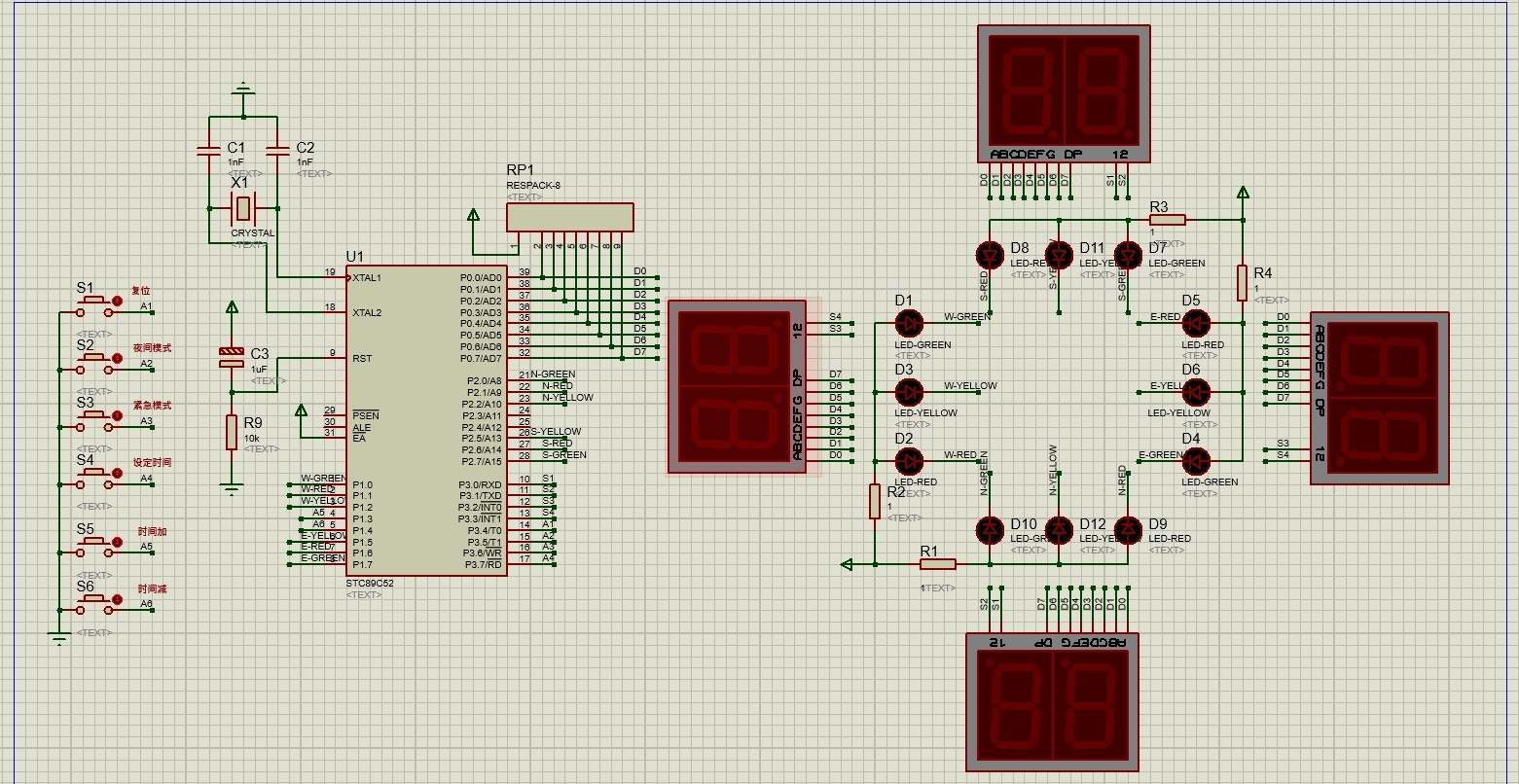
基于51单片机交通灯设计单片机模拟交通灯信号灯十字路口信号灯51单片机交通灯proteus仿真仿真图protues 8.0程序编译器:keil 4/keil 5程序 仿真 原理图 报告功能如下:1.红绿灯时间可显示,正常红绿灯切换2.可以按键设置红绿灯时间3.有交通管制按键(按下默认全部红灯)在嵌入式开发的世界里,51单片机是很多爱好者入门的经典选择。今天咱们就来聊聊基于51单片机的交通灯设计,这
基于51单片机交通灯设计 单片机模拟交通灯 信号灯 十字路口信号灯51单片机交通灯proteus仿真 仿真图protues 8.0 程序编译器:keil 4/keil 5 程序 仿真 原理图 报告 功能如下: 1.红绿灯时间可显示,正常红绿灯切换 2.可以按键设置红绿灯时间 3.有交通管制按键(按下默认全部红灯)
在嵌入式开发的世界里,51单片机是很多爱好者入门的经典选择。今天咱们就来聊聊基于51单片机的交通灯设计,这个项目不仅有趣,还能让你对单片机原理有更深入的理解。
工具准备
咱们这次的设计,会用到两个重要工具:Proteus 8.0用于电路仿真,Keil 4或者Keil 5来编写和编译程序。Proteus就像是一个虚拟的面包板,能让我们在电脑上搭建电路模型并进行测试;而Keil则是程序的“加工厂”,把我们写好的代码变成单片机能够识别和执行的机器语言。
功能实现剖析
1. 红绿灯时间显示与正常切换
这是交通灯最基本的功能啦。我们需要让红、绿、黄灯按照一定的时间规律切换,并且把剩余时间显示出来。
先看看硬件连接,假设我们使用数码管来显示时间,P0口连接数码管段选,P2口连接位选。
// 定义数码管段码表,0 - 9的显示代码
unsigned char code seg_table[] = {0x3F, 0x06, 0x5B, 0x4F, 0x66, 0x6D, 0x7D, 0x07, 0x7F, 0x6F};

void display_time(unsigned char time) {
    unsigned char tens, units;
    tens = time / 10;
    units = time % 10;
    P0 = seg_table[tens]; // 显示十位
    P2 = 0x01; // 选中第一个数码管
    delay(1);
    P0 = seg_table[units]; // 显示个位
    P2 = 0x02; // 选中第二个数码管
    delay(1);
}这段代码中,displaytime函数接受一个时间参数,将其拆分为十位和个位,然后通过数码管显示出来。segtable数组定义了每个数字对应的段码,通过给P0口赋值段码,P2口选择数码管位,就能实现时间显示。
基于51单片机交通灯设计 单片机模拟交通灯 信号灯 十字路口信号灯51单片机交通灯proteus仿真 仿真图protues 8.0 程序编译器:keil 4/keil 5 程序 仿真 原理图 报告 功能如下: 1.红绿灯时间可显示,正常红绿灯切换 2.可以按键设置红绿灯时间 3.有交通管制按键(按下默认全部红灯)
而对于红绿灯的切换,我们可以通过定时器来精确控制时间。
void timer0_isr(void) interrupt 1 {
    TH0 = (65536 - 50000) >> 8; // 重新赋值定时器初值,50ms定时
    TL0 = (65536 - 50000) & 0xFF;
    time_count++;
    if (time_count >= 20) { // 50ms * 20 = 1s
        time_count = 0;
        if (green_time > 0) {
            green_time--;
        } else if (yellow_time > 0) {
            yellow_time--;
        } else if (red_time > 0) {
            red_time--;
        }
        // 根据剩余时间切换信号灯状态
        // 代码省略
    }
}定时器0每50ms中断一次,timecount累计到20次就是1秒,然后相应的信号灯剩余时间减1。根据不同的剩余时间状态,来切换信号灯亮灭,这里省略了具体的信号灯状态切换代码,主要思路就是根据redtime、greentime、yellowtime的值来控制P1口(假设信号灯连接在P1口)的电平。
2. 按键设置红绿灯时间
为了实现这个功能,我们需要连接几个按键到单片机,比如设置键、加键、减键。
sbit set_key = P3^0; // 设置键连接到P3.0
sbit add_key = P3^1; // 加键连接到P3.1
sbit sub_key = P3^2; // 减键连接到P3.2

void key_scan() {
    if (set_key == 0) { // 设置键按下
        delay(20); // 消抖
        if (set_key == 0) {
            // 进入设置模式
            // 代码省略
        }
        while (!set_key); // 等待按键释放
    }
    if (add_key == 0) {
        delay(20);
        if (add_key == 0) {
            // 当前设置的时间加1
            // 代码省略
        }
        while (!add_key);
    }
    if (sub_key == 0) {
        delay(20);
        if (sub_key == 0) {
            // 当前设置的时间减1
            // 代码省略
        }
        while (!sub_key);
    }
}keyscan函数不断扫描按键状态,当检测到按键按下时,先延时消抖,确认按键确实按下后进入相应的处理逻辑。比如设置键按下,进入设置模式,加键和减键按下,对当前设置的红绿灯时间进行增减操作,这里具体的设置模式和时间增减代码省略,核心就是根据按键状态改变redtime、greentime、yellowtime的值。
3. 交通管制按键
这个按键功能很简单,按下后所有灯变为红灯。
sbit control_key = P3^3; // 交通管制键连接到P3.3

void control_traffic() {
    if (control_key == 0) {
        delay(20);
        if (control_key == 0) {
            red_time = 60;
            green_time = 0;
            yellow_time = 0;
            // 设置所有灯为红灯,假设P1口控制信号灯
            P1 = 0x0C; // 假设红灯对应的二进制值为0x0C
        }
        while (!control_key);
    }
}当control_key按键按下并经过消抖确认后,将所有时间设置为红灯时间,同时通过对P1口赋值,点亮所有红灯。
Proteus仿真与Keil程序整合
在Proteus中搭建好交通灯的电路原理图,包括51单片机、数码管、按键、信号灯等元件的连接。然后在Keil中编写上述功能的代码,编译通过后生成hex文件,将hex文件加载到Proteus中的51单片机模型里,就能进行仿真测试啦。如果在仿真过程中发现问题,就需要回头检查硬件连接和代码逻辑,不断调试优化。
通过这个基于51单片机的交通灯设计项目,我们可以学到单片机的定时器应用、按键扫描、数码管显示等基础知识,希望大家都能动手尝试一下,享受嵌入式开发带来的乐趣!

智能硬件社区聚焦AI智能硬件技术生态,汇聚嵌入式AI、物联网硬件开发者,打造交流分享平台,同步全国赛事资讯、开展 OPC 核心人才招募,助力技术落地与开发者成长。
更多推荐
 2
2 0
0- 0


 已为社区贡献9条内容

所有评论(0)