【解决实战】Windows 蓝牙用户服务异常修复:从代码实现到手动排障
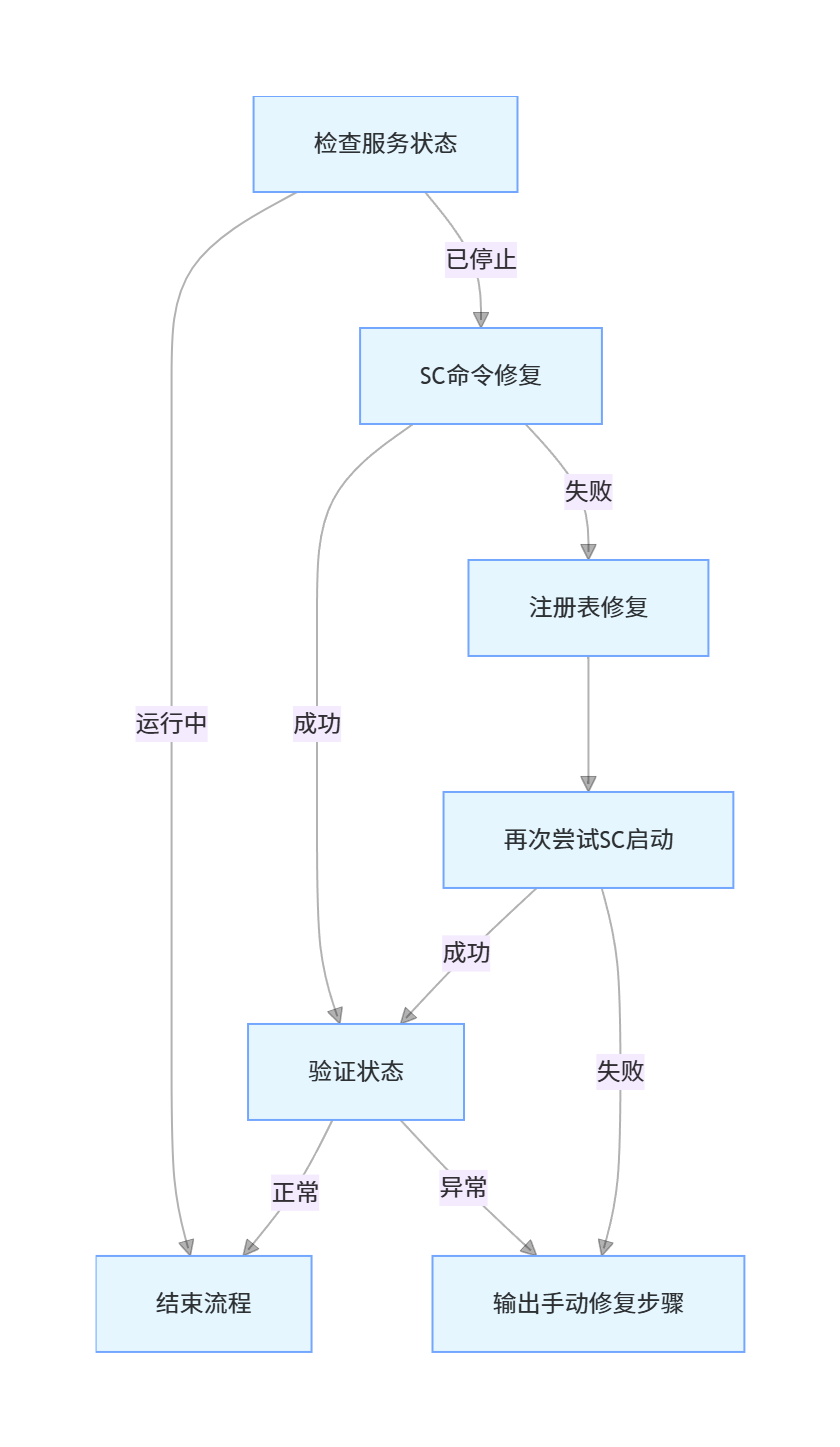
本文介绍了一个针对Windows蓝牙用户服务异常的自动化修复方案。通过分析BluetoothUserService_ee91643服务停止的问题,开发了包含状态检测、自动修复、注册表修改和手动指导四模块的Python脚本。核心使用sc命令查询和配置服务状态,注册表修改作为备用方案,并提供完整的手动修复步骤。脚本采用subprocess模块执行系统命令,需管理员权限运行,适配不同Windows版本的
目录
论文投稿:
第九届机械、电气与材料应用国际学术会议(MEMA 2026)
大会官网:https://ais.cn/u/J7NFJ3
大会时间:2026年3月27-29日
大会地点:中国-沈阳-沈阳海韵锦江国际酒店

一、问题背景
最近在学习在 Windows 系统中实现ibeacon定位时遇到了一个典型问题:蓝牙功能间歇性失效,排查发现核心原因是BluetoothUserService_ee91643(蓝牙用户支持服务)异常停止,且无法自动启动。这个服务是 Windows 蓝牙功能的用户态核心组件,一旦异常会导致蓝牙设备连接失败、功能卡顿等问题。
为了高效解决这个问题,我编写了自动化修复脚本,本文会从代码实现逻辑、核心 API 使用、手动排障步骤三个维度,完整讲解如何解决这类 Windows 服务异常问题。
二、核心实现思路
1. 整体设计逻辑
脚本采用面向对象设计,核心分为「状态检测」「自动修复」「注册表兜底」「手动指导」四个模块,流程如下:
2. 完整代码解析
import subprocess
import time


class BluetoothUserServiceFixer:
    def __init__(self):
        # 目标服务名(不同系统后缀可能不同,需根据实际情况修改)
        self.service_name = "BluetoothUserService_ee91643"

    def check_current_status(self):
        """检查当前服务状态:核心使用sc query命令"""
        print("检查蓝牙用户服务状态...")
        print("-" * 40)

        try:
            # sc query 是Windows查询服务状态的核心命令
            result = subprocess.run(
                ["sc", "query", self.service_name],
                capture_output=True,  # 捕获输出
                text=True,           # 输出转为文本格式
                timeout=5            # 超时保护,避免卡死
            )

            # 解析输出判断状态
            if "RUNNING" in result.stdout:
                print(f"✓ {self.service_name}: 正在运行")
                return True
            elif "STOPPED" in result.stdout:
                print(f"✗ {self.service_name}: 已停止")
                return False
            else:
                print(f"? {self.service_name}: 状态未知")
                return False

        except Exception as e:
            print(f"检查失败: {e}")
            return False

    def fix_via_sc_command(self):
        """使用SC命令修复服务:设置启动类型+启动服务"""
        print(f"\n使用 SC 命令修复 {self.service_name}...")
        print("-" * 40)

        try:
            # 第一步:设置服务为延迟自动启动(避免系统启动时抢占资源)
            config_result = subprocess.run(
                ["sc", "config", self.service_name, "start=delayed-auto"],
                capture_output=True,
                text=True,
                timeout=10
            )

            if config_result.returncode == 0:
                print("✓ 成功设置为延迟自动启动")
            else:
                print("⚠ 设置自动启动失败,尝试手动启动")

            # 第二步:启动服务
            start_result = subprocess.run(
                ["sc", "start", self.service_name],
                capture_output=True,
                text=True,
                timeout=10
            )

            if "SUCCESS" in start_result.stdout or start_result.returncode == 0:
                print("✓ 成功启动服务")
                return True
            else:
                print("✗ 启动服务失败")
                return False

        except Exception as e:
            print(f"修复失败: {e}")
            return False

    def fix_via_registry(self):
        """通过注册表修复:SC命令失效时的兜底方案"""
        print(f"\n通过注册表修复 {self.service_name} 启动类型...")
        print("-" * 40)

        try:
            # 注册表路径:HKLM\SYSTEM\CurrentControlSet\Services\服务名
            # Start值:2=自动,3=手动,4=禁用,1=系统启动
            registry_cmd = f'reg add "HKLM\\SYSTEM\\CurrentControlSet\\Services\\{self.service_name}" /v Start /t REG_DWORD /d 2 /f'
            result = subprocess.run(registry_cmd, shell=True, capture_output=True, timeout=10)

            if result.returncode == 0:
                print("✓ 注册表修改成功")
                return True
            else:
                print("✗ 注册表修改失败")
                return False

        except Exception as e:
            print(f"注册表修复失败: {e}")
            return False

    def manual_fix_instructions(self):
        """提供手动修复指导:自动化失败后的最后方案"""
        print("\n手动修复指导:")
        print("=" * 50)
        print("1. 按 Win + R,输入 'services.msc' 打开服务管理器")
        print("2. 找到 '蓝牙用户支持服务_ee91643'(后缀可能不同)")
        print("3. 右键 → 属性")
        print("4. 启动类型选择 '自动(延迟启动)'")
        print("5. 点击 '启动' 按钮")
        print("6. 点击 '确定' 保存设置")
        print("7. 重启电脑生效")

    def run_complete_fix(self):
        """运行完整修复流程:主入口"""
        print("蓝牙用户服务专用修复工具")
        print("=" * 50)

        # 第一步:检查当前状态
        is_running = self.check_current_status()

        if is_running:
            print("\n🎉 服务已在运行,无需修复")
            return True

        # 第二步:尝试SC命令修复
        print(f"\n开始修复 {self.service_name}...")
        if self.fix_via_sc_command():
            time.sleep(3)  # 等待服务启动
            if self.check_current_status():
                print("\n🎉 修复成功!")
                return True

        # 第三步:SC命令失败,尝试注册表修复
        print("\n尝试方法2: 注册表修复...")
        if self.fix_via_registry():
            time.sleep(2)
            if self.fix_via_sc_command():
                time.sleep(3)
                if self.check_current_status():
                    print("\n🎉 修复成功!")
                    return True

        # 第四步:所有自动化方案失败,输出手动步骤
        print("\n自动修复失败,请手动修复:")
        self.manual_fix_instructions()
        return False


# 脚本入口
if __name__ == "__main__":
    fixer = BluetoothUserServiceFixer()
    fixer.run_complete_fix()
3. 关键知识点说明
(1)Windows 服务操作核心命令
sc query 服务名:查询服务状态(RUNNING/STOPPED)sc config 服务名 start=delayed-auto:设置服务为延迟自动启动(推荐,避免系统卡顿)sc start 服务名:启动指定服务
(2)注册表兜底原理
Windows 服务的启动类型最终存储在注册表中,路径为:HKLM\SYSTEM\CurrentControlSet\Services\服务名其中Start值的含义:
- 1:系统启动(BOOT_START)
- 2:自动启动(AUTO_START)
- 3:手动启动(DEMAND_START)
- 4:禁用(DISABLED)
(3)subprocess 模块使用要点
capture_output=True:捕获命令行输出(替代 stdout=subprocess.PIPE)text=True:将字节流转为字符串(无需手动 decode)timeout:设置超时时间,避免命令卡死shell=True:执行注册表命令时需要开启(支持复杂命令语法)
三、使用注意事项
- 运行权限:脚本需要以「管理员身份」运行,否则会提示权限不足(SC 命令和注册表修改都需要管理员权限);
- 服务名适配:不同 Windows 版本的蓝牙用户服务名后缀不同(如
_ee91643),需先通过services.msc确认实际服务名; - 兼容性:脚本适用于 Windows 10/11 系统,Win7 系统需调整注册表路径和 SC 命令参数;
- 异常处理:如果修复后仍失效,建议检查蓝牙驱动是否正常,或执行
sfc /scannow修复系统文件。
四、手动排障补充
如果脚本执行失败,可按以下步骤手动排查:
- 打开事件查看器(Win+R → eventvwr.msc),查看「系统日志」中关于该服务的错误信息;
- 检查服务依赖项:在服务属性中查看「依存关系」,确保依赖的服务(如 Bluetooth Service)已启动;
- 重置蓝牙服务:执行
net stop bthserv && net start bthserv重启蓝牙核心服务; - 重装蓝牙驱动:从设备管理器卸载蓝牙设备,重新安装官方驱动。
总结
- Windows 蓝牙用户服务异常可通过
sc命令、注册表修改两种自动化方式修复,优先使用sc命令,注册表作为兜底方案; - 编写 Windows 系统运维脚本时,需注意权限控制、超时保护和状态验证,同时提供手动修复方案作为最后兜底;
- 核心知识点:
sc命令的使用、服务启动类型的注册表配置、subprocess 模块捕获命令输出的正确方式。
通过这个实战案例,不仅解决了蓝牙服务异常的问题,还掌握了 Windows 服务管理的核心方法,这类思路也适用于其他系统服务(如打印机服务、网络服务)的自动化修复场景。

智能硬件社区聚焦AI智能硬件技术生态,汇聚嵌入式AI、物联网硬件开发者,打造交流分享平台,同步全国赛事资讯、开展 OPC 核心人才招募,助力技术落地与开发者成长。
更多推荐


 10
10 0
0- 0


 已为社区贡献5条内容

所有评论(0)