使用ESP32 S3-WROOM-N16R8开发板进行小智AI设备的刷机与管理
01【小智AI设备管理指南】
01【小智AI设备管理指南】
▲ 获取固件
接下来,我们将深入探讨如何使用ESP32 S3-WROOM-N16R8开发板来刷机与管理小智AI设备。
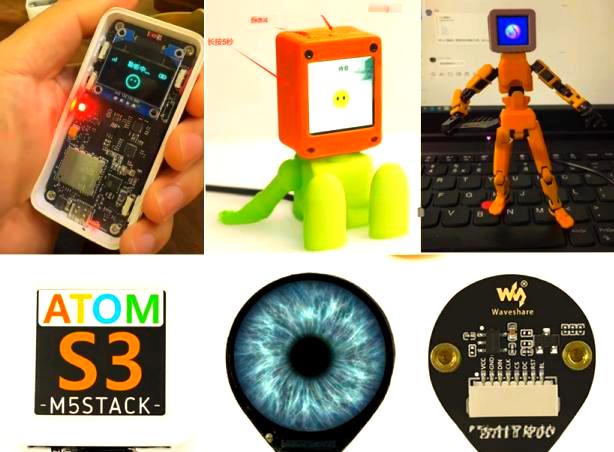
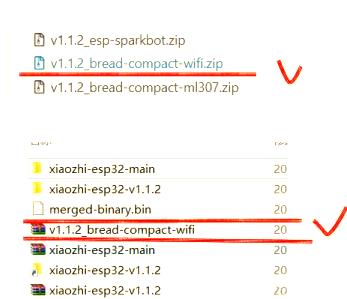
首先,你需要根据你手中的小智AI设备型号,前往指定链接下载相应的固件。对于面包板(带WIFI)型号,你可以从以下链接获取:
请确保你下载的是与你设备型号相匹配的固件,以确保刷机的成功。
▲ 准备刷机工具
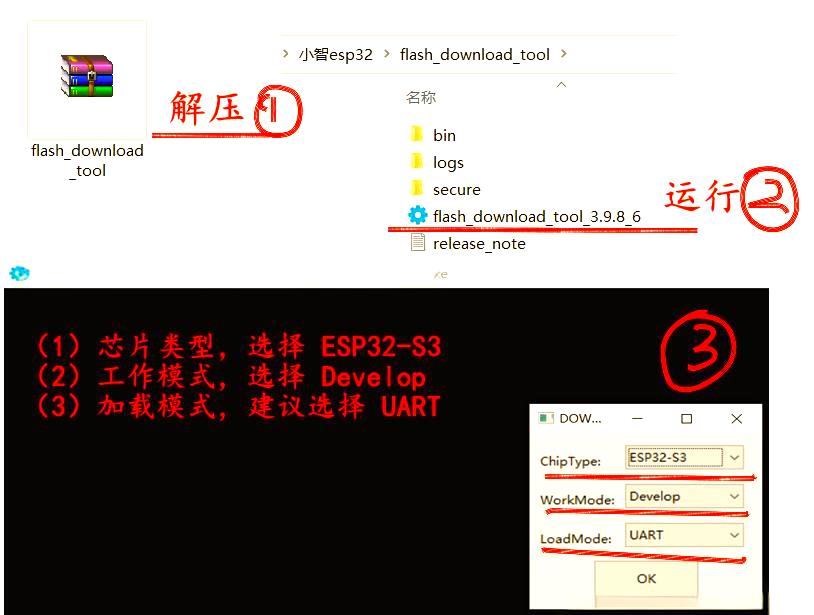
在刷机之前,你需要下载一个专门用于写固件的工具。点击以下链接下载:
下载完成后,按照以下步骤进行操作:
-
使用USB JTAG/serial线连接ESP32 S3开发板与电脑主机。
-
运行下载的Flash工具。
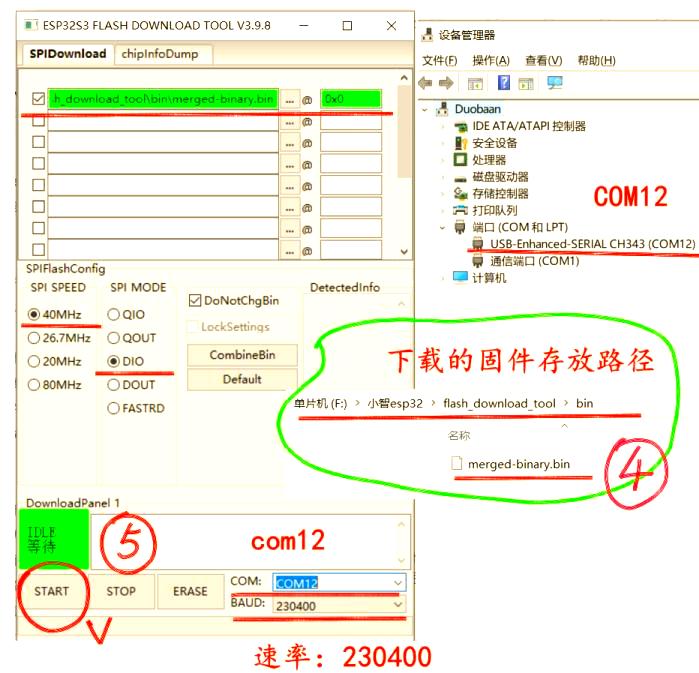
在UART模式下,将解压后的merged-binary.bin文件烧录到地址0x0。
请注意,以上步骤适用于Esp32-S3-WROOM开发单板以及面包板(带WIFI)型号。在操作过程中,请确保遵循相关指南和注意事项,以确保刷机的顺利进行。
▲ 写入BIN文件
对于【ESP32 S3-WROOM-N16R8 开发板】,你需要遵循以下步骤来进行BIN文件的写入:
-
连接开发板与电脑主机,使用USB JTAG/serial线。
-
运行已下载的Flash工具。
-
在UART模式下,将解压后的merged-binary.bin文件烧录到地址0x0。
请确保在操作过程中遵循相关指南和注意事项,以确保固件写入的成功。
▲ 完成BIN文件写入和重启
在完成上述步骤后,你需要进行以下操作以确保BIN文件已成功写入固件:
-
检查开发板与电脑主机的连接是否稳定。
-
确认Flash工具已成功运行,并处于等待烧录的状态。
一旦确认这些步骤都已正确完成,你可以继续进行下一步的操作或测试。
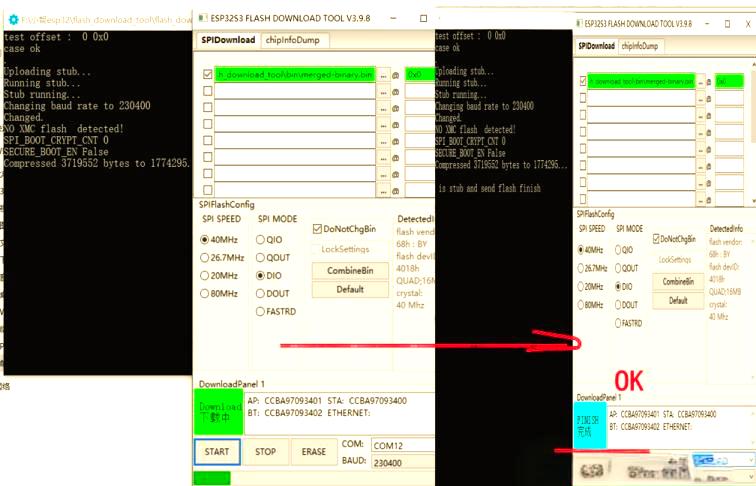
刷机界面呈现蓝框,并显示“flash 完成”的提示信息。
在刷机界面显示蓝框并出现“flash 完成”的提示信息后,表示烧录已经成功完成。此时,只需点击按钮上的RST进行重启,开发板将自动进入WI-FI配网模式。
▲ 小智AI设备管理
在成功连接WIFI或热点后,您可以通过浏览器登录至192.168.4.1进行小智AI设备的详细管理。在此,您可以轻松修改设备设置,如角色音色、角色介绍(prompt提词)以及语言模型,以满足您的个性化需求。
▲ 小智AI的亮点与优势
小智AI不仅具备出色的情绪识别能力,还能根据识别结果做出相应的回应,其回复中融入了丰富的情感色彩,如开心、失望等。此外,它还支持聊天、唱歌和讲笑话等多种功能,为您带来轻松愉快的体验。同时,您还可以查看对话记录,深入了解AI的理解与响应。
▲ 小智AI固件及源码最新版
小智AI固件及源码最新版现已发布,欢迎访问以下链接进行下载:
-
Gitee下载链接:
-
GitHub下载链接:
请注意,版本中提供了不同类型设备的固件,如面包板版本和4G版固件。此外,还新增了OLED屏幕显示对话内容的功能,支持语音控制LCD亮度(部分设备),并扩展了对多种开发板的支持。同时,还增加了外部唤醒模块低电平唤醒后的应答功能,优化了SRAM内存的使用,并修复了若干bug。
此外,小智AI聊天机器人百科全书也已上线,欢迎访问。

智能硬件社区聚焦AI智能硬件技术生态,汇聚嵌入式AI、物联网硬件开发者,打造交流分享平台,同步全国赛事资讯、开展 OPC 核心人才招募,助力技术落地与开发者成长。
更多推荐


 5
5 0
0- 0


 已为社区贡献1条内容

所有评论(0)