瑞芯微(EASY EAI)RV1126B WIFI AP通讯
WIFI AP(Access Point)模式的核心价值,是让设备(如嵌入式开发板)变身无线接入点,实现多台无线设备的集中连接与网络互通。对 EASY-EAI 系列开发板而言,该模式可摆脱路由器依赖,直接为手机、PC、平板等设备提供无线组网能力,支持设备间数据共享、远程调试、协同工作等场景,尤其适用于无路由环境下的临时组网或嵌入式设备的无线管理需求。4、验证连接:连接成功后,设备会获取到192.1
1. 本文介绍
1.1 WIFI AP模式的核心意义
WIFI AP(Access Point)模式的核心价值,是让设备(如嵌入式开发板)变身无线接入点,实现多台无线设备的集中连接与网络互通。对 EASY-EAI 系列开发板而言,该模式可摆脱路由器依赖,直接为手机、PC、平板等设备提供无线组网能力,支持设备间数据共享、远程调试、协同工作等场景,尤其适用于无路由环境下的临时组网或嵌入式设备的无线管理需求。
2. WIFI AP模式配置
2.1 启用wlan1接口
1、执行以下命令创建wlan1接口,用于AP模式部署:
sudo echo "Featureid0 create wlan1 ap" > /sys/ccsys/ccpriv2、检查wlan1接口状态:
执行ifconfig,若显示wlan1则已启用
若未显示,执行ifconfig -a,若存在则表示未启动
3、启动wlan1接口(未启动时执行):
sudo ifconfig wlan1 up*注意:后续操作使用adb或串口调试,避免ssh连接因网络配置变更中断
2.2 配置hostapd服务
hostapd是用于实现AP模式的核心服务,负责管理无线网络的SSID、加密方式、信道等参数。
1、创建hostapd配置文件存放目录(若不存在):
sudo mkdir -p /etc/wireless2、编辑hostpad配置文件
sudo vim /etc/wireless/hostapd.conf3、写入以下配置内容(关键参数已标注说明):
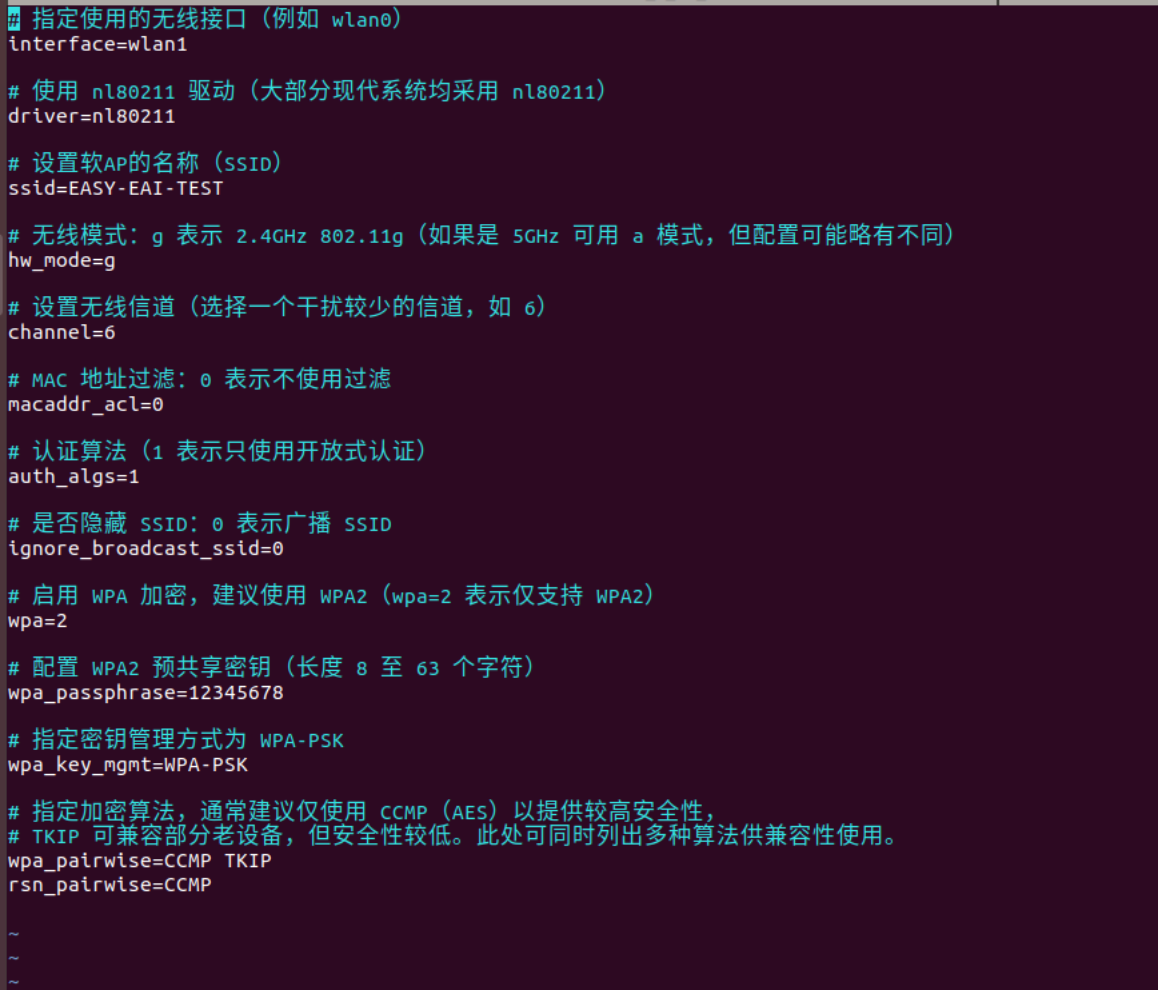
4、保存配置文件并退出vim(按ESC,输入:wq回车)
2.3 配置udhcpd服务
udhcpd是轻量级DHCP服务器,用于为连接到AP的设备自动分配IP地址,保障设备间网络互通。
1、编辑udhcpd配置文件:
sudo vim /etc/wireless/udhcpd.conf2、写入以下配置内容(IP段可以根据需求调整):
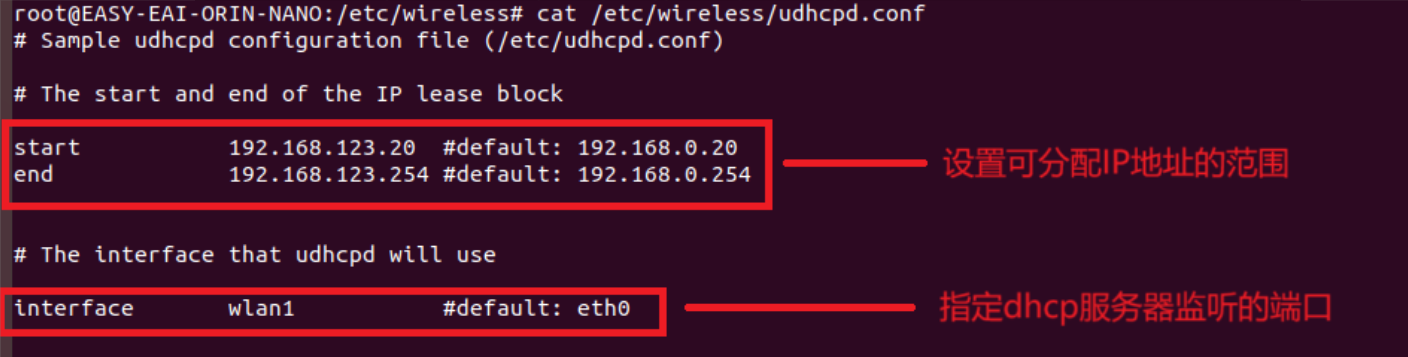

3、配置wlan1静态IP(需要与DHCP地址段同网段):
*注意:静态IP需要设置为DHCP范围外的地址,避免IP冲突
2.4 启动WIFI AP服务
1、后台启动hostapd服务(&表示后台运行):
sudo hostapd /etc/wireless/hostapd.conf &2、启动udhcpd服务(-S表示前台运行,便于查看日志):
sudo udhcpd -S /etc/wireless/udhcpd.conf3、若需要后台运行udhcpd服务,则执行下面命令:
sudo udhcpd /etc/wireless/udhcpd.conf &3. 功能测试
3.1 基础连接测试
1、打开手机、PC等无线设备的WIFI功能
2、搜索SSID(本文示例为:EASY-EAI-TEST)
3、输入配置的密码(本文示例为:12345678)
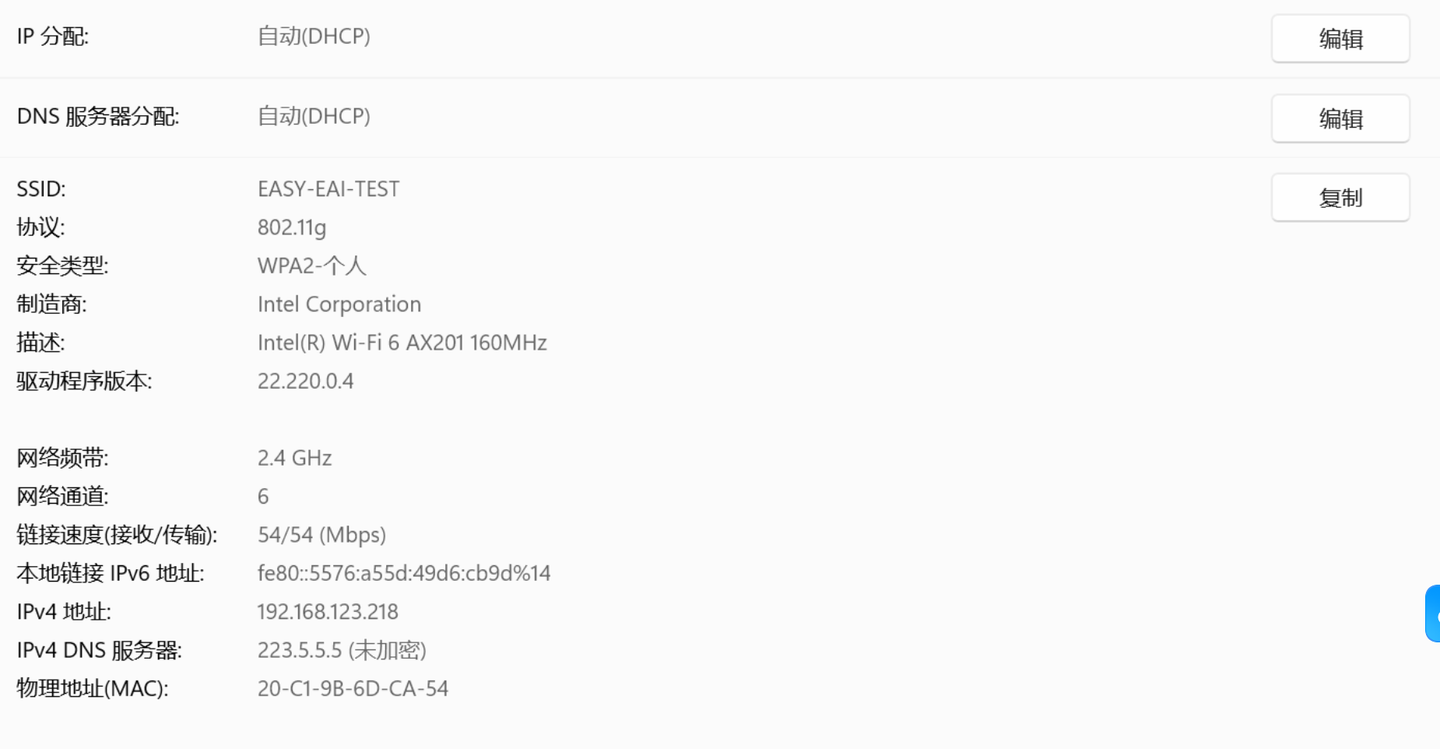
4、验证连接:连接成功后,设备会获取到192.168.123.x网段的IP地址,可尝试进行相互ping连通
3.2 数据传输测试
1、开发板端:在/userdata目录创建测试文件
sudo echo "WIFI AP Test File" > /userdata/test_ap.txt2、客户端(如PC):通过SSH或SCP连接开发板
scp root@192.168.123.1:/userdata/test_ap.txt ./3、反向测试:客户端上传文件到开发板,验证双向通信正常
3.3 注意事项
1、若需修改SSID或密码,修改hostapd.conf后需要重启服务:
sudo pkill hostapd && sudo hostapd /etc/wireless/hostapd.conf &2、开发板重启后,需重新执行启动命令(可编写开机自启动脚本)
3、避免同时开启多个无线服务,防止接口冲突
4、若使用5GHz频段(hw_mode=a),需确认开发板硬件支持该频段

智能硬件社区聚焦AI智能硬件技术生态,汇聚嵌入式AI、物联网硬件开发者,打造交流分享平台,同步全国赛事资讯、开展 OPC 核心人才招募,助力技术落地与开发者成长。
更多推荐



 7
7 0
0- 0


 已为社区贡献3条内容

所有评论(0)