芯片设计-利用VCS+Verdi仿真实现 8位加法器
本文介绍了使用VCS和Verdi工具进行Verilog仿真验证的完整流程。首先通过source命令设置环境变量,创建项目目录并编写8位加法器设计文件(adder_8bit.v)和测试平台(tb_adder_8bit.v)。然后使用VCS命令编译生成可执行文件simv,运行仿真验证加法器功能。最后通过Verdi工具查看波形文件(wave.fsdb),分析信号时序关系。整个过程涵盖了从环境配置、代码编
1.初始化
1.设置环境变量:
这是最重要的一步,否则系统找不到VCS命令。
# 使用 source 命令加载 VCS 和 Verdi 的环境设置脚本
# 请根据你虚拟机中的实际安装路径修改 /tools/synopsys/
source /tools/synopsys/vcs/setup.vcs
source /tools/synopsys/verdi/setup.verdi验证是否成功:执行后,立刻输入以下命令验证工具是否就绪:
bash
# 查看VCS版本
vcs -id
# 查看Verdi版本
verdi -version2.创建项目目录:
保持工作区整洁。
bash
mkdir vcs_adder_example
cd vcs_adder_example
2. 编写Verilog代码
你需要创建两个文件:设计文件和测试平台文件。
设计文件:8位加法器 (adder_8bit.v)。这是一个纯粹的组合逻辑电路。
bash
vim adder_8bit.v这里要用到vim 文本编辑器,使用方法如下:
Linux vi/vim | 菜鸟教程
将以下代码粘贴进去:
verilog
`timescale 1ns/1ps
module adder_8bit (
    input [7:0] a,
    input [7:0] b,
    input cin, // 低位进位输入
    output [7:0] sum,
    output cout // 进位输出
);
    // 直接使用 + 运算符,综合工具会自动将其映射为加法器电路
    assign {cout, sum} = a + b + cin;
endmodule
测试平台文件 (tb_adder_8bit.v)。它的任务是实例化被测试的设计,并提供激励(输入信号),观察并报告输出。
bash
vim tb_adder_8bit.v将以下代码粘贴进去:
verilog
`timescale 1ns/1ps // 定义仿真时间单位/精度

module tb_adder_8bit;
    // 定义连接到被测试模块的信号
    reg [7:0] a;
    reg [7:0] b;
    reg cin;
    wire [7:0] sum;
    wire cout;

    // 实例化被测试的8位加法器,将测试平台的信号连接到它的端口上
    adder_8bit u_adder (
        .a(a),
        .b(b),
        .cin(cin),
        .sum(sum),
        .cout(cout)
    );

    // 初始化:在仿真开始时设置初始值
    initial begin
        a = 8‘h00;
        b = 8‘h00;
        cin = 1’b0;
        #100; // 等待100个时间单位
        $display("Simulation started at time %0t", $time);
    end

    // 生成测试激励:每隔一段时间改变输入信号
    initial begin
        // 测试用例 1: 基本加法
        #20;
        a = 8‘h12;
        b = 8‘h34;
        cin = 1’b0;
        #20;
        $display(“[%0t] a=%h, b=%h, cin=%b -> sum=%h, cout=%b”, $time, a, b, cin, sum, cout);

        // 测试用例 2: 测试进位
        #20;
        a = 8‘hFF;
        b = 8‘h01;
        cin = 1’b0;
        #20;
        $display(“[%0t] a=%h, b=%h, cin=%b -> sum=%h, cout=%b”, $time, a, b, cin, sum, cout);

        // 测试用例 3: 带进位输入
        #20;
        a = 8‘hF0;
        b = 8‘h0F;
        cin = 1’b1;
        #20;
        $display(“[%0t] a=%h, b=%h, cin=%b -> sum=%h, cout=%b”, $time, a, b, cin, sum, cout);

        // 结束仿真
        #100;
        $display(“Simulation finished at time %0t”, $time);
        $finish; // 结束仿真进程
    end

    // 可选:生成波形记录文件,供Verdi或其他波形查看器使用
    initial begin
        $fsdbDumpfile(“wave.fsdb”); // 指定波形文件名为 wave.fsdb
        $fsdbDumpvars(0, tb_adder_8bit); // 记录当前模块及其下所有子模块的信号
    end
endmodule
3. 使用VCS进行编译与仿真
现在进入核心环节,在终端中输入命令:
编译:VCS会将你的设计文件和测试平台一起编译成一个可执行的仿真程序 simv。
bash
# 基本命令:vcs [选项] 源文件
vcs -full64 \             # 使用64位模式
    -sverilog \           # 支持SystemVerilog语法(我们的testbench是简单的SV)
    -debug_access+all \   # 开启所有调试功能,为查看波形做准备
    +v2k \                # 支持Verilog-2001标准
    adder_8bit.v \
    tb_adder_8bit.v
或者
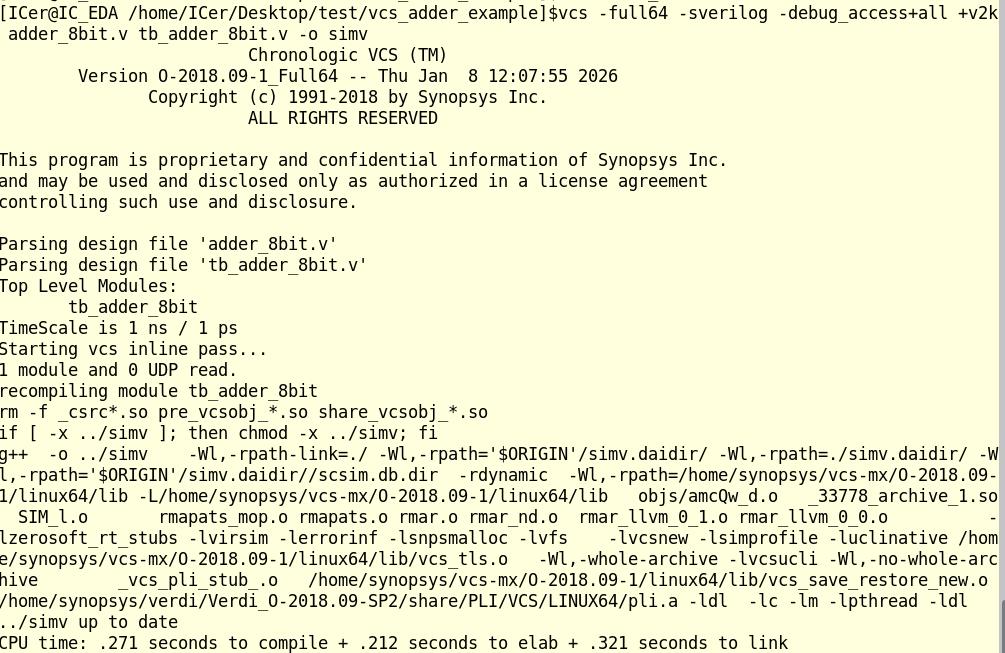
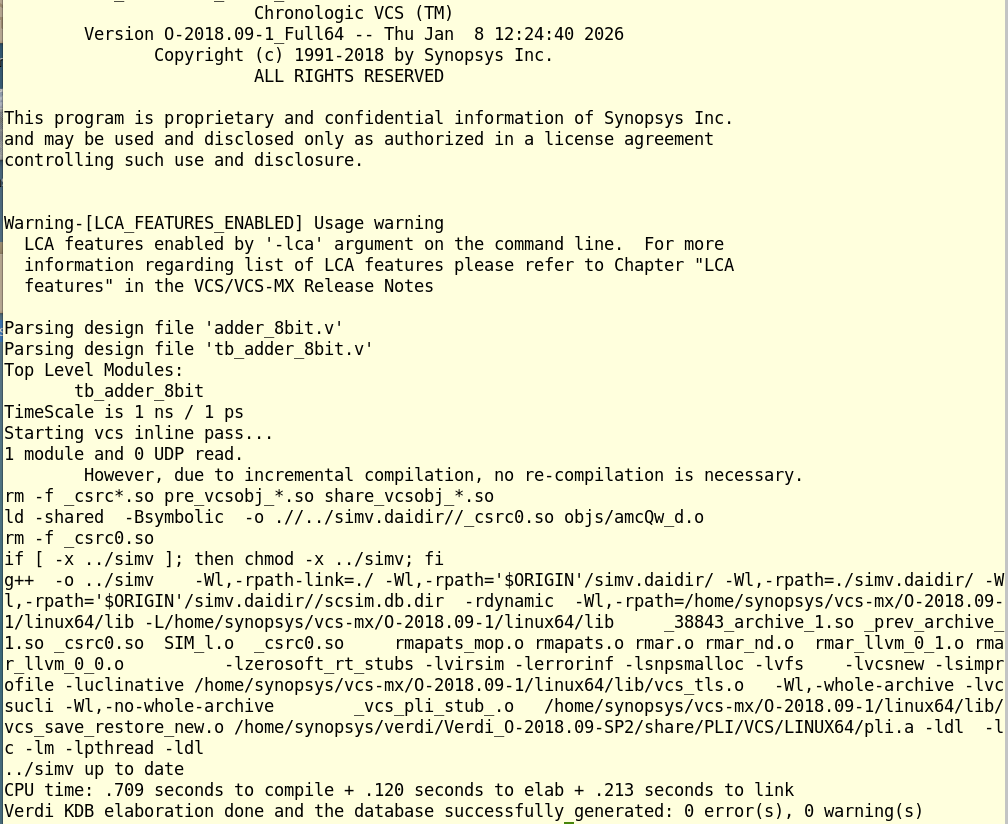
vcs -full64 -sverilog -debug_access+all +v2k adder_8bit.v tb_adder_8bit.v -o simv如果一切顺利,编译成功后当前目录下会生成 simv 可执行文件。
注意:我这里编译时失败,打开tb测试文件发现有乱码,这时可以删除掉tb文件,重新复制
编译成功:
运行仿真:执行 simv 程序。
bash
./simv仿真运行时,测试平台中的 $display 语句会将结果打印在终端上。你应该能看到类似这样的输出:
text
Simulation started at time 100
[140] a=12, b=34, cin=0 -> sum=46, cout=0
[180] a=ff, b=01, cin=0 -> sum=00, cout=1
[220] a=f0, b=0f, cin=1 -> sum=00, cout=1
Simulation finished at time 320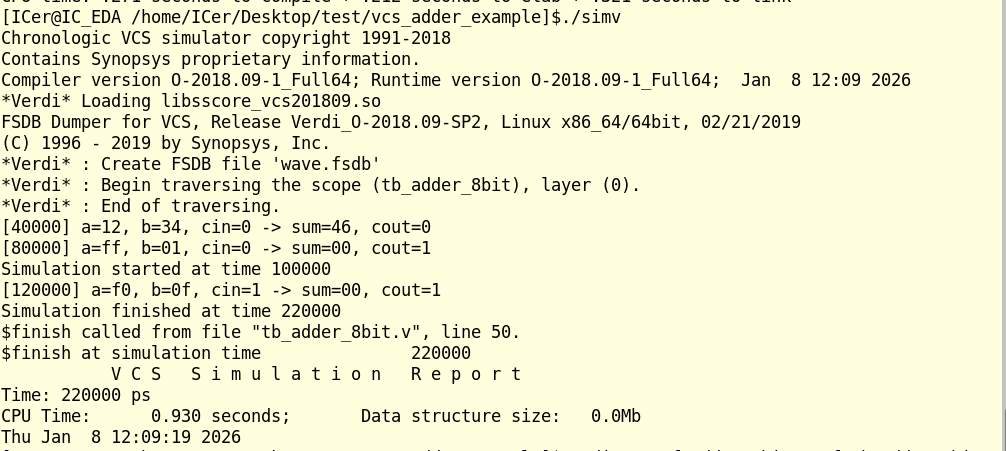
这表明加法器的逻辑功能是正确的(例如 0x12 + 0x34 = 0x46, 0xFF + 0x01 产生进位 cout=1,和为 0x00)。
4. 查看波形(使用Verdi)
仿真的终端输出是好的,但还需查看波形。我们在测试平台中已经通过 $fsdbDumpvars 命令生成了 wave.fsdb 波形文件。
使用Verdi打开波形:
bash
verdi -sv \                    # 支持SystemVerilog
      -f adder_8bit.v \       # 加入设计文件列表
      -f tb_adder_8bit.v \    # 加入测试平台文件列表
      -ssf wave.fsdb &        # 指定要打开的波形文件,&表示后台运行
或者
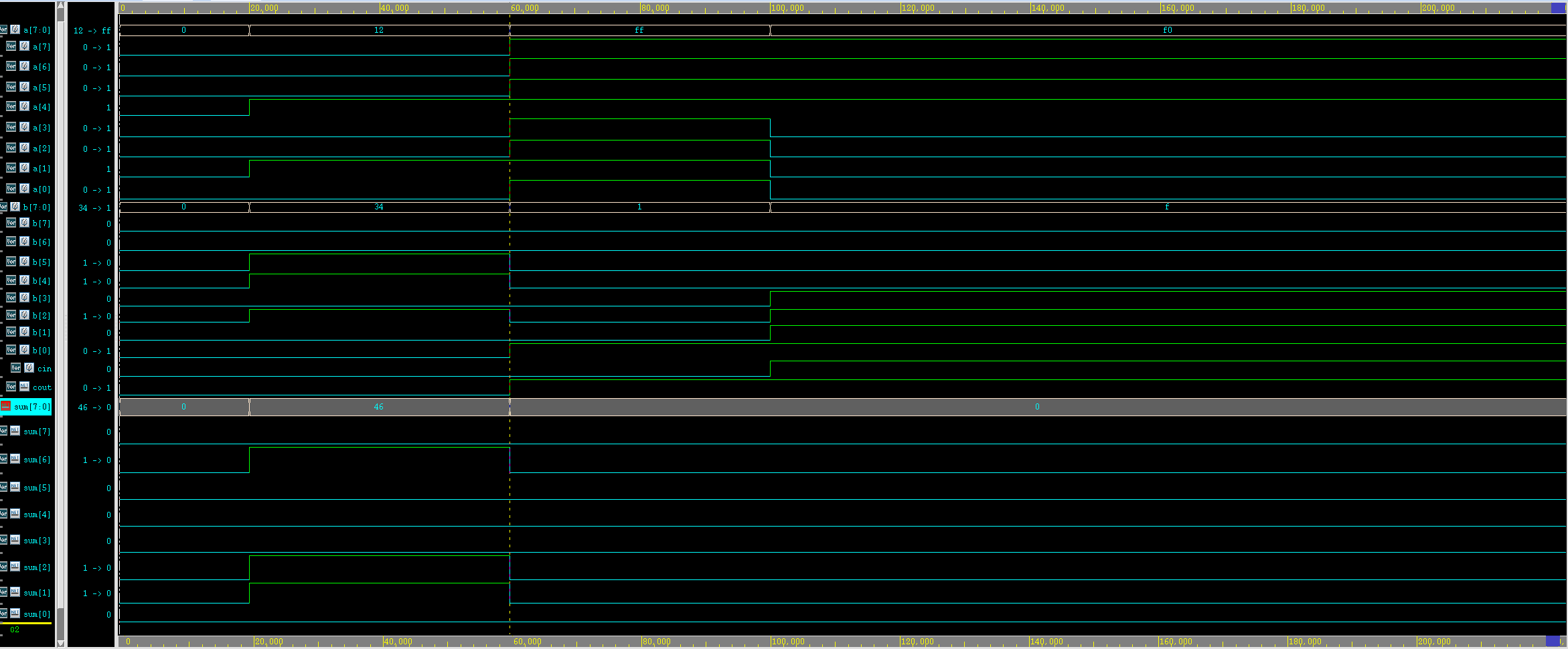
verdi -elab simv.daidir/kdb -ssf wave.fsdb &弹出verdi,左上是模型包含的文件,右上是tb_adder_8bit的文件内容
下方波形处,单击signal ,选择get signals 选择需要展示的信号,左侧信号可以拖动改变其上下所占空间
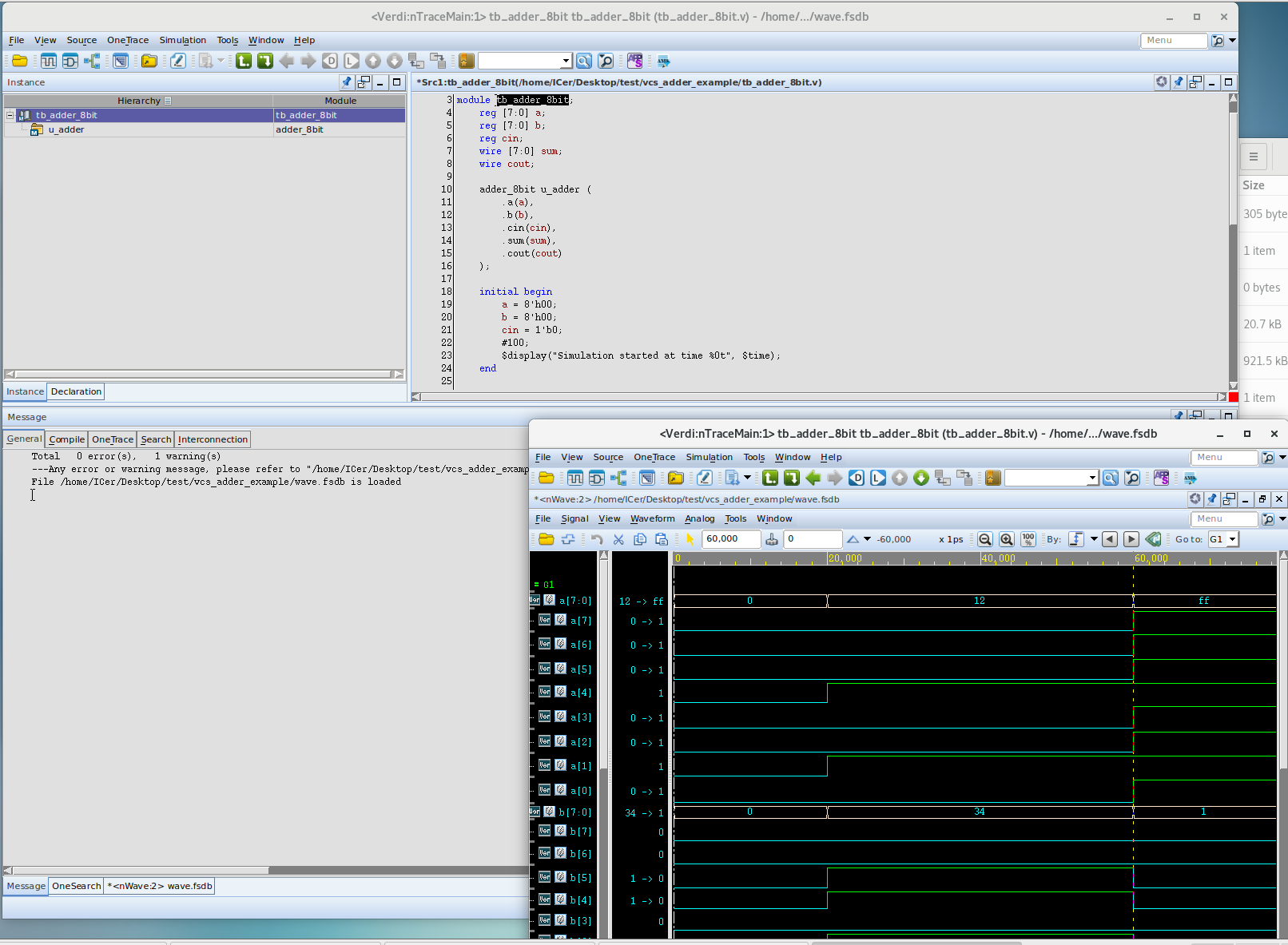
verdi 输出波形图

智能硬件社区聚焦AI智能硬件技术生态,汇聚嵌入式AI、物联网硬件开发者,打造交流分享平台,同步全国赛事资讯、开展 OPC 核心人才招募,助力技术落地与开发者成长。
更多推荐
 22
22 0
0- 0


 已为社区贡献1条内容

所有评论(0)