ESP32 Arduino-WebServer 库开发步骤及实例
ESP32 WebServer库使用指南摘要 本文介绍了ESP32 WebServer库的核心功能和基础使用方法。该库内置在ESP32 Arduino核心中,无需额外安装,可将ESP32配置为HTTP服务器。
一、WebServer 库核心概念
ESP32 的WebServer库是 ESP32 Arduino 核心库的一部分(无需额外安装),它的核心作用是:
-
让 ESP32 作为HTTP 服务器,监听指定端口(默认 80);
-
接收浏览器 / 客户端的 HTTP 请求(如访问
http://192.168.1.100/led/on); -
绑定 “URL 路径(路由)” 和 “处理函数”,比如访问
/led/on就执行点亮 LED 的函数; -
向客户端返回网页内容、状态码或重定向指令。
二、基础使用步骤(核心流程)
使用WebServer库的核心步骤固定,无论功能复杂与否,都遵循以下流程:
1. 前置条件
确保你的 Arduino IDE 已安装 ESP32 开发板支持(文件→首选项→附加开发板管理器网址添加https://dl.espressif.com/dl/package_esp32_index.json),无需额外安装WebServer库(内置)。
2. 核心步骤拆解
|
步骤 |
操作说明 |
核心代码示例 |
|
1 |
引入必要库 |
(连 WiFi) (Web 服务器) |
|
2 |
配置 WiFi 信息 |
|
|
3 |
创建 WebServer 实例 |
(80 是 HTTP 默认端口) |
|
4 |
注册路由与处理函数 |
(访问根路径执行 handleRoot 函数) (访问 /led/on 执行 handleLEDOn) |
|
5 |
连接 WiFi 并启动服务器 |
|
|
6 |
循环处理客户端请求 |
(必须放在 loop () 中,持续监听请求) |
三、完整可运行示例(温湿度 + LED / 继电器控制)
下面是一个覆盖核心用法的完整示例,包含温湿度显示、LED / 继电器控制、404 页面处理,你可以直接复制到 Arduino IDE 中使用(记得修改 WiFi 信息):
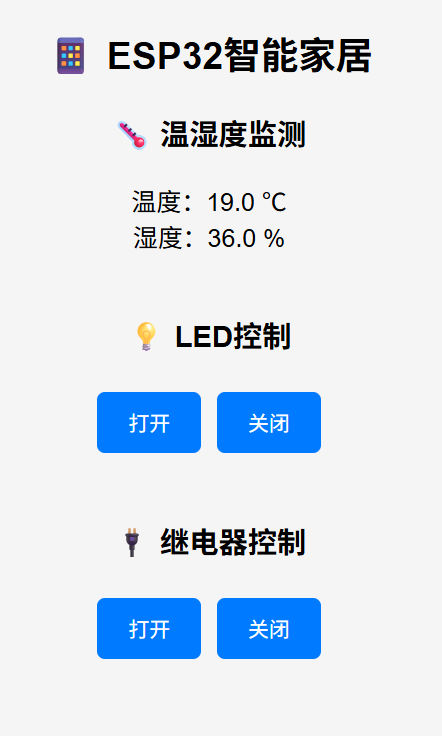
web采集与控制实例
#include <WiFi.h>
#include <WebServer.h>
#include <DHT.h>

// ====================== 硬件配置 ======================
#define DHTPIN     4       // DHT11/DHT22数据引脚
#define DHTTYPE    DHT11   // 温湿度传感器类型
#define LED_PIN    2      // LED控制引脚(ESP32自带LED)
#define RELAY_PIN  13      // 继电器控制引脚

// ====================== WiFi配置 ======================
const char* ssid     = "你的WiFi名称";
const char* password = "你的WiFi密码";

// ====================== 初始化对象 ======================
WebServer server(80);       // 创建WebServer实例,监听80端口
DHT dht(DHTPIN, DHTTYPE);   // 创建DHT传感器实例

// ====================== 处理函数:根页面(核心交互页) ======================
void handleRoot() {
    // 1. 读取温湿度数据
    float temp = dht.readTemperature();  // 读取温度(℃)
    float hum = dht.readHumidity();      // 读取湿度(%)
    // 处理传感器读取失败的情况
    if (isnan(temp) || isnan(hum)) {
        temp = 0.0;
        hum = 0.0;
    }

    // 2. 构建HTML网页内容(前端界面)
    String html = "<!DOCTYPE html>";
    html += "<html lang='zh-CN'>";
    html += "<head><meta charset='UTF-8'><title>ESP32智能家居</title>";
    // 简单样式,让界面更美观(可选)
    html += "<style>body{max-width:400px;margin:20px auto;font-family:Arial;}";
    html += "button{padding:10px 20px;margin:5px;background:#007bff;color:white;border:none;border-radius:5px;cursor:pointer;}";
    html += "button:hover{background:#0056b3;}</style>";
    html += "</head>";

    html += "<body>";
    html += "<h1>📱 ESP32智能家居控制</h1>";
    html += "<h3>🌡️ 温湿度监测</h3>";
    html += "温度:" + String(temp, 1) + " ℃<br>";  // 保留1位小数
    html += "湿度:" + String(hum, 1) + " %<br><br>";

    html += "<h3>💡 LED控制</h3>";
    html += "<a href='/led/on'><button>LED 打开</button></a>";
    html += "<a href='/led/off'><button>LED 关闭</button></a><br><br>";

    html += "<h3>🔌 继电器控制</h3>";
    html += "<a href='/relay/on'><button>继电器 打开</button></a>";
    html += "<a href='/relay/off'><button>继电器 关闭</button></a>";
    html += "</body></html>";

    // 3. 向客户端返回网页内容(200=成功,text/html=内容类型)
    server.send(200, "text/html", html);
}

// ====================== 处理函数:LED控制 ======================
void handleLEDOn() {
    digitalWrite(LED_PIN, HIGH);  // 点亮LED(ESP32自带LED是低电平点亮,若反向则改LOW)
    server.sendHeader("Location", "/");  // 重定向回根页面
    server.send(302);  // 302=临时重定向
}

void handleLEDOff() {
    digitalWrite(LED_PIN, LOW);   // 关闭LED
    server.sendHeader("Location", "/");
    server.send(302);
}

// ====================== 处理函数:继电器控制 ======================
void handleRelayOn() {
    digitalWrite(RELAY_PIN, HIGH);  // 打开继电器(根据继电器类型调整高低电平)
    server.sendHeader("Location", "/");
    server.send(302);
}

void handleRelayOff() {
    digitalWrite(RELAY_PIN, LOW);   // 关闭继电器
    server.sendHeader("Location", "/");
    server.send(302);
}

// ====================== 处理函数:404页面(访问不存在的路径) ======================
void handleNotFound() {
    String message = "页面不存在!<br>你访问的路径:" + server.uri();
    server.send(404, "text/html", message);  // 404=页面不存在
}

// ====================== 初始化函数 ======================
void setup() {
    // 1. 初始化串口(查看调试信息)
    Serial.begin(115200);

    // 2. 初始化硬件引脚
    pinMode(LED_PIN, OUTPUT);
    pinMode(RELAY_PIN, OUTPUT);
  digitalWrite(LED_PIN, LOW);    // 初始关闭LED
  digitalWrite(RELAY_PIN, LOW);  // 初始关闭继电器
  dht.begin();                   // 初始化温湿度传感器

  // 3. 连接WiFi
  Serial.print("连接WiFi: ");
  Serial.println(ssid);
  WiFi.begin(ssid, password);

  // 等待WiFi连接成功
  while (WiFi.status() != WL_CONNECTED) {
    delay(500);
    Serial.print(".");
  }
  Serial.println("");
  Serial.println("WiFi连接成功!");
  Serial.print("ESP32的IP地址:");
  Serial.println(WiFi.localIP());  // 打印ESP32的局域网IP(关键!)

  // 4. 注册路由(绑定URL路径和处理函数)
  server.on("/", handleRoot);          // 根路径 → 显示主界面
  server.on("/led/on", handleLEDOn);   // /led/on → 打开LED
  server.on("/led/off", handleLEDOff); // /led/off → 关闭LED
  server.on("/relay/on", handleRelayOn); // /relay/on → 打开继电器
  server.on("/relay/off", handleRelayOff); // /relay/off → 关闭继电器
  server.onNotFound(handleNotFound);   // 所有未注册的路径 → 404页面

  // 5. 启动Web服务器
  server.begin();
  Serial.println("Web服务器已启动!");
}

// ====================== 主循环 ======================
void loop() {
  server.handleClient();  // 核心!持续监听并处理客户端的HTTP请求
  delay(10);              // 轻微延时,降低CPU占用
}
程序运行注意事项
修改代码中的
ssid和password为你的 WiFi 名称和密码;确认硬件接线:DHT11 接引脚 4,LED 接引脚 2,继电器接引脚 13(可根据实际接线修改引脚定义);
上传代码到 ESP32,打开串口监视器(波特率 115200);
串口会打印 ESP32 的 IP 地址(如
192.168.1.100);在同一局域网的手机 / 电脑浏览器中输入该 IP,即可看到控制界面。
四、WebServer 库核心功能详解
1. 核心函数说明
|
函数 |
作用 |
示例 |
|
|
创建 WebServer 实例 |
|
|
|
注册 GET 请求路由 |
|
|
|
注册指定 HTTP 方法的路由(如 POST) |
|
|
|
向客户端返回响应 |
|
|
|
设置响应头(如重定向) |
|
|
|
处理客户端请求(必须放 loop ()) |
|
|
|
获取客户端访问的 URL 路径 |
|
|
|
获取 URL 中的参数 |
|
|
|
处理未注册的路径 |
|
2. 进阶用法:获取 URL 参数(比如动态控制)
如果想通过 URL 参数传递指令(如http://IP/control?dev=led&state=on),可以这样实现:
// 新增处理函数
void handleControl() {
    String dev = server.arg("dev");    // 获取参数dev的值
    String state = server.arg("state");// 获取参数state的值

    if (dev == "led" && state == "on") {
        digitalWrite(LED_PIN, HIGH);
    } else if (dev == "led" && state == "off") {
        digitalWrite(LED_PIN, LOW);
    }

    server.send(200, "text/plain", "控制成功:" + dev + " → " + state);
}

// 在setup()中注册路由
server.on("/control", handleControl);
五、常见问题与注意事项
-
WiFi 连接失败:检查 WiFi 名称 / 密码是否正确,确保 ESP32 和路由器在同一频段(ESP32 支持 2.4G,不支持 5G);
-
无法访问 ESP32 的 IP:确保手机 / 电脑和 ESP32 在同一局域网,关闭电脑防火墙;
-
网页显示乱码:HTML 中必须添加
<meta charset='UTF-8'>; -
ESP32 重启 / 卡顿:避免在处理函数中执行耗时操作(如
delay(1000)),耗时操作应放在 loop () 中; -
引脚电平反向:部分 LED / 继电器是低电平触发,需将
HIGH改为LOW。

智能硬件社区聚焦AI智能硬件技术生态,汇聚嵌入式AI、物联网硬件开发者,打造交流分享平台,同步全国赛事资讯、开展 OPC 核心人才招募,助力技术落地与开发者成长。
更多推荐



 10
10 0
0- 0


 已为社区贡献18条内容

所有评论(0)