物理机安装Ubuntu 20.04(2026最新详细教程)
本文详细介绍了在物理机上安装Ubuntu 20.04 LTS系统的完整流程。从硬件需求检查、系统镜像下载到使用Rufus制作启动盘,逐步指导用户完成准备工作。重点讲解了BIOS/UEFI设置、安装类型选择以及针对不同使用场景(通用办公/开发优化)的分区方案设计,特别是双硬盘(SSD+HDD)的性能优化配置。安装完成后还提供了首次启动验证和系统更新建议。本教程适用于需要原生Linux性能的用户,尤其
1.前言
Ubuntu是当前最流行的Linux发行版之一,广泛应用于开发、学习和生产环境。对于追求原生性能或需要直接管理硬件的用户来说,在物理机上直接安装Ubuntu是理想的选择。本教程将详细讲解如何在物理机上全新安装Ubuntu 20.04 LTS版本,内容涵盖从制作启动盘、BIOS设置到分区规划的全过程,并提供针对嵌入式开发等高性能需求场景的优化建议,力求成为一份详尽的入门指南。
2.准备工作
2.1 硬件需求检查
确保你的计算机满足或建议达到以下配置:
-
CPU:双核 2 GHz 或更高(现代处理器大多满足)。
-
内存:最低 4 GB,建议 8 GB 或以上,以确保系统流畅运行,笔者使用的是32GB内存。
-
存储空间:至少 100 GB 可用空间,以便安装开发工具和存储数据,笔者使用的是250G的SSD和1TB的HDD。
-
一个容量不小于8GB的U盘(用于制作系统安装盘,制作过程会清空数据,请提前备份),笔者使用的是32GB的U盘。
2.2 下载Ubuntu系统镜像
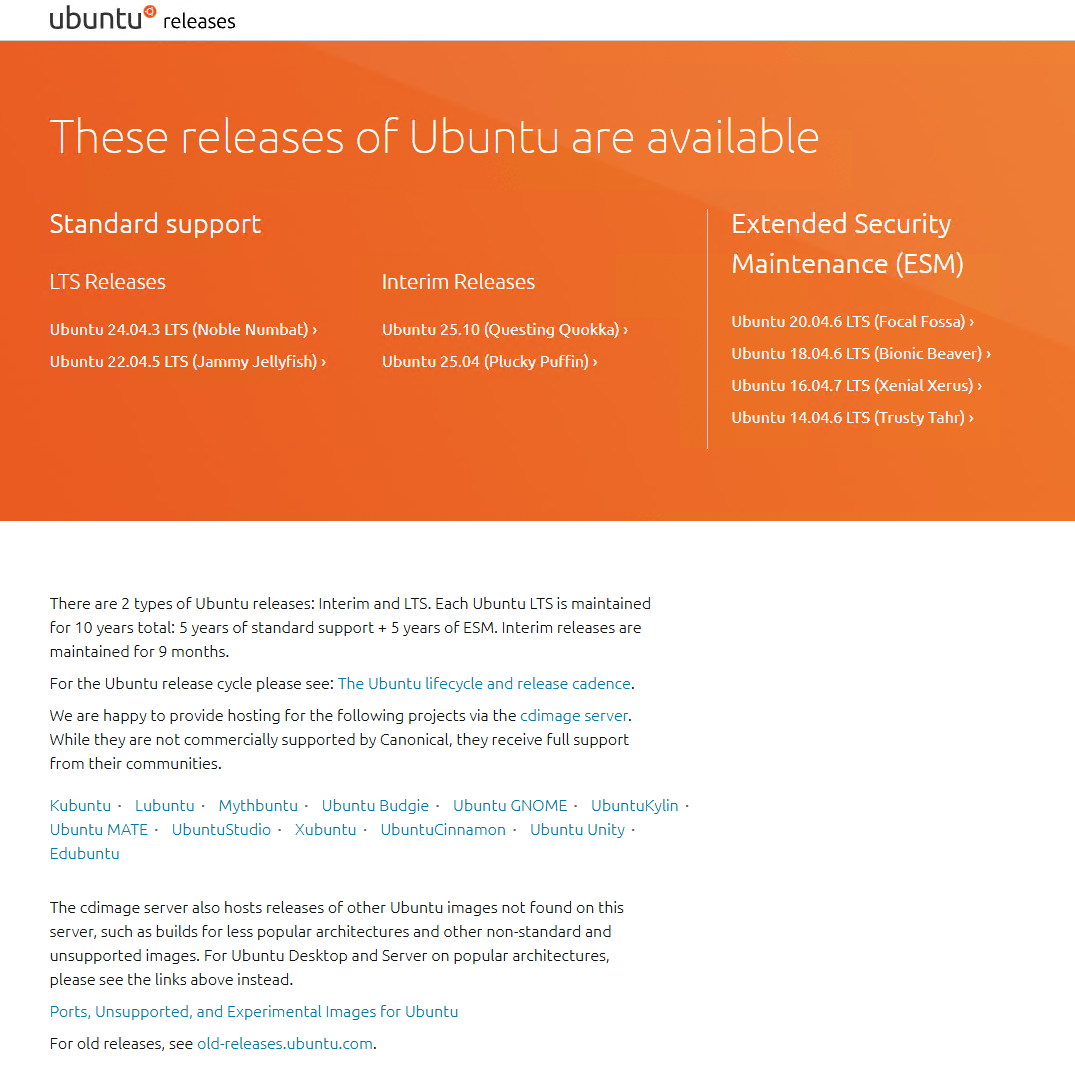
推荐使用 Ubuntu 20.04.6 LTS 长期支持版本,它提供了5年的安全与维护更新,稳定性极高。
如果希望下载其他版本(如更新或更旧的LTS版),推荐从国内镜像站获取,速度更快:
提示:对于生产或开发环境,强烈建议选择 LTS 版本。
2.3 制作Ubuntu系统启动盘(Windows环境)
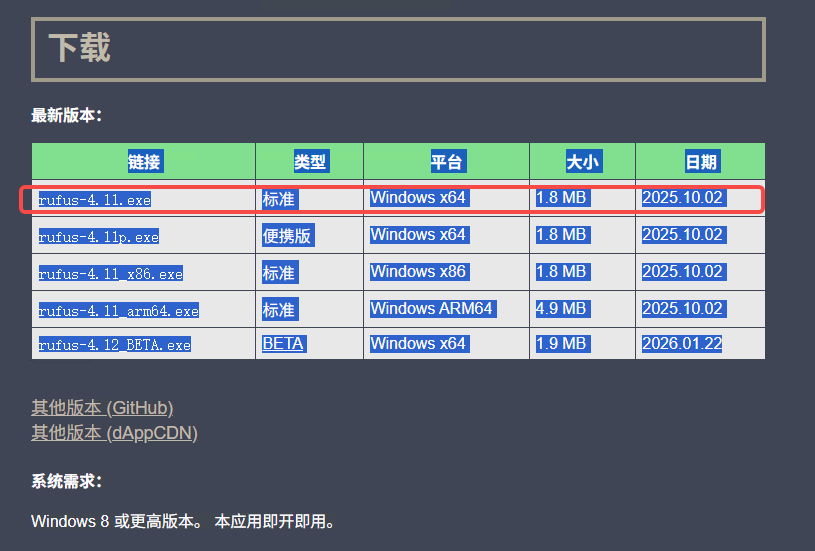
1.下载并运行 Rufus 工具(官网:https://rufus.ie/),这是一个轻量、免费的启动盘制作工具,可以下载标准版的Windows 64位。
2.插入你的U盘,打开Rufus,软件会自动识别。
3.在“设备”下拉菜单中,务必确认选中了你的U盘(避免误选其他存储设备)。
4.点击“选择”按钮,加载并加载下载的 .iso 镜像文件。分区类型选择为“GPT“,目标i系统类型为“UEFI”。
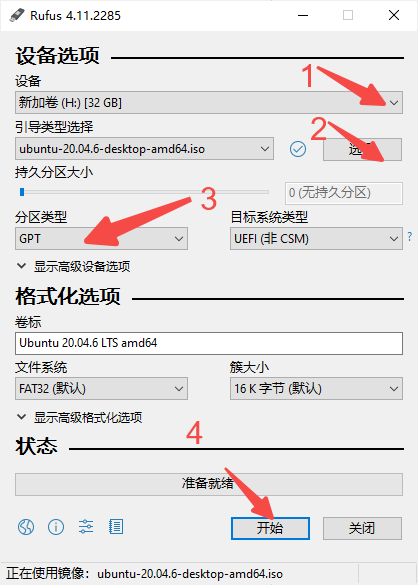
5.点击“开始”,程序会提示将清除U盘数据,确认后等待写入完成(通常5-15分钟)。
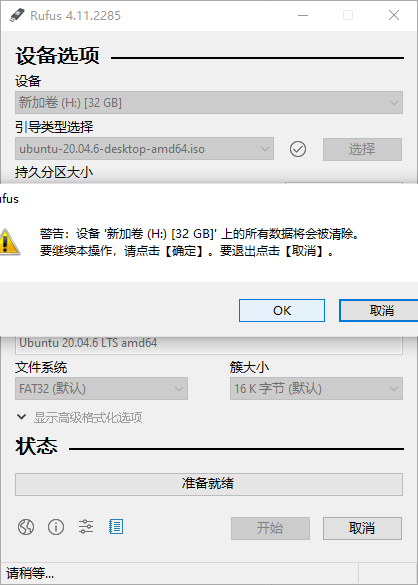
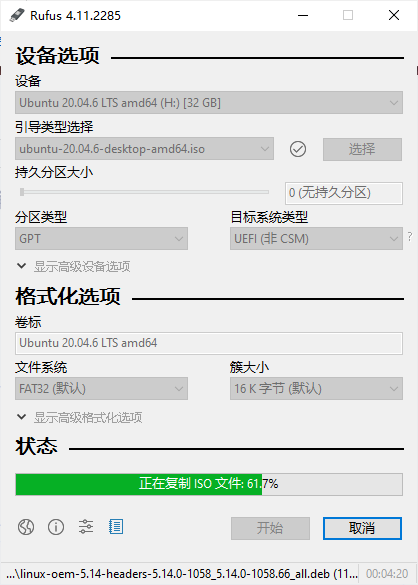
6.制作成功后,U盘内会生成一系列系统文件,如下所示。

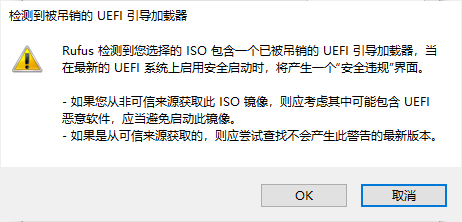
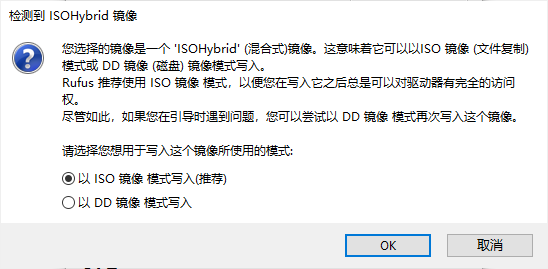
注:若过程中有关于“ISO镜像模式”的提示,保持默认选项即可。
3.BIOS/UEFI设置与安装引导
3.1 进入BIOS并调整设置
-
重启电脑,在开机自检画面出现时,快速按下进入BIOS/UEFI的按键(常见如
F2、Del、F12或Esc,请查阅你的主板或电脑手册)。 -
在BIOS中,建议进行以下两项设置:
-
开启AHCI模式:在存储设置(SATA Configuration)中,将模式从可能的“RAID”或“IDE”改为 “AHCI”,这对固态硬盘(SSD)性能至关重要。
-
调整启动顺序:在启动(Boot)选项中,将你的 U盘设备设为第一启动项(也可以不用设置,直接按快捷键选择启动项,笔者没有设置)。
-
-
保存设置并退出(通常按
F10),电脑将从U盘重启。
3.2 启动安装程序
1.根据自己的电脑情况进入启动项选择,我是SanDisk的系统启动盘。
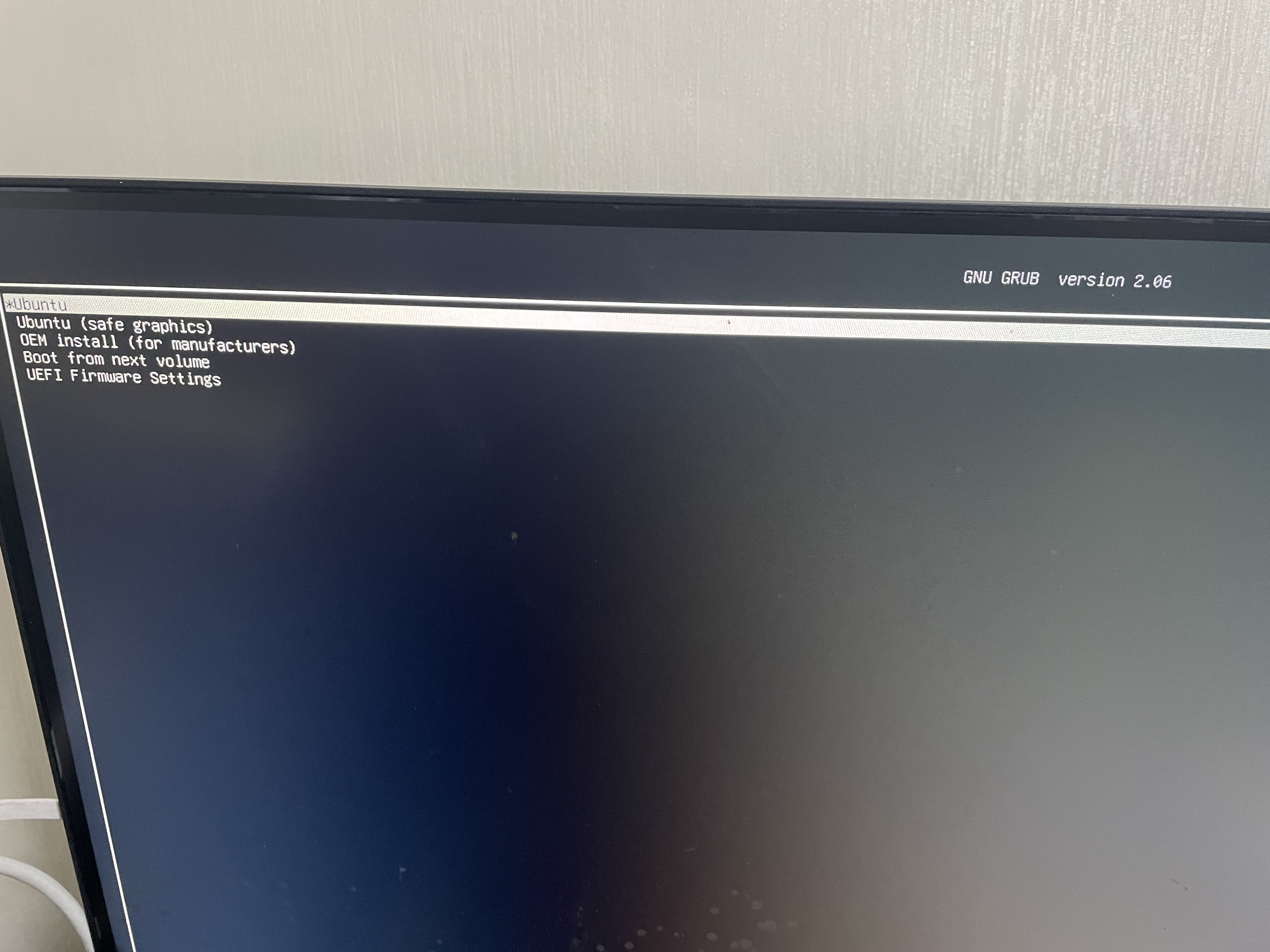
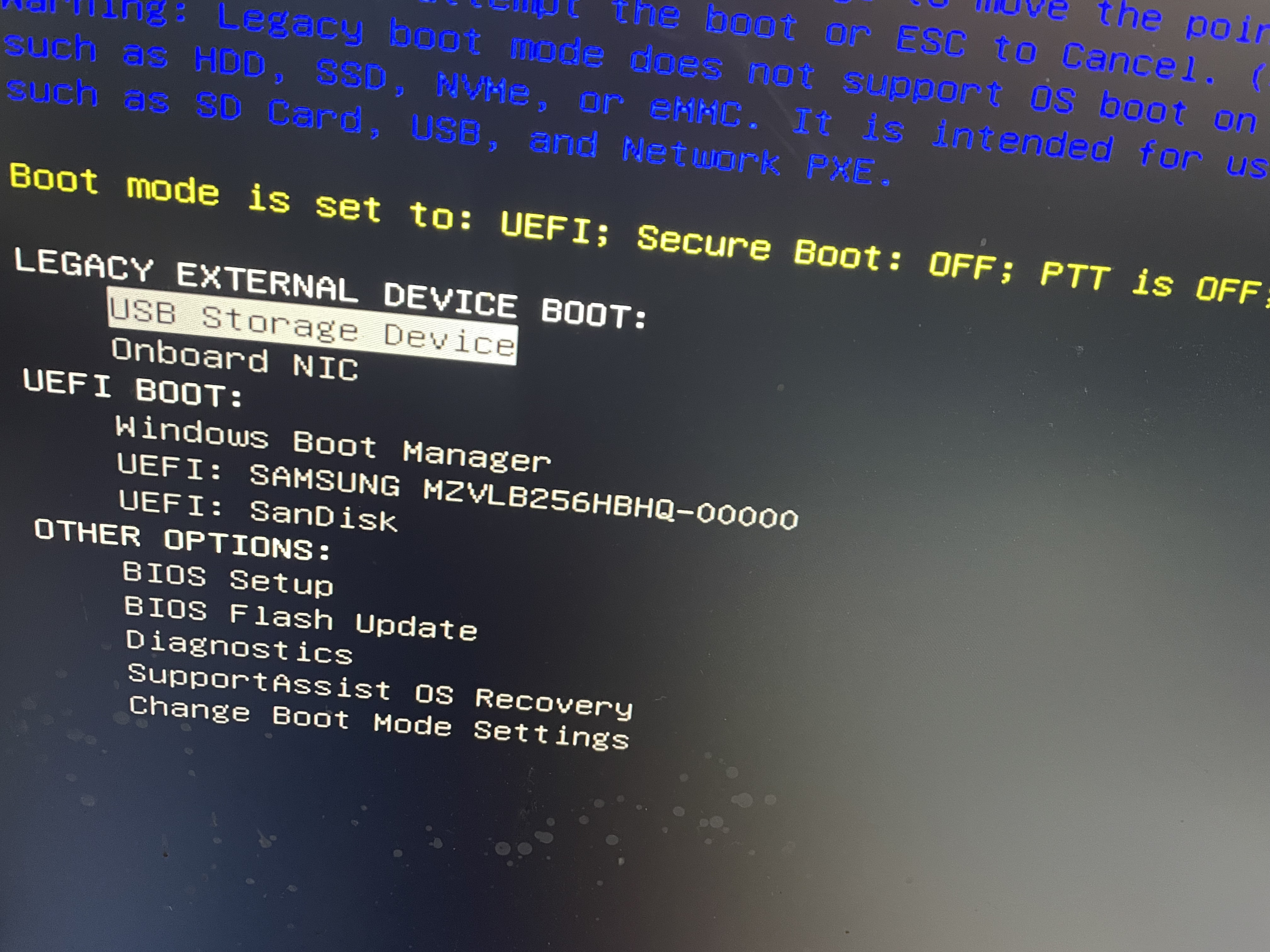 2.成功引导后,你将看到Ubuntu的GRUB菜单。直接选择 “*Ubuntu”。
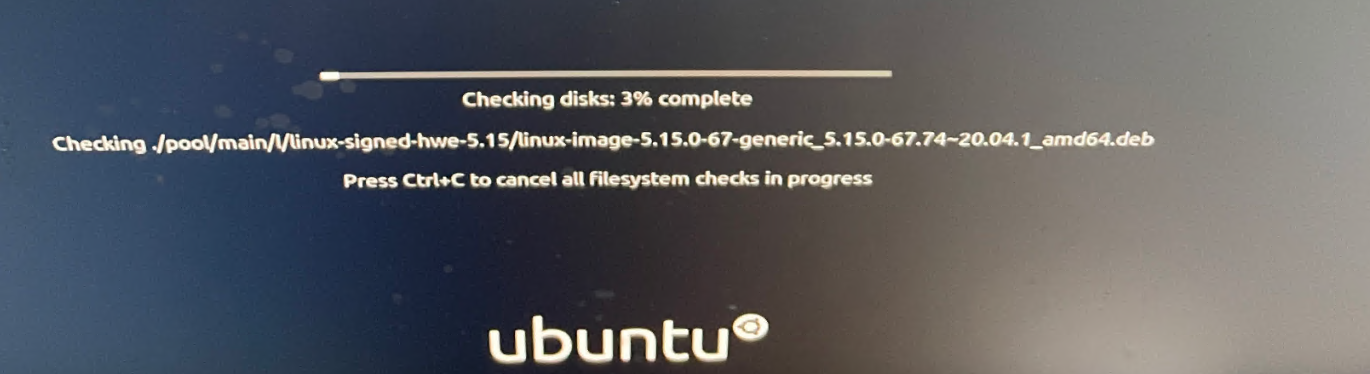
2.然后会检查镜像完整性,等待到100%即可,不需要跳过。
4. 安装步骤详解
4.1 选择语言与键盘布局
-
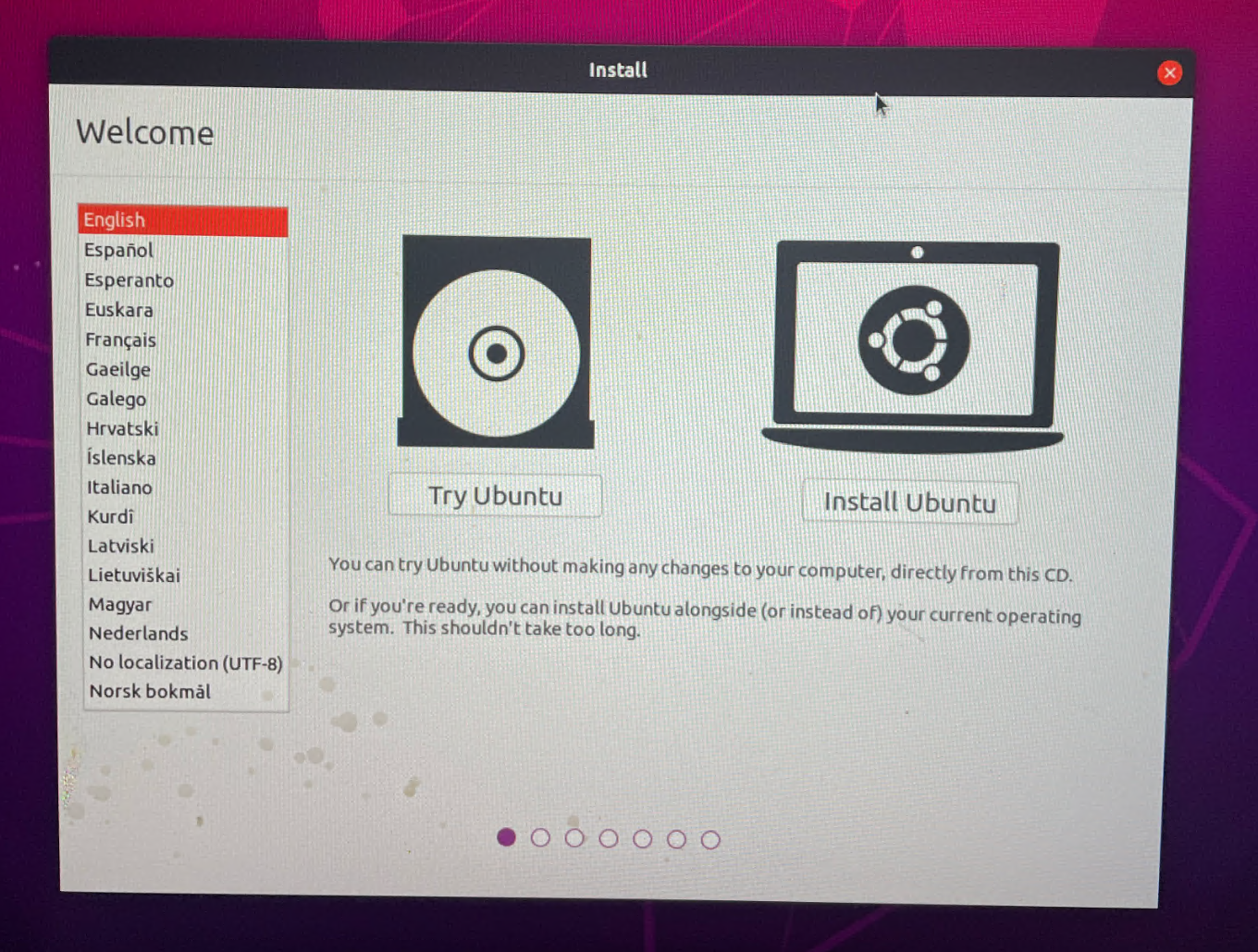
安装语言选择 中文(简体),然后点击“安装Ubuntu”(忘记截后面选中的图了)。
-
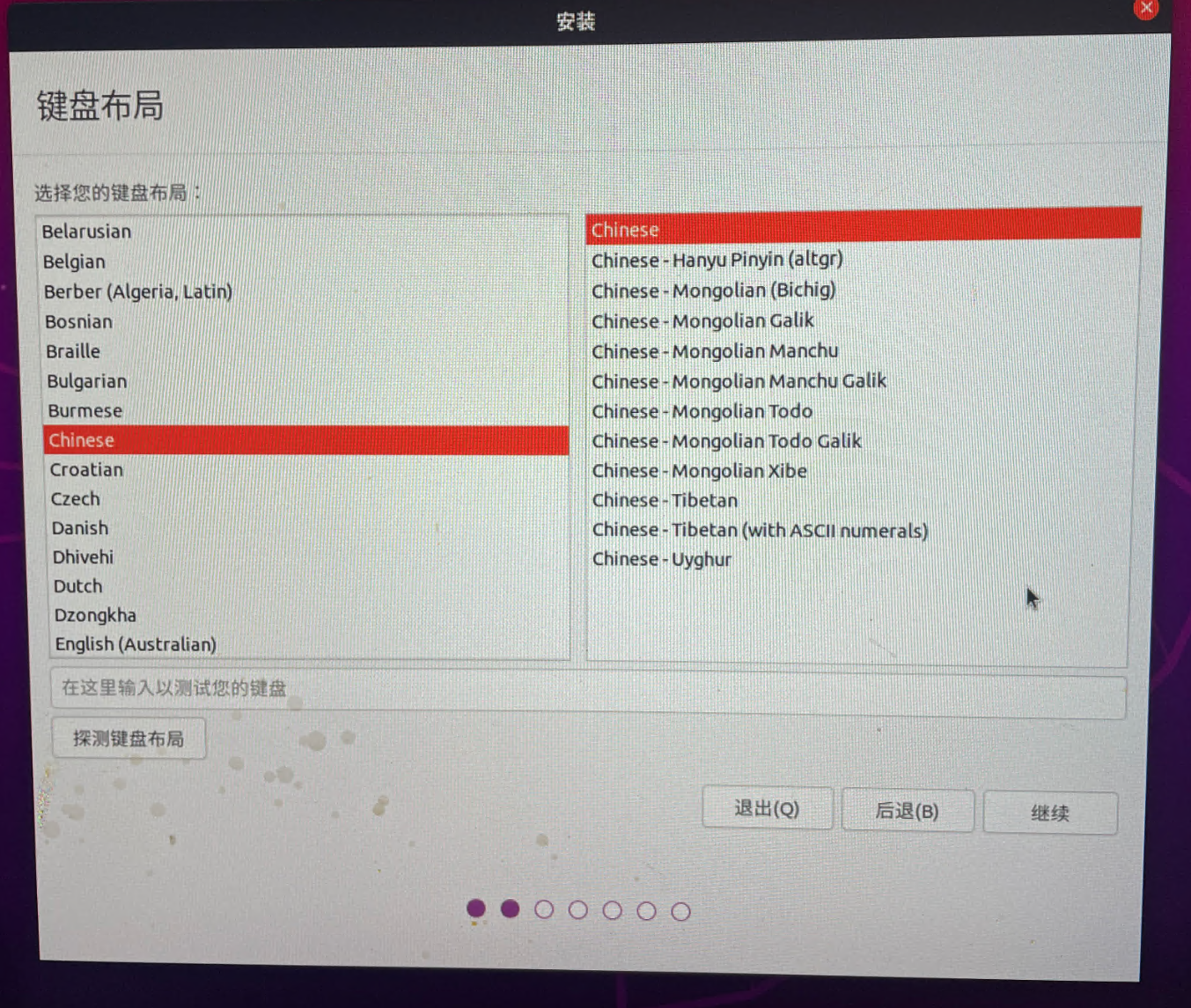
键盘布局保持默认的 Chinese 即可,点击“继续”。
4.2 选择安装类型(关键步骤)
-
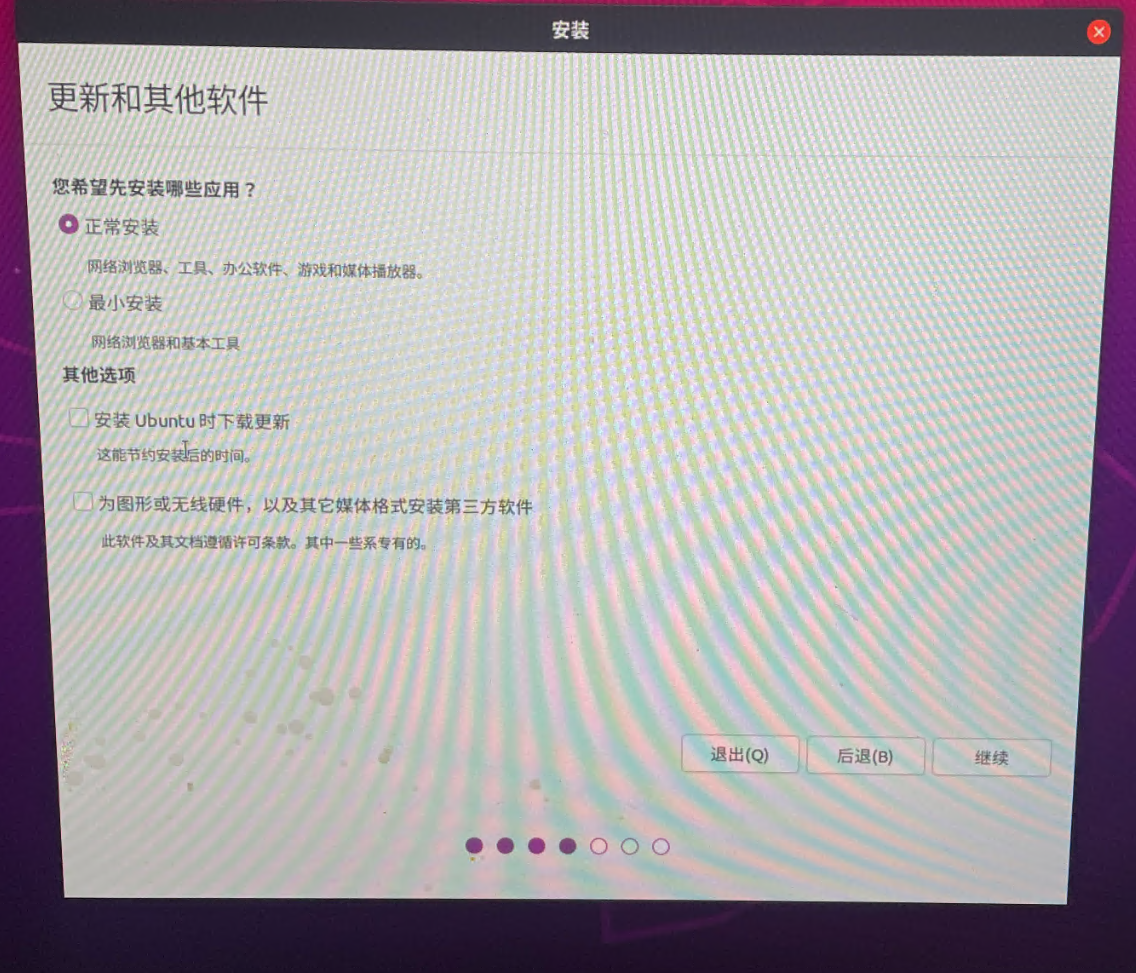
在“更新和其他软件”页面,选择 “正常安装” 以确保包含常用工具。
-
重要:取消勾选“安装Ubuntu时下载更新”,这可以大幅加快安装速度。系统安装完成后,更换为国内源再更新会更高效。
-
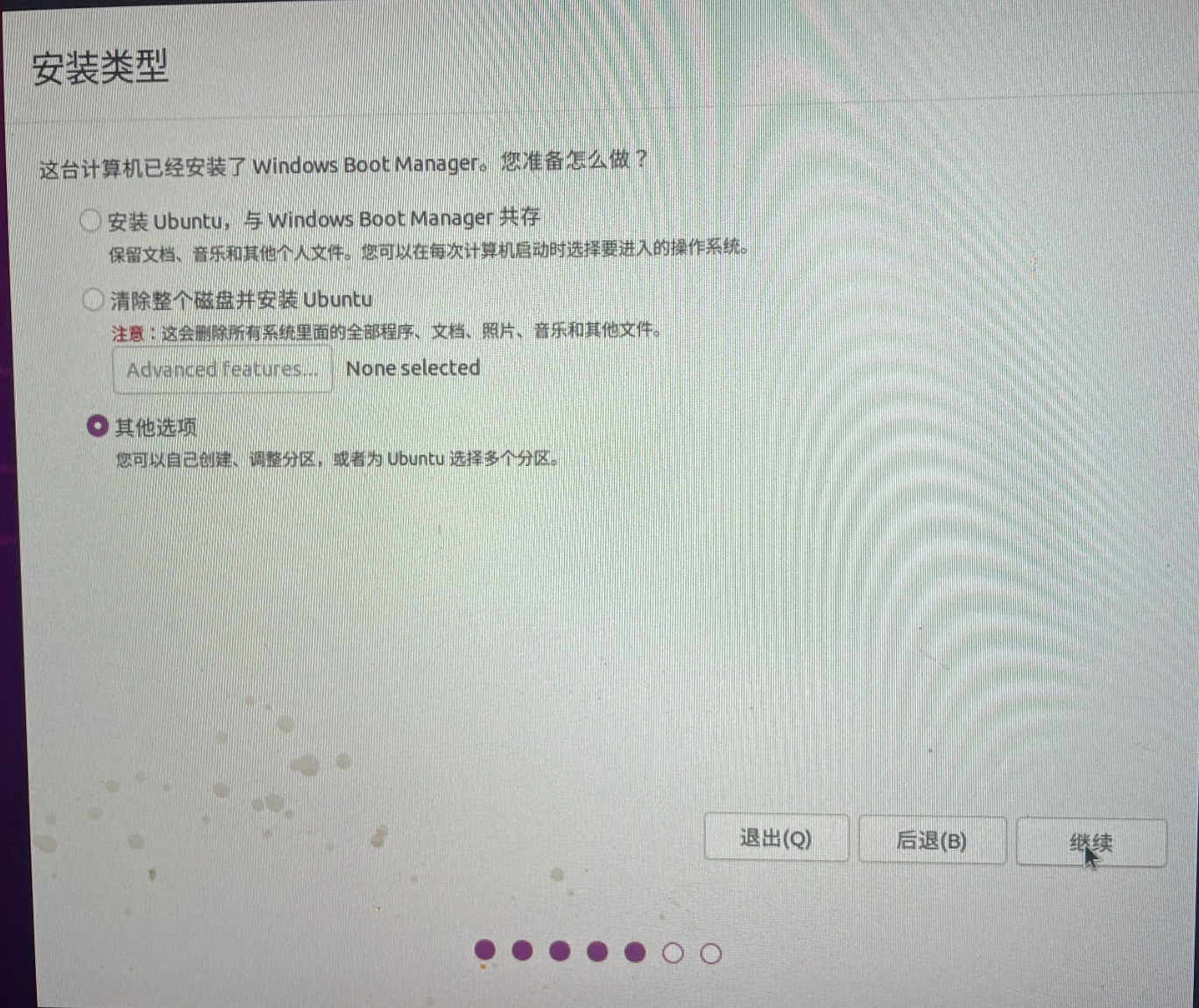
对于磁盘分区,选择 “其他选项”,以便进行自定义高级分区。点击“继续”。
-
对分区没有要求的同学可以直接选择清除整个磁盘并安装Ubuntu。我选择最后一个这个其他选项,物理机之前装了windows系统,所以界面如下所示,不同情况的界面可能会有不同,我们这边不仅有256GB的SSD,还有1TB的HDD。
 4.3 自定义磁盘分区(核心环节)
这是安装中最关键的一步。你将看到当前磁盘的空闲空间列表。如果磁盘和下图不一致可以右键分区删除(或者叫还原)即可。
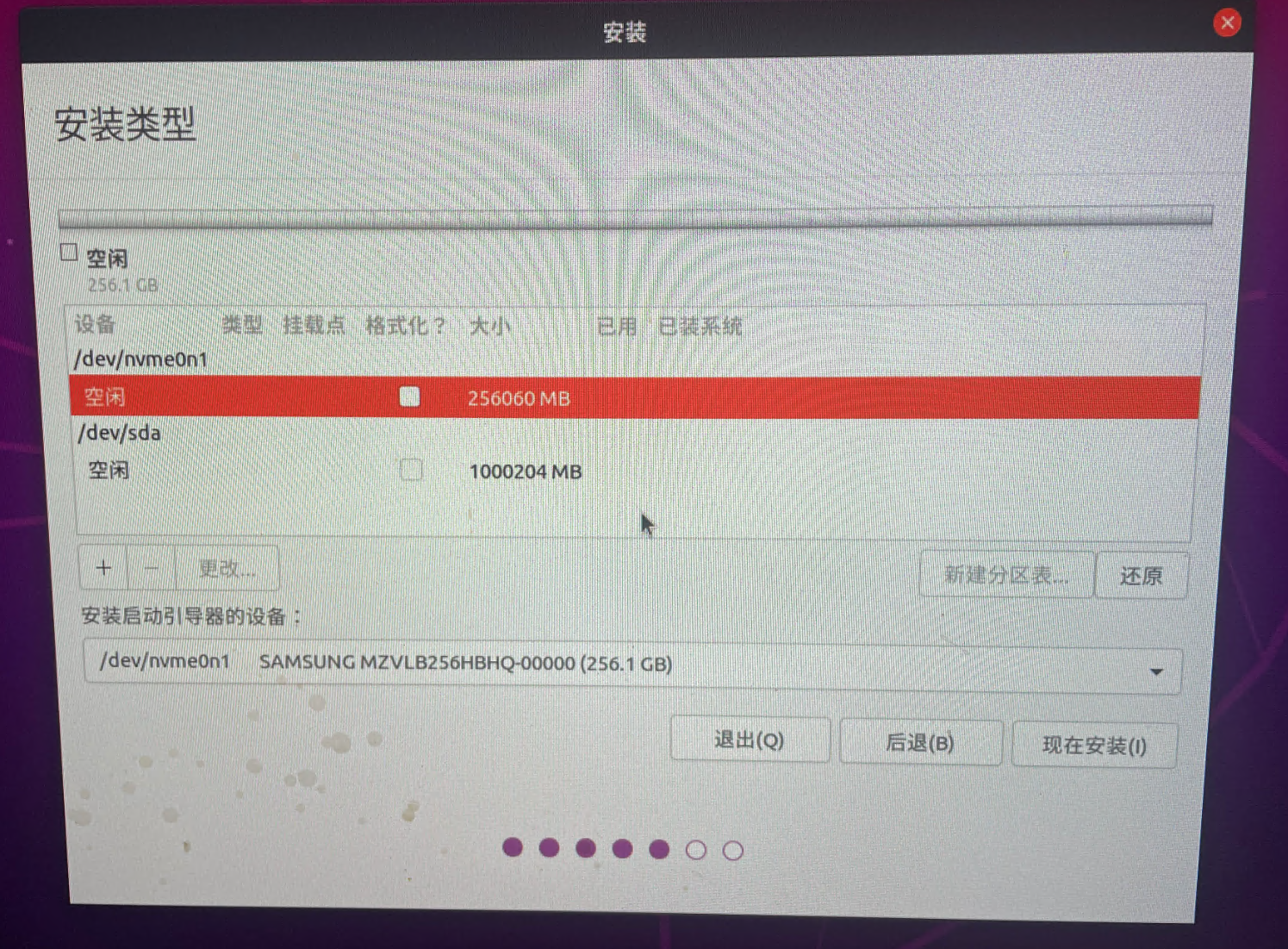
这里需要创建几个必要的分区,创建分区首先要明确自己要做什么。
1. 通用家用/办公建议(单硬盘,简单安全):
-
直接点击 “新建分区表”(如果是全新硬盘),或选中空闲空间点击 “+”。
-
只需创建两个分区:
-
EFI系统分区:大小
1024 MB,类型主分区,用于EFI系统分区,挂载点/boot/efi。 -
根分区:使用剩余所有空间,类型
逻辑分区,用于Ext4日志文件系统,挂载点/。
-
-
然后选中用于安装启动引导器的设备为你的硬盘(如
/dev/nvme0n1),点击“现在安装”即可。
2. 高级/开发者优化建议(双硬盘,性能与容量兼顾):
假设你有 256GB SSD 和 1TB HDD,可参考下表进行分区,以获得更佳的系统性能和项目管理体验。
| 设备 | 大小 | 类型 | 挂载点 | 文件系统 | 用途说明 |
|---|---|---|---|---|---|
| SSD | 1 GB | 主分区 | /boot/efi | FAT32 | EFI系统启动分区(必须) |
| SSD | 2 GB | 逻辑分区 | /boot | ext4 | 内核与引导文件 |
| SSD | 建议:内存的1-2倍 | 逻辑分区 | swap | swap | 交换空间(虚拟内存) |
| SSD | 80-100 GB | 主分区 | / | ext4 | 根目录,系统与核心软件 |
| SSD | 剩余空间 | 逻辑分区 | /home | ext4 | 用户个人文件与配置 |
| HDD | 全部空间 | 逻辑分区 | /data | ext4 | 存放大型项目、媒体文件、备份 |
具体操作:依次选中空闲空间,点击“+”,按上表参数创建每个分区。
开发环境建议:
Swap分区:如果进行大规模编译(如Android系统),建议设置为物理内存的1.5-2倍(例如32GB内存配64GB swap)。
/data分区:将机械硬盘挂载为
/data,专门存放源码和归档文件,编译时可通过环境变量(如OUT_DIR)将中间文件指向SSD,从而兼顾大容量存储与高速编译。
首先笔者32GB内存,交换空间建议是内存空间的两倍。因此只剩200GB,Ubuntu系统需要安装一些编译环境,软件之类的,且为物理机,故根目录需要留出来80GB左右,剩下100G用来放RK3568之类的编译源码之类的,如果后期要做AOSP可以吧该源码放在HDD中, export OUT_DIR可以指定到SSD中。
因此笔者选择方案2
| 大小 | 类型 | 挂载点 | 文件系统 | 用途说明 |
| 1G | 主分区 | /boot/efi | FAT32 | EFI系统分区 |
| 2G | 逻辑分区 | /boot | ext4 | 内核和引导文件 |
| 64G | 逻辑分区 | swap | swap | 交换空间 |
| 80G | 主分区 | / | ext4 | 根目录 |
| *(SDD 所有空间) | 逻辑分区 | /home | ext4 | 用户配置和小型项目 |
| *(HDD 所有空间) | 逻辑分区 | /data |
ext4 |
其他 |
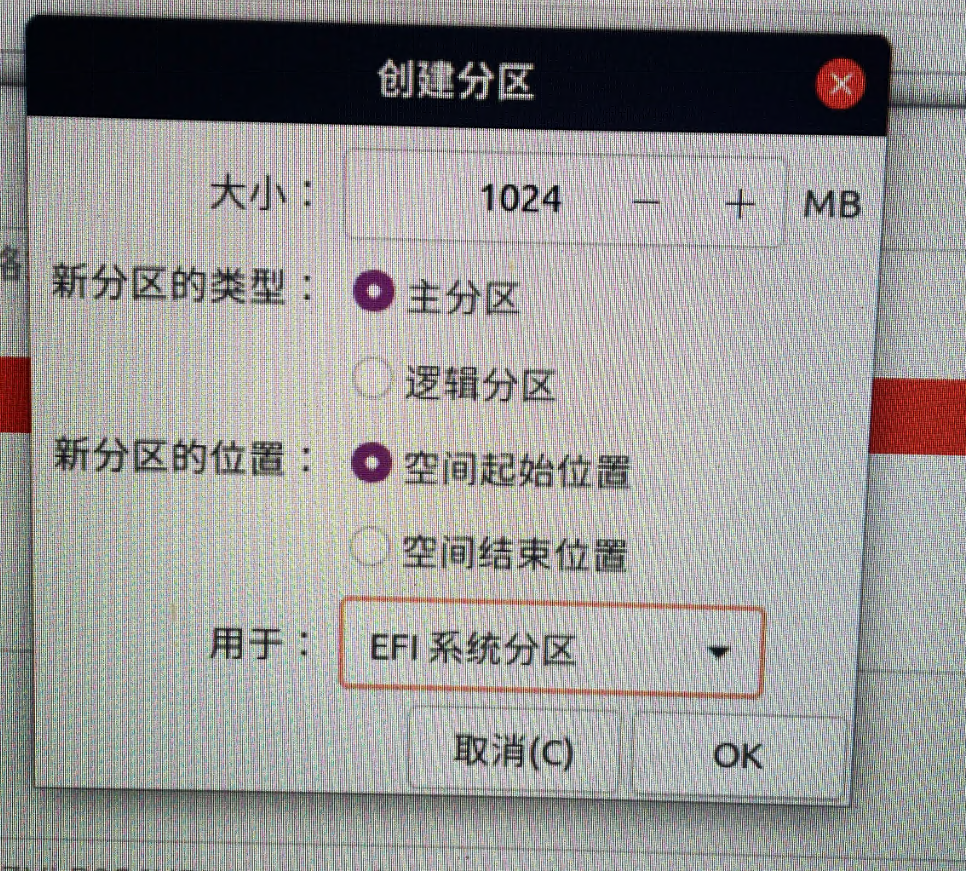
在分区编辑器中,需依次选择或填写:类型为“主分区”,位置为“起始”,用于“EFI系统分区”,挂载点为“/boot/efi”,并设置大小为1024MB。
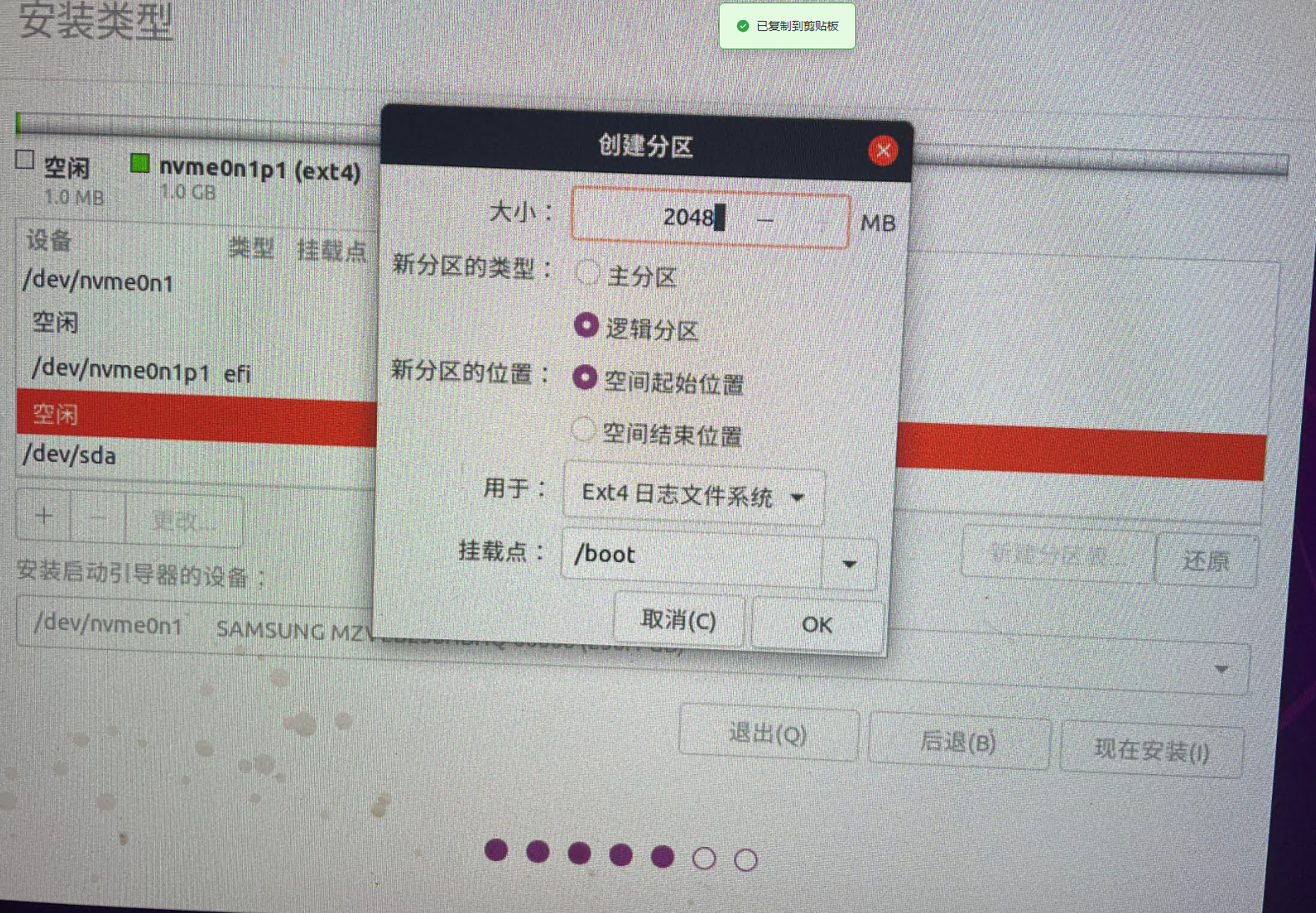
在分区编辑器中,需依次选择或填写:类型为“逻辑分区”,位置为“起始”,用于“Ext4日志文件系统”,挂载点为“/boot”,并设置大小为2048MB。
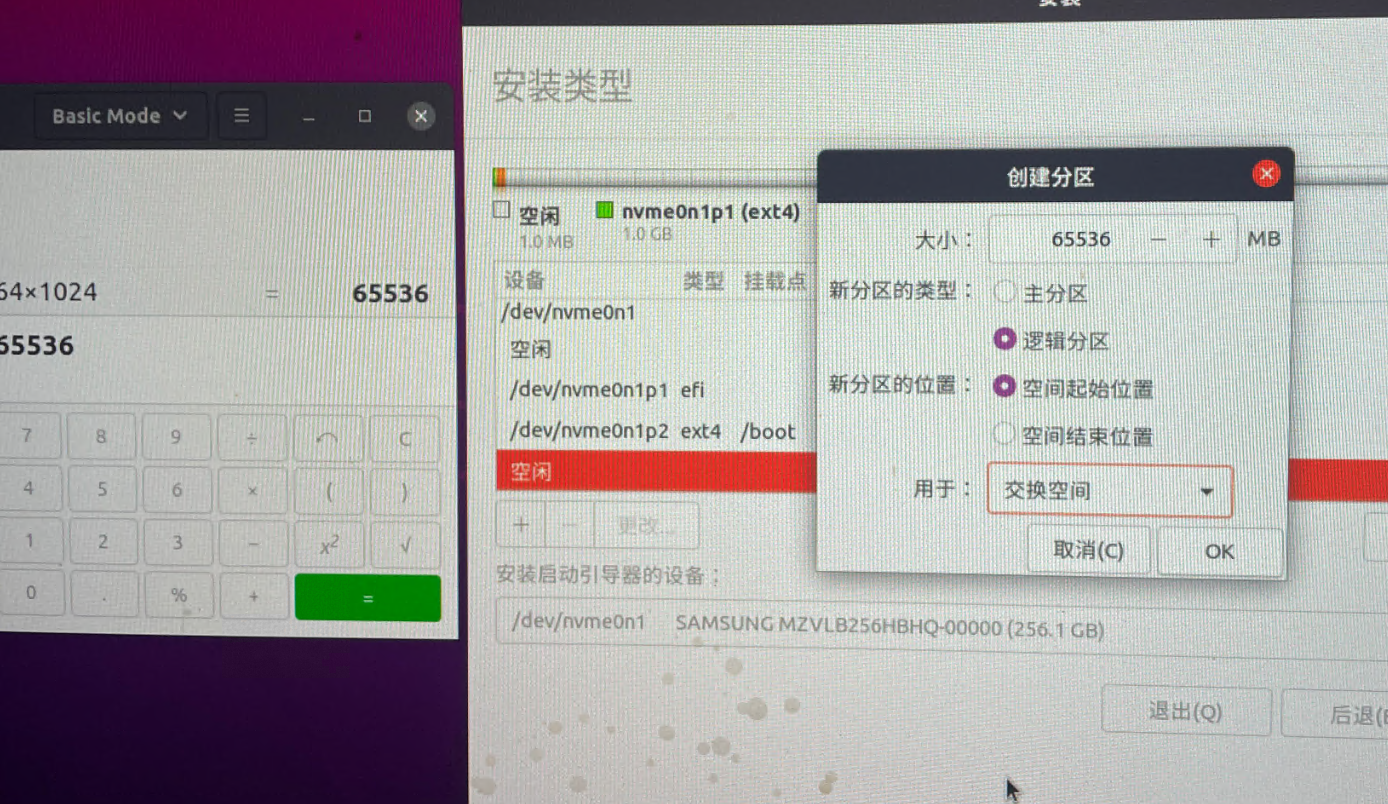
在分区编辑器中,需依次选择或填写:类型为“逻辑分区”,位置为“起始”,用于“交换空间”,挂载点无需填写,并设置大小为65536MB。说明:此配置为32GB内存的2倍,适用于AOSP等大型项目编译,可有效防止内存耗尽。(tips:这里可以调出计算器来算哦)
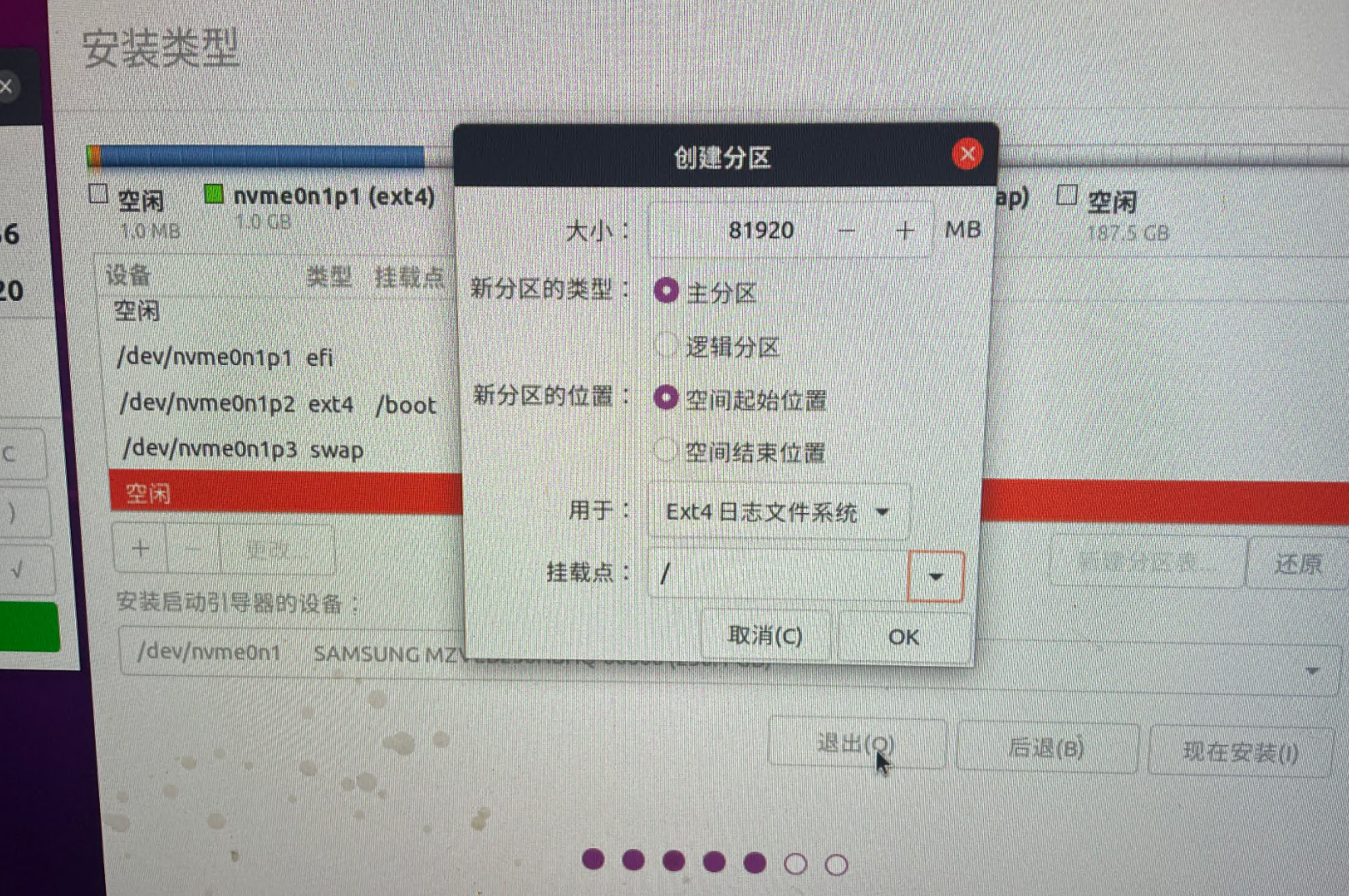
 在分区编辑器中,需依次选择或填写:类型为“主分区”,位置为“起始”,用于“Ext4日志文件系统”,挂载点为“/”(代表根目录),并设置大小为81920MB(80GB)。
 在分区编辑器中,需依次选择或填写:类型为“逻辑分区”,位置为“起始”,用于“Ext4日志文件系统”,挂载点为“/home”,并直接使用SSD上的剩余全部空间(约103GB)。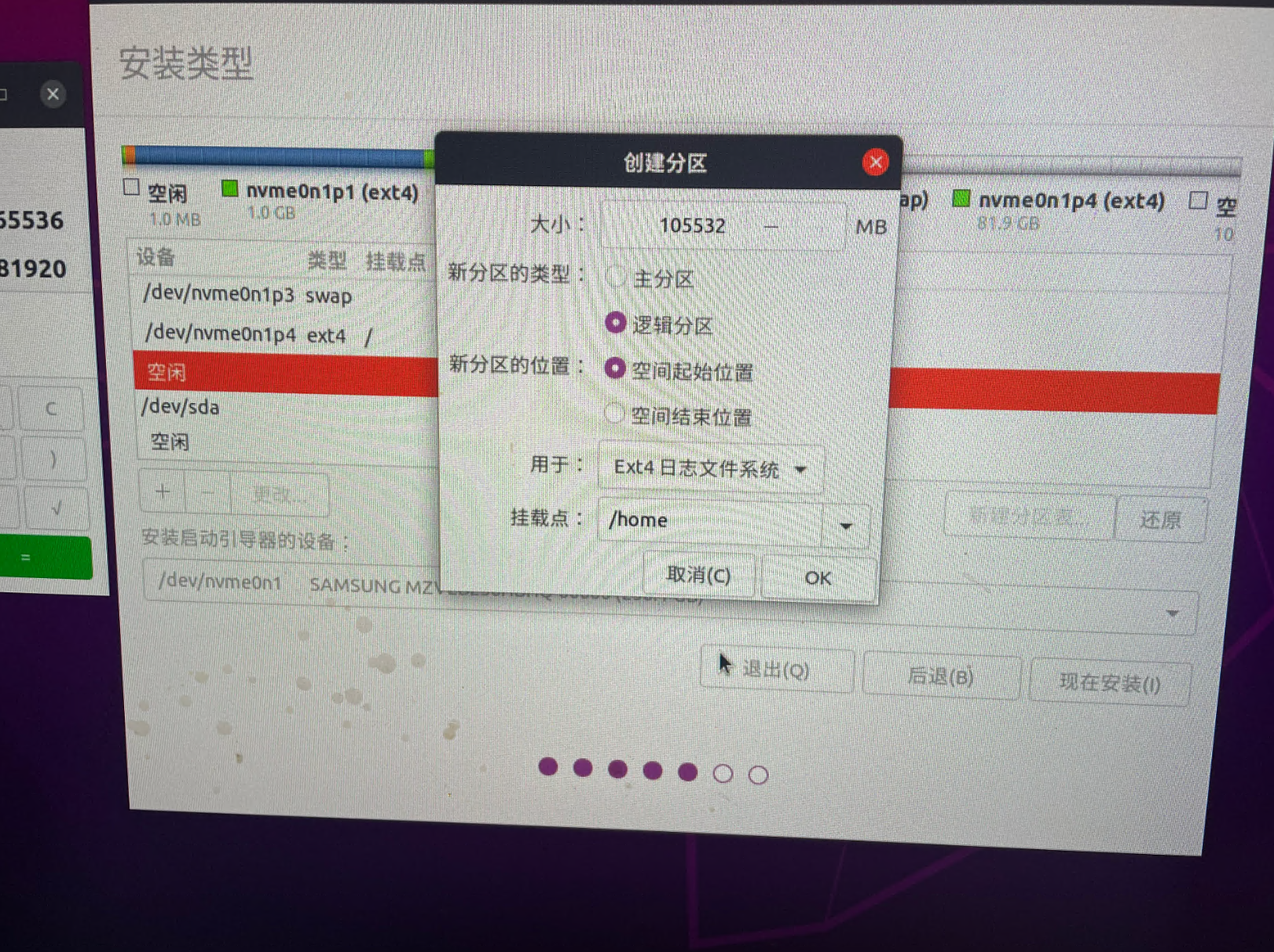
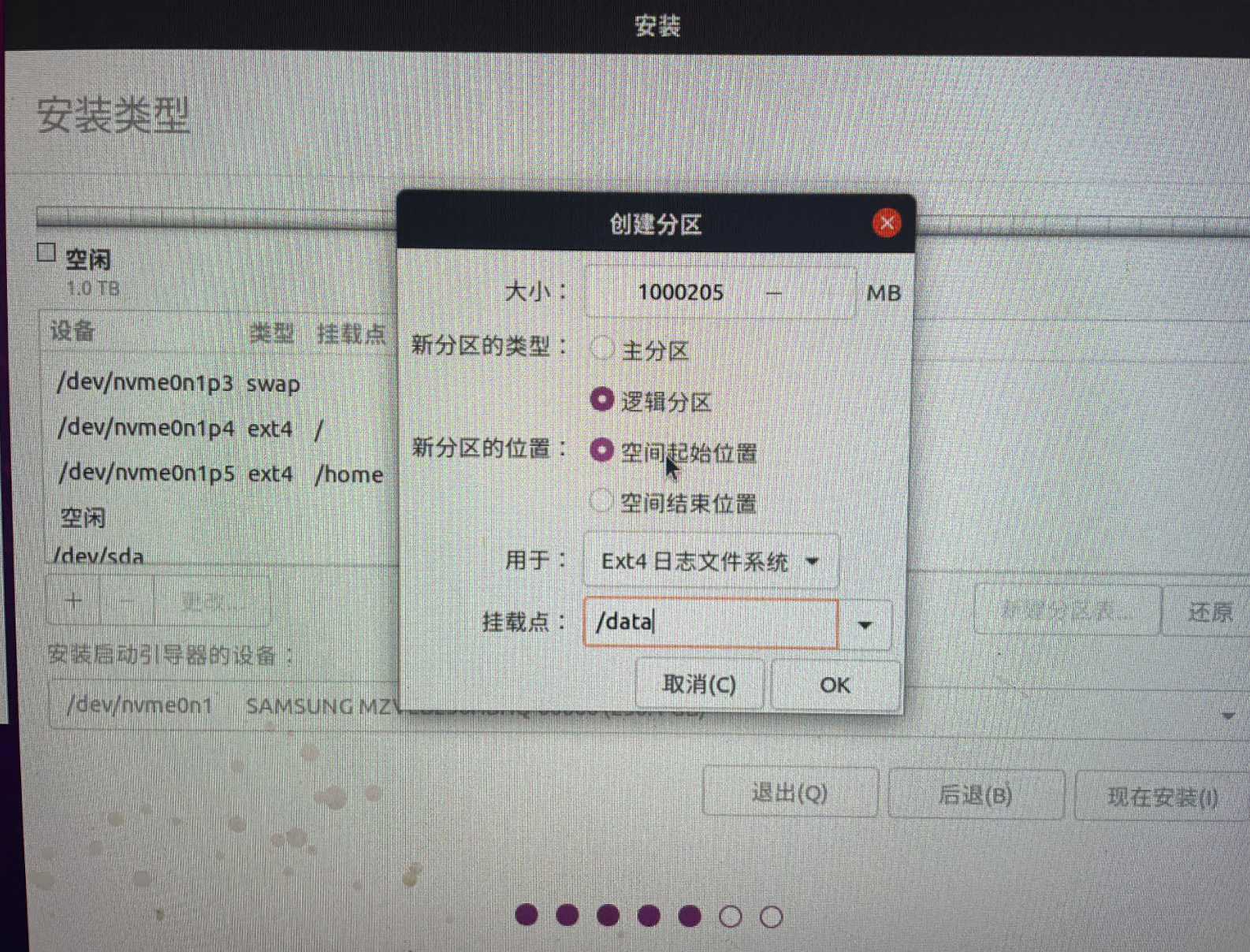
在分区编辑器中,需依次选择或填写:类型为“逻辑分区”,位置为“起始”,用于“Ext4日志文件系统”,挂载点为“/data”,并设置大小为整个HDD的容量。此分区可作为AOSP源码等大型项目的工作区。)
3. 关键一步:在页面底部 “安装启动引导器的设备” 下拉菜单中,务必选择你的SSD所对应的EFI分区(通常是 /dev/sda1 或 /dev/nvme0n1)。这是系统能否正常启动的关键。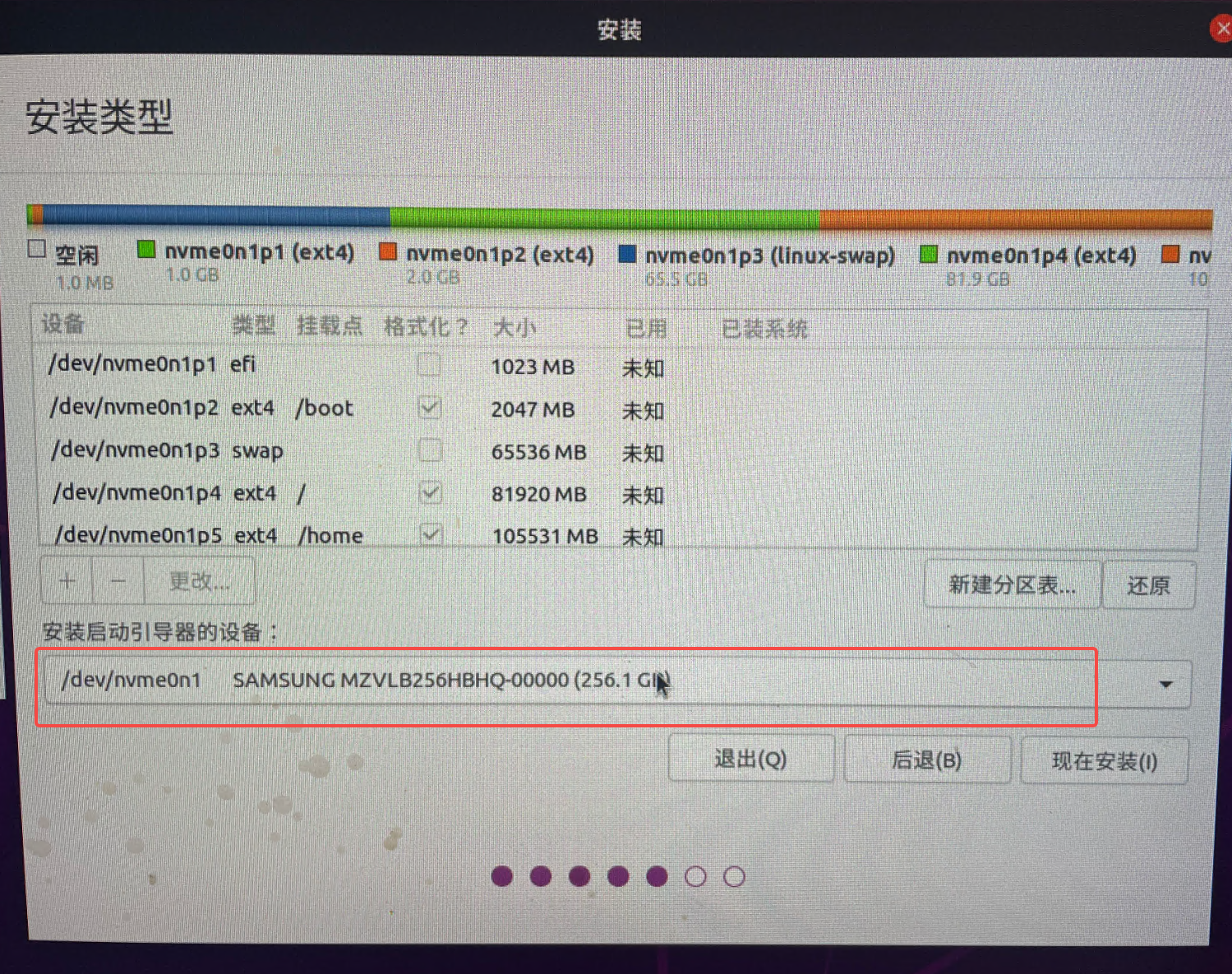 选择后点击现在安装。
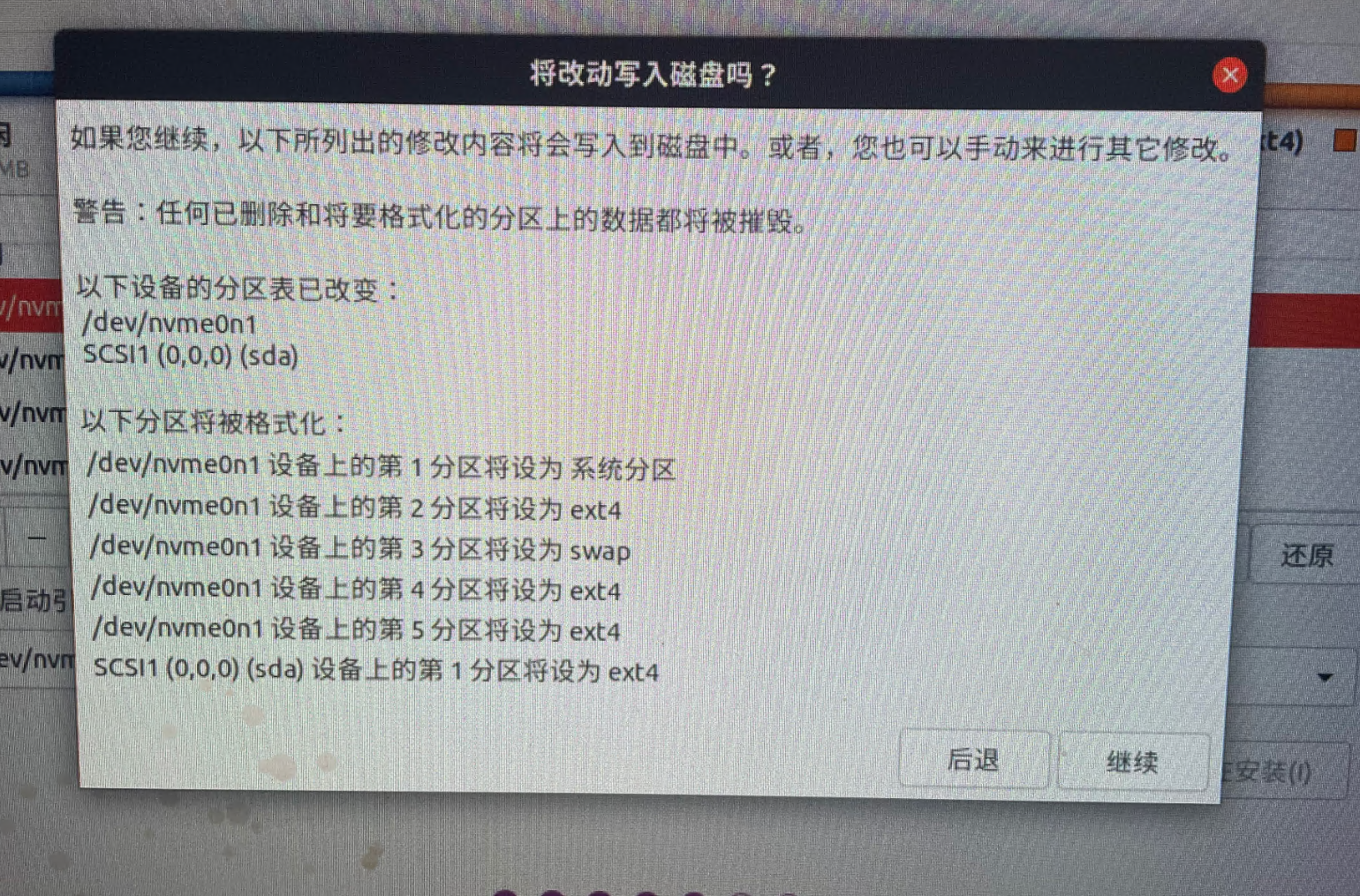 确定分区没有遗漏后点击确定。
4.4 完成后续设置
1.时区设置:地图上点击 “上海” 或直接输入,时间会自动同步。

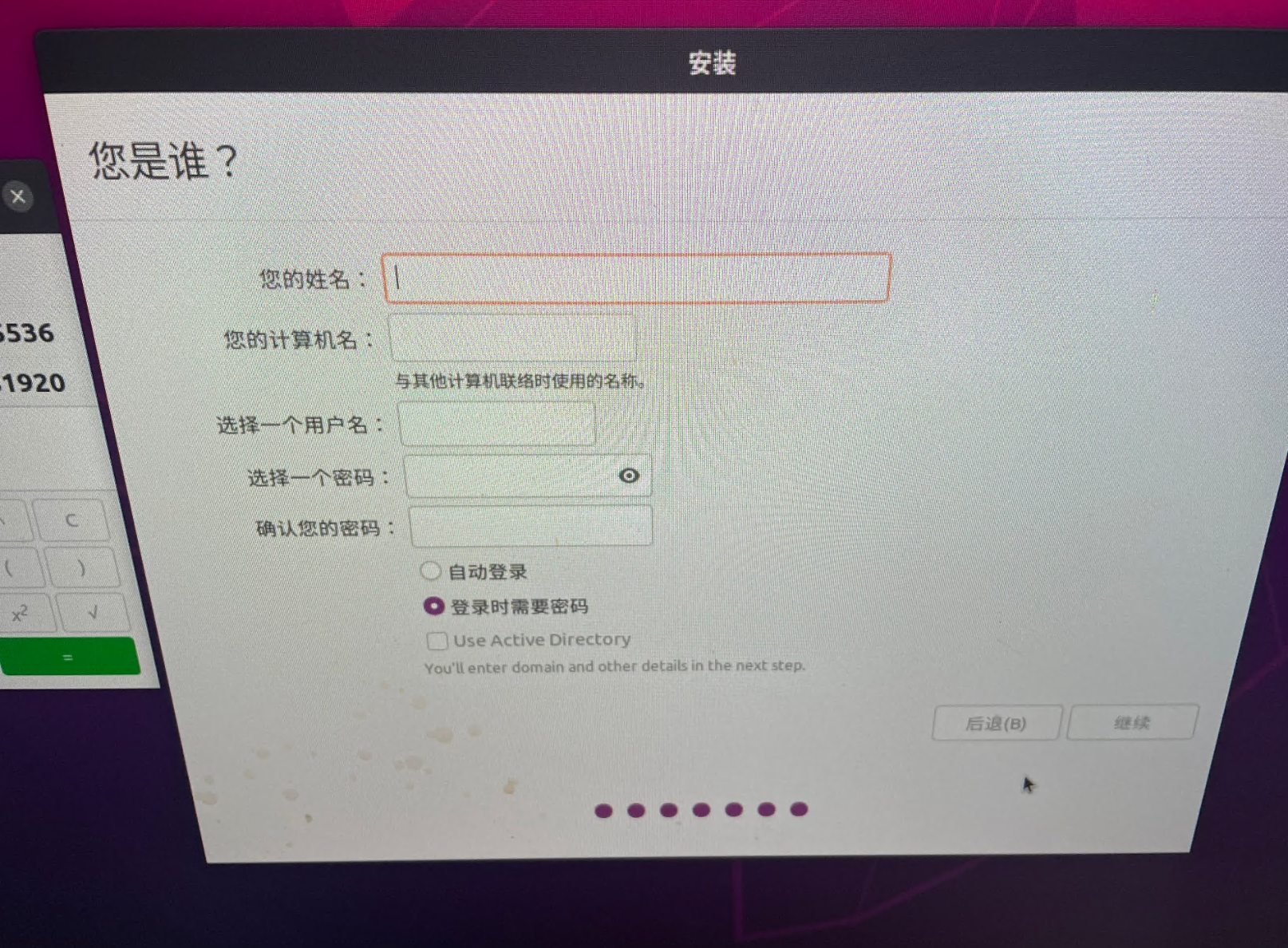
2.创建用户:输入你的姓名、计算机名、用户名和密码。建议设置一个强密码,并选择 “自动登录” 或 “需要密码登录” 按个人喜好。
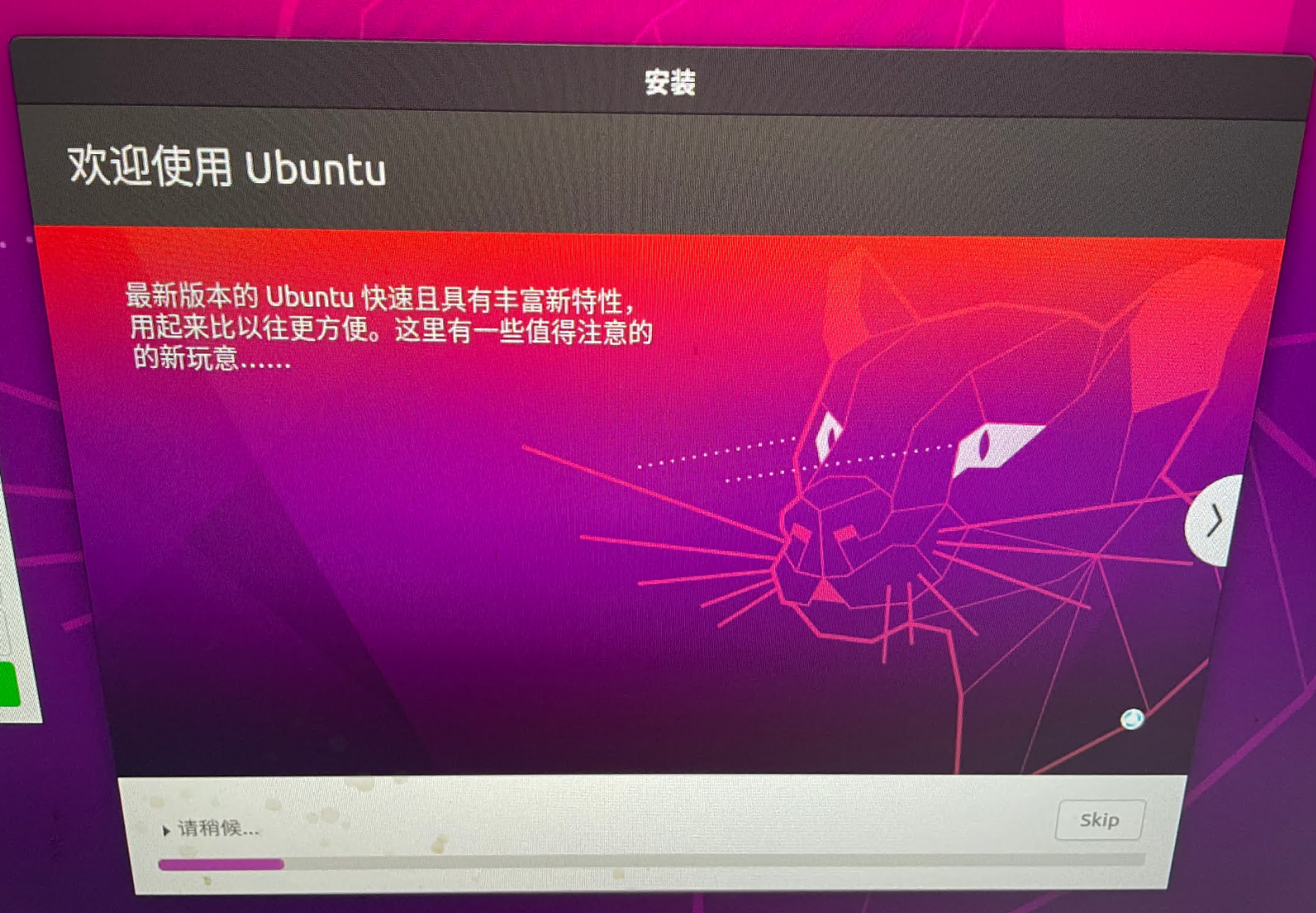
 3.等待安装:点击“继续”后,系统将开始格式化磁盘并复制文件。整个过程约10-20分钟,期间可以浏览功能介绍幻灯片。
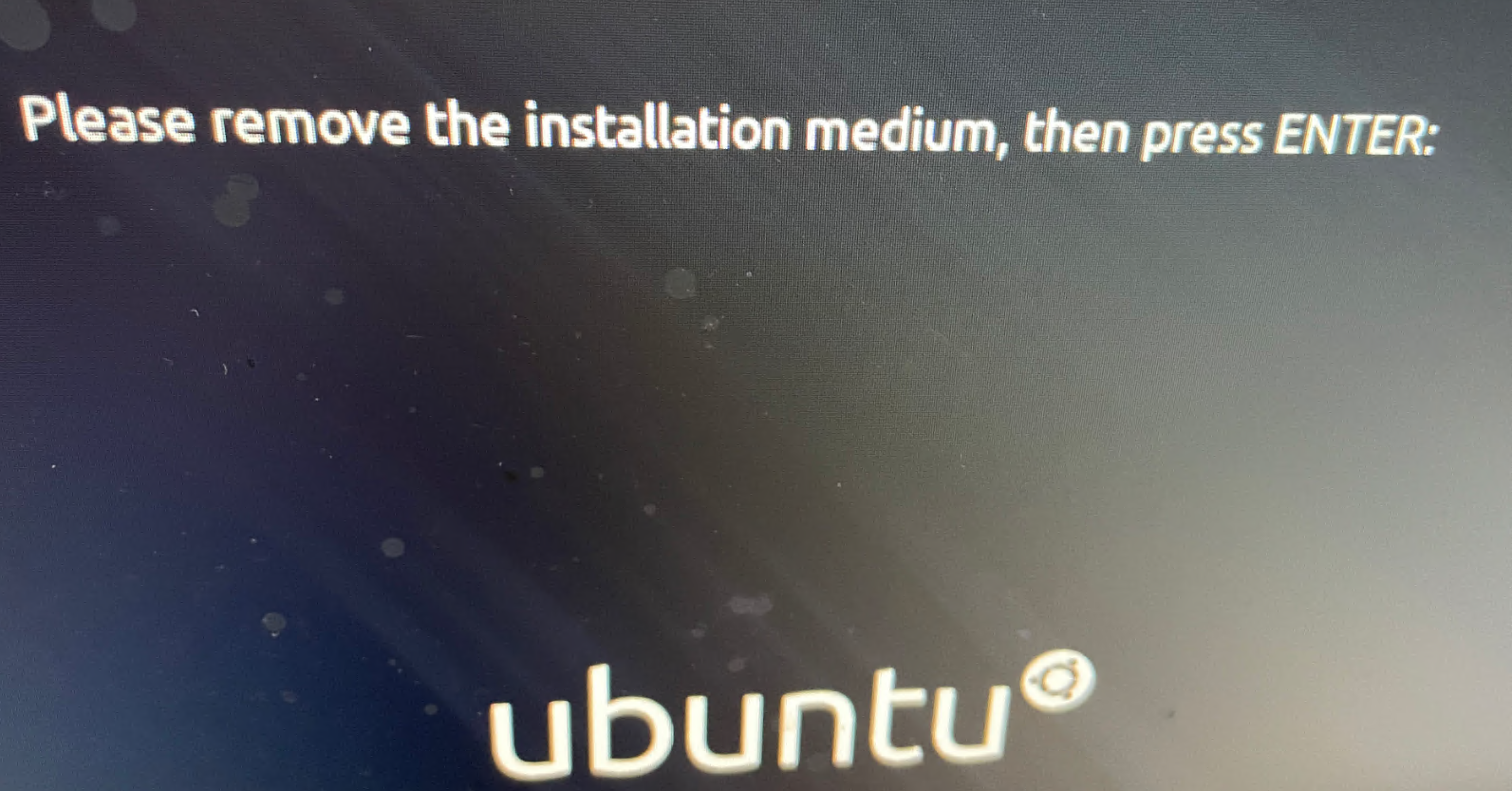
 4.安装完成:提示“安装完成”后,点击 “现在重启”。系统会提示你拔出U盘,按回车键后电脑将重启进入全新的Ubuntu系统。
 5. 首次启动与验证
1.使用你设置的用户名和密码登录系统。
2.打开终端(快捷键 Ctrl+Alt+T),输入以下命令检查分区是否按计划挂载:
df -h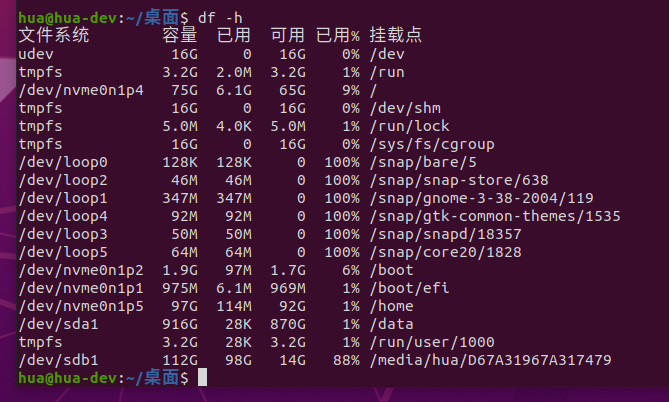
3.启用root用户并创建密码,第一次打开终端会提示“要以管理员身份(即用户root身份)运行命令,请使用sudo加命令”
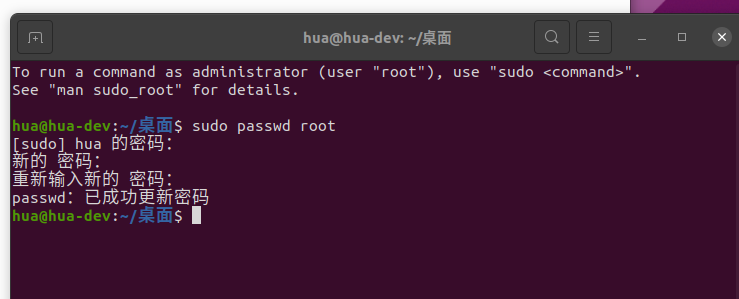
4.你现在可以连接网络,并通过 “软件和更新” 应用程序将“下载自”服务器更改为阿里云或清华大学的镜像源。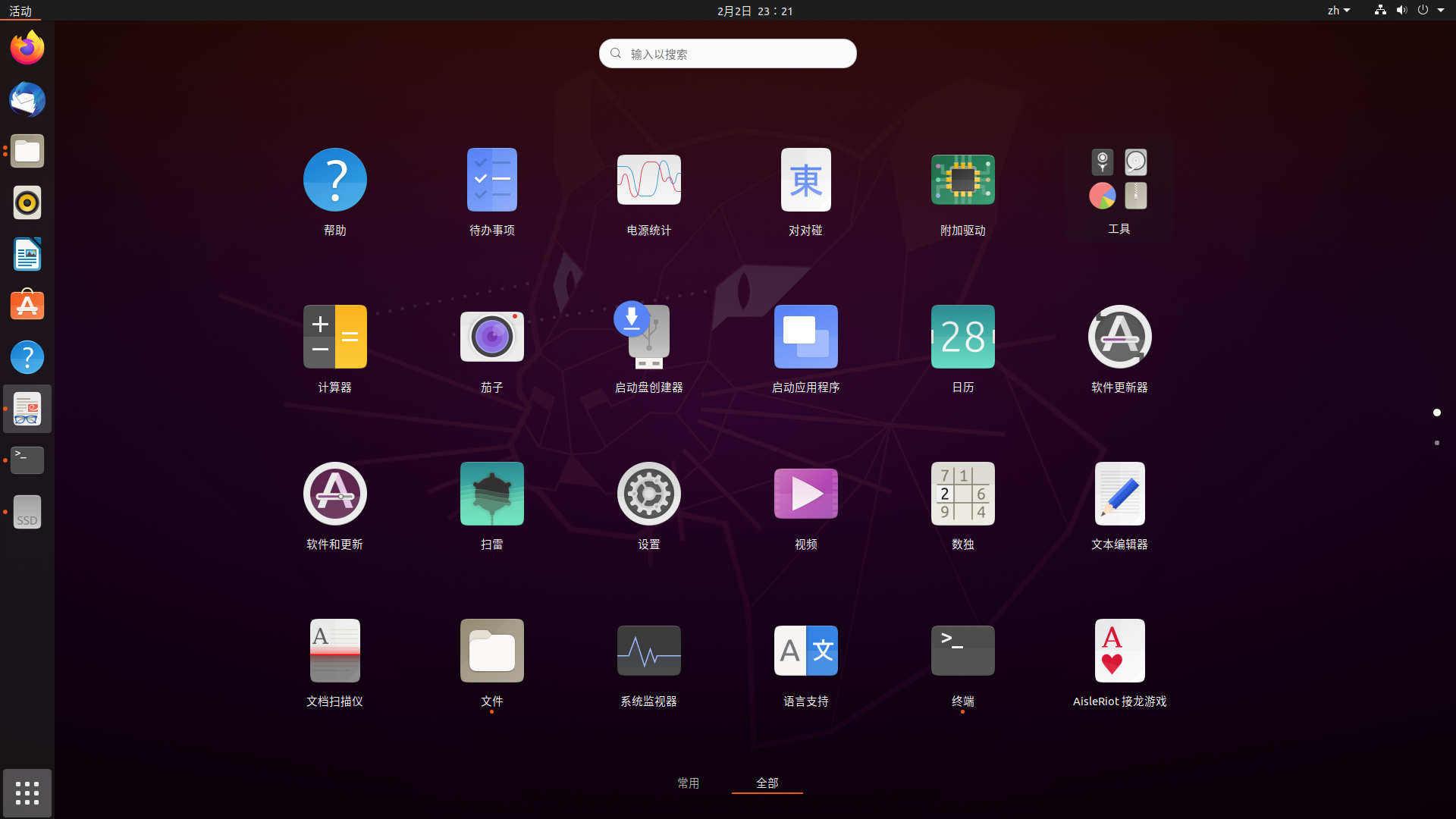
点击左下角显示应用程序(9个点),然后找到软件和更新,点击后如下图所示。
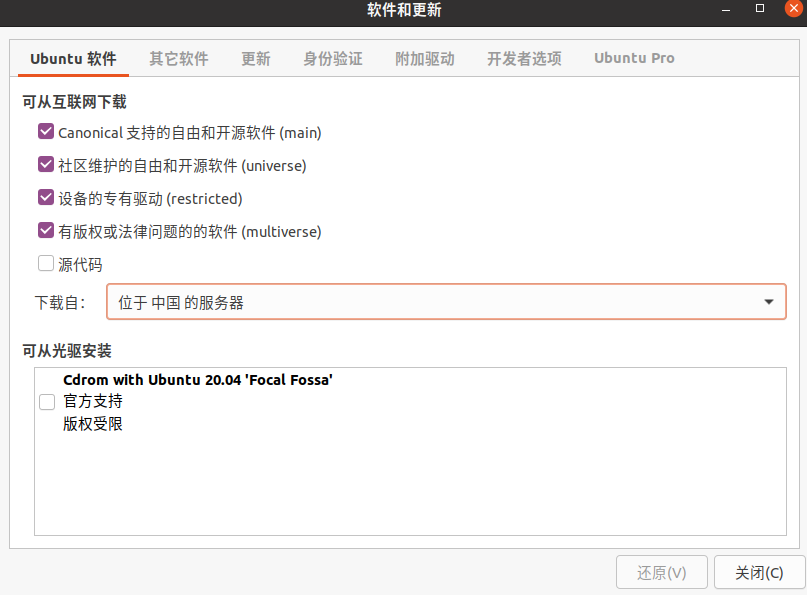
下在自由位于中国的服务更改为国内镜像云,例如阿里云:

更改后会提示软件列表信息过时,点击重新加载,等待一会。
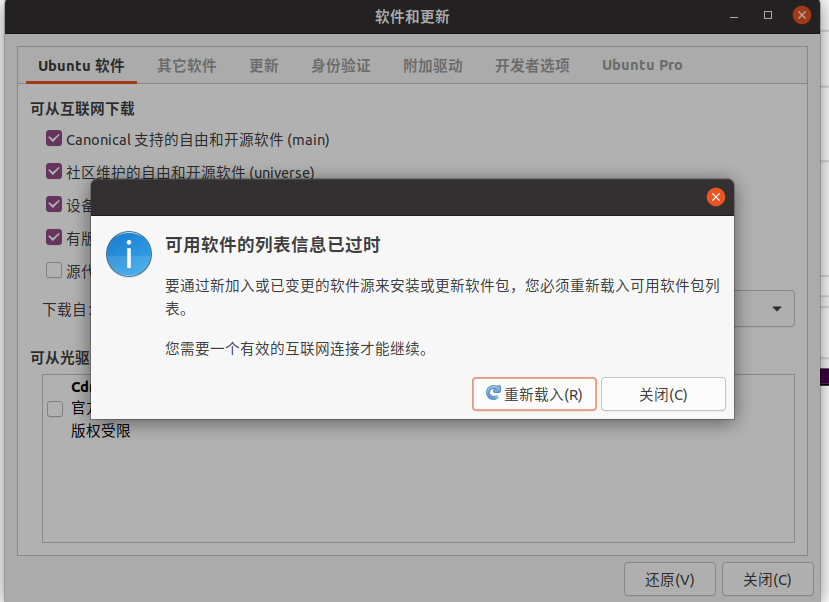
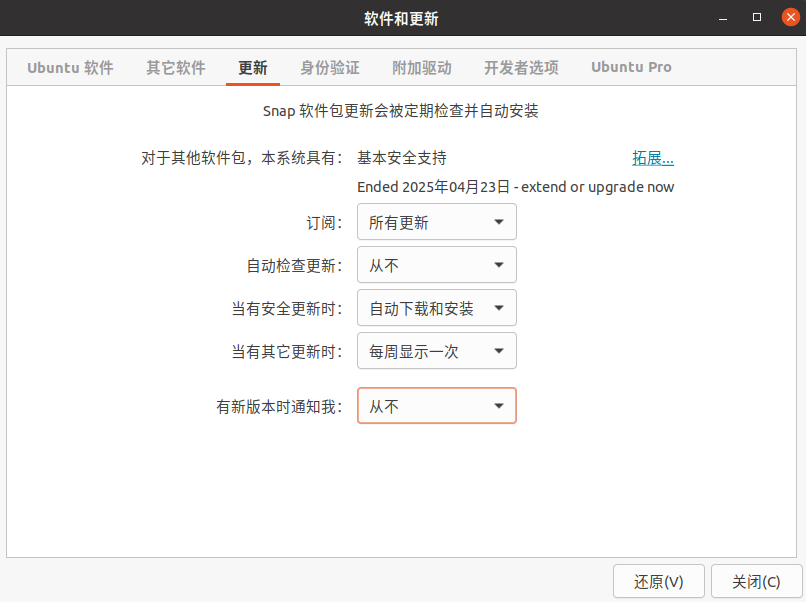
然后把自动更新关闭,防止被打扰等,如下图。
然后运行系统更新:
sudo apt update && sudo apt upgrade -y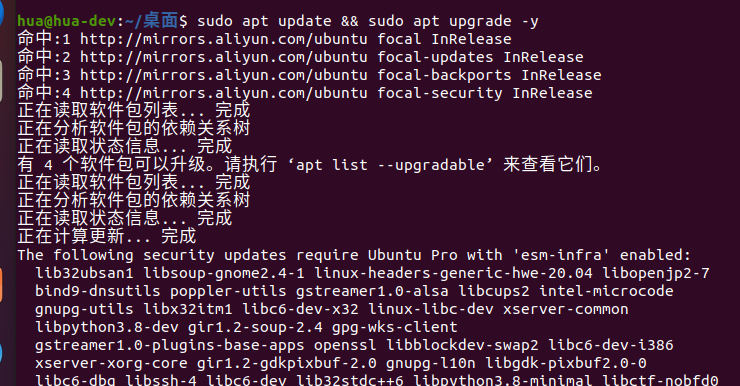
6. 结语
至此,已在物理机上成功安装了一个纯净、高效的Ubuntu 20.04 LTS系统。无论是用于日常办公、学习编程,还是作为嵌入式开发(如RK3568平台)的基础,这个系统都已准备就绪。合理的分区方案是系统稳定和高效运行的基石,建议根据的实际需求灵活调整本教程中的建议。
接下来,可以开始安装所需的开发工具链、配置编程环境,尽情探索开源世界的无限可能。
说明:本教程基于2026年的软硬件环境编写,力求清晰准确。安装界面或细节可能随未来Ubuntu版本更新而变化,但核心原理与步骤保持一致。
参考资料

智能硬件社区聚焦AI智能硬件技术生态,汇聚嵌入式AI、物联网硬件开发者,打造交流分享平台,同步全国赛事资讯、开展 OPC 核心人才招募,助力技术落地与开发者成长。
更多推荐


 44
44 0
0- 0


 已为社区贡献1条内容

所有评论(0)