电脑远程开机方法盘点:WOL有点难,智能硬件So Easy
远程开机其实可以很简单……
原文首发自:电脑远程开机怎么实现?
方法一:通过 Wake-on-LAN实现电脑远程开机(较难)
声明:该方法无需额外硬件投入,但操作“复杂”,且根据硬件/软件/驱动等不同,步骤也会有些许的不同。
>>基本操作步骤(仅供参考)
1. 关机重启,按特定键(如Delete、F2等,一般屏幕会有提示)进入BIOS设置;
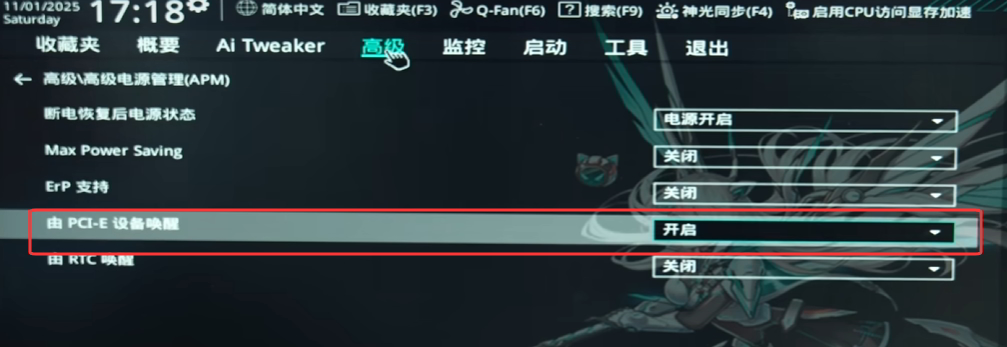
2. 以华硕为例,进入BIOS后,按F7进入“高级模式”,然后切换到“高级”选项卡;
3. 选择“高级电源管理(APM)”,打开“PCI-E设备唤醒”选项的开关,然后保存修改重启进入系统;
注:部分品牌/版本的BIOS就叫“网卡唤醒”或“Wake-on-LAN”等。
4. 按下Windows + X,选择“设备管理器”,找到“网络适配器”,点击展开,选中网卡,右键选“属性”。
5. 在属性窗口中,点“高级”,在列表里找到Wake on Magic Packet、Shutdown Wake-On-Lan并 “Enabled”(启用),WOL & Shutdown Link Speed(默认首选)。
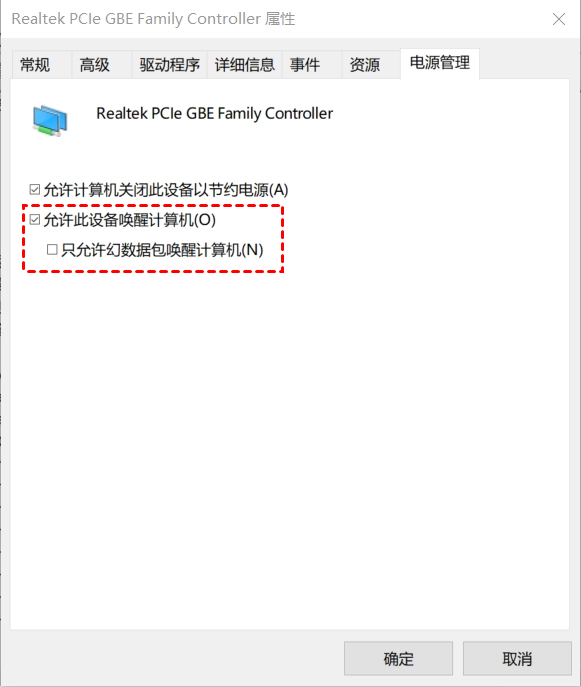
6. 接着,在网卡属性中切换到“电源管理”,勾选“允许此设备唤醒计算机”,再“确定”。
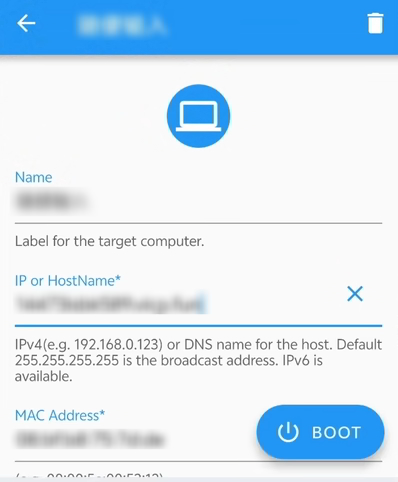
7. 接着,还需借助“RemoteBoot WOL”软件,并在上面完成电脑的IP地址、端口(UDP,端口号9)、MAC地址配置;
8. 在路由器中为电脑分配一个静态IP,接着在高级功能中设置“端口转发”,以及配置“DDNS”(绑定域名)。
9. 最后在防火墙中,设置入站规则,为UDP,端口号9设置“允许连接”并保存;
10. 修改RemoteBoot WOL中的电脑IP为之前在路由器中绑定的域名即可实现手机远程控制电脑开机。
>>方案优点
- 设备闲时关机或睡眠,节约电力成本。
- 无需物理接触,随时远程启动目标设备。
- 便于IT人员统一分发补丁或执行维护。
- 主流主板与网卡均原生支持,成本低。
>>方案局限
- 操作复杂,涉及BIOS、系统、网卡及路由器多处设置。
- 广播封包默认无法穿越路由器进入公网。
- 若缺乏过滤,存在被非法恶意唤醒风险。
- 必须依靠有线网络或特定硬件支持。
方法二:借助智能硬件实现远程控制电脑开机(推荐)
这种电脑远程开机方式通过硬件层触发启动条件,而非依赖操作系统,常见的硬件有:支持远程通电控制的智能插座、接入小米之家的开机卡等。
>>通用操作步骤(以智能插座为例)
1. 正常配对智能插座,测试其远程电源开关功能是否生效;
2. 将电脑关机,把主机电源插头接入智能插座;
3. 开机进入BIOS,以华硕为例,在高级电源管理(APM)中,切换“断电恢复后电源状态”为“电源开启”,并保存关机;
4. 控制智能插座断电,稍等半分钟,再重新通电,即可远程控制电脑开机。

注:开机卡类似,不过需主板有闲置的PCIE插槽,并需接入开关机跳线,可能会挤占原机箱跳线(建议自备一分为二接头)。
>>方案优点
- 不依赖操作系统状态
- 稳定性高,成功率较好
- 适合无人值守或长期部署场景
- 操作简单,普通用户也能轻松上手
>>方案局限
- 需要额外硬件支持
- 不适合频繁开关机场景
拓展:电脑开机后如何远程操作电脑?
开机后,如需进一步远程控制电脑,则需额外的远程控制软件配合。常见的包括但不限于:远程看看(AnyViewer)、Todesk、AweSun。由于基础操作逻辑相似及篇幅原因,以下仅以远程看看为例进行介绍。
1. 在电脑下载安装并打开远程看看,点击“登录”选项,然后注册一个账号并登录。

2. 然后,在手机上打开远程看看,并登录与电脑相同的账号。

3. 选择“设备”,在“我的设备”中点击要控制的电脑。

4. 再点击“一键控制”即可用手机远程操作电脑,并可一键实现电脑远程关机/重启/锁定。


智能硬件社区聚焦AI智能硬件技术生态,汇聚嵌入式AI、物联网硬件开发者,打造交流分享平台,同步全国赛事资讯、开展 OPC 核心人才招募,助力技术落地与开发者成长。
更多推荐



 8
8 0
0- 0


 已为社区贡献4条内容

所有评论(0)