DshanPI-A1测评第二篇:手势识别编程环境搭建与屏幕调试
,“waylandsink” , “sync=false”]process = subprocess . Popen ( cmd )time . sleep ( 2 )process . terminate ( )process . wait ( )print ( f” { desc } 显示成功" )except Exception as e :print ( f" { desc } 显示失败:
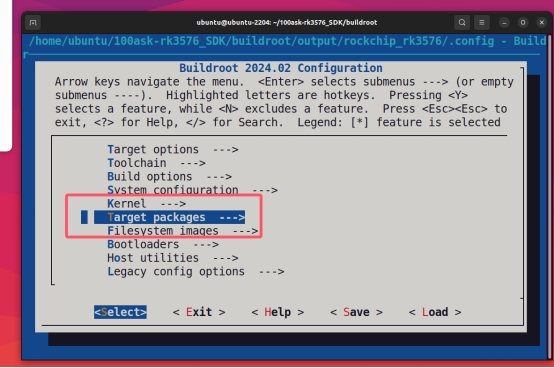
DshanPI-A1测评第二篇:手势识别编程环境搭建与屏幕调试2026年1月4日 · 阅读需 6 分钟本次测评我将会安装手势识别系统的必要工具和调试屏幕硬件与环境准备在开始之前,我们先明确手头的装备和环境:核心板 :Dshanpi-A1,主控为瑞芯微RK3576芯片。屏幕 :一块480x800分辨率的MIPI屏幕。系统 :Buildroot Linux系统。官方的SDK安装开发工具下面是本次的清单:软件包/配置类别 推荐选项与作用 Python环境 python3: 核心解释器。 python-pip: 用于安装未包含在Buildroot中的Python包。 python-numpy: 为OpenCV等库提供高效的数值计算支持。 python-setuptools: 一些Python包的基础构建依赖。 计算机视觉与图像处理 opencv4: 务必启用 python3 支持。提供核心的计算机视觉库,用于图像处理和手势识别算法。 opencv4 贡献模块: 包含额外的、更先进的算法。 摄像头与显示支持 gstreamer1 及相关插件: 构建摄像头图像采集和屏幕显示的管道。 gst1-plugins-base, gst1-plugins-good, gst1-plugins-bad, gst1-plugins-ugly: 提供丰富的编解码器和功能元件。 gst1-python: 允许在Python中创建和操作GStreamer管道。SDK配置流程1. 选择芯片类型./build.sh chip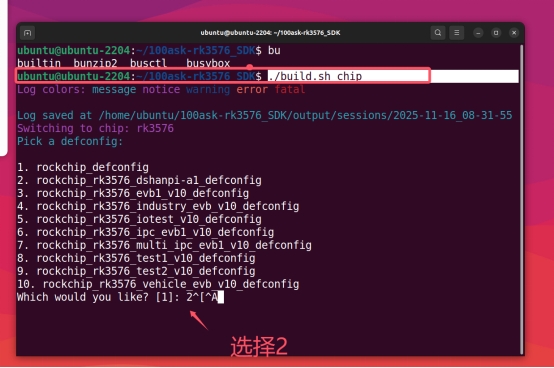 2. 进入buildroot配置cd buildrootmake menuconfig3. 选择Target packages
 4. 安装Python环境当找不到安装路径时,可按 / 键进入搜索:
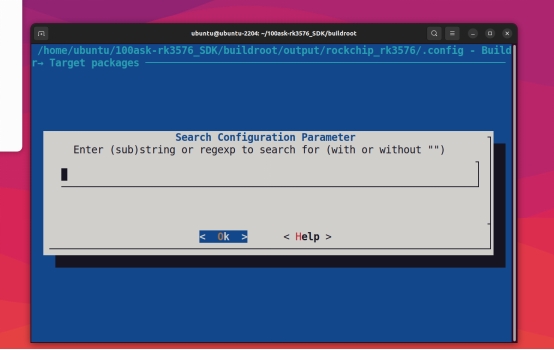 输入 python3 进行搜索:
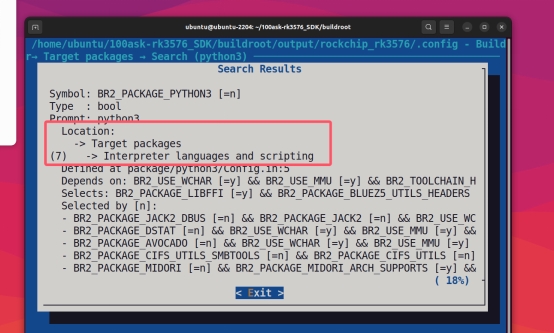 进入显示的Location路径进行配置:
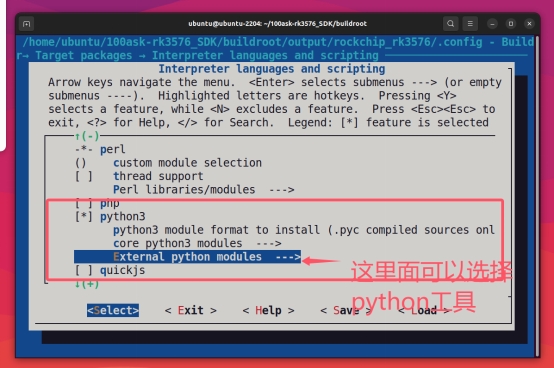 5. 保存配置并编译make回到SDK主目录运行:./build.sh rootfs./build.sh updateimg最后烧录运行到开发板开发板调试检查工具安装情况python3 --versionpip3 --versionpython3 -c “import numpy; print(‘NumPy version:’, numpy.version)“python3 -c “import cv2; print(‘OpenCV version:’, cv2.version)“
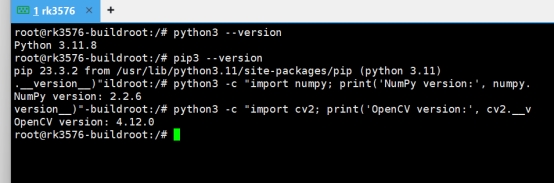 屏幕调试问题分析系统已运行Weston合成器,这意味着我们有一个图形界面环境。尝试直接操作FrameBuffer(/dev/fb0)无效,因为Weston已占用显示接口。通过系统检查发现:/dev/fb0 设备存在 屏幕状态为 connected 分辨率为480x800
 解决方案:GStreamer + WaylandGStreamer基础测试gst-launch-1.0 videotestsrc pattern=smpte ! video/x-raw,width=480,height=800 ! waylandsink sync=false
 摄像头直连显示测试gst-launch-1.0 v4l2src device=/dev/video11 ! video/x-raw,width=640,height=480 ! videoconvert ! waylandsink sync=false
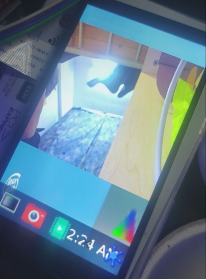 注意:请将device参数替换为您的摄像头设备节点测试脚本#!/usr/bin/env python3# fixed_display_test.pyimport subprocessimport timeimport osdef check_camera_devices ( ) :””“检查可用的摄像头设备””“print ( “=== 摄像头设备检查 =" )try :# 使用v4l2-ctl检查设备result = subprocess . run ( [ “v4l2-ctl” , “–list-devices” ] ,capture_output = True , text = True )if result . returncode == 0 :print ( “找到的视频设备:” ) n print ( result . stdout )else :print ( “v4l2-ctl命令执行失败” )except Exception as e :print ( f"检查摄像头设备失败: { e } " )# 测试常见的摄像头设备camera_devices = [ “/dev/video11” , “/dev/video0” , “/dev/video1” , “/dev/video2” ]print ( “测试摄像头设备:” )for device in camera_devices :if os . path . exists ( device ) :print ( f"测试设备: { device } " )try :# 尝试使用GStreamer测试摄像头cmd = [“gst-launch-1.0” ,“-v” ,“v4l2src” , f"device= { device } " , “!” ,“video/x-raw,width=640,height=480,framerate=15/1” , “!” ,“videoconvert” , “!” ,“waylandsink” , “sync=false”]process = subprocess . Popen ( cmd )time . sleep ( 3 ) # 显示3秒process . terminate ( )process . wait ( )print ( f" { device } : 摄像头工作正常" )return deviceexcept Exception as e :print ( f" { device } : 测试失败 - { e } " )else :print ( f" { device } : 设备不存在" )return Nonedef test_static_patterns ( ) :“”“测试静态图案(不会变化)”""print ( "= 静态图案测试 =" )# 设置Wayland环境os . environ [ ‘WAYLAND_DISPLAY’ ] = ‘wayland-0’# 测试静态图案(不会变化)static_patterns = [( “smpte100” , “SMPTE 100%色彩条” ) ,( “ball” , “时钟图案” ) ,( “blink” , “闪烁图案” ) ,( “pinwheel” , “风车图案” ) ,( “spokes” , “辐条图案” ) ,]for pattern , description in static_patterns :print ( f"显示: { description } " )try :cmd = [“gst-launch-1.0” ,“videotestsrc” , f"pattern= { pattern } " , “!” ,“video/x-raw,width=480,height=800,framerate=15/1” , “!” ,“waylandsink” , “sync=false”]process = subprocess . Popen ( cmd )time . sleep ( 3 )process . terminate ( )process . wait ( )print ( f" { description } 显示成功" )except Exception as e :print ( f" { description } 显示失败: { e } " )def test_custom_resolution ( ) :“”“测试自定义分辨率显示”""print ( "= 自定义分辨率测试 ===” )resolutions = [( 480 , 800 , “竖屏 480x800” ) ,( 800 , 480 , “横屏 800x480” ) ,( 640 , 480 , “标准 640x480” ) ,( 400 , 800 , “竖屏 400x800” ) ,]for width , height , desc in resolutions :print ( f"测试分辨率: { desc } " )try :cmd = [“gst-launch-1.0” ,“videotestsrc” , “pattern=smpte100” , “!” ,f"video/x-raw,width= { width } ,height= { height } ,framerate=15/1” , “!” ,“videoconvert” , “!” ,“waylandsink” , “sync=false”]process = subprocess . Popen ( cmd )time . sleep ( 2 )process . terminate ( )process . wait ( )print ( f” { desc } 显示成功" )except Exception as e :print ( f" { desc } 显示失败: { e } " )if name == “main” :print ( “=” * 50 )# 1. 检查摄像头camera_device = check_camera_devices ( )# 2. 测试静态图案test_static_patterns ( )# 3. 测试不同分辨率test_custom_resolution ( )print ( “” + “=” * 50 )if camera_device :print ( f"可用的摄像头设备: { camera_device } " )else :print ( “未找到可用的摄像头设备” )print ( “所有测试完成” )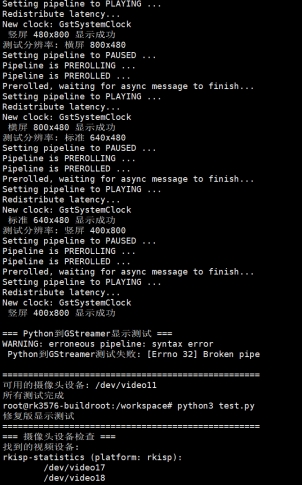
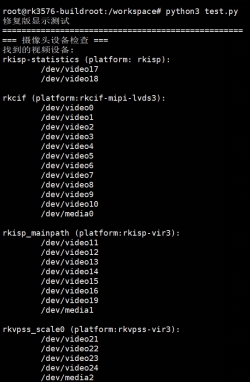 运行结果
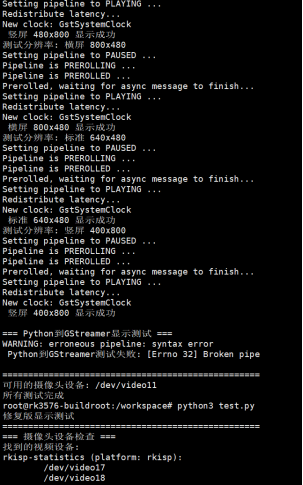
运行结果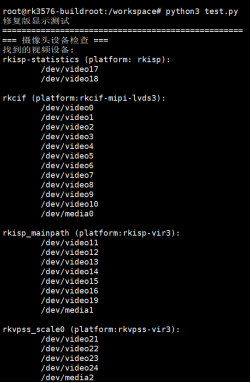
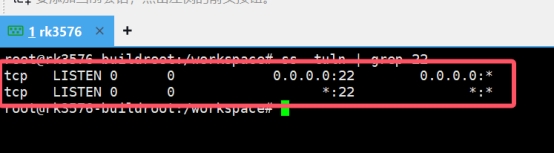
 演示视频我会放在附件里面番外篇:FileZilla文件传输FileZilla连接设置FileZilla - The free FTP solution检查SSH服务ss -tuln | grep 22
 网络共享设置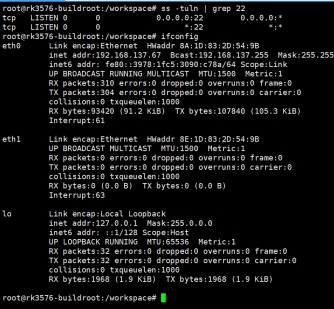
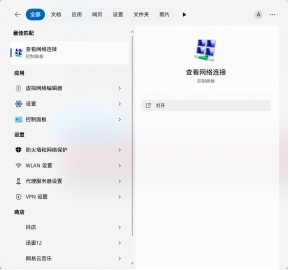
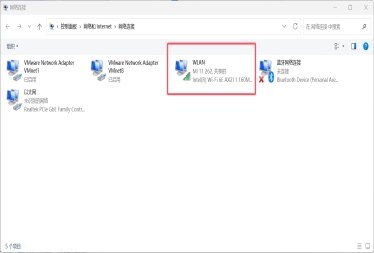 选择能上网的网络,点击属性: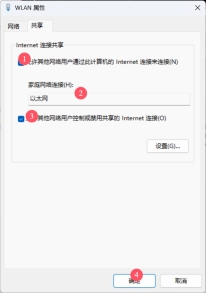
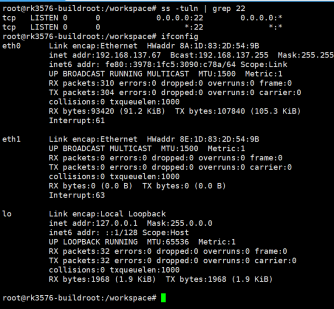 连接开发板ifconfig
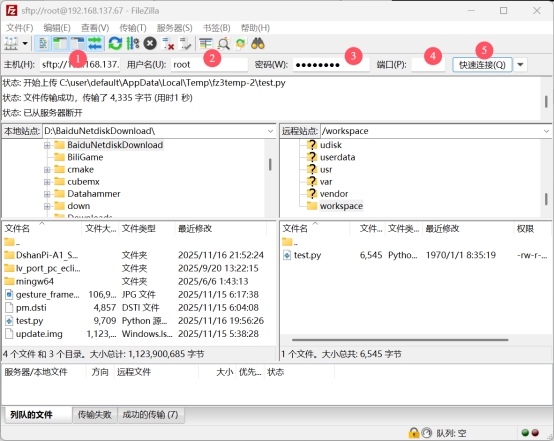 使用FileZilla连接:IP:开发板IP地址 用户名:root 密码:rockchip 端口:22总结回顾整个调试过程,以下几个关键点值得特别注意:显示路径选择 :在运行Weston这类合成器的系统上,优先使用GStreamer + waylandsink的方案来显示图像,而非直接操作FrameBuffer。摄像头设备节点 :务必使用 v4l2-ctl --list-devices 命令确认摄像头对应的设备节点,并在代码中正确指定。屏幕分辨率 :注意系统识别到的屏幕分辨率(可通过 cat /sys/class/drm/card0-DSI-1/modes 查询)可能与物理分辨率略有不同,在创建显示帧时需以此为准或进行调整。至此,我们成功地在Dshanpi A1开发板上搭建起了手势识别的编程环境,并解决了MIPI屏幕和摄像头的显示问题。虽然过程曲折,但为后续实际编写手势识别算法奠定了坚实的基础。希望我的这些经验能对大家有所帮助!"}]<|FunctionCallEnd|>

智能硬件社区聚焦AI智能硬件技术生态,汇聚嵌入式AI、物联网硬件开发者,打造交流分享平台,同步全国赛事资讯、开展 OPC 核心人才招募,助力技术落地与开发者成长。
更多推荐


 11
11 0
0- 0


 已为社区贡献1条内容

所有评论(0)