第八节:Datamapping和工程编译刷写
摘要:本课程讲解了基于SWC的嵌入式开发流程。首先在IAR中完成项目编译和下载调试,然后使用CAN上位机分析报文数据。重点演示了DataMapping操作:通过DaVinci Developer工具配置接口和Port,建立COM与RTE的数据映射关系。完成映射后,RTE代码自动更新,最终在上位机中成功显示信号数值,实现了从SWC到RTE再到COM的完整数据链路。课程强调实际操作,对SWC原理不做深
这节课操作涉及到一些swc的知识,看不懂没关系,无需深入探究,后续会持续为大家讲解!
上节生成代码以后接下来在IAR中打开
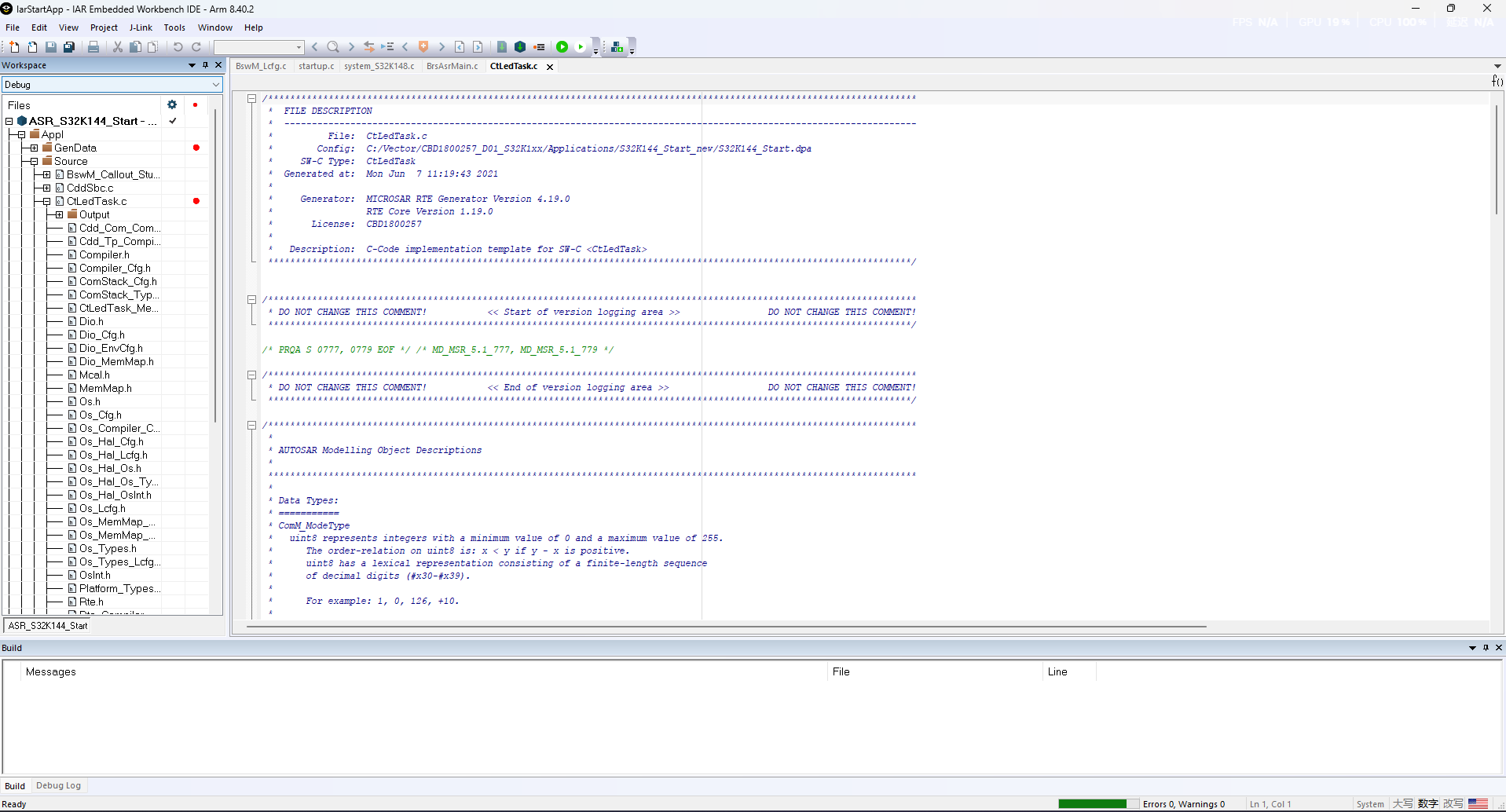
打开project中的option,设置一下
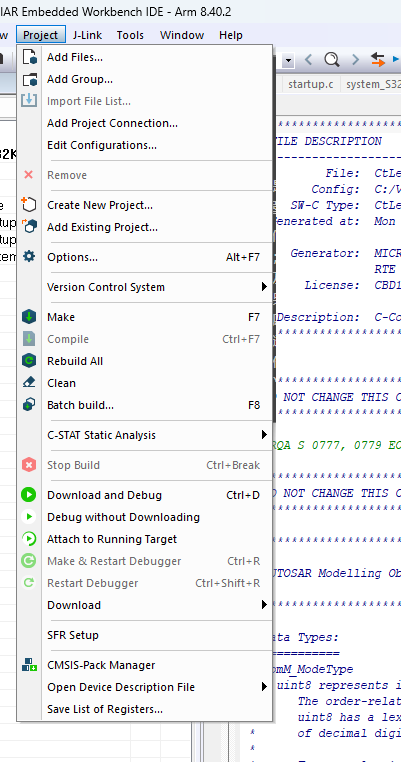
设置为j—link
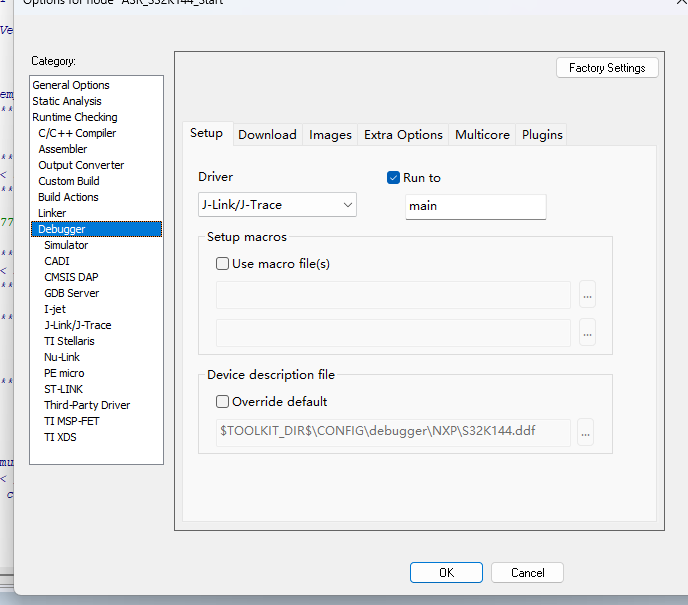
然后点击rebuild all进行编译
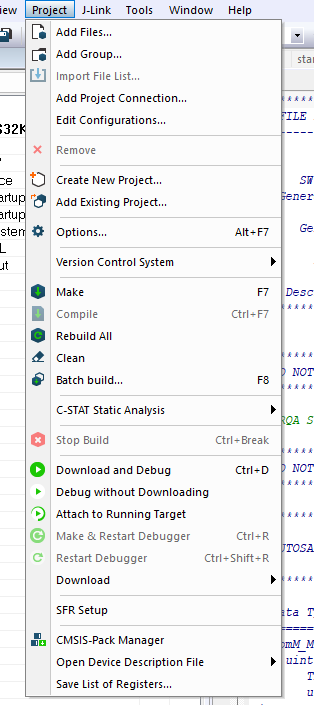
编译完后下载,开始调试
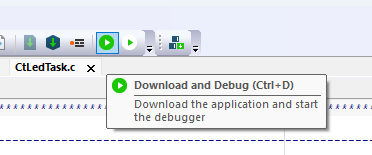
这是调试界面
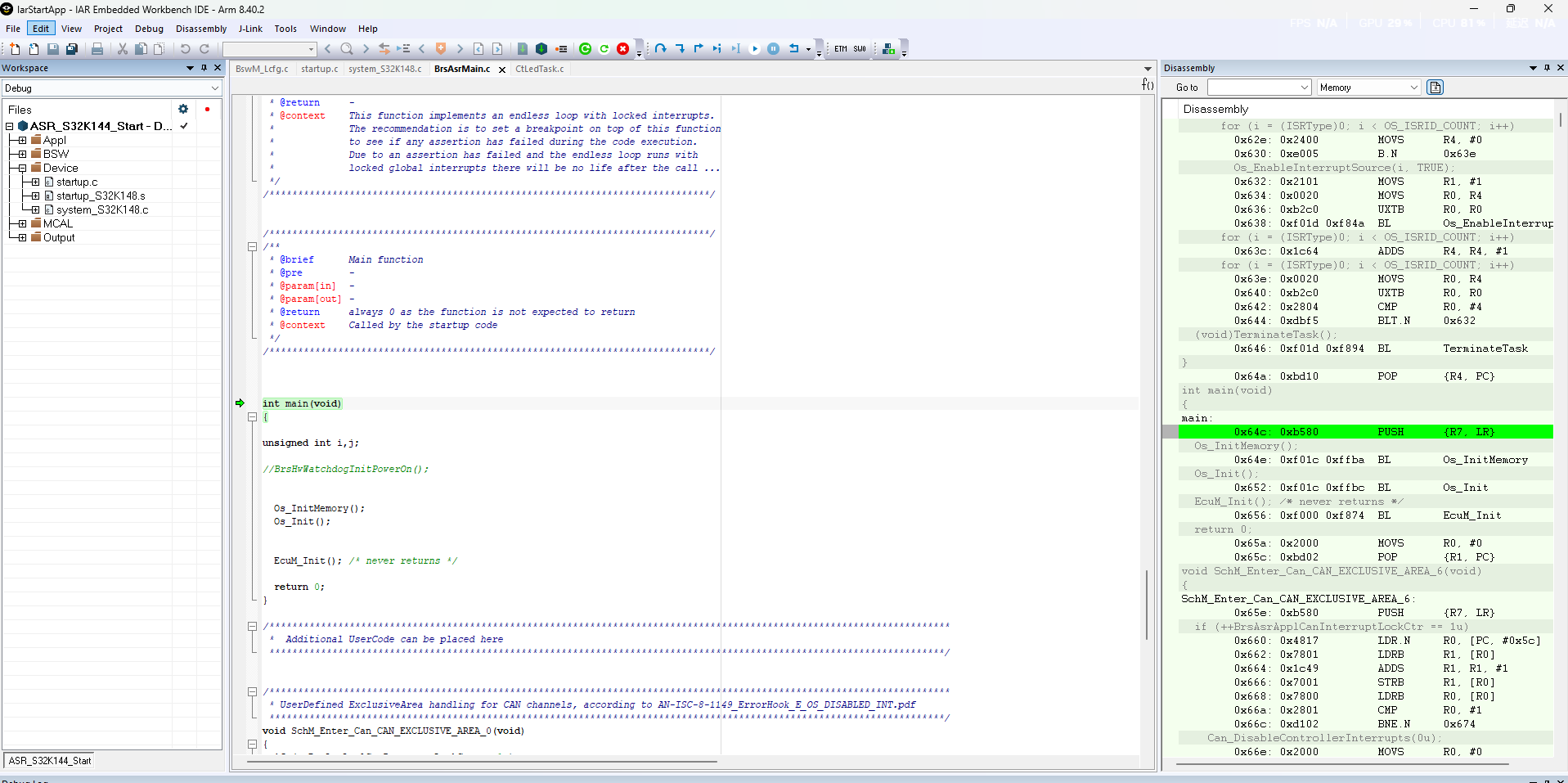
左边是文件分类工作区,中间是代码调试区,右边是反汇编
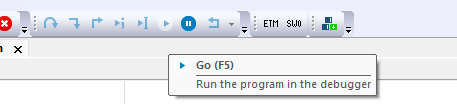
然后点击运行
接下来打开can上位机
用的是这个
首先选择硬件通道
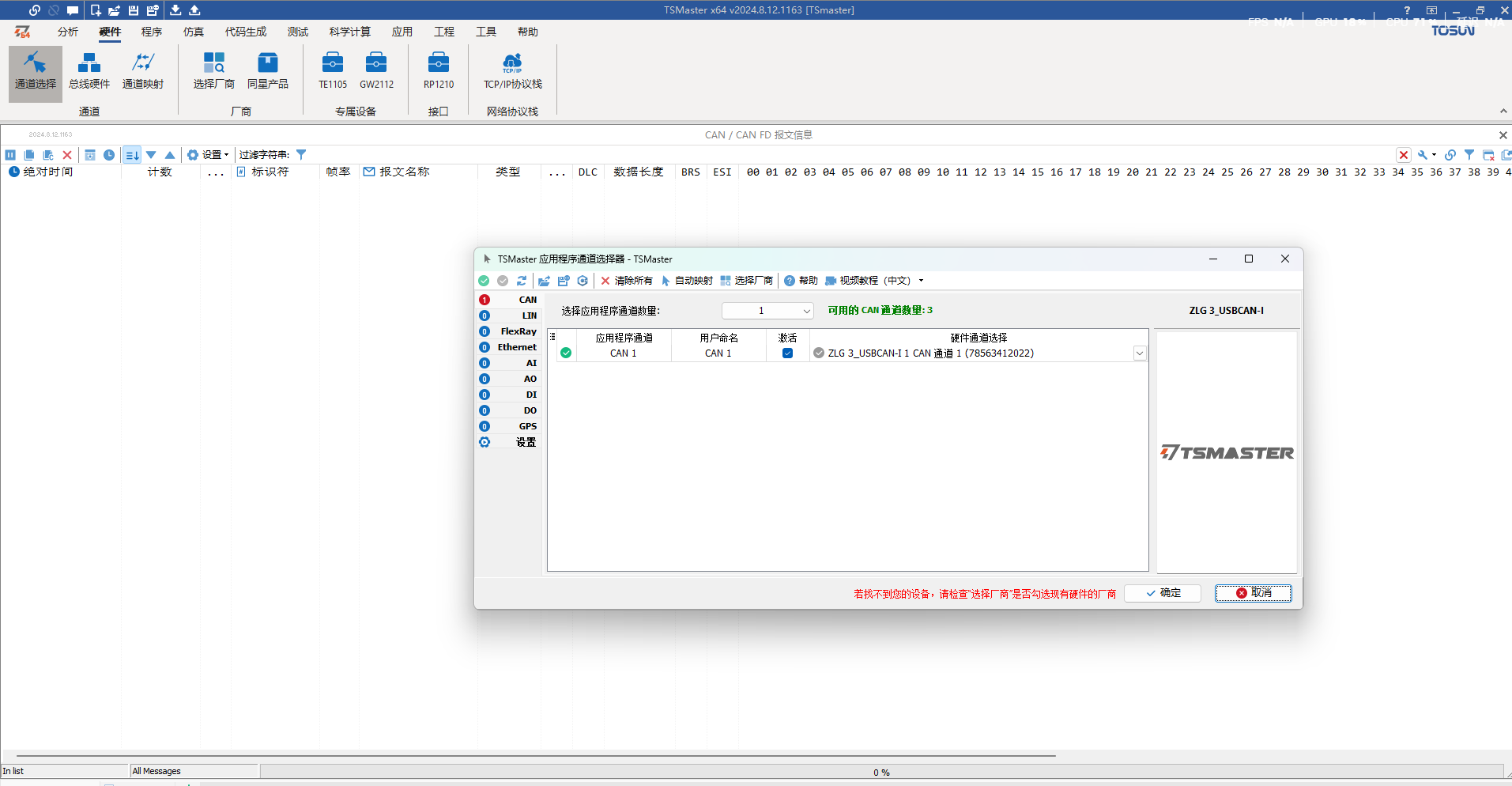
然后启动
can上位机
分析数据

可以看到600是我们上节课手动添加的发送报文
其他两个是dbc文件导入的时候自带的,就是下图除了一条诊断报文,一条配置报文,的另外两个

接下来在上位机中绑定signal和messige
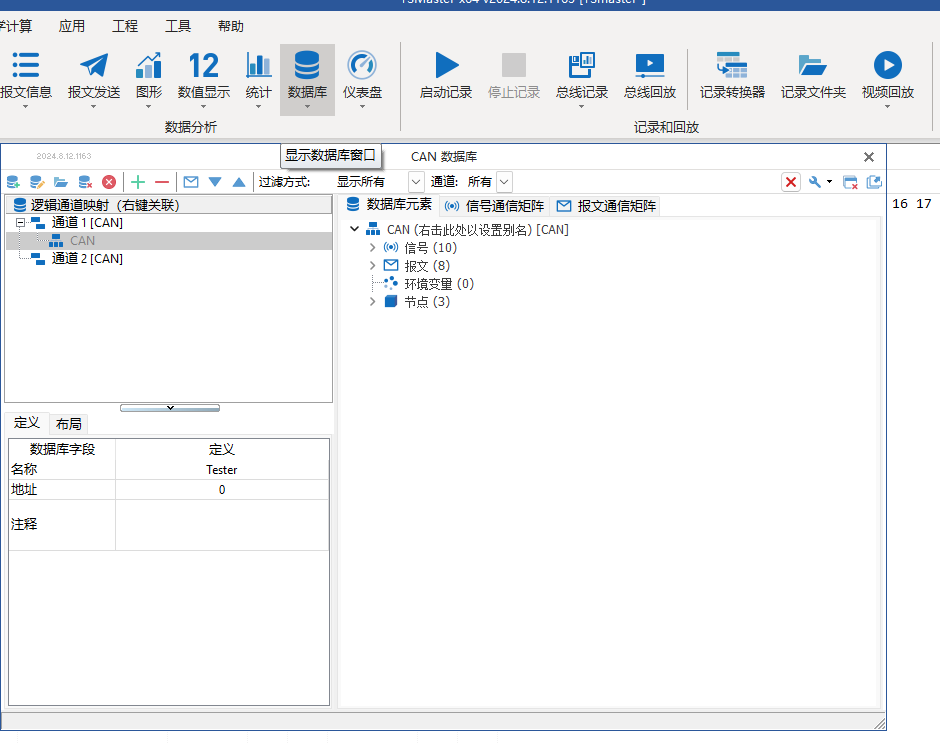
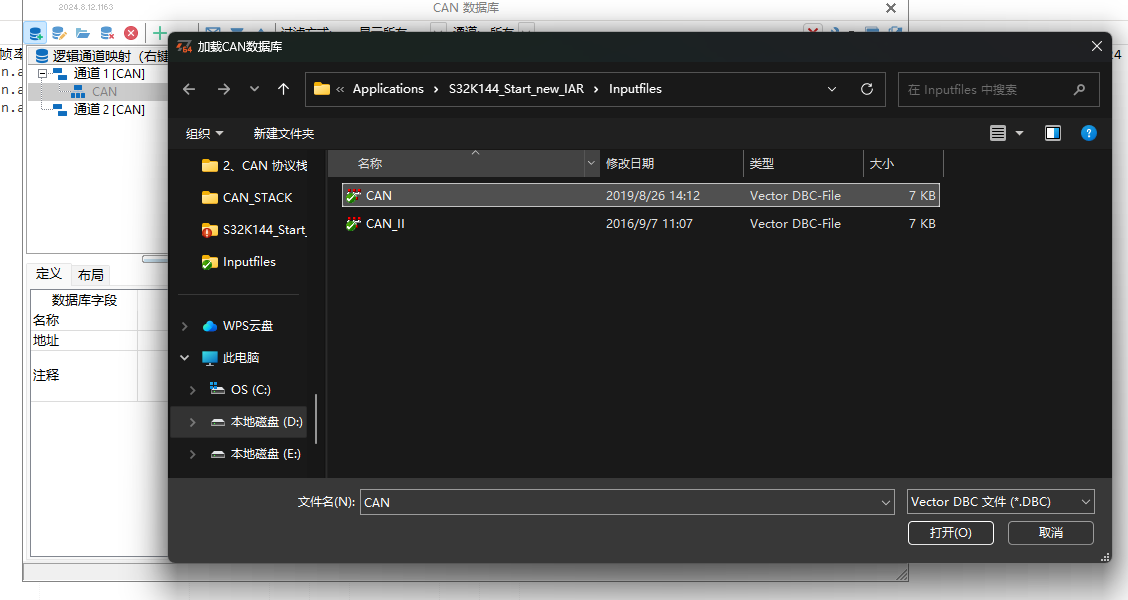
添加好是这样

可以看到左边是没有数值的,那是因为我们还没有进行Datamapping
Datamapping就是把com和rte数据的关系对应起来,这样完整链路才能构成,从swc到rte到com。
之前我们已经完成了com下面的步骤。现在只剩Datamapping。
接下来使用的是davinci developer
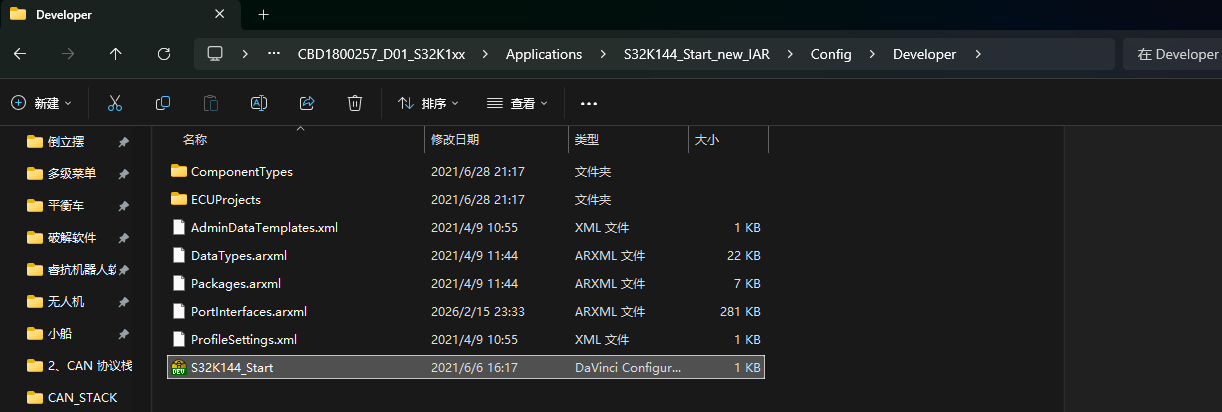
首先新建接口
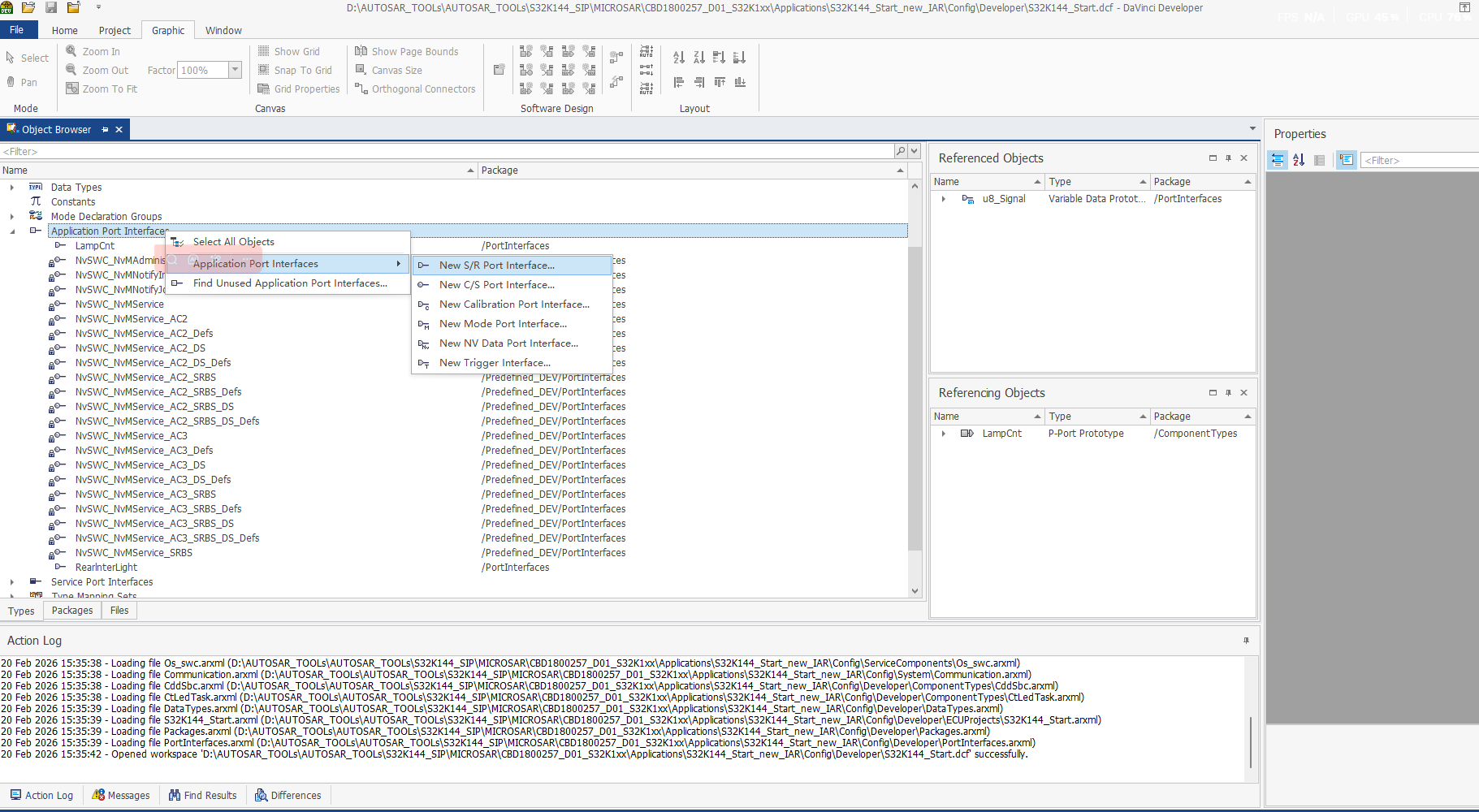
双击这个

进入这个界面
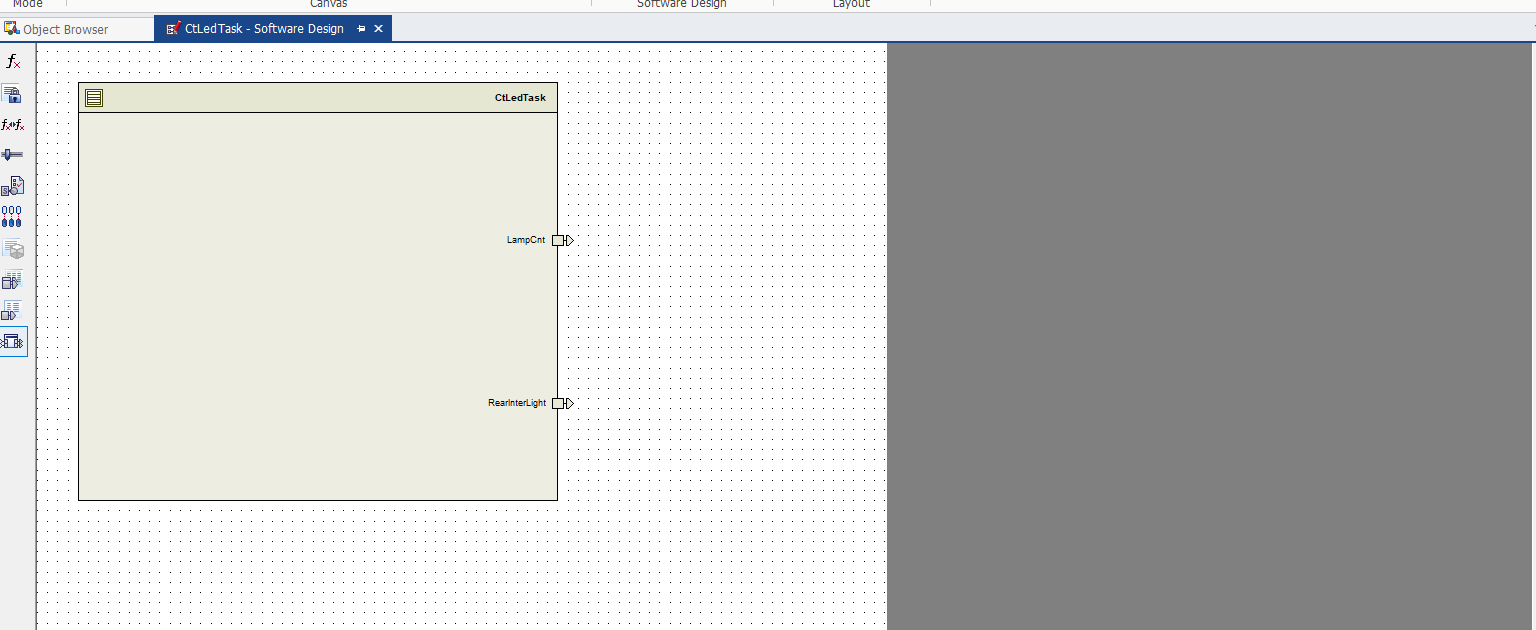
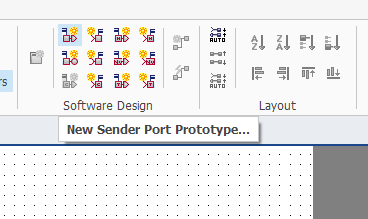
新建port
双击lampcnt更改一下配置
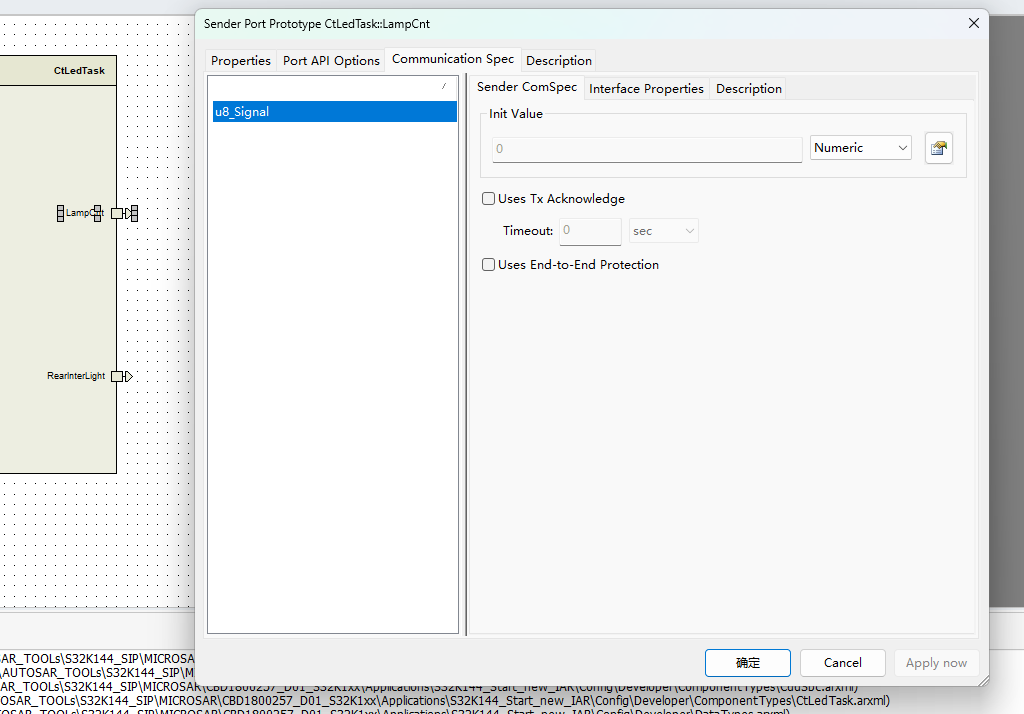
然后
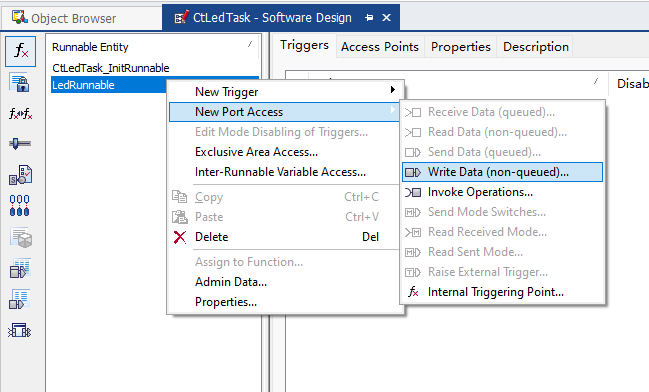
保存然后退出,回到configure进行配置
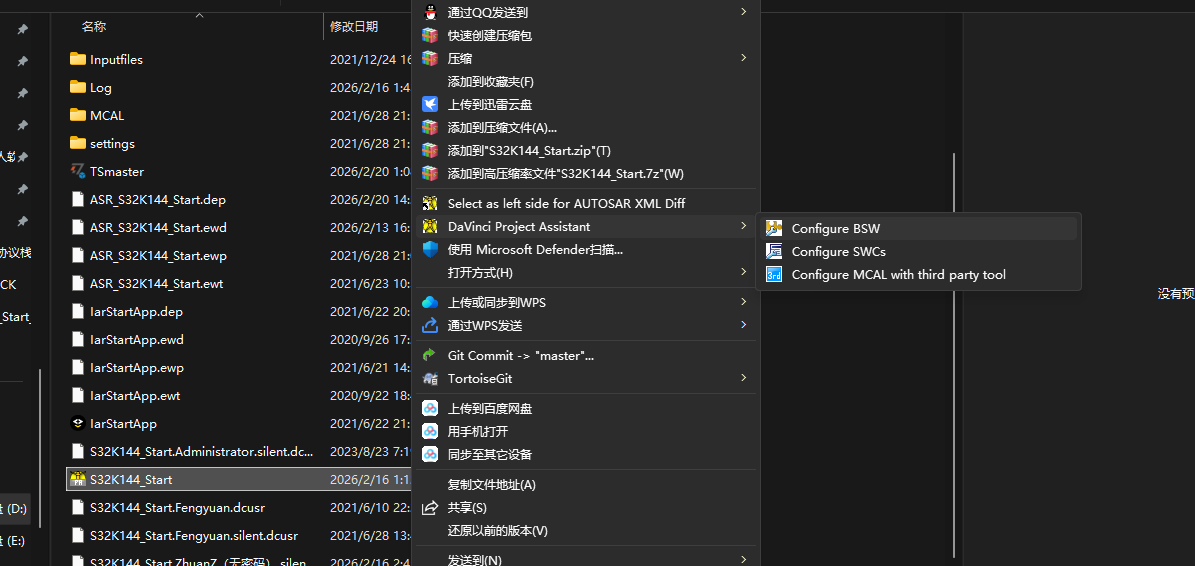
打开以后双击这里进行mapping(图中黄色框框的地方)
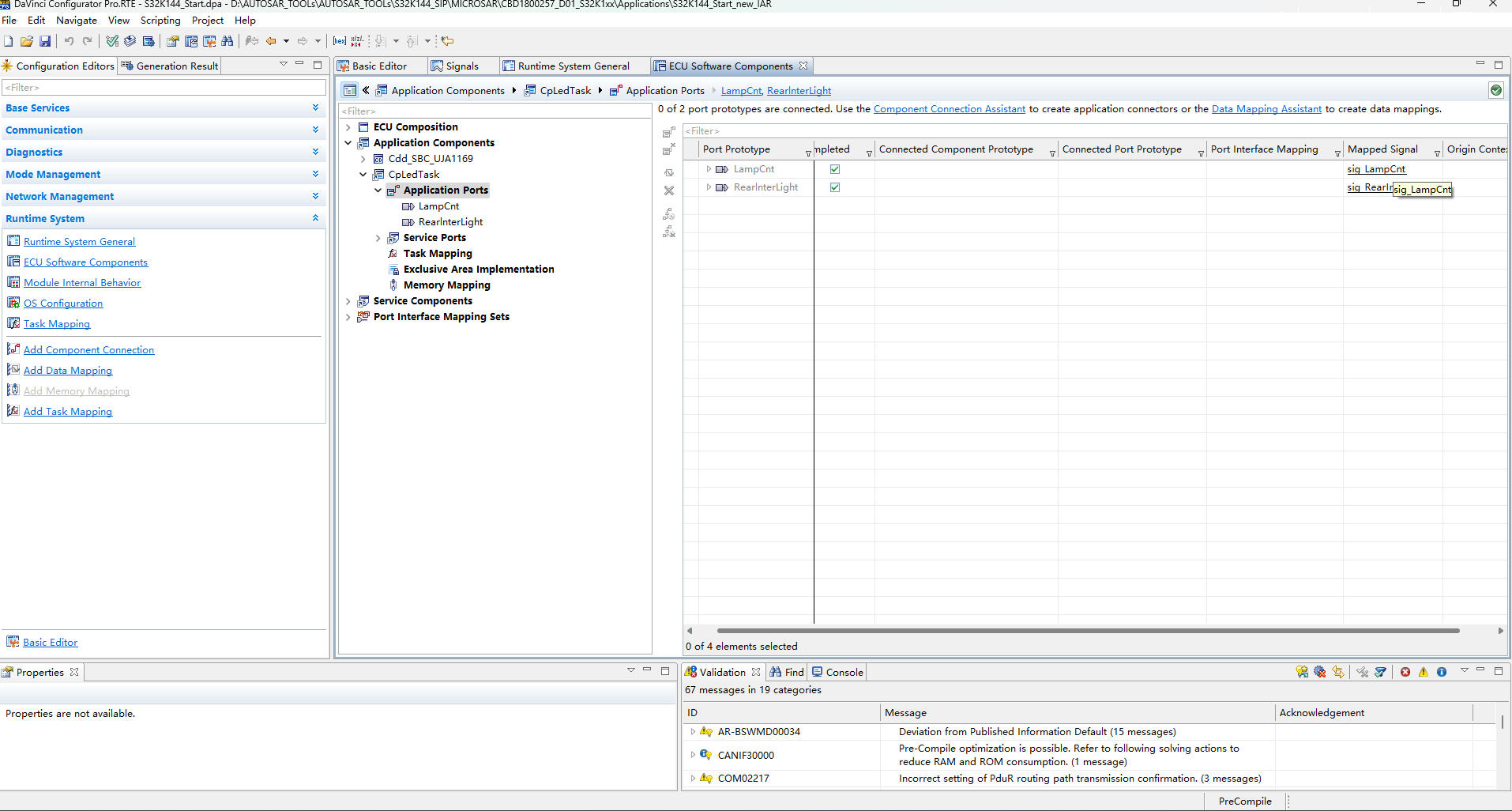
可以看到已经mapping上了
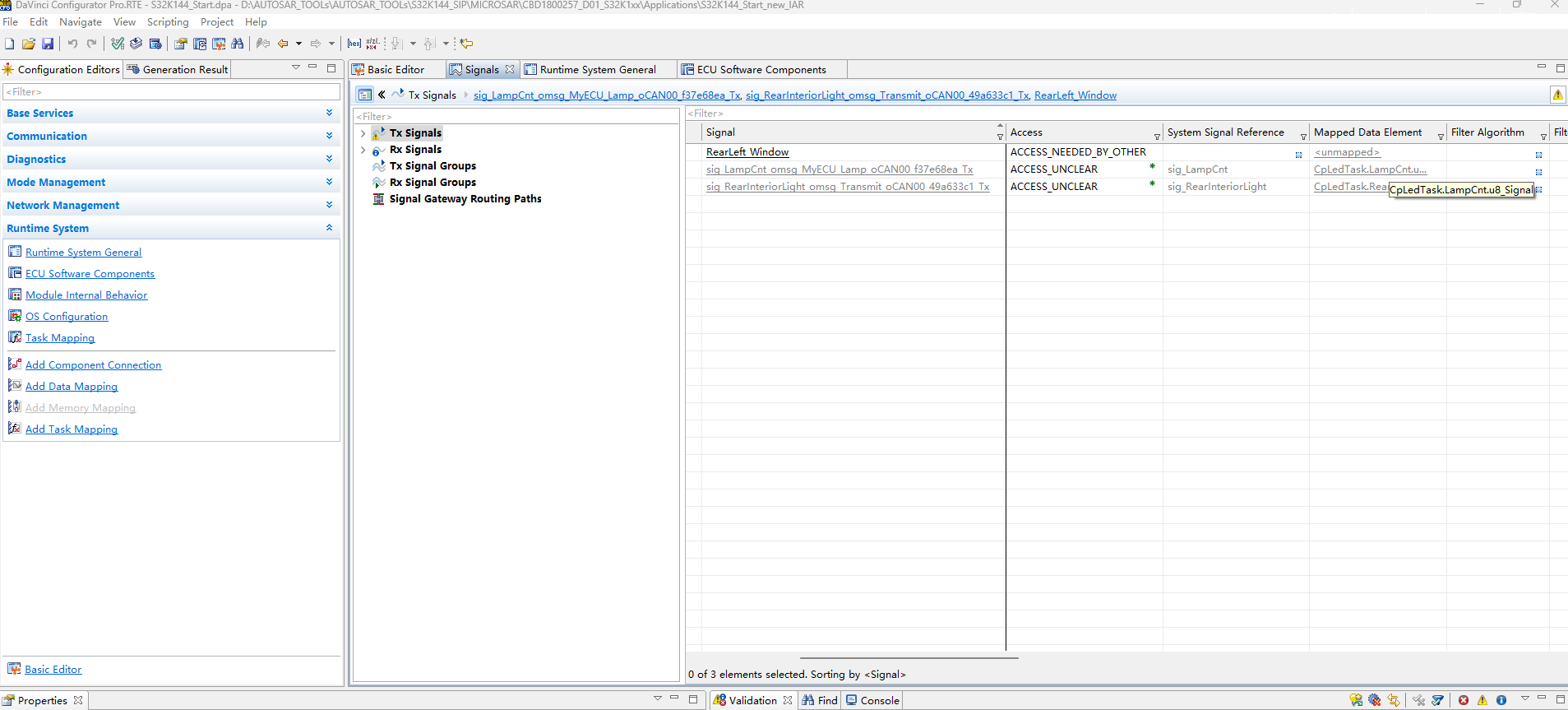
小乌龟diff一下,看看rte代码有什么变化
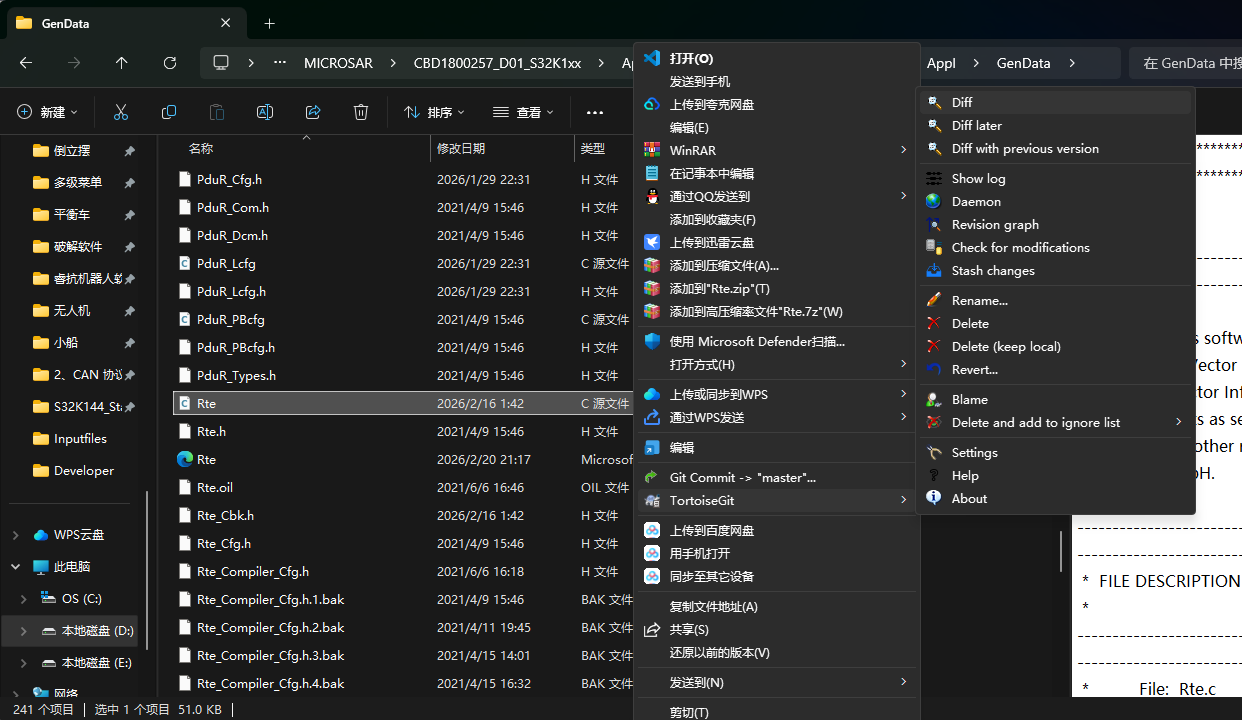
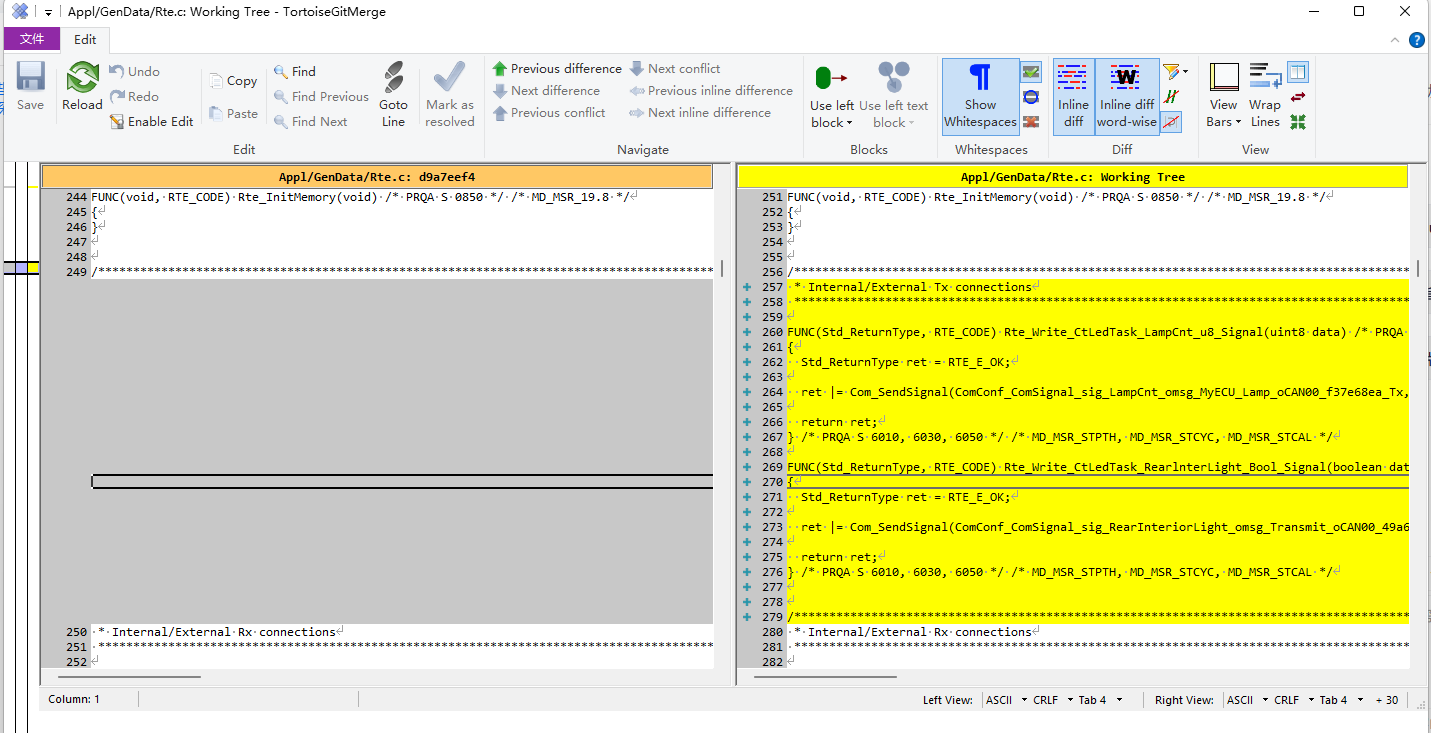
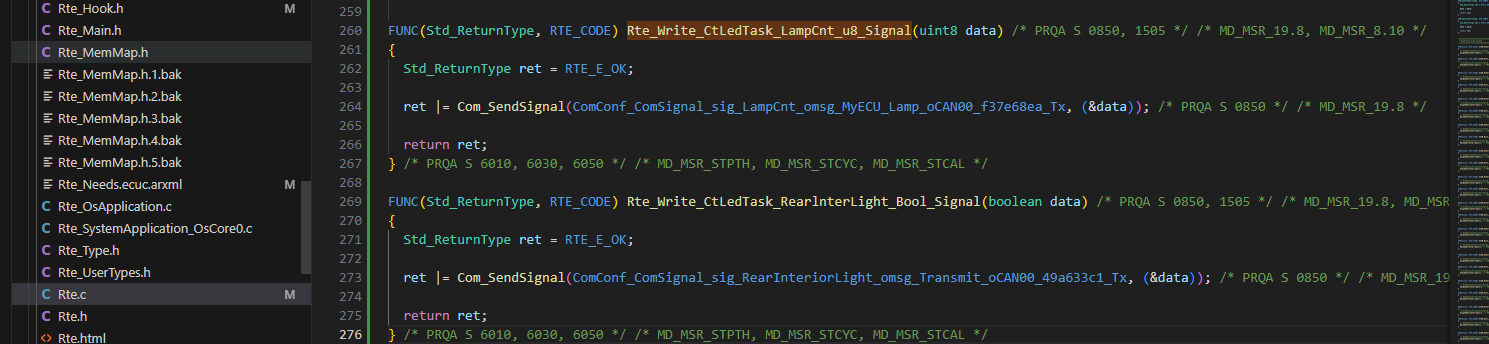
用vscode打开一下
rte生成的可供上层swc调用的函数

这是rte里具体的给com的值
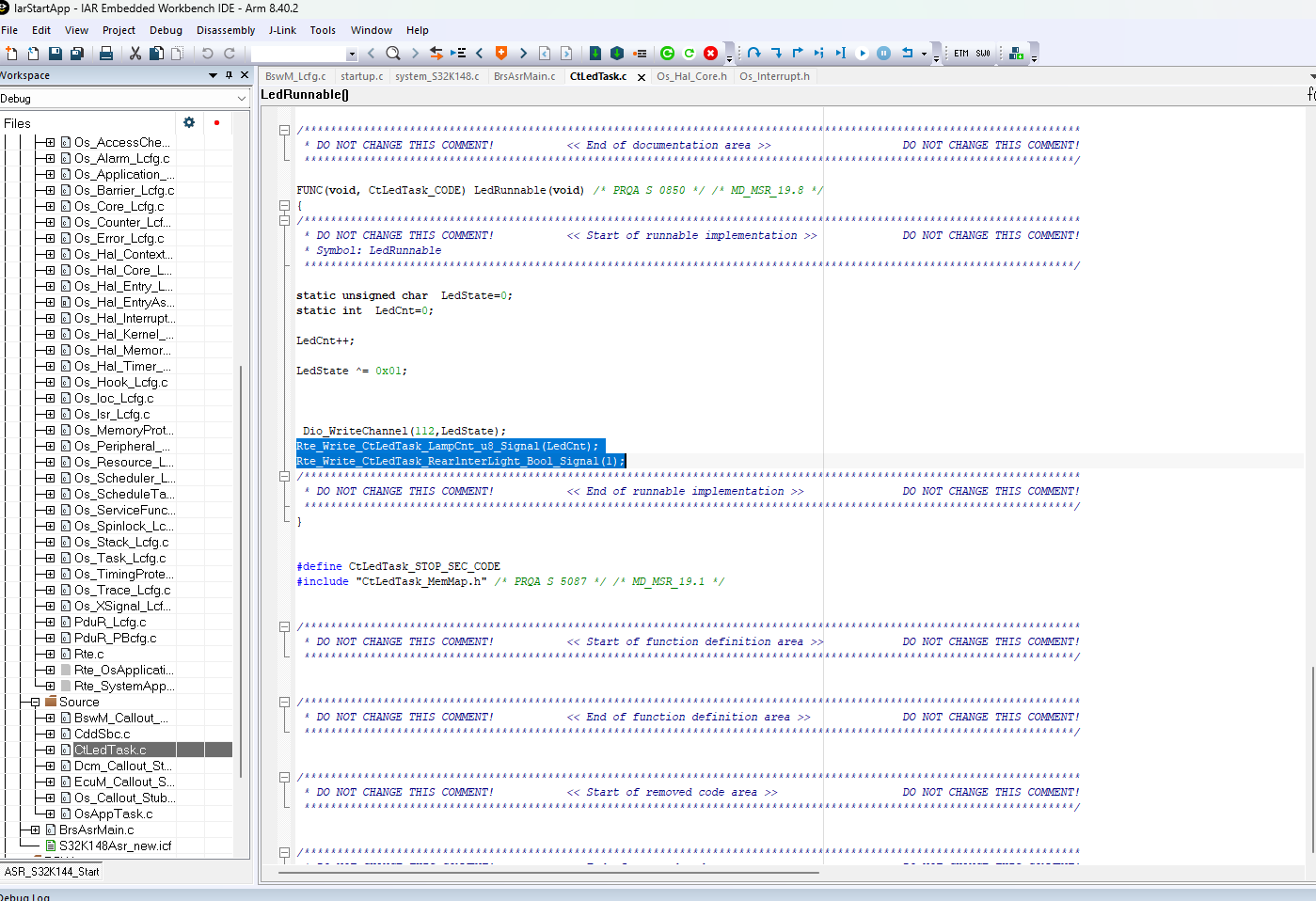
在这里加上两行
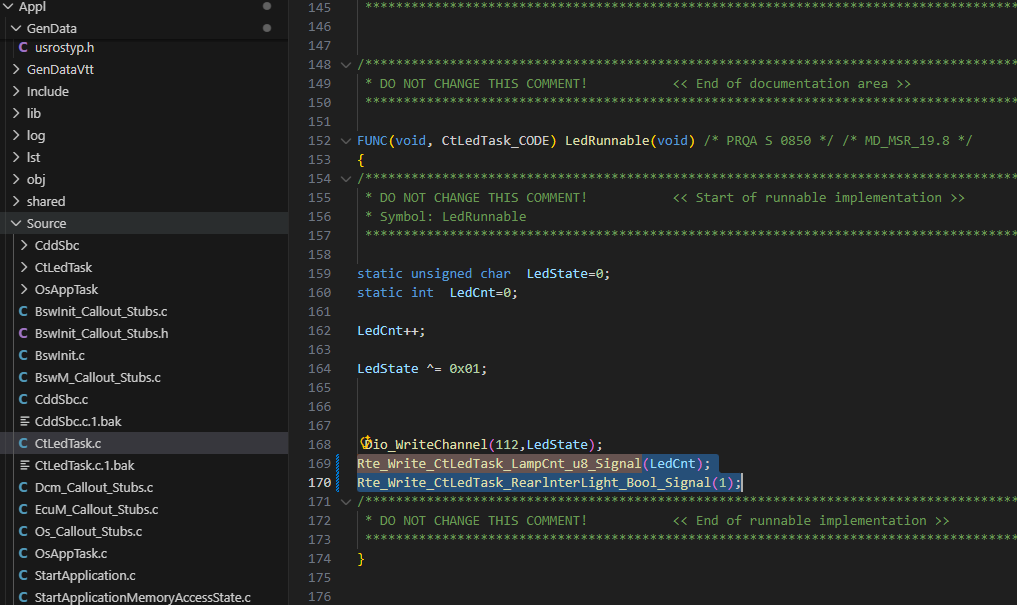
保存
可以看到IAR这边也已经同步更新
运行并打开上位机,可以看到,signal有数值了!
can上位机1

智能硬件社区聚焦AI智能硬件技术生态,汇聚嵌入式AI、物联网硬件开发者,打造交流分享平台,同步全国赛事资讯、开展 OPC 核心人才招募,助力技术落地与开发者成长。
更多推荐
 0
0 0
0- 0


 已为社区贡献1条内容

所有评论(0)