从仿真到实物:基于Keil + Proteus + 嘉立创EDA + STC-ISP 的完整红绿灯嵌入式开发全流程
从仿真到实物:基于Keil + Proteus + 嘉立创EDA + STC-ISP 的完整红绿灯嵌入式开发全流程
Keil
用于单片机代码编写的软件,安装目录要在全英文目录!
下面开始keil的使用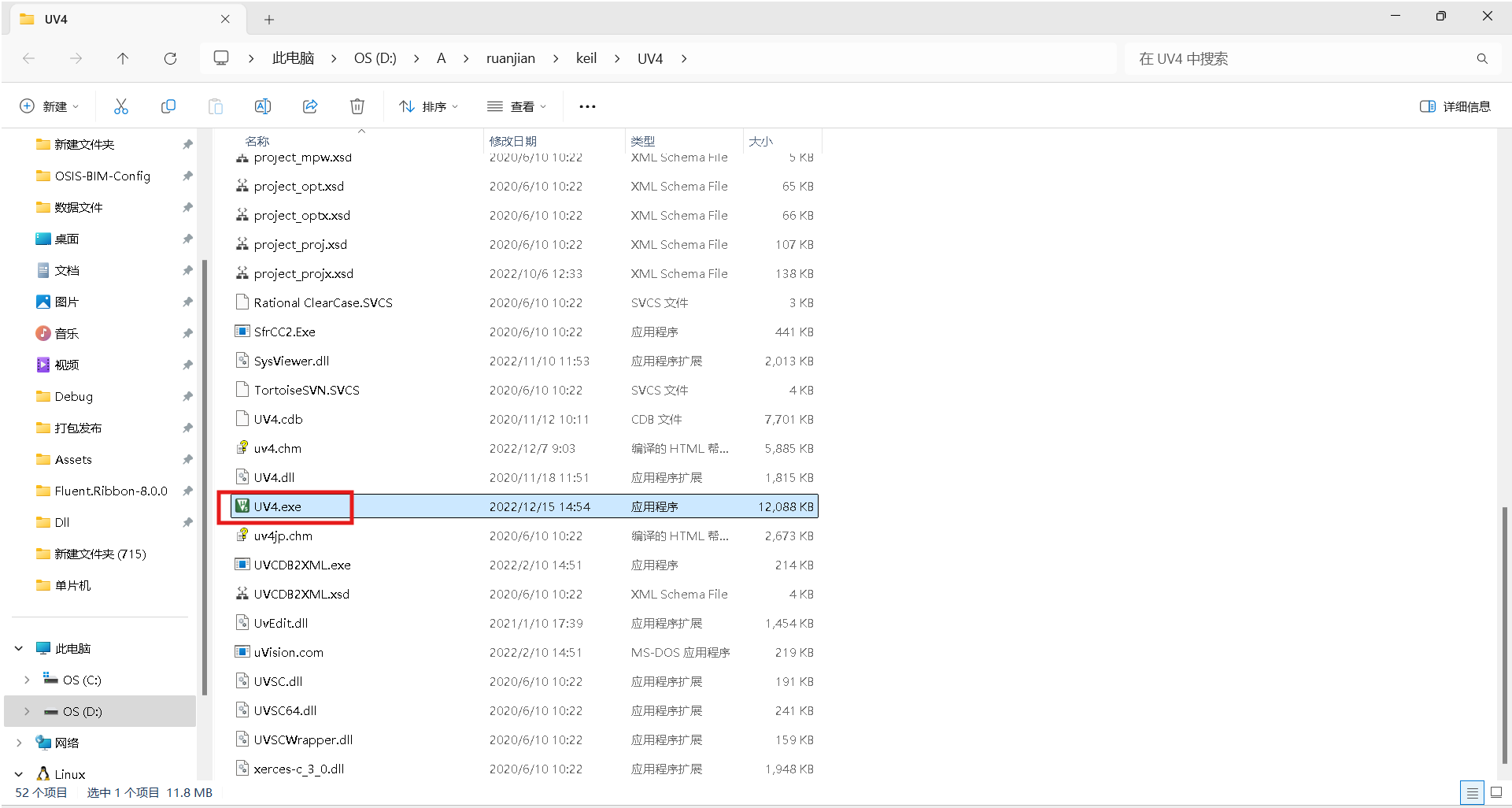
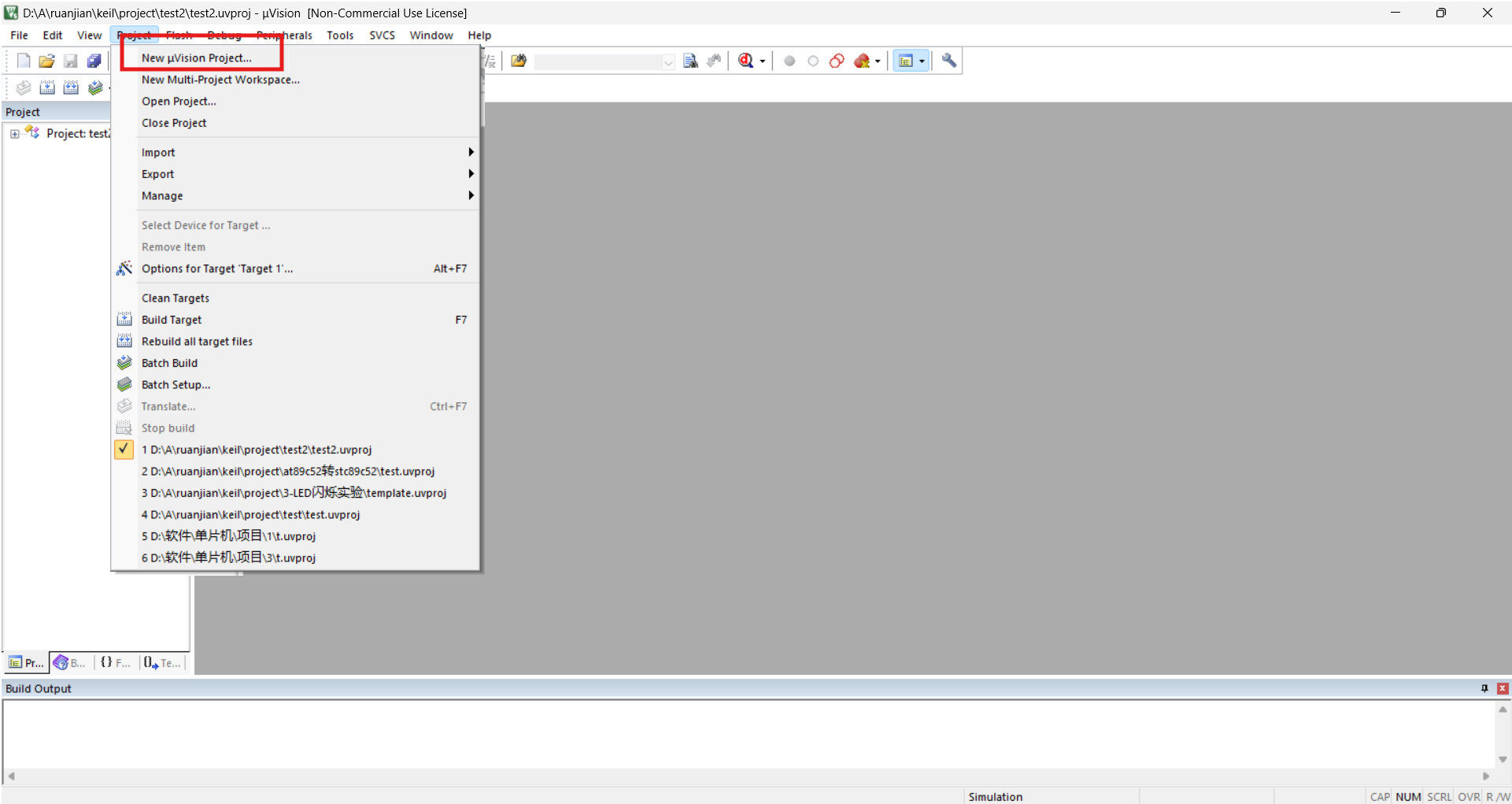
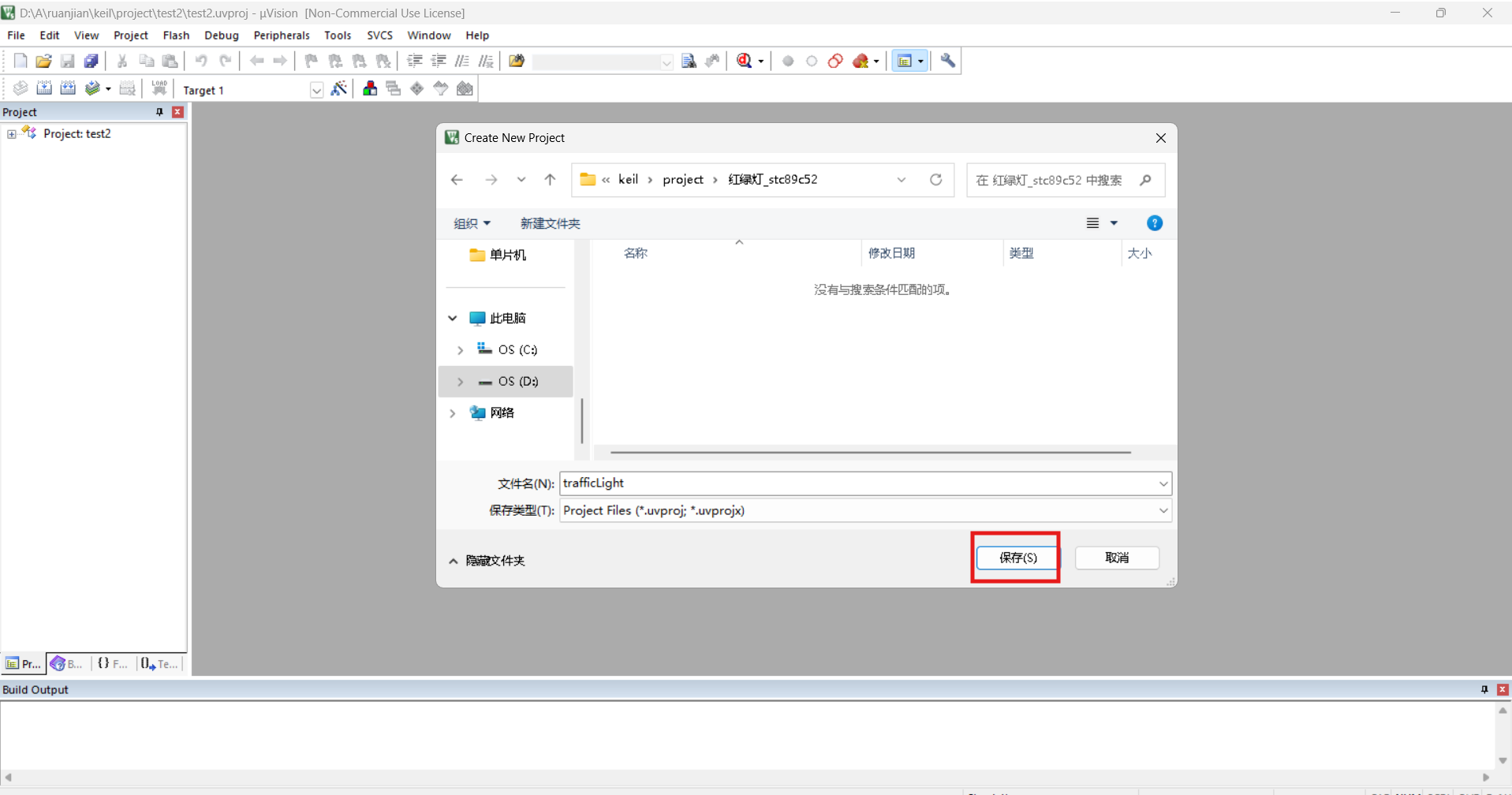
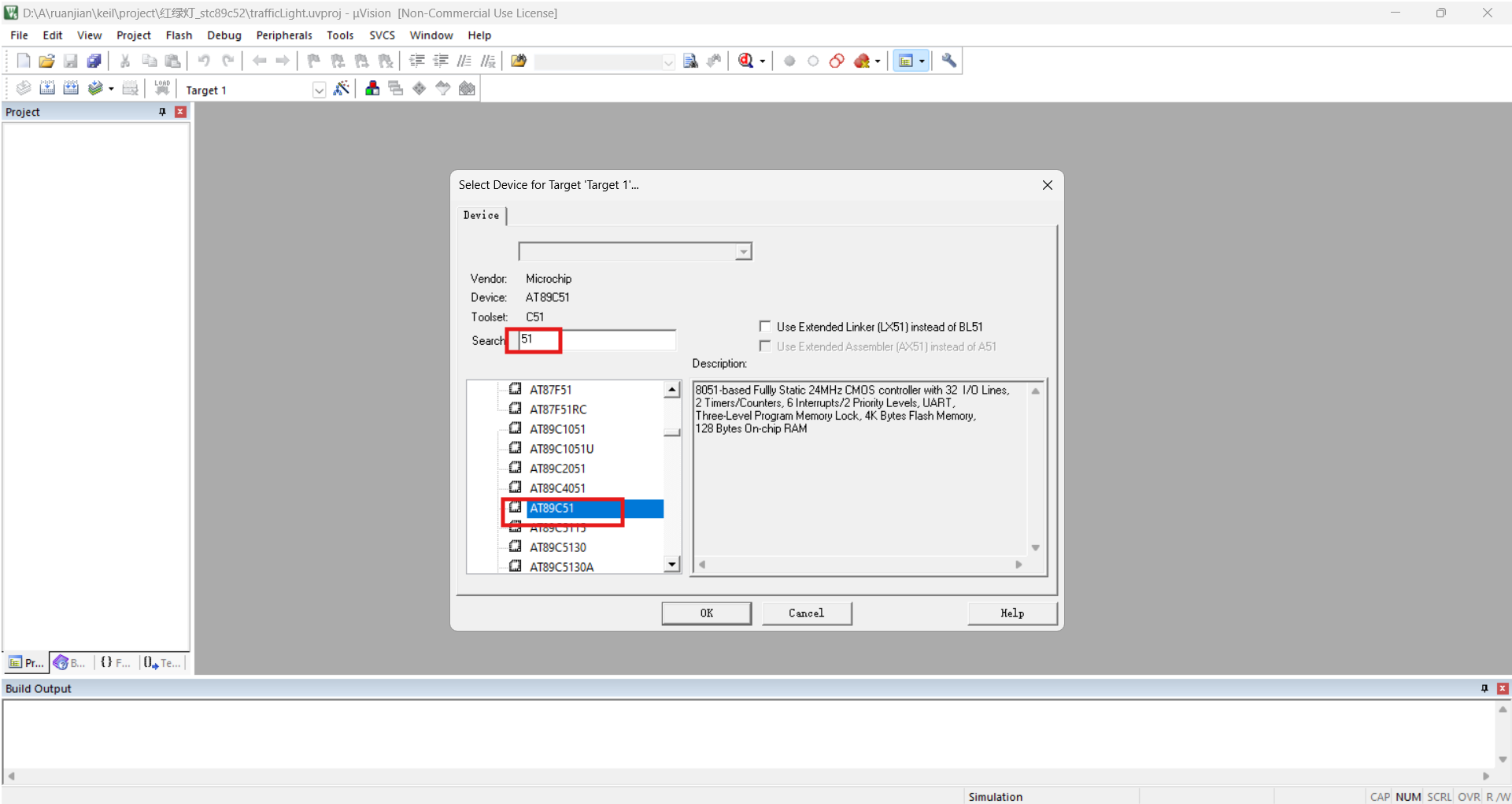
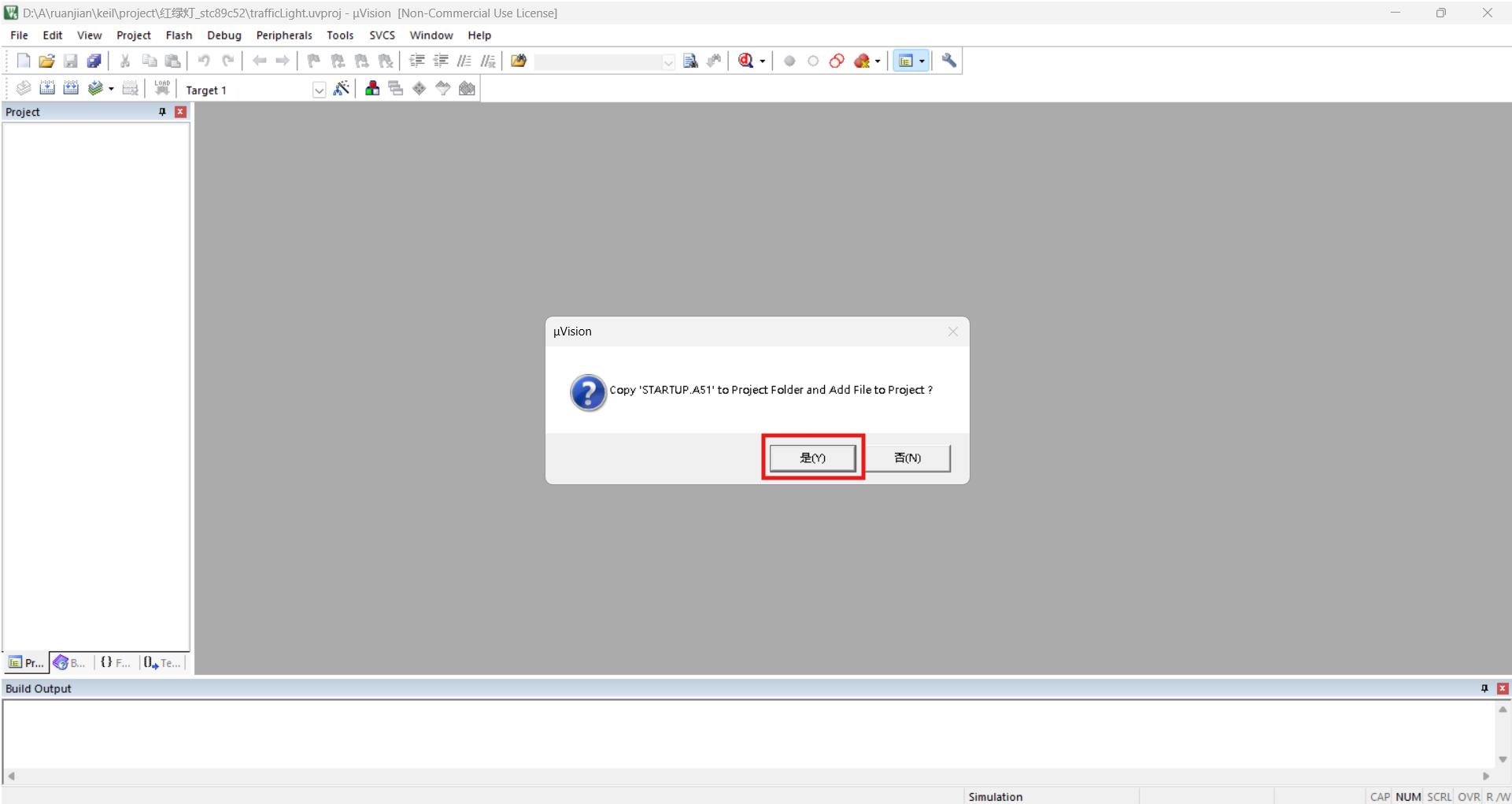
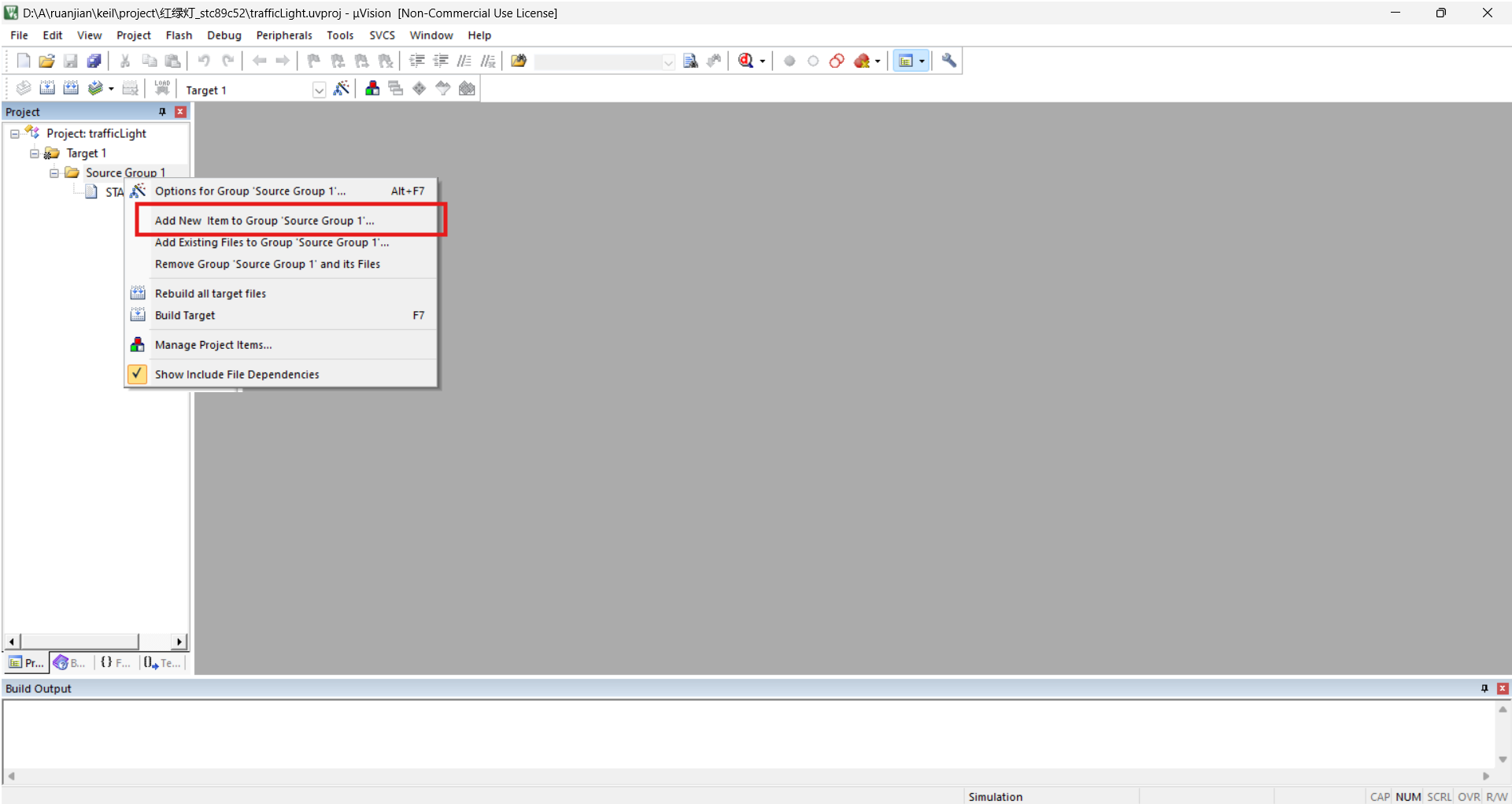
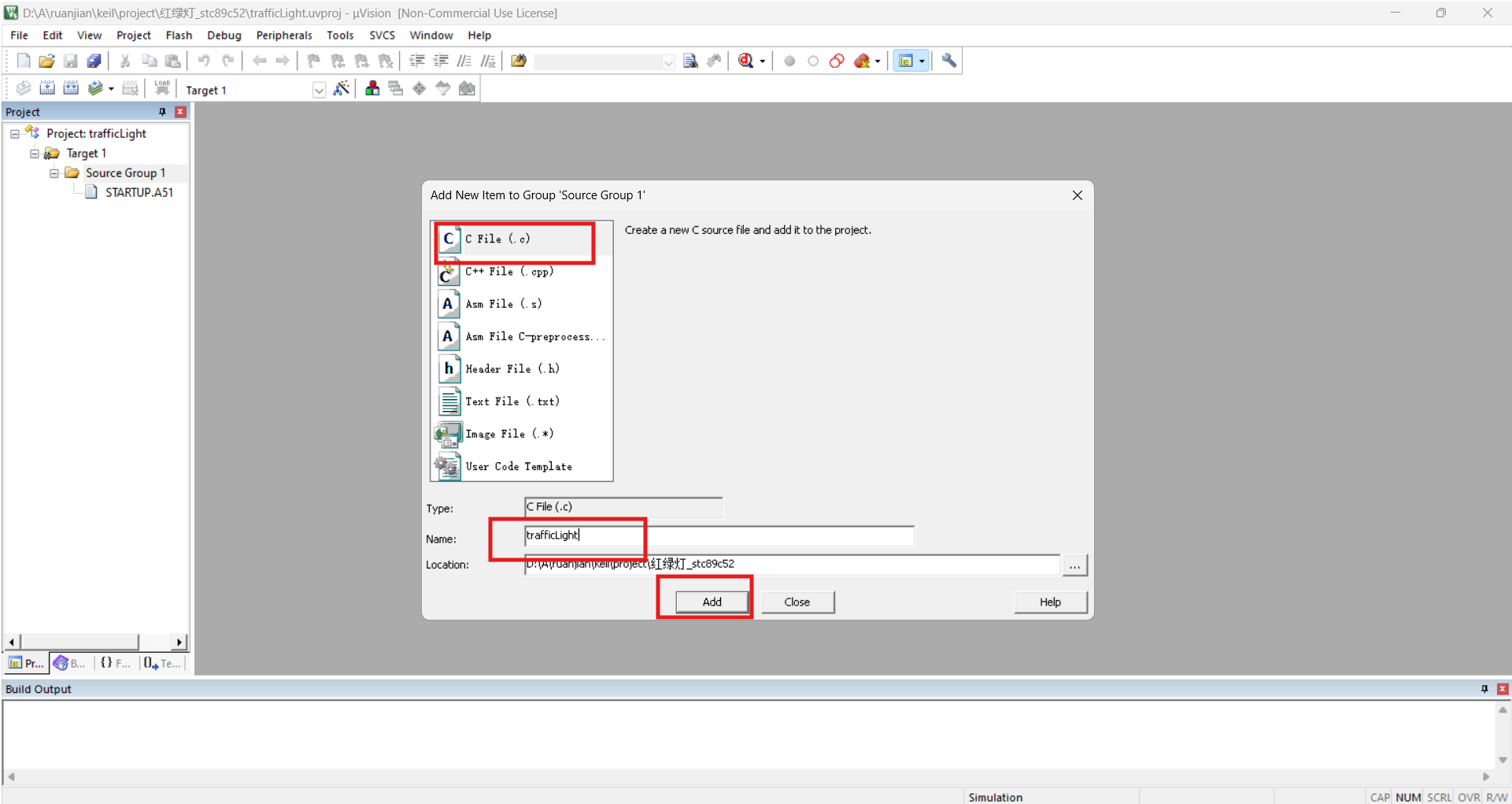
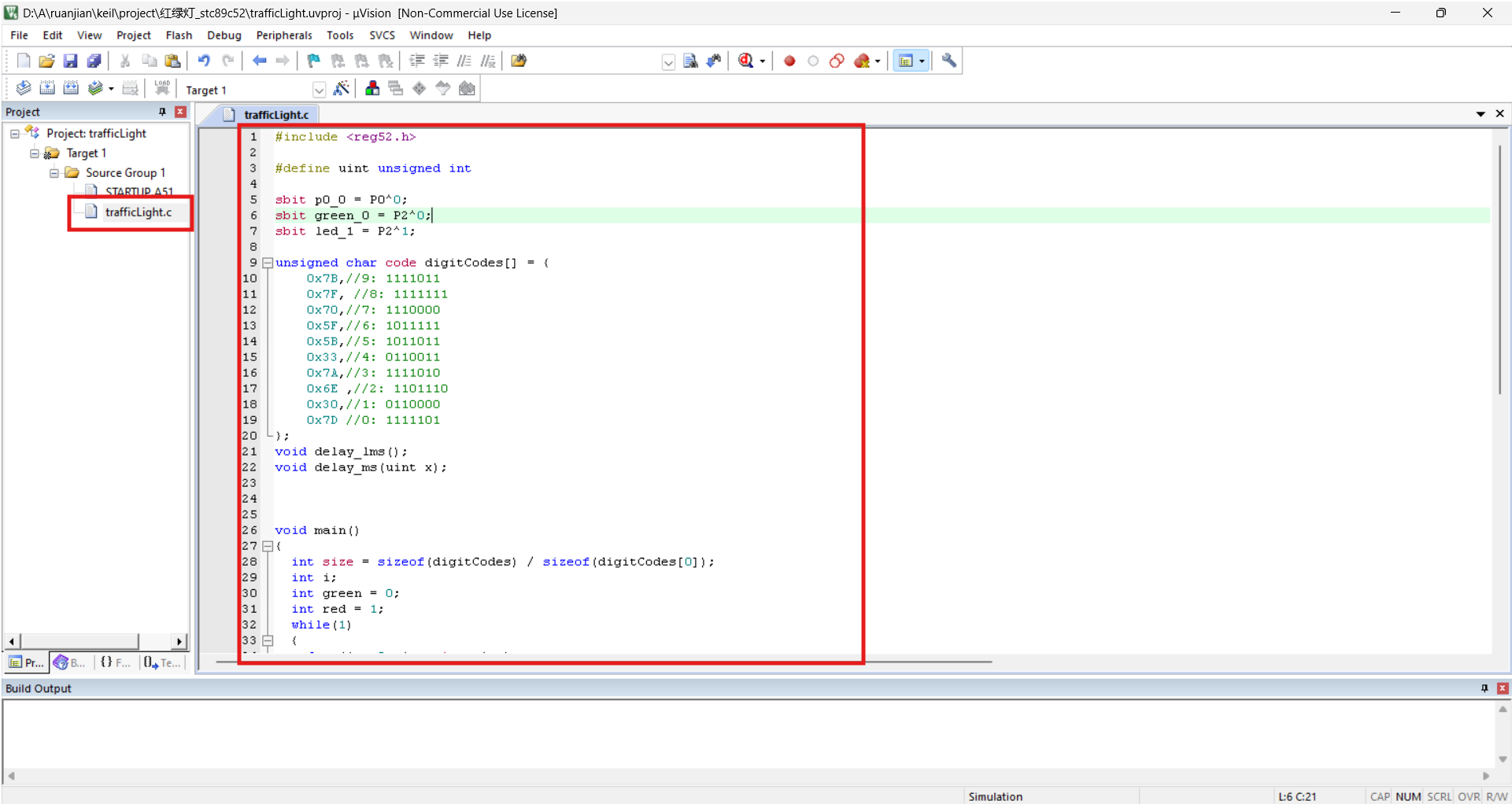
trafficLight.c文件,用于红路灯控制逻辑的代码
#include <reg52.h>

#define uint unsigned int

sbit p0_0 = P0^0;
sbit green_0 = P2^0;
sbit led_1 = P2^1;

unsigned char code digitCodes[] = {
    0x7B,//9: 1111011
    0x7F, //8: 1111111
    0x70,//7: 1110000
    0x5F,//6: 1011111
    0x5B,//5: 1011011
    0x33,//4: 0110011
    0x7A,//3: 1111010
    0x6E ,//2: 1101110
    0x30,//1: 0110000
    0x7D //0: 1111101
};
void delay_lms();
void delay_ms(uint x);


void main()
{
	int size = sizeof(digitCodes) / sizeof(digitCodes[0]);
	int i;
	int green = 0;
	int red = 1;
	while(1)
	{
		for (i = 0; i < size; i++)
		{
			P1 = digitCodes[i];
		  delay_ms(1000);
    }
			green_0 = green;
			led_1 = red;
			if(red == 1)
			{
				red = 0;
				green = 1;
			}
			else
			{
				red = 1;
				green = 0;
			}
	}
}

void delay_lms()
{
	uint i;
	for(i=122;i>0;i--);
}
void delay_ms(uint x)//ms
{
	while(x--)
	{
		delay_lms();
	}
}
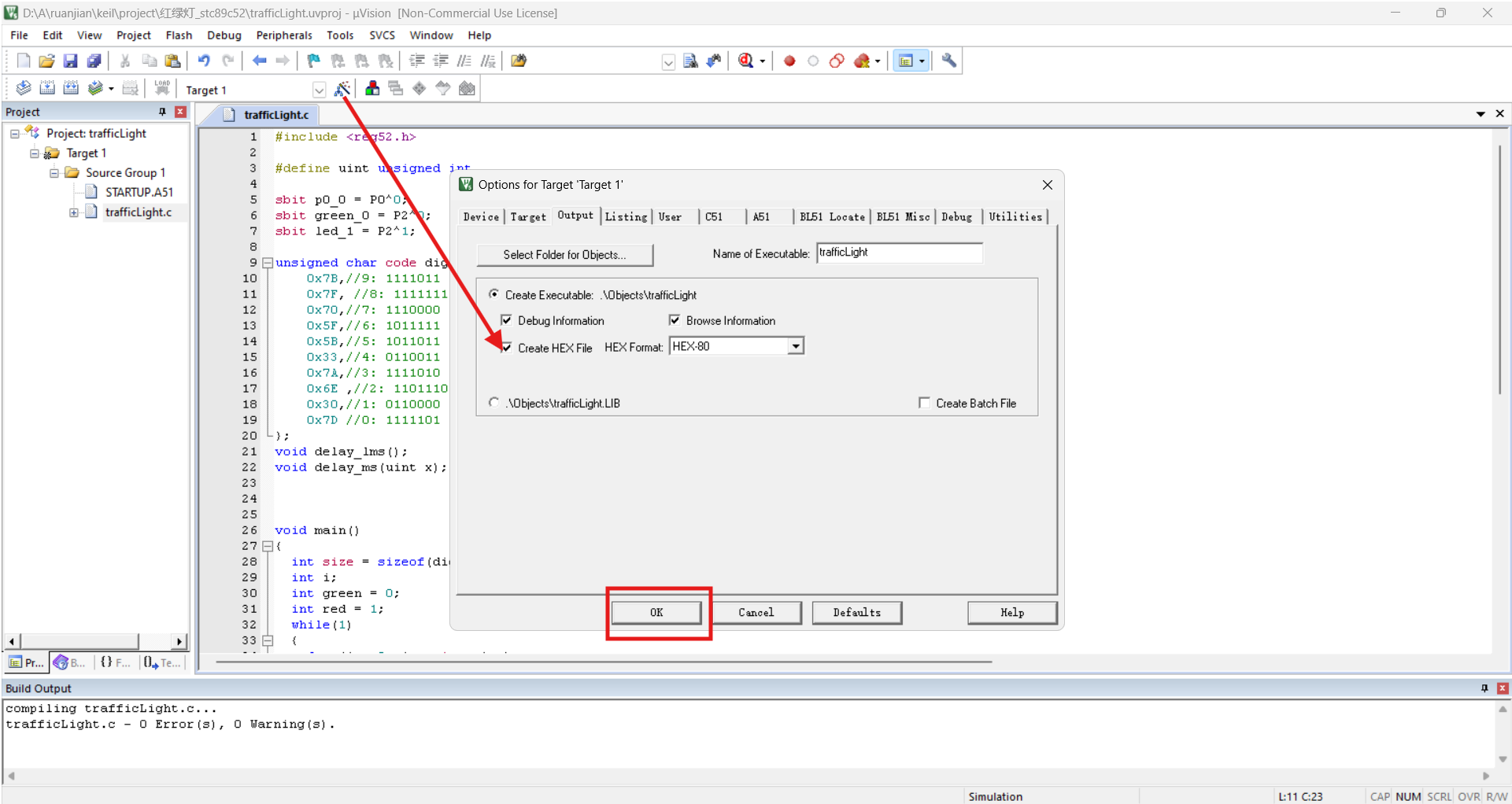
点击生成,显示0Error,0warning代表没有错误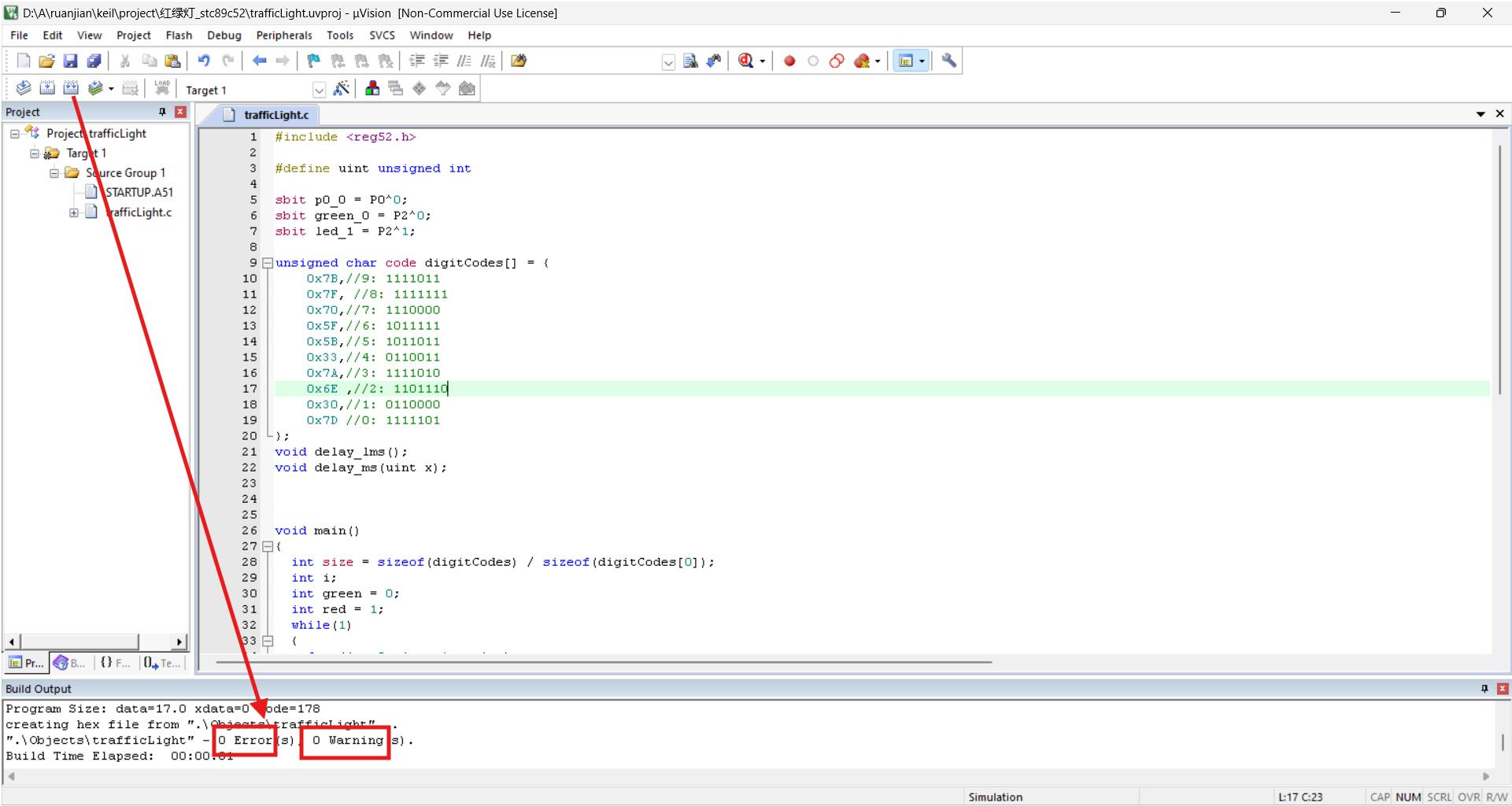
到这里keil就使用成功了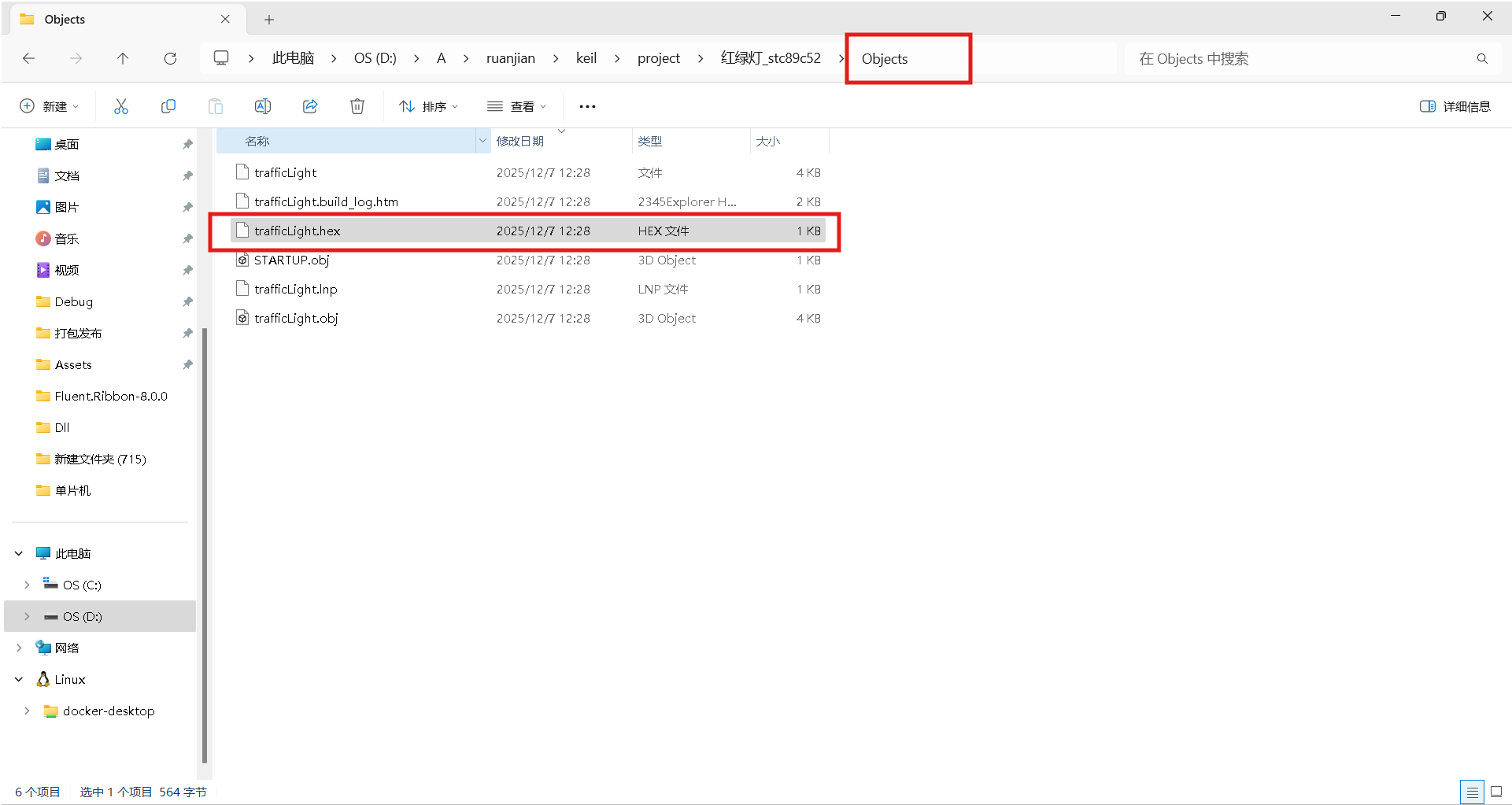
Proteus
用于电路仿真,目的是制造实物前先理论上成功,安装目录要在全英文目录!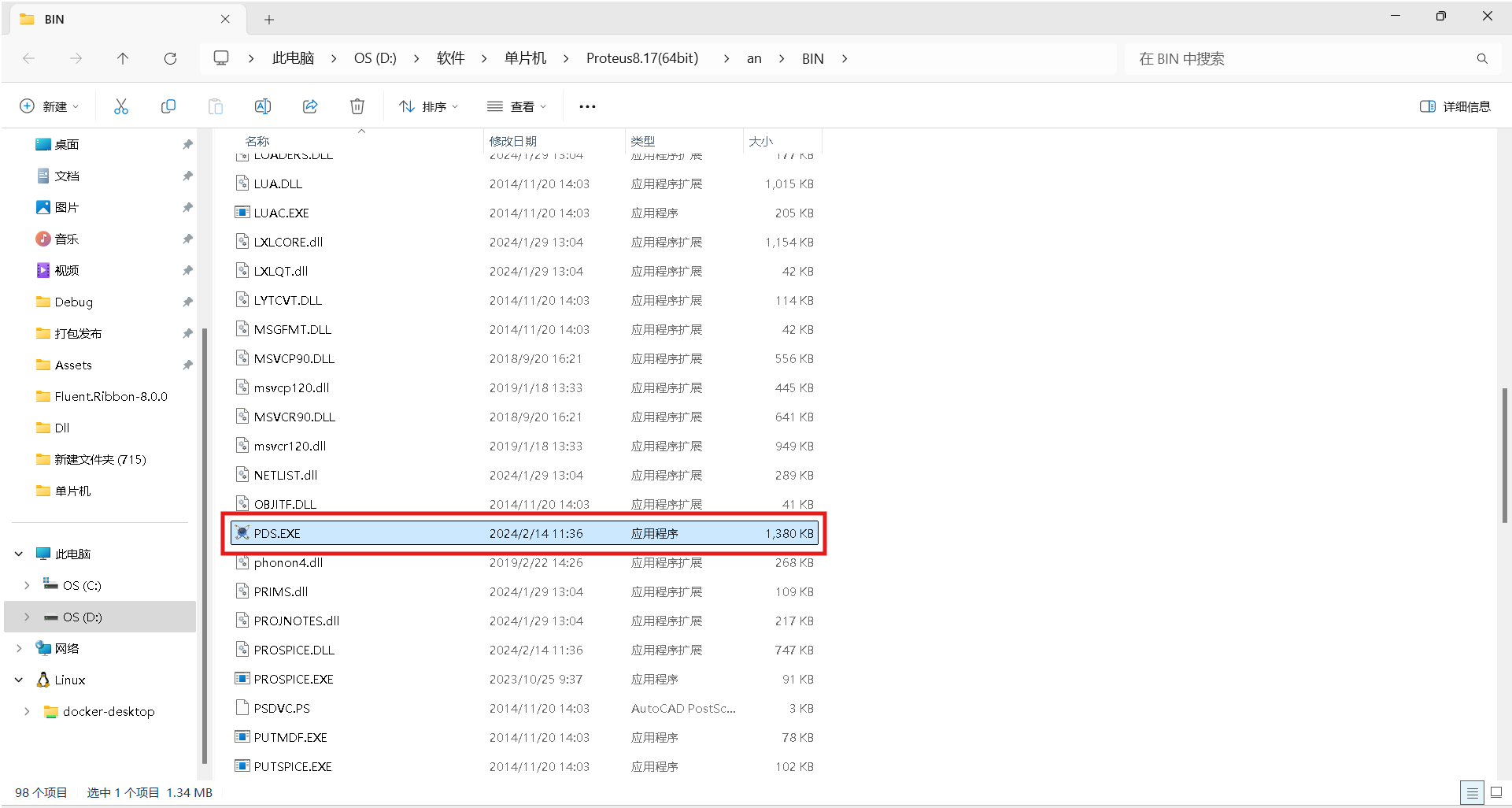
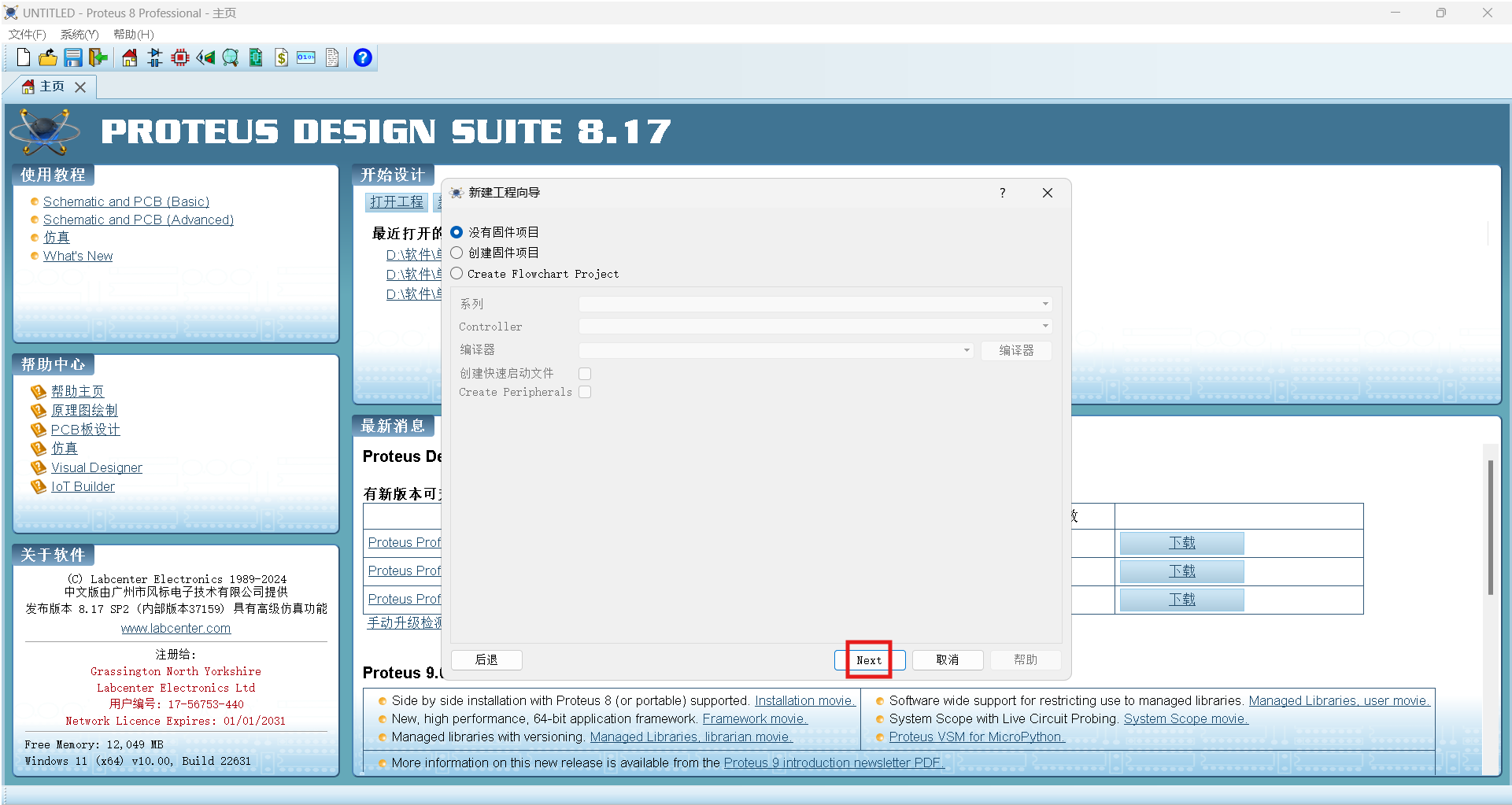
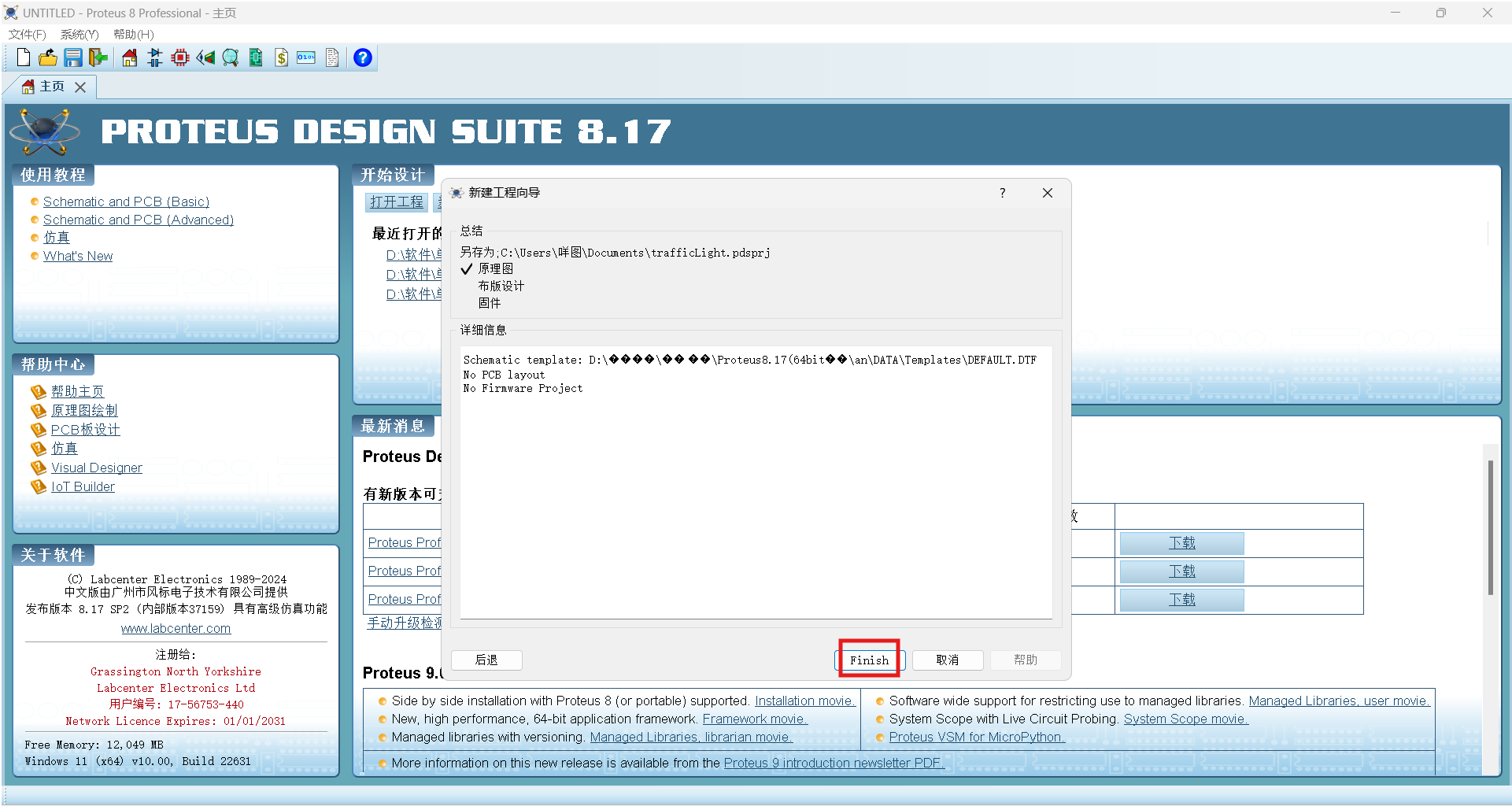
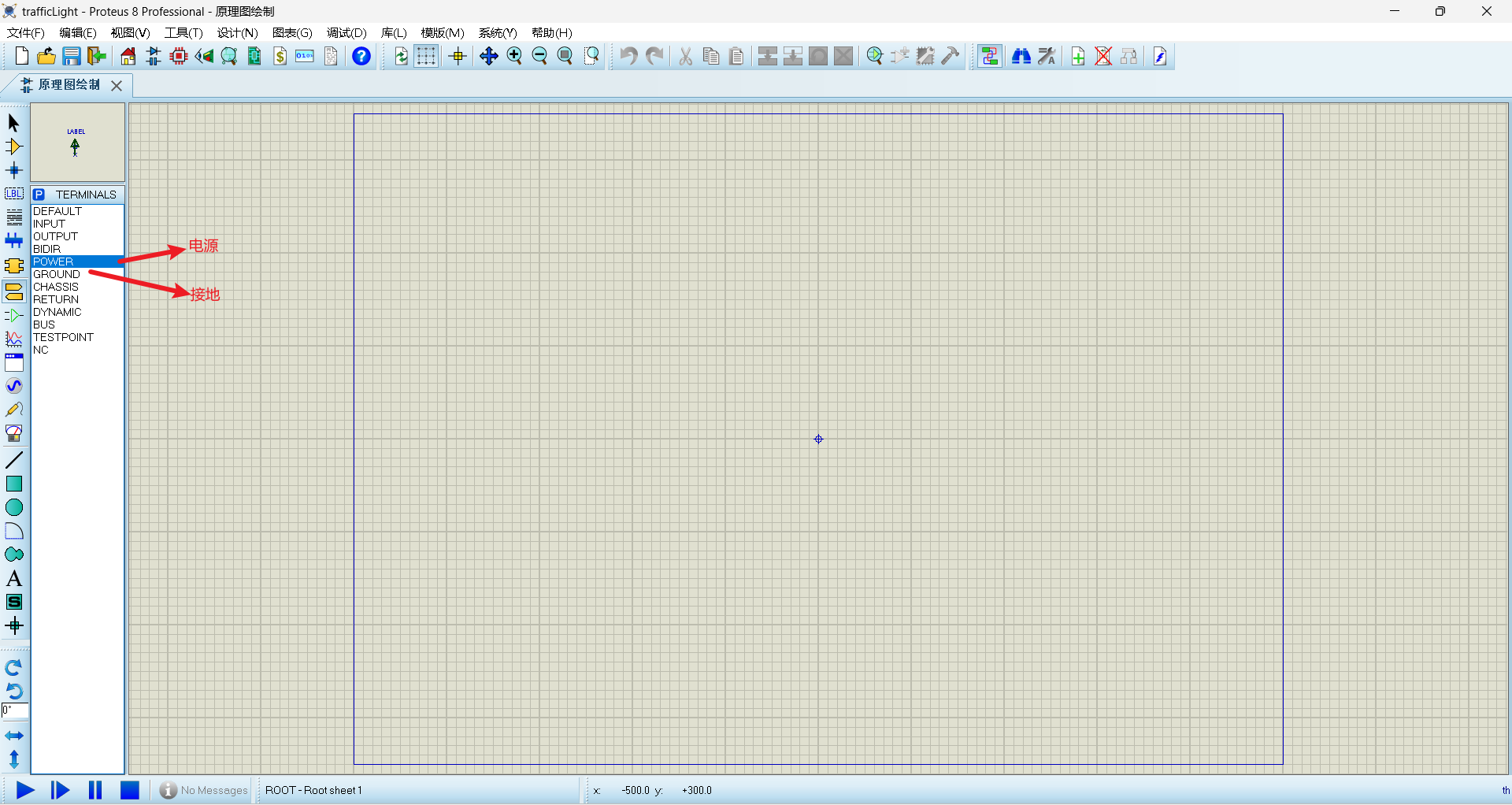
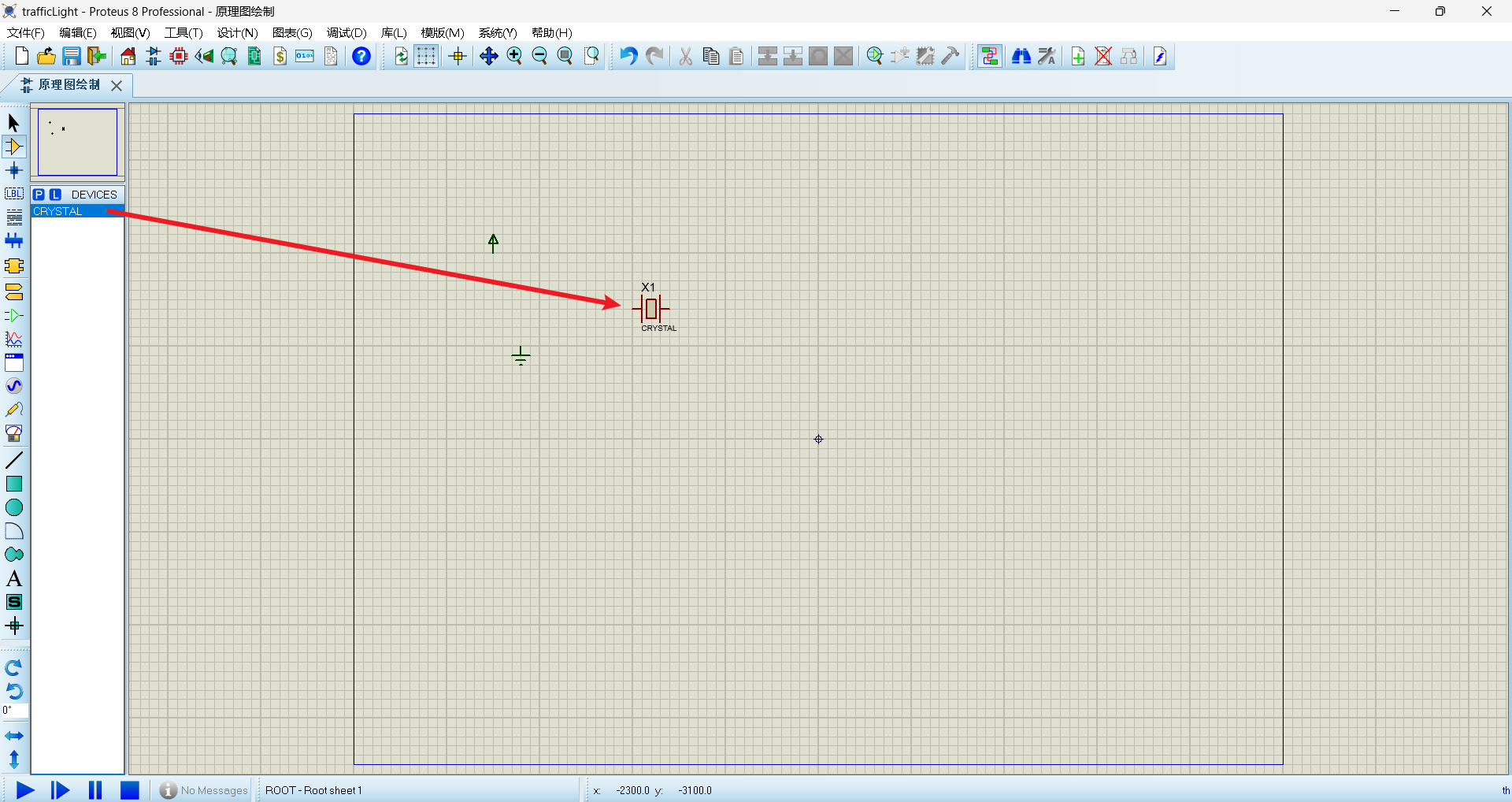
晶振(CRYSTAL)元件所在位置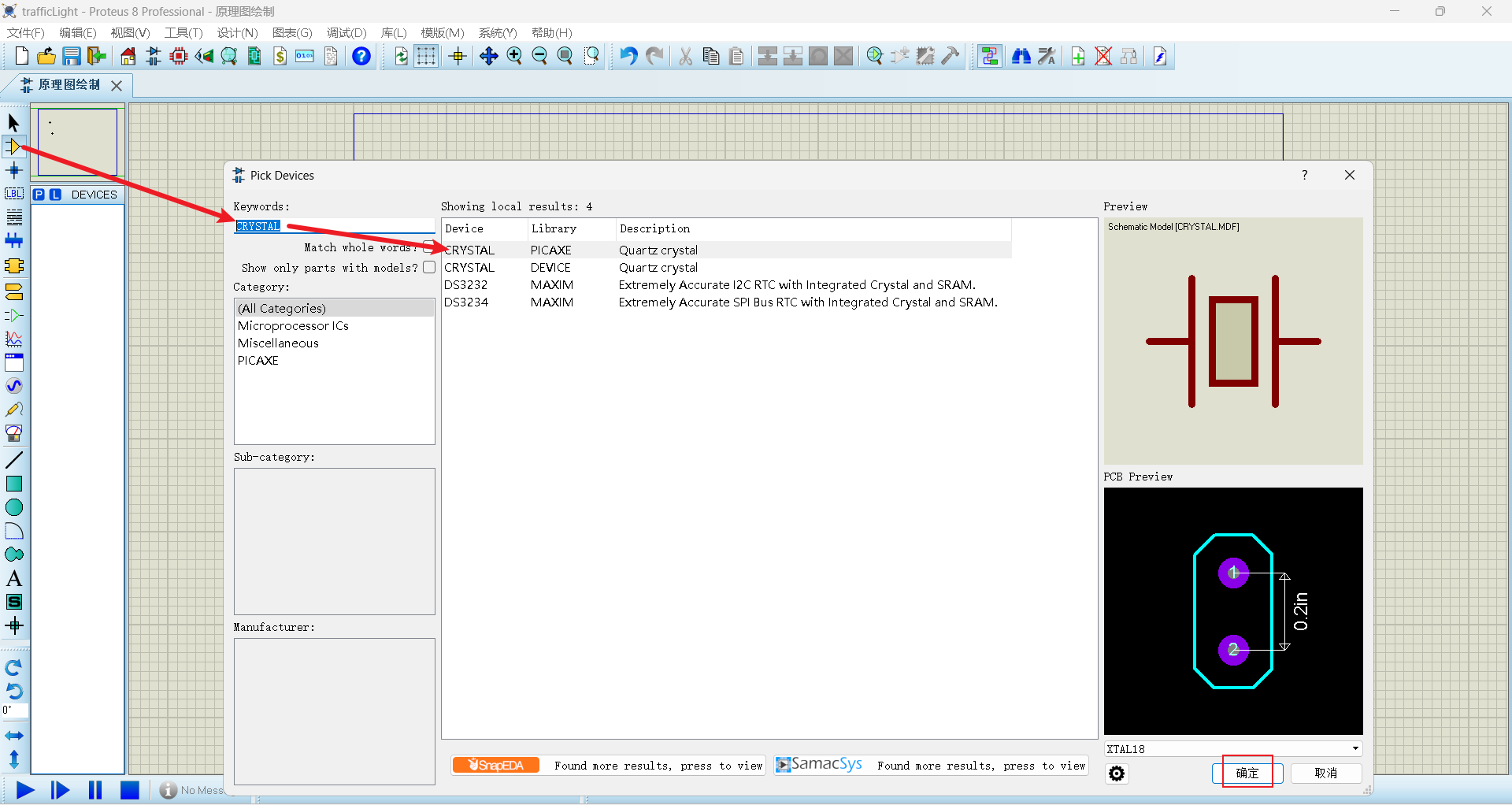
数码管(7seg)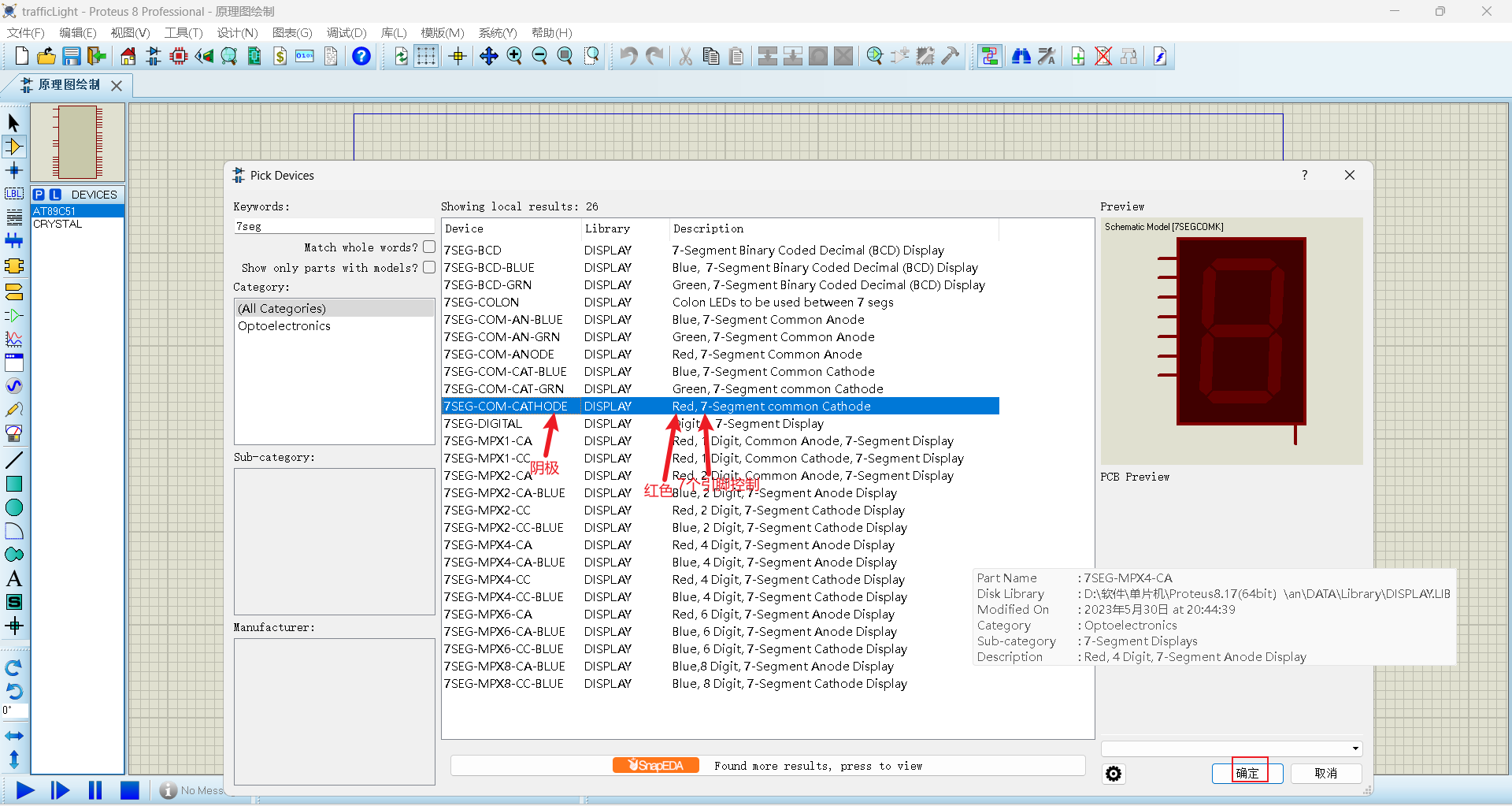
电容(cap:22pf不区分正负极)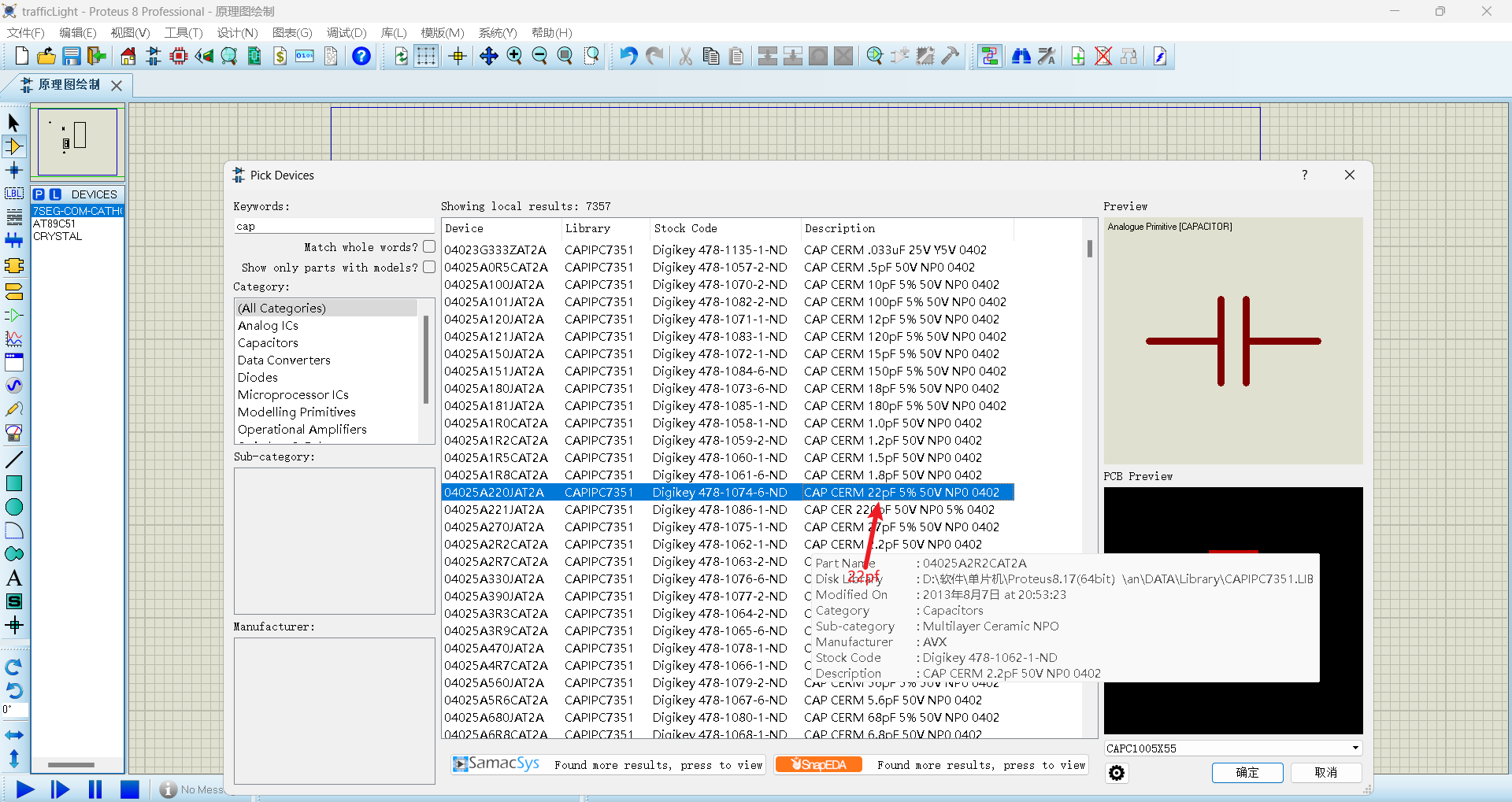
电解电容(cap-elec)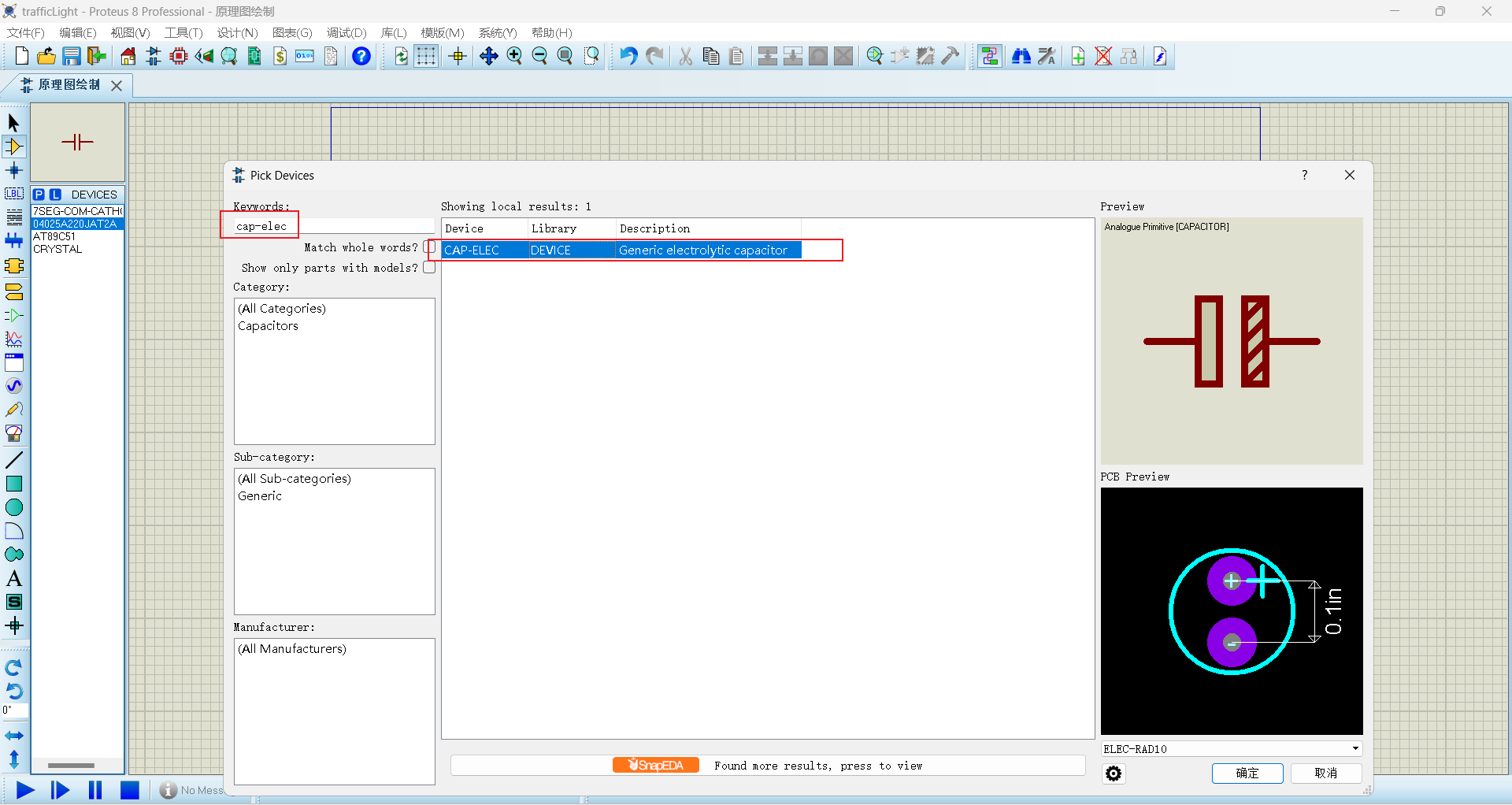
AT89C51单片机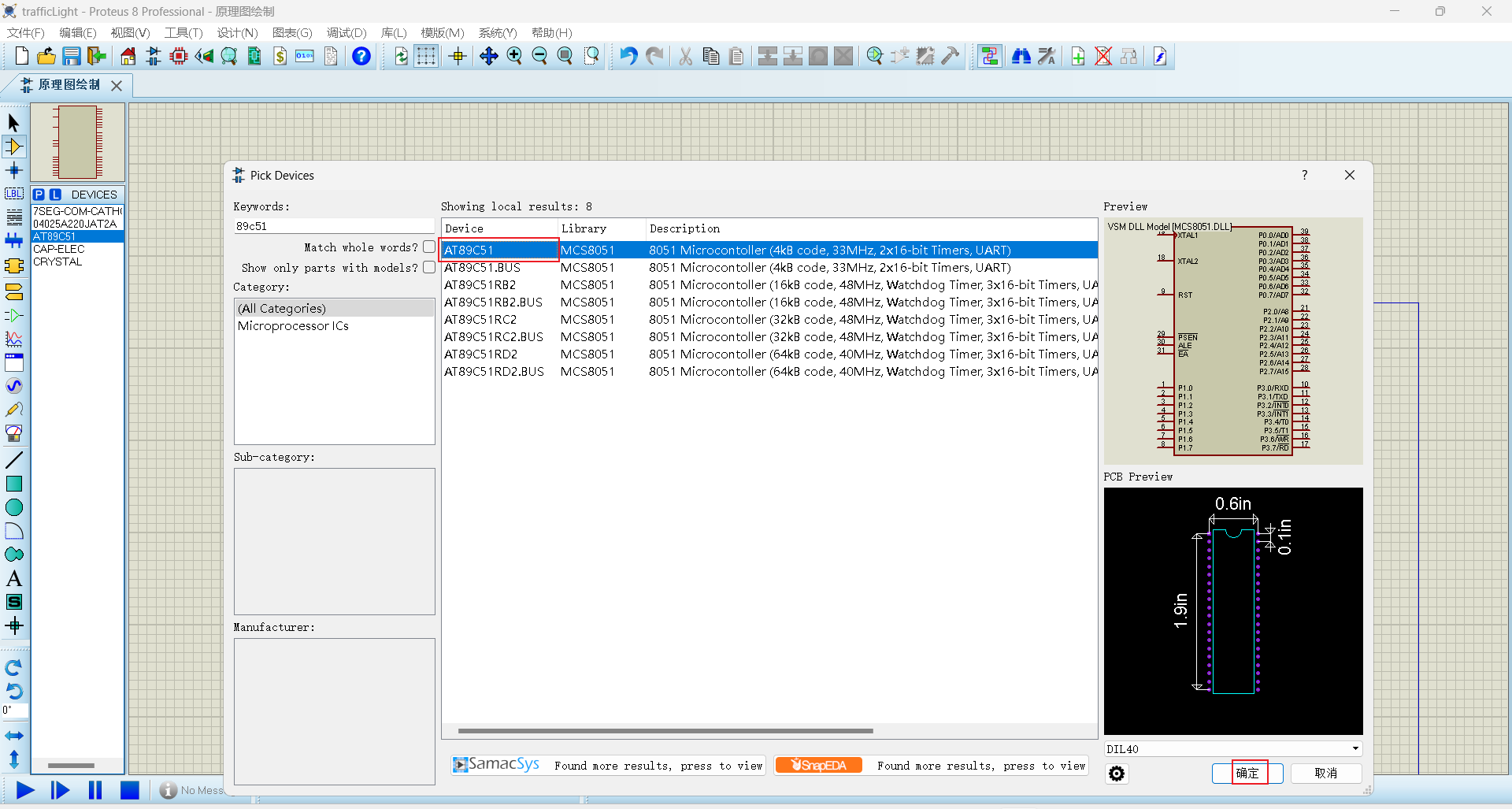
按钮(Button)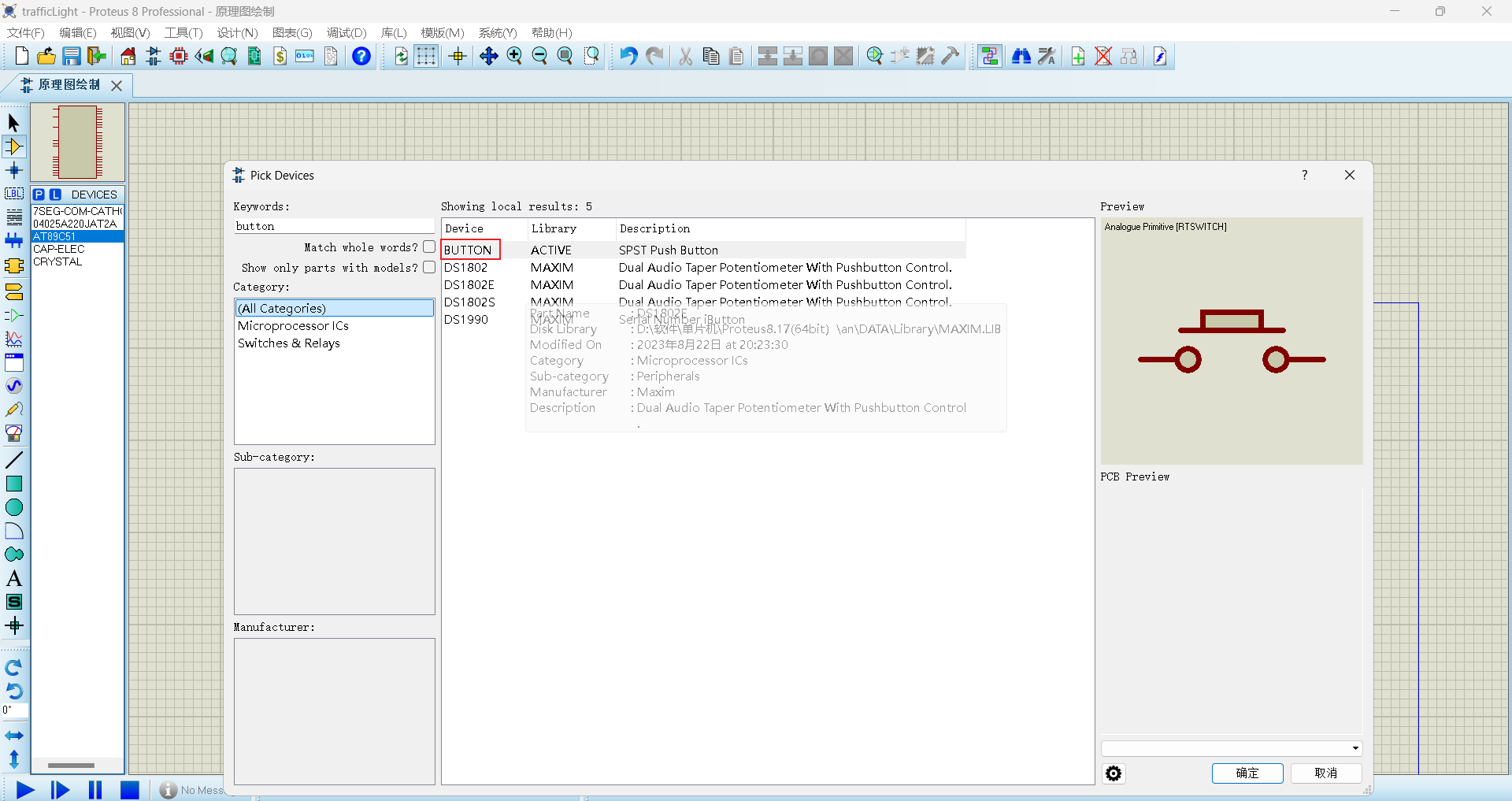
绿灯与红灯(LED)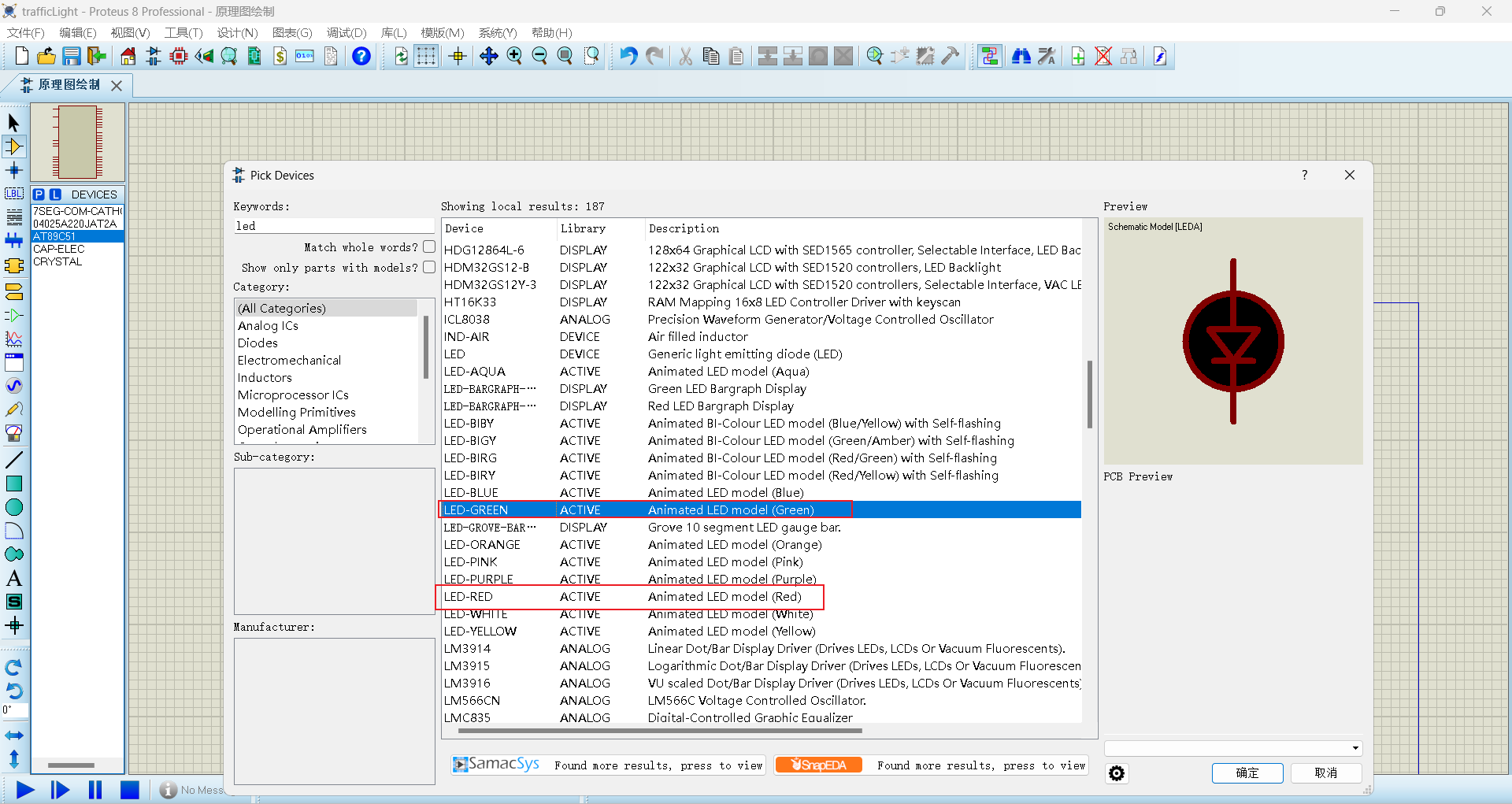
电阻(RES)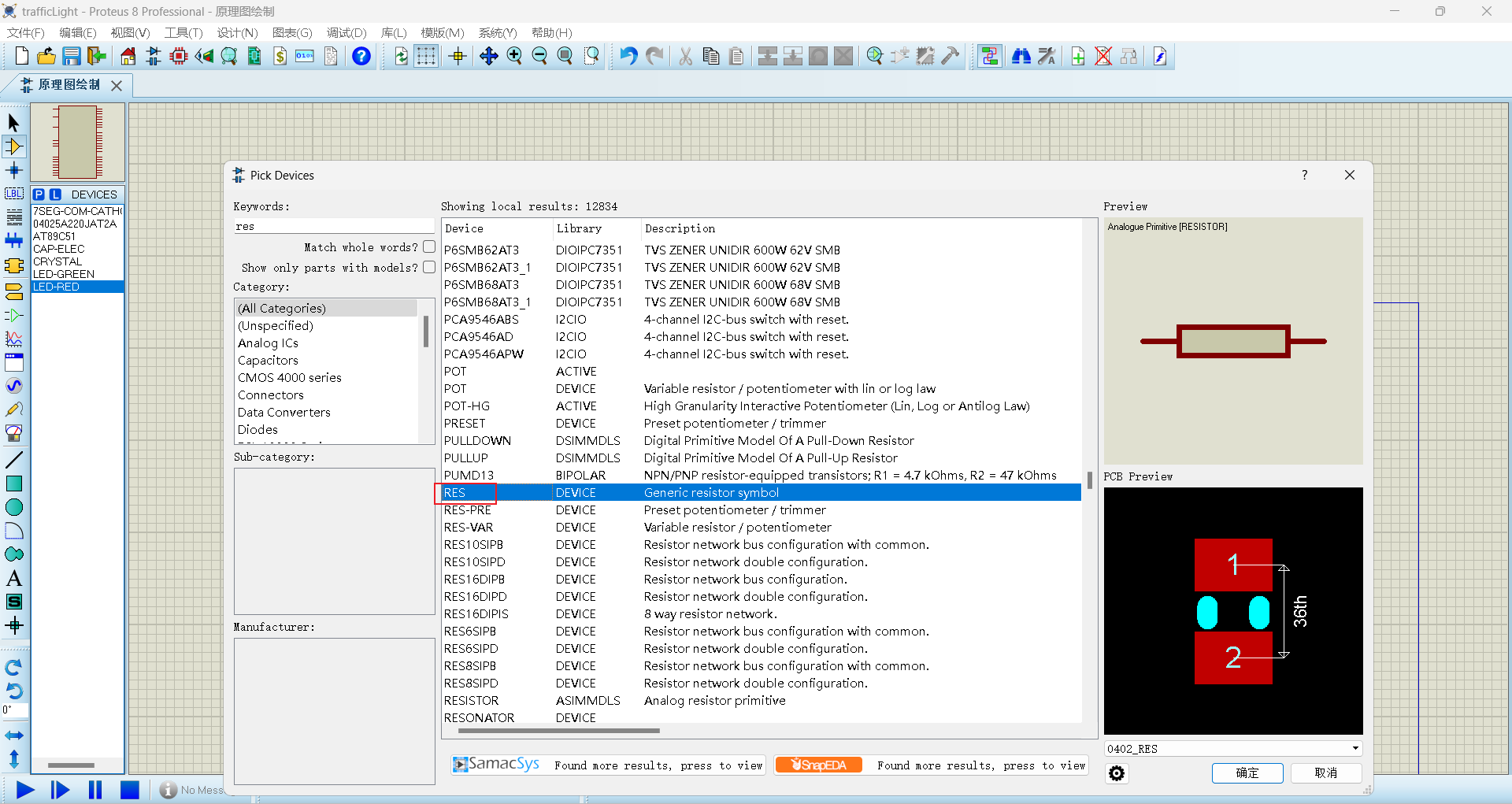
晶振电路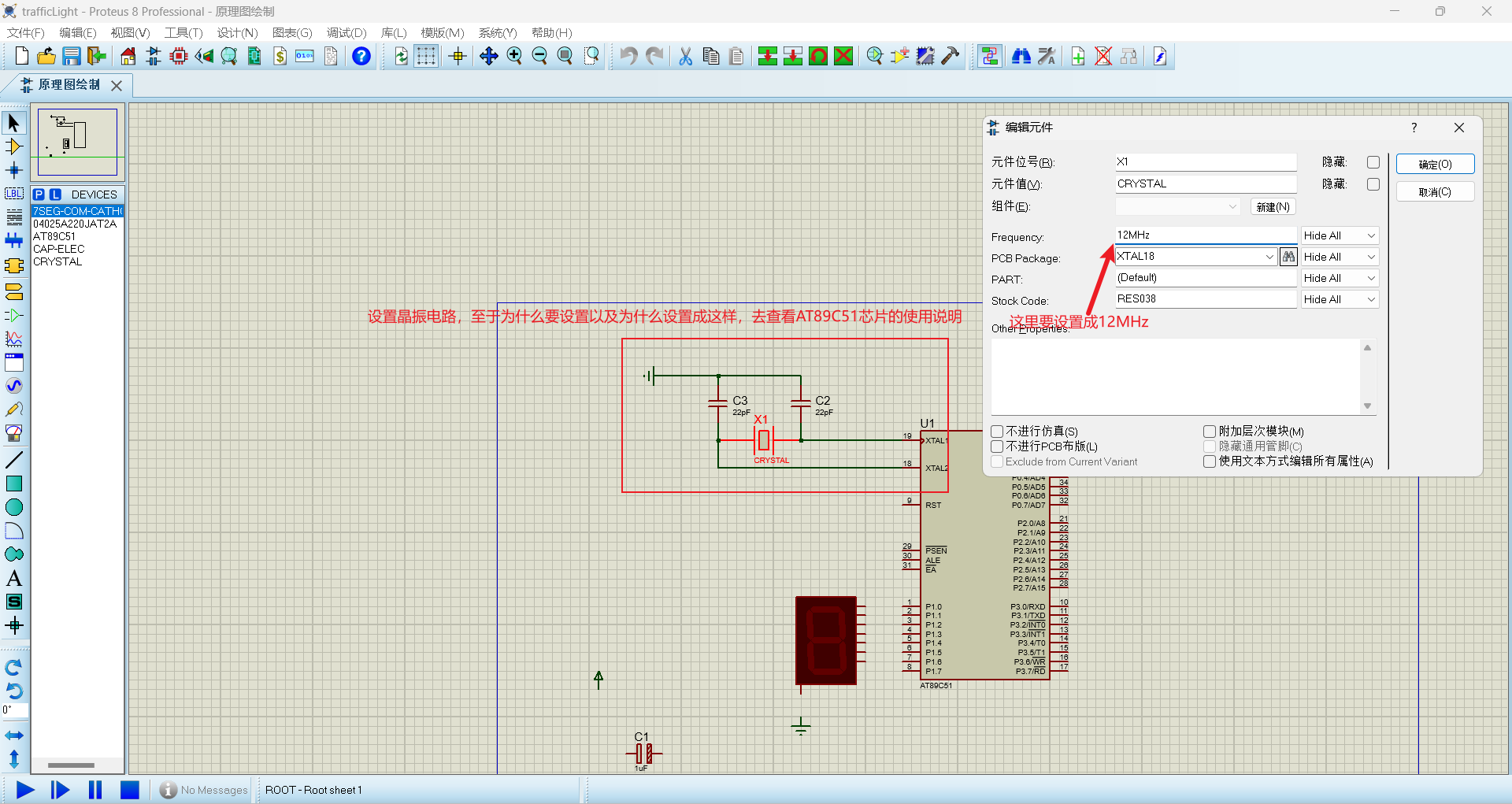
复位电路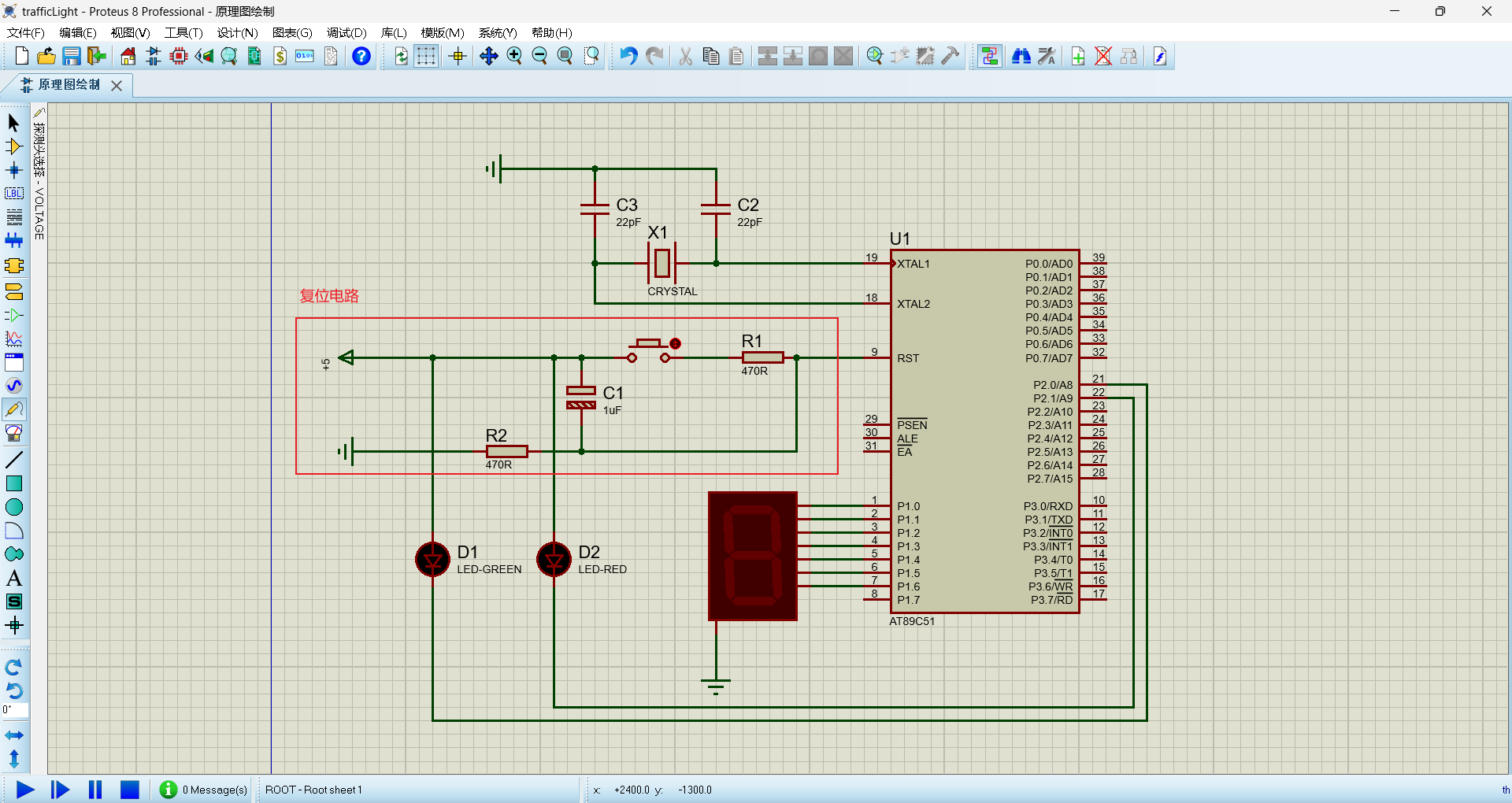
红绿灯电路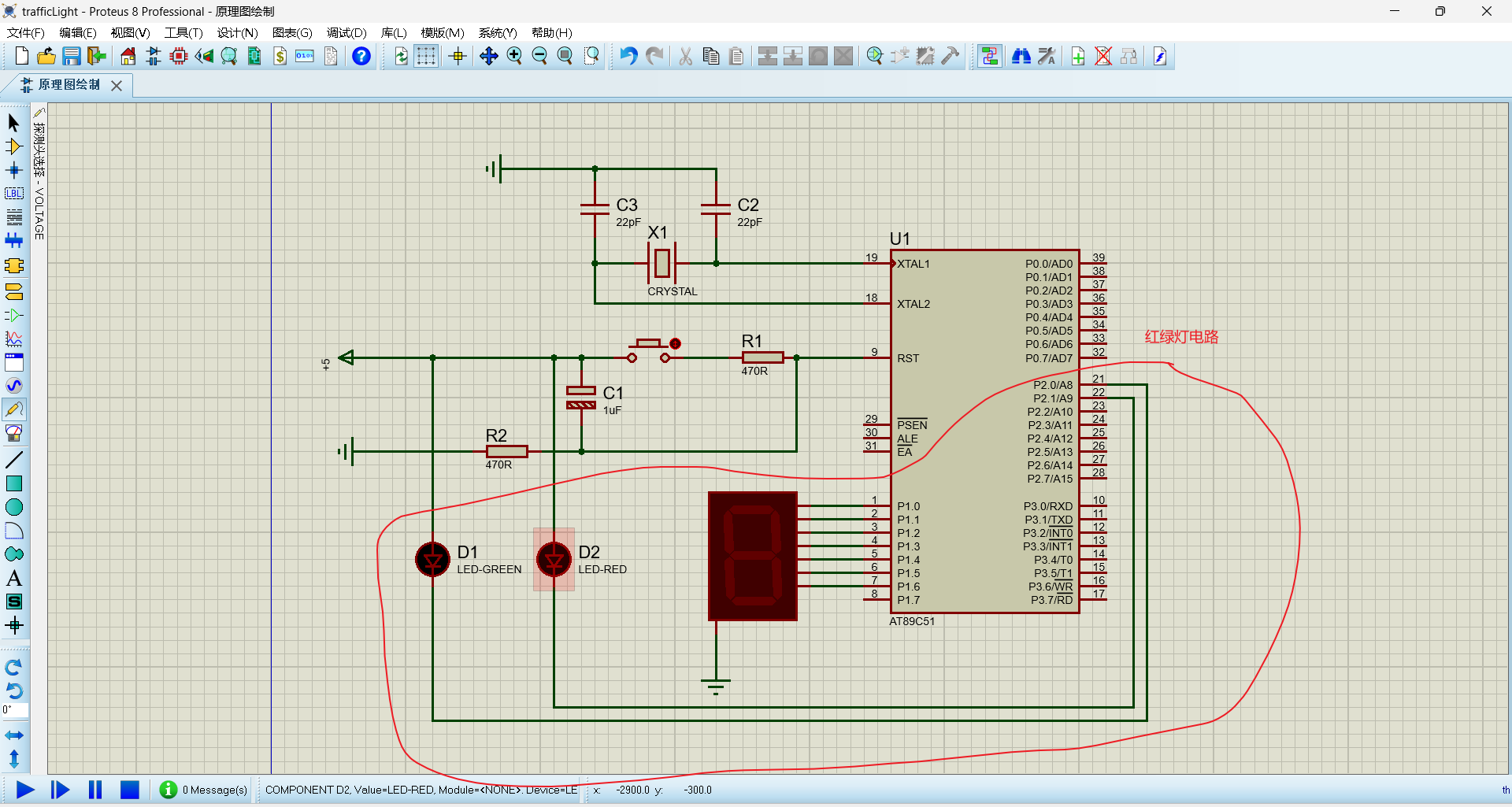
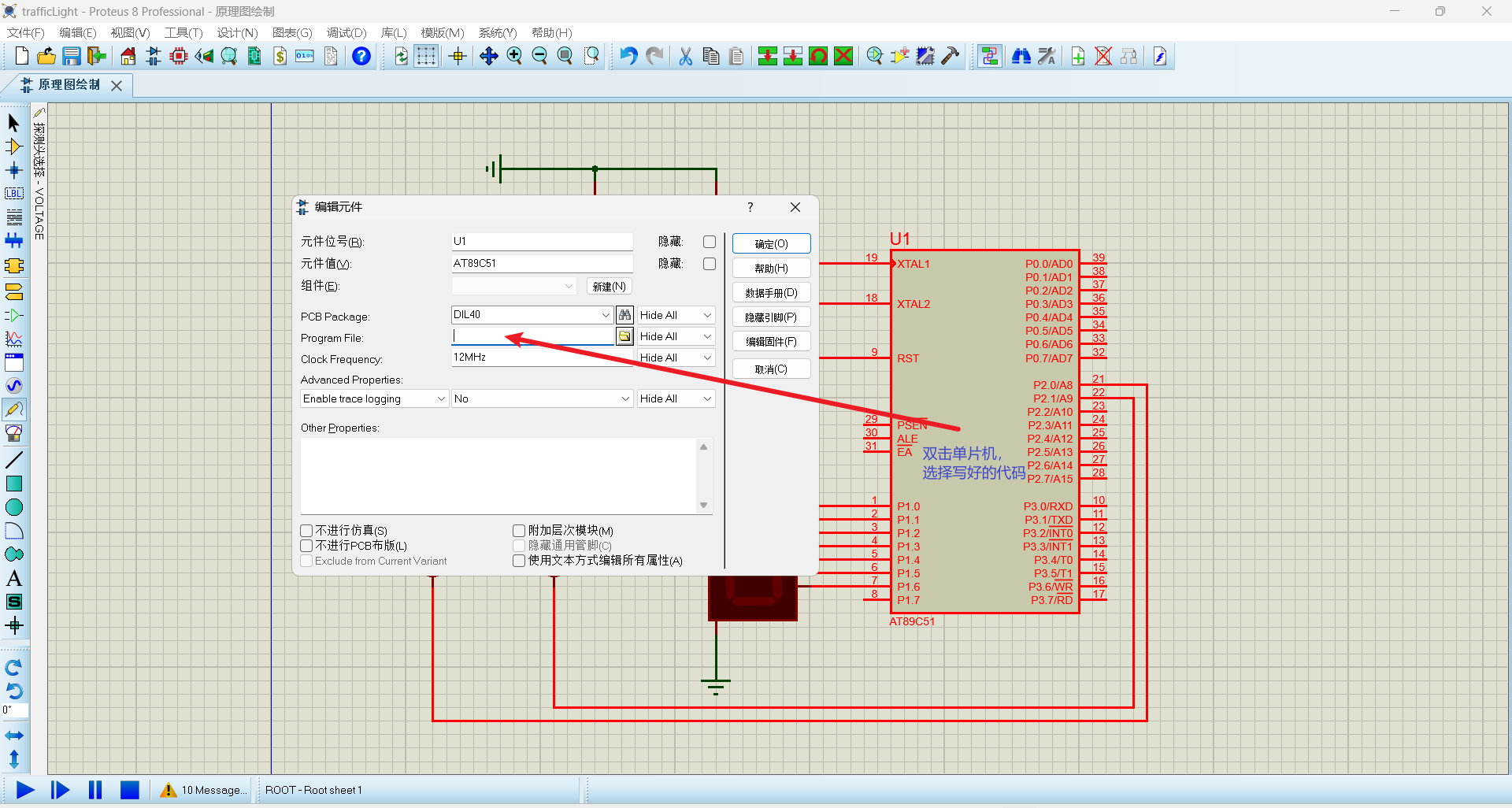
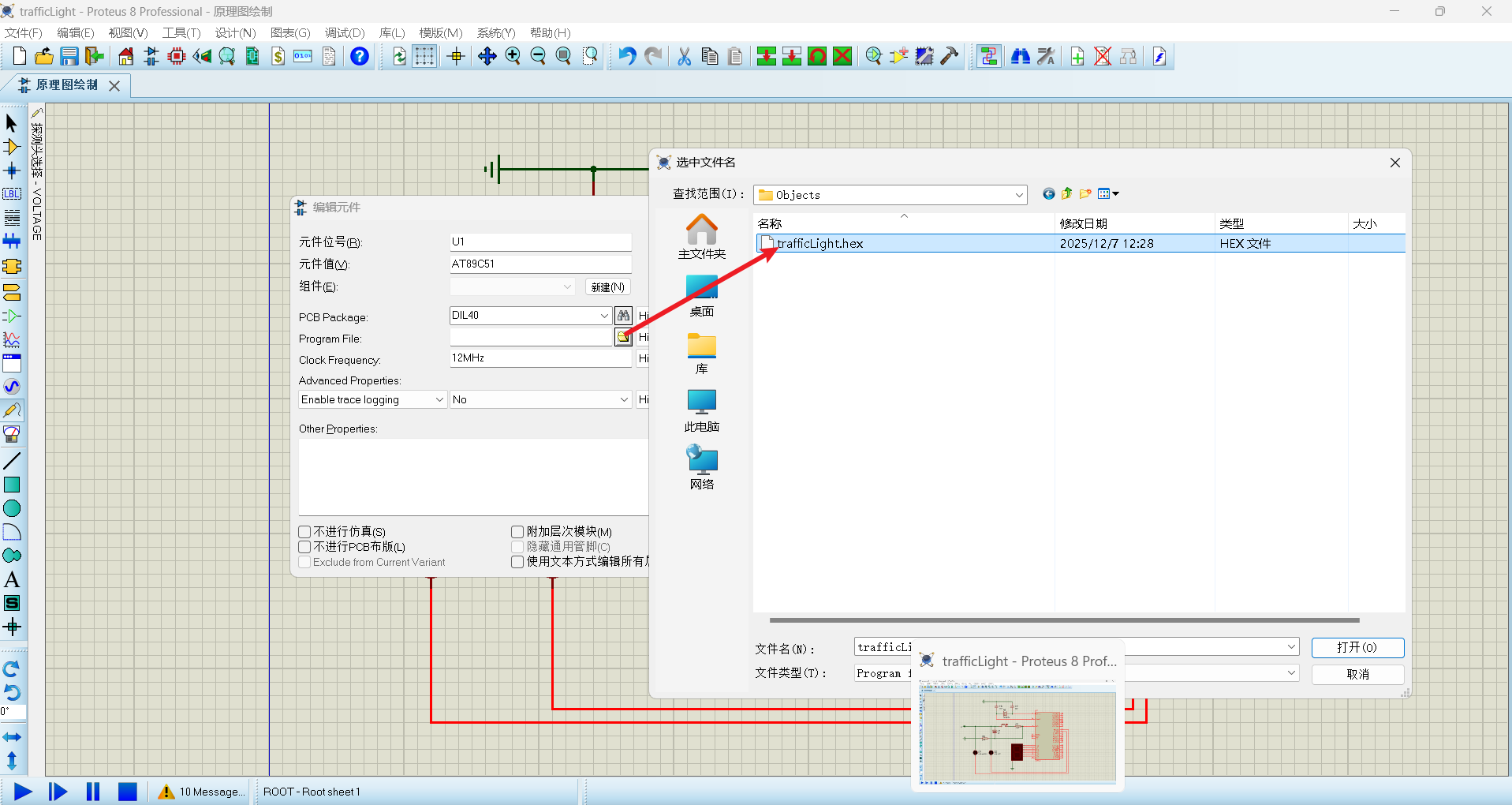
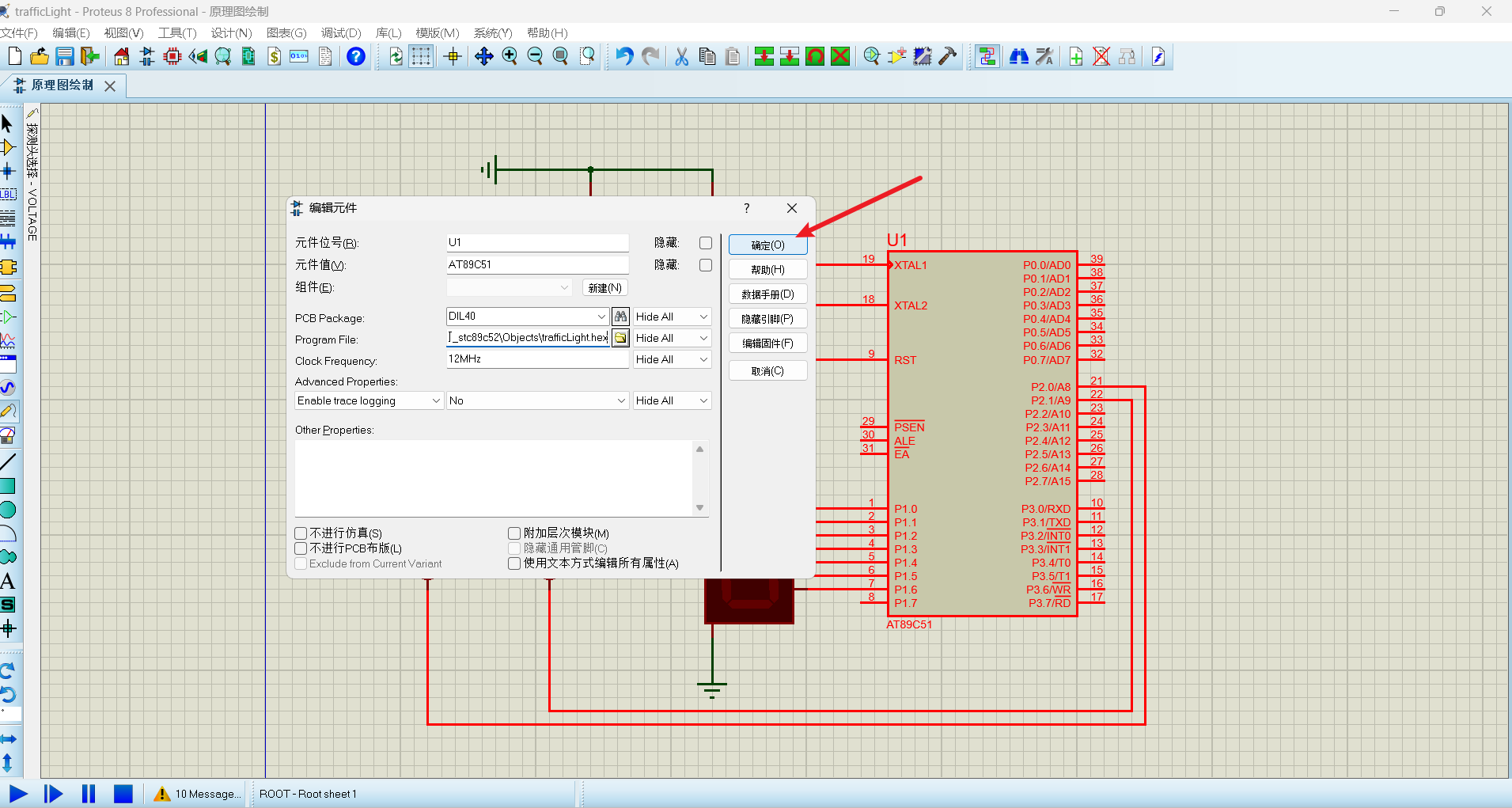
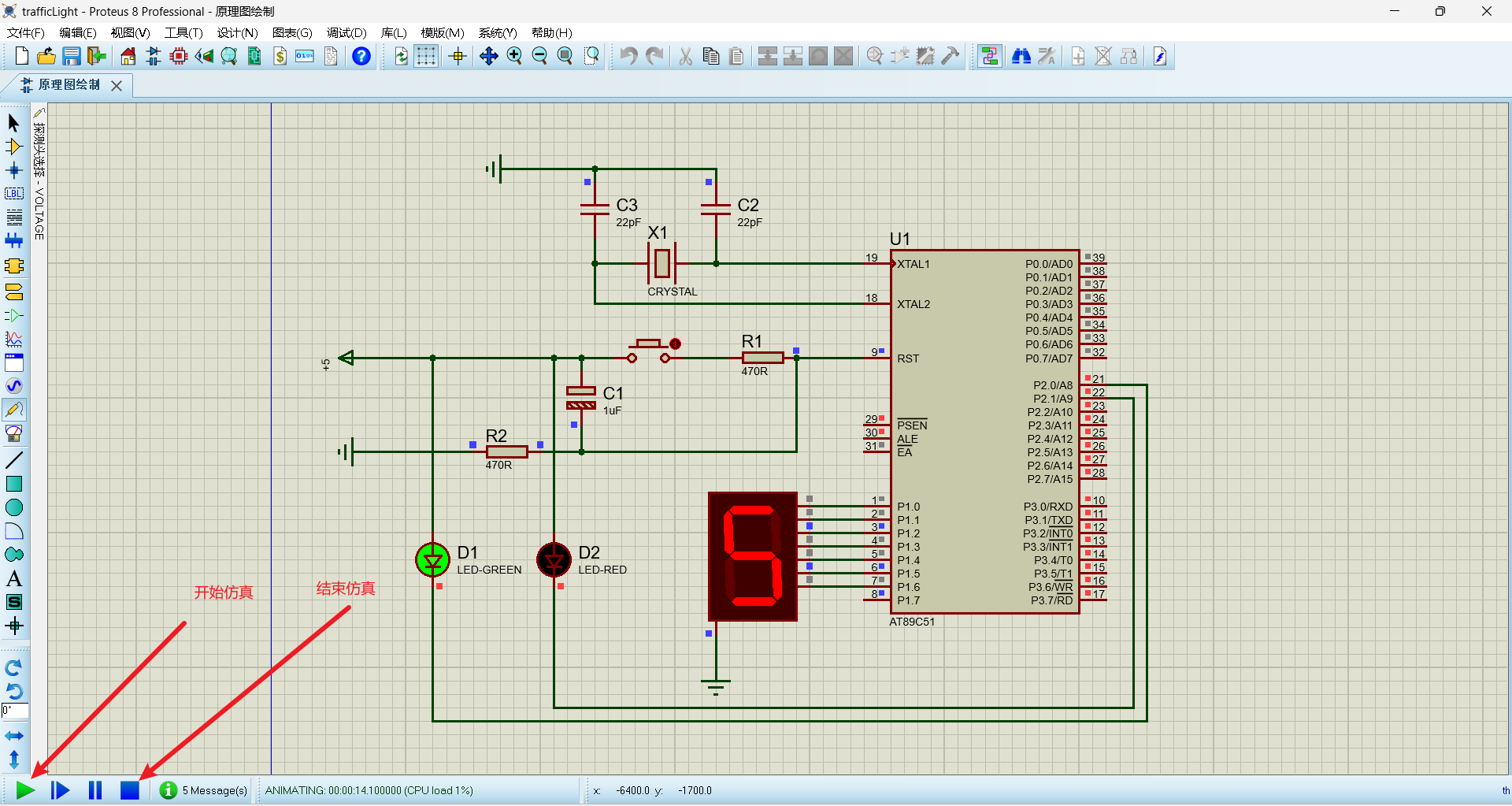
到这里proteus的使用就完成了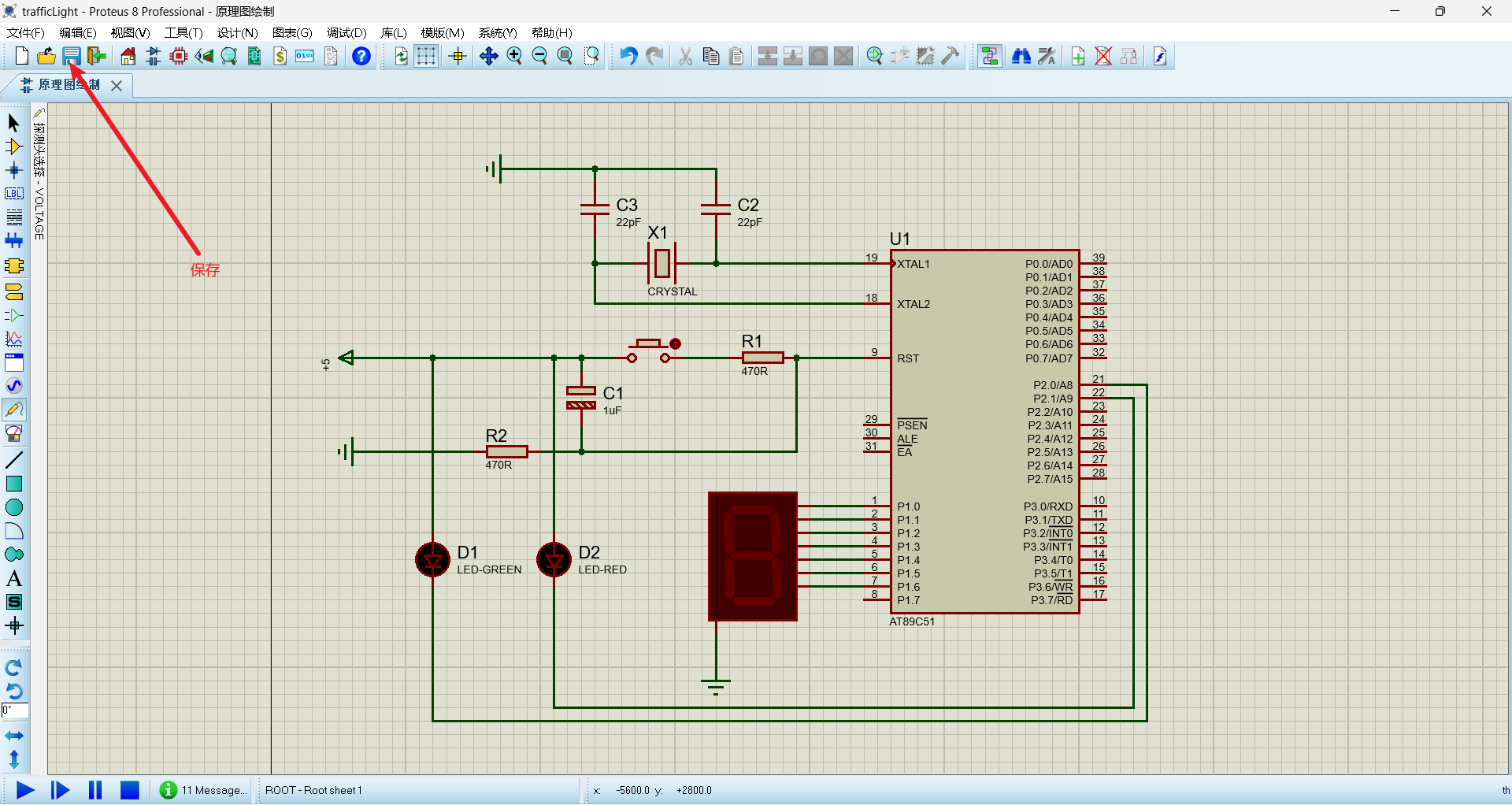
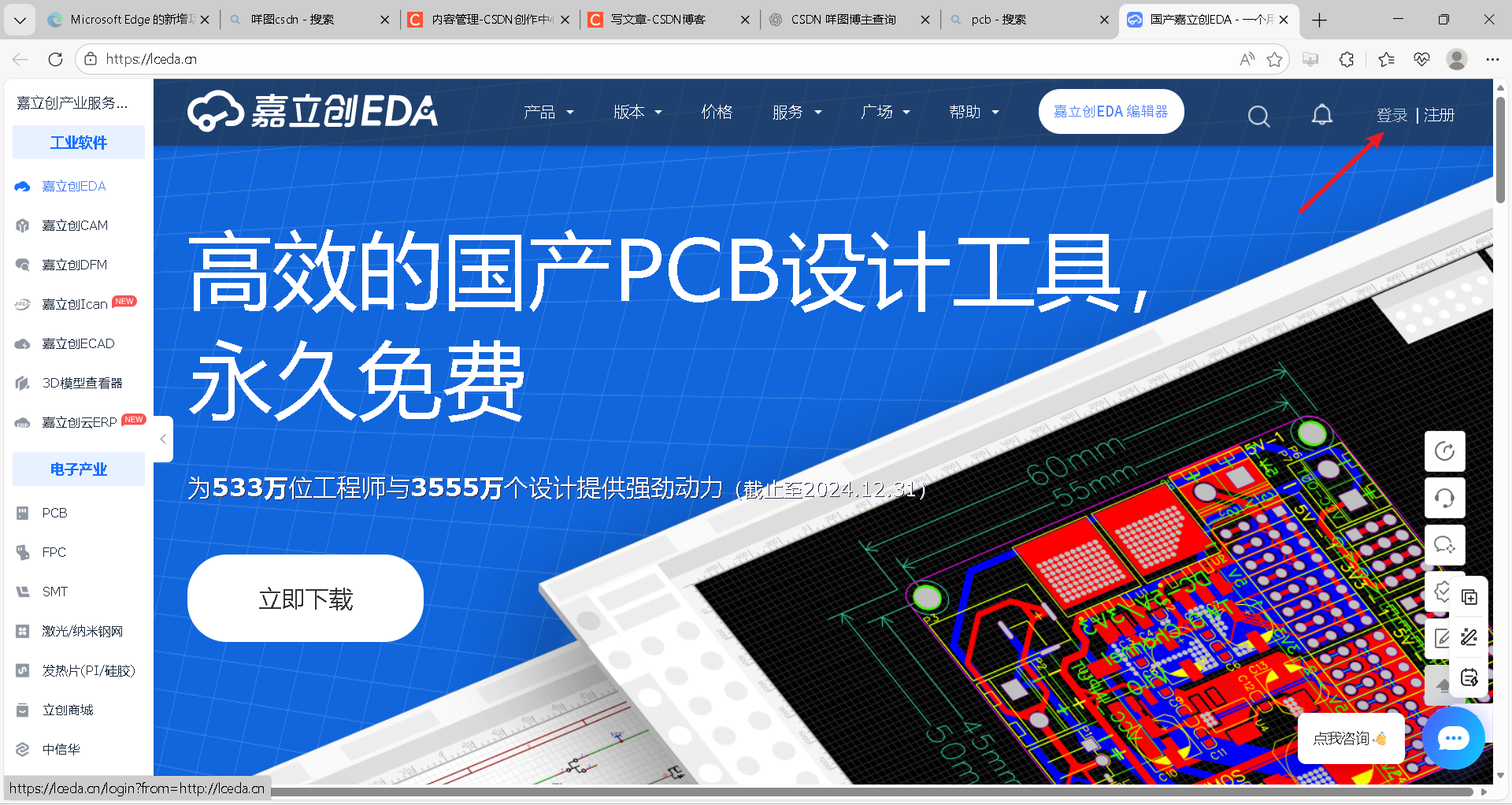
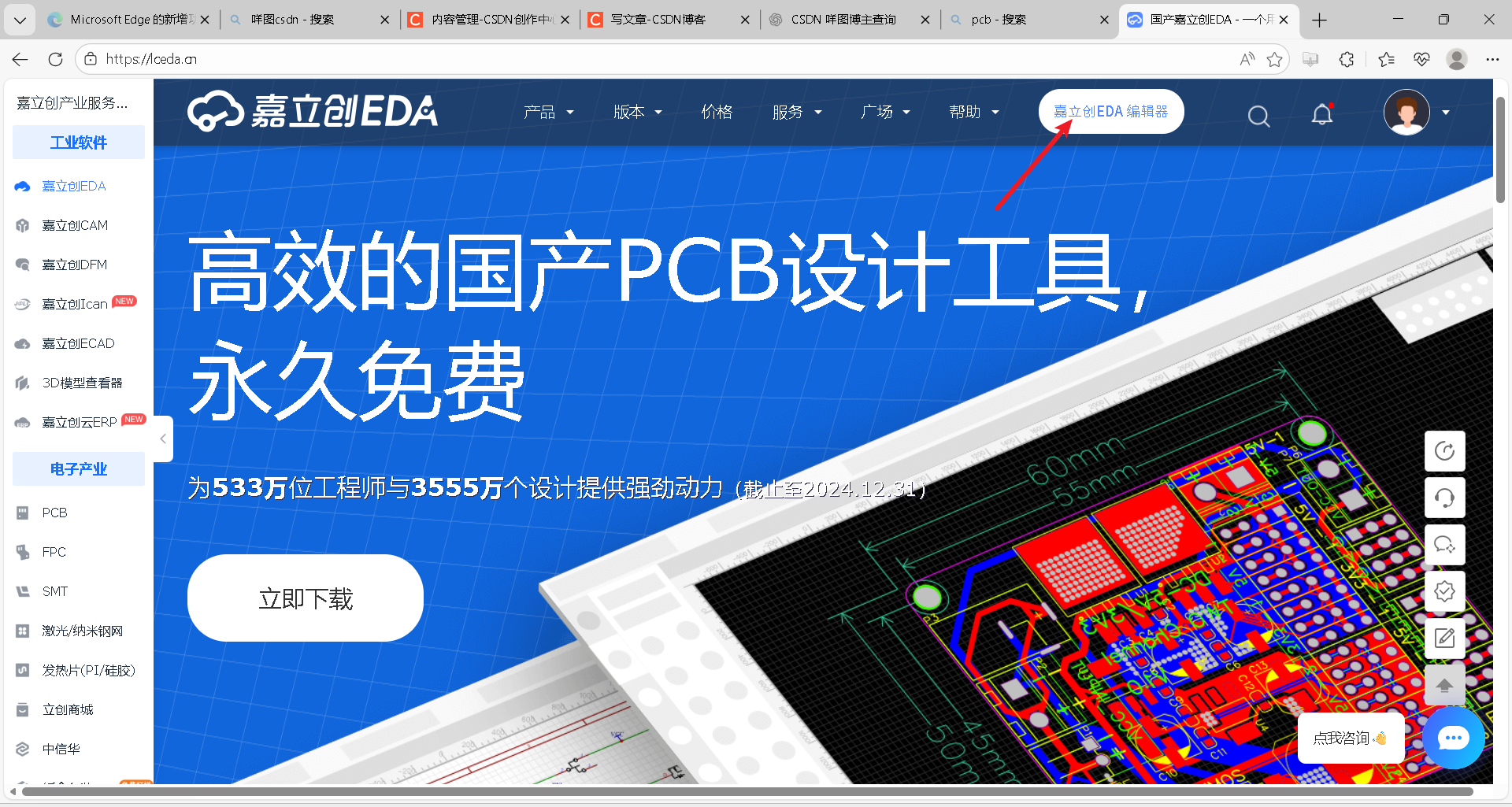
嘉立创EDA
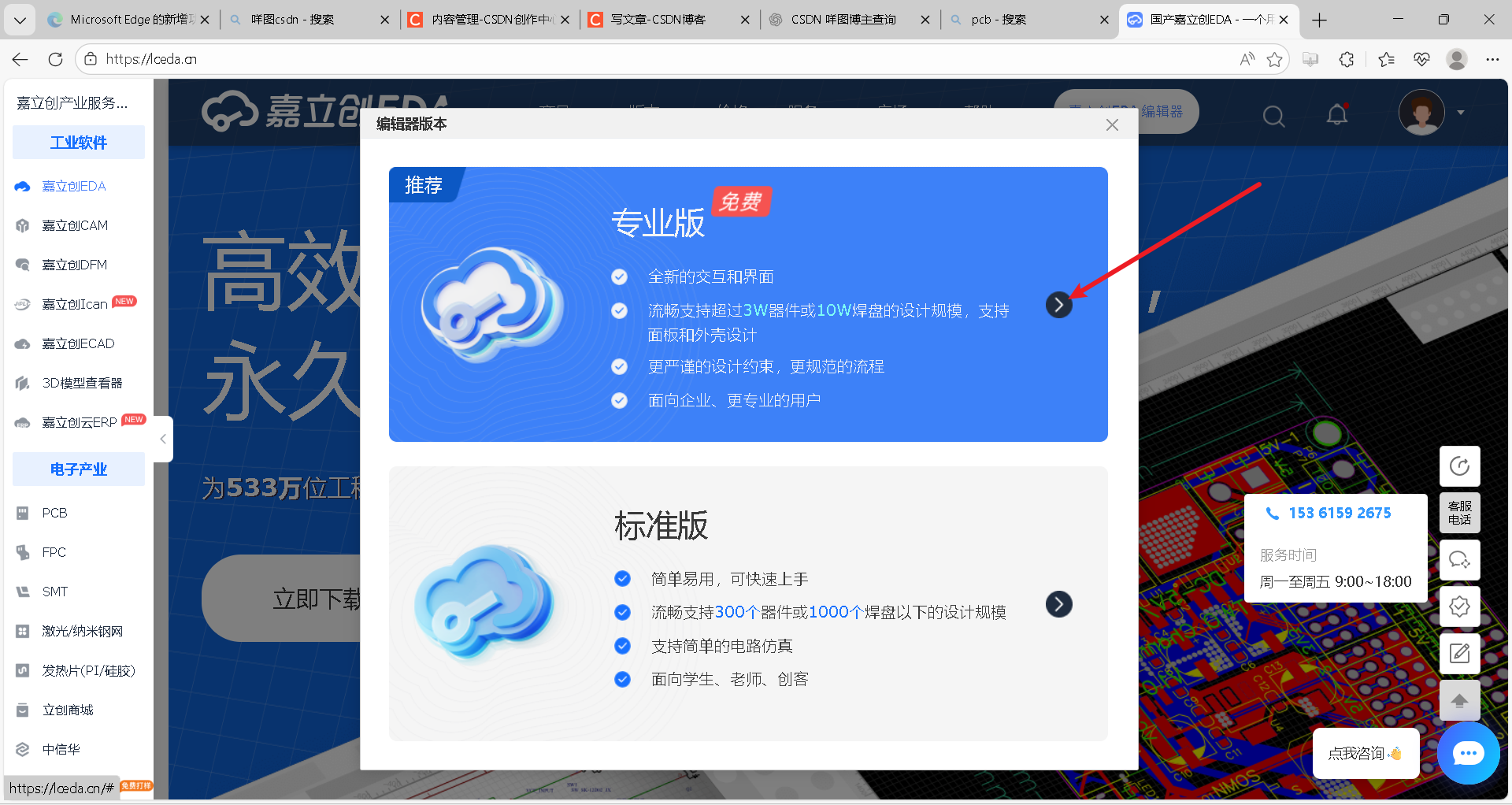
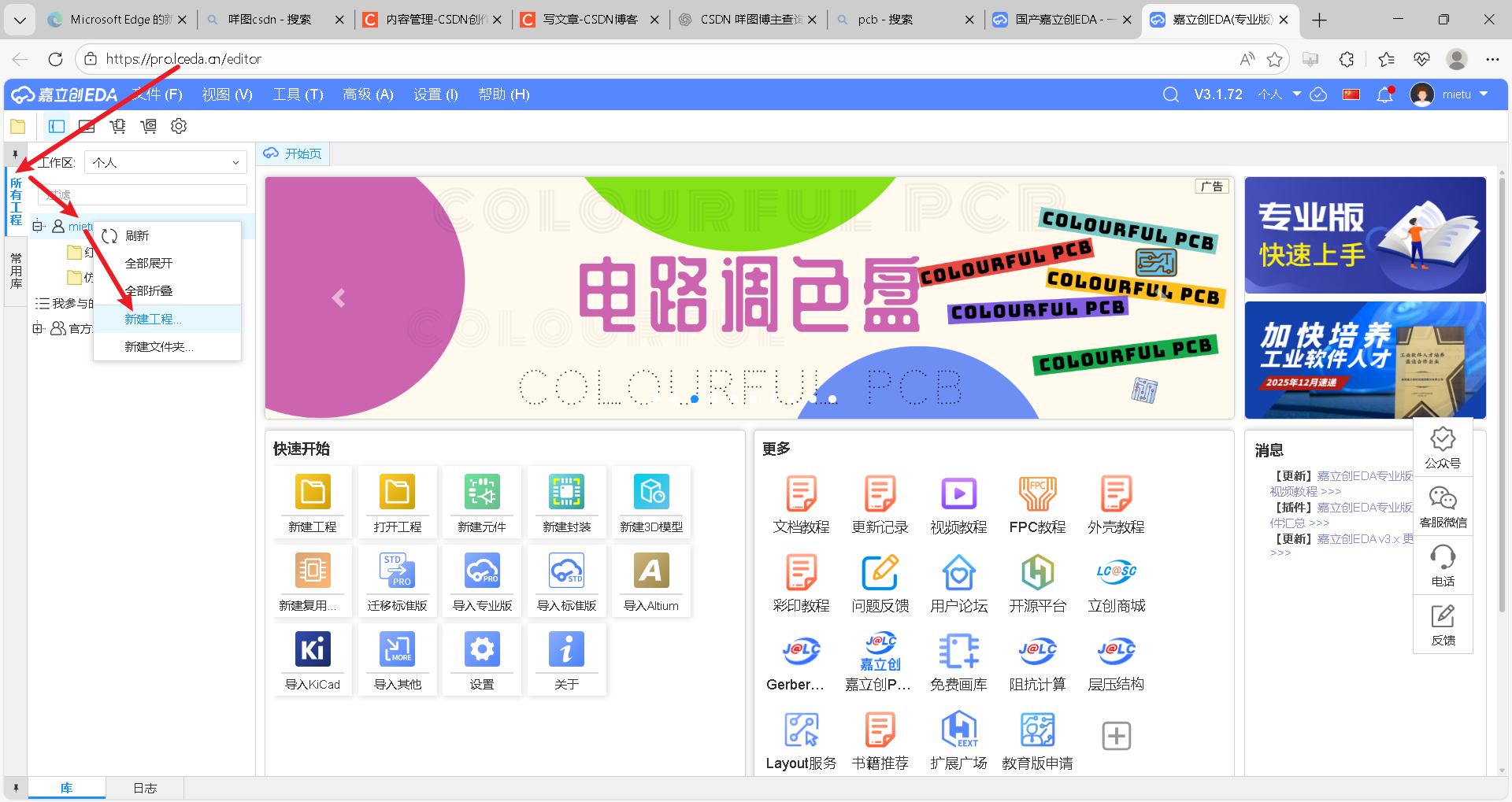
进入EDA
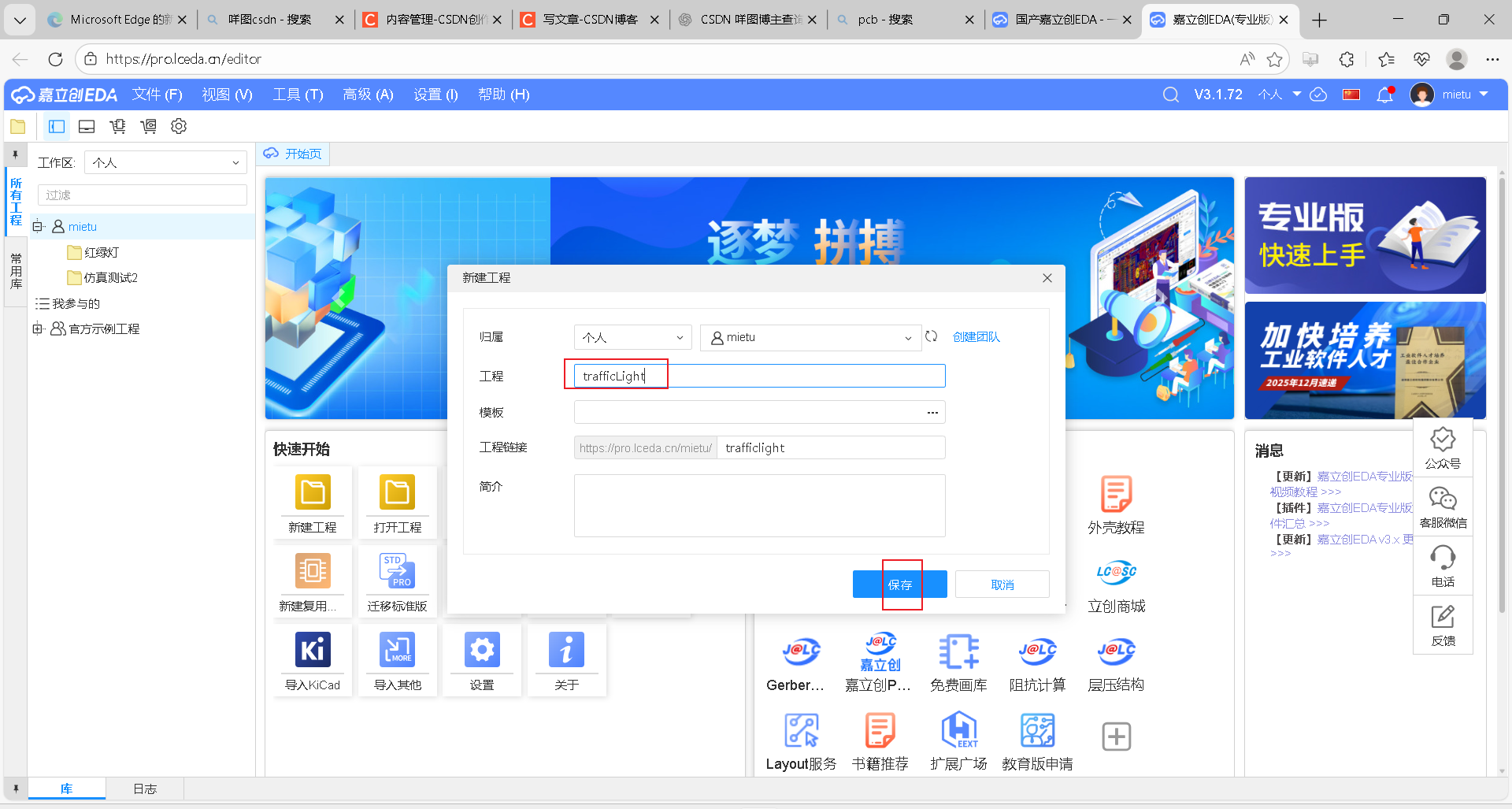
原理图的绘制
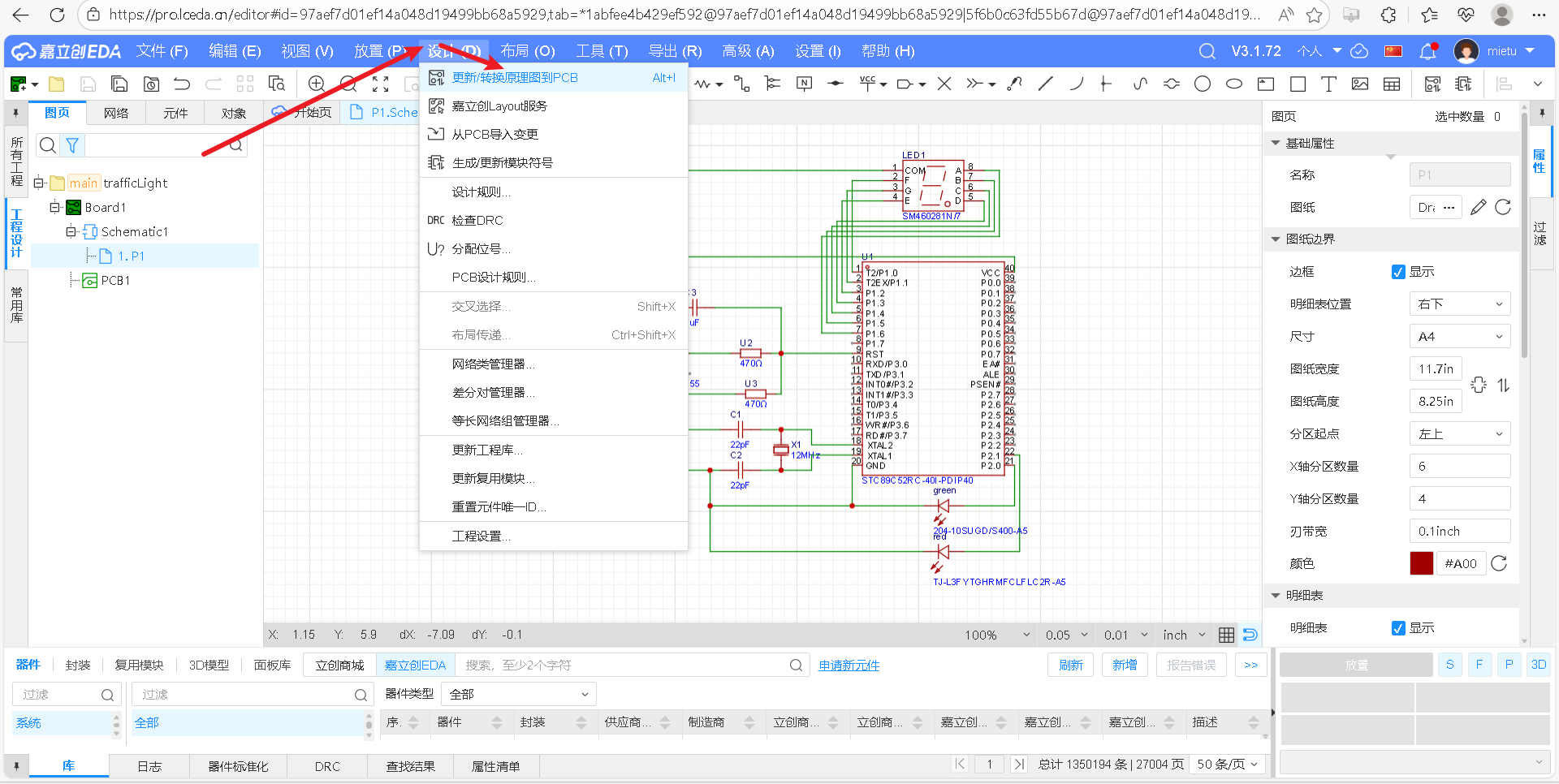
双击进入原理图,先完成原理图的绘制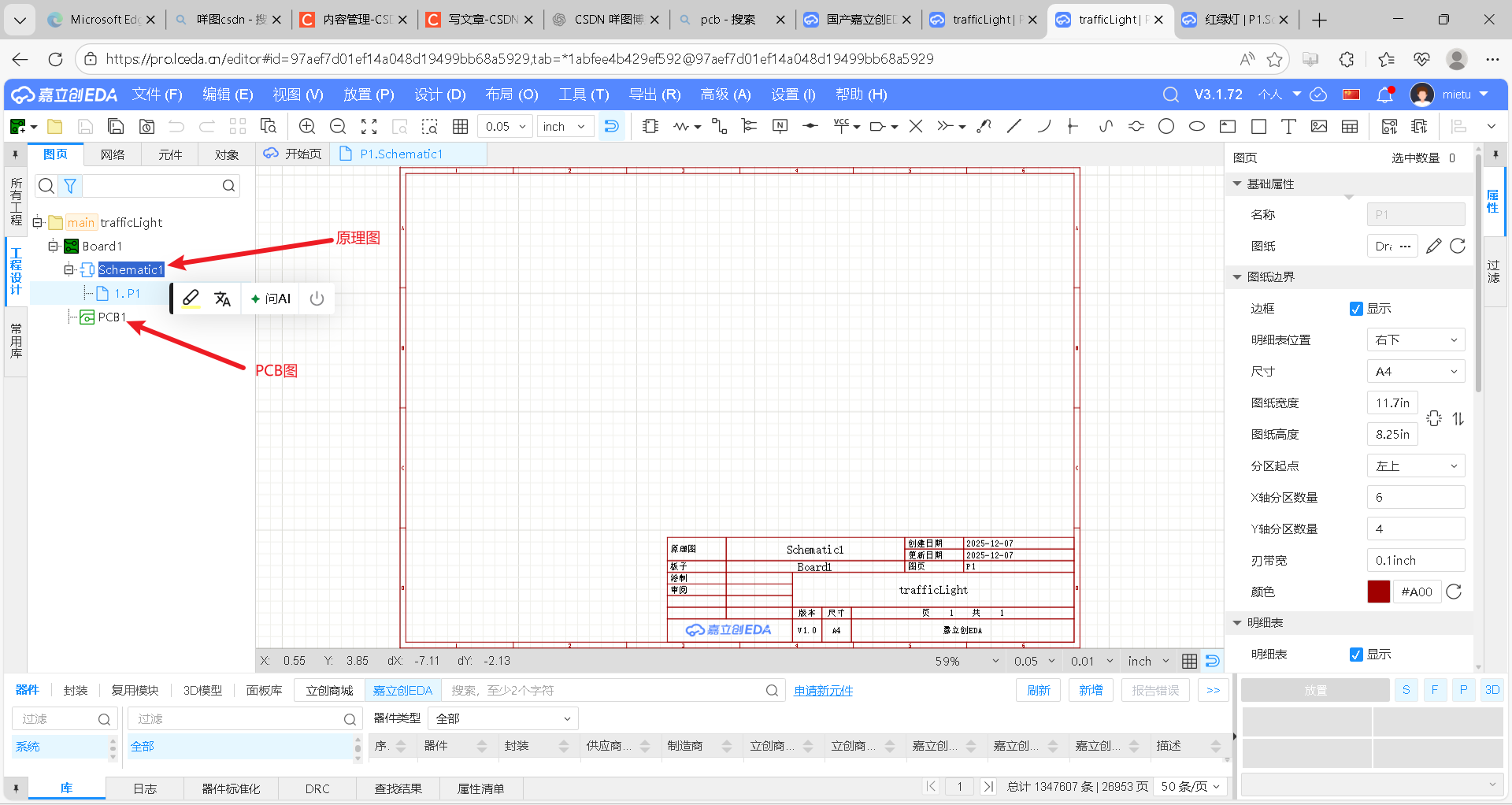
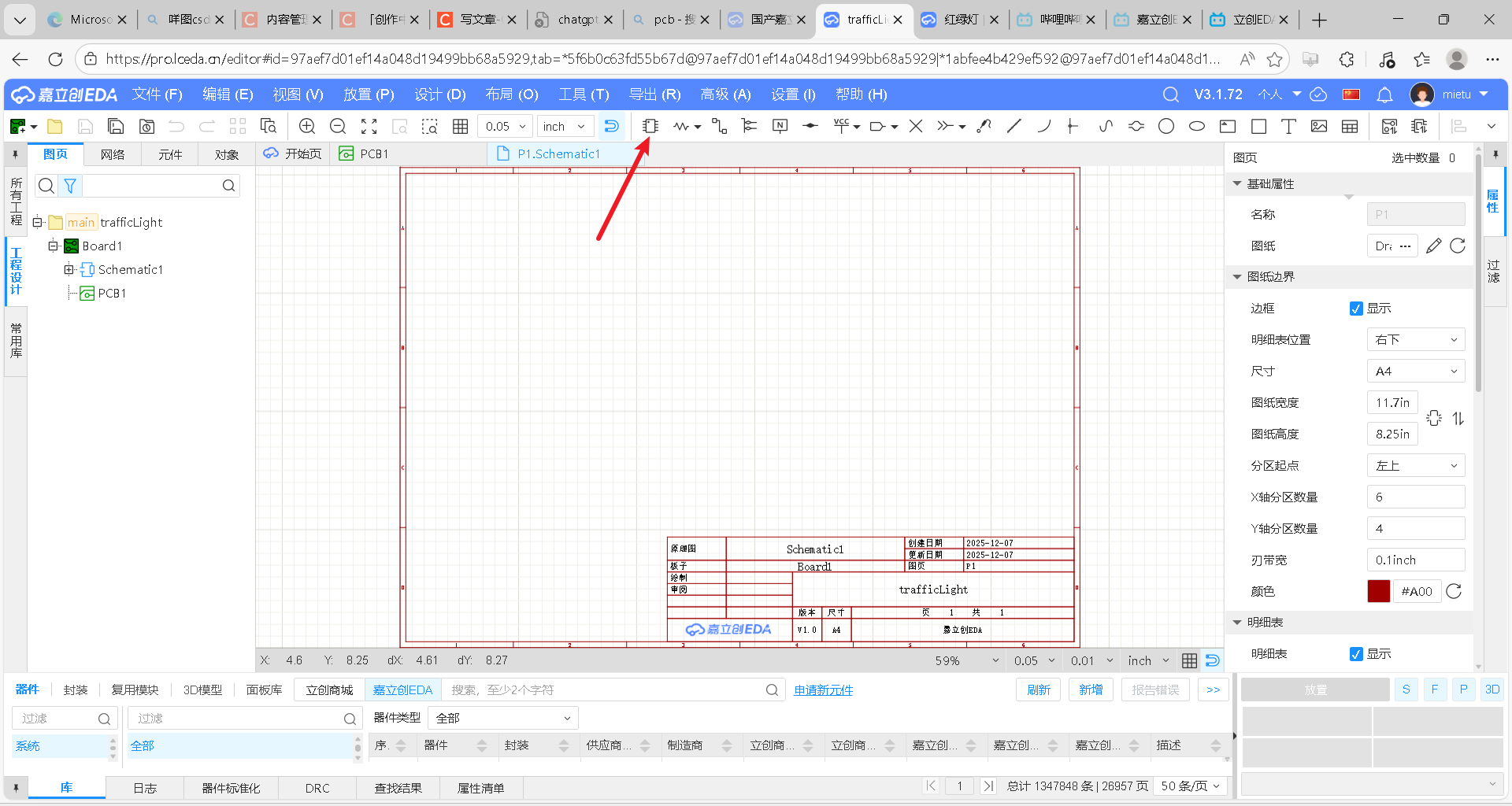
stc89c52rc单片机(STC89C52RC-40I-PDIP40)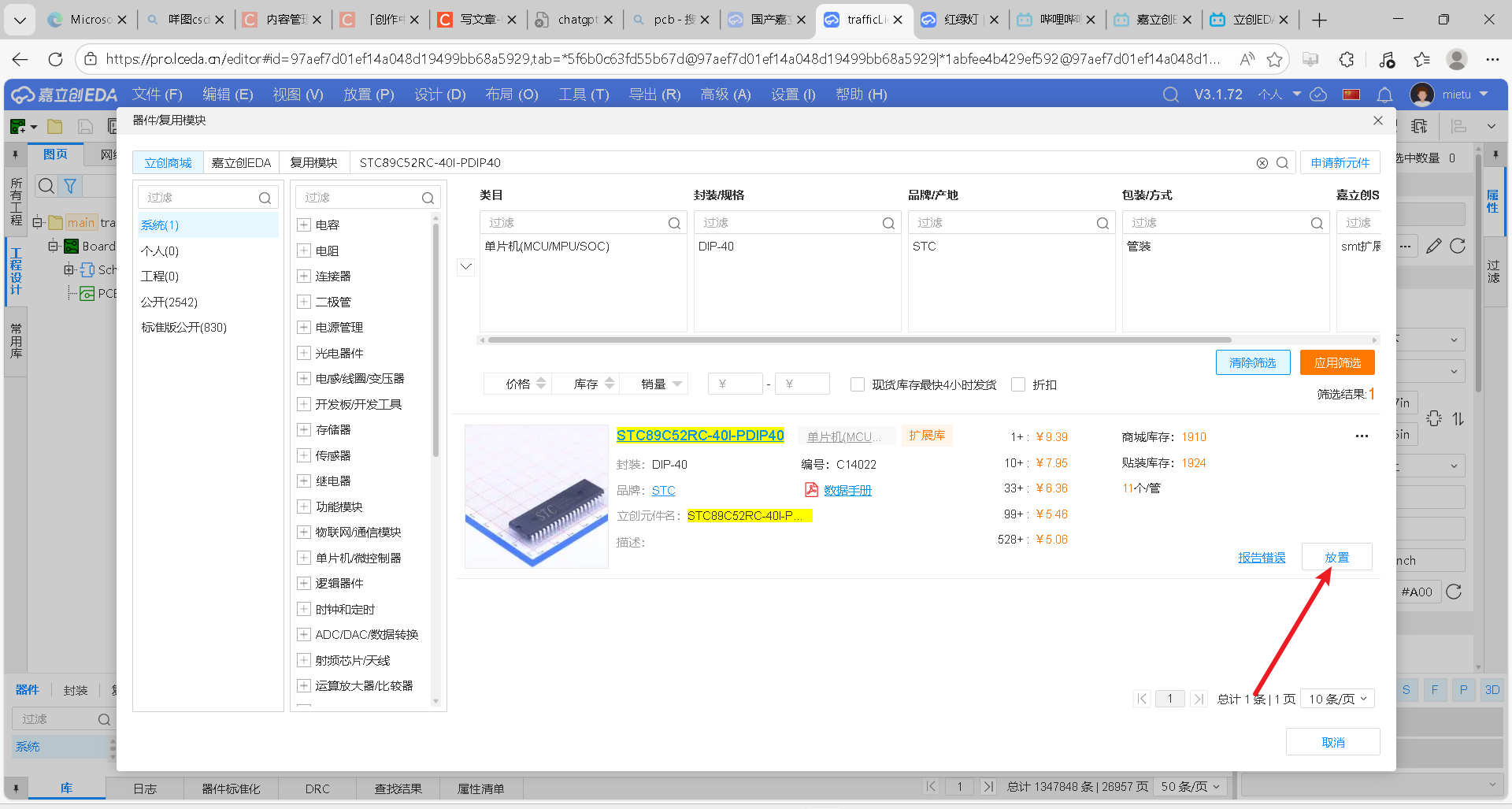
轻触按钮(B3F-4055)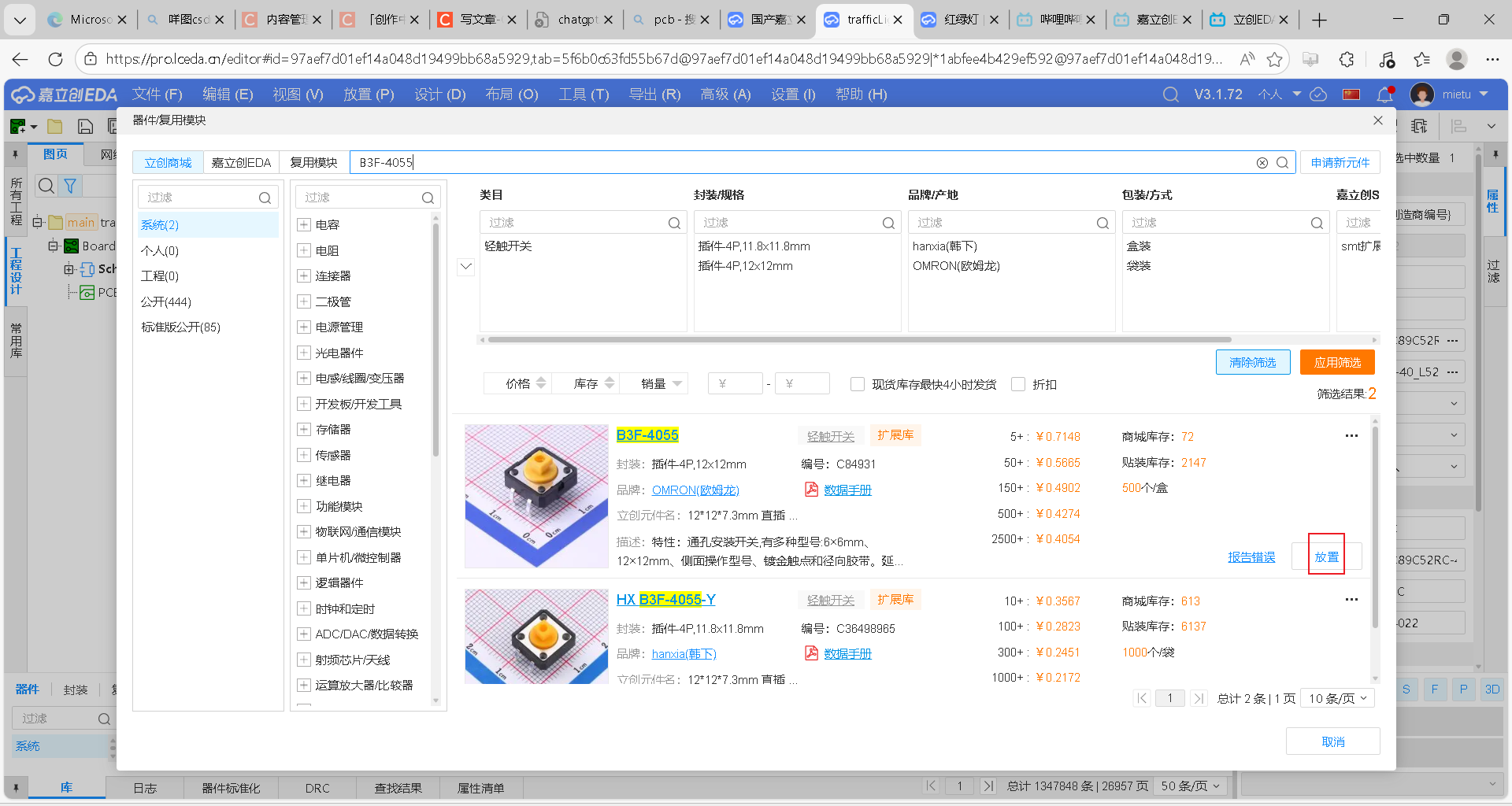
电阻(搜索关键字:MOF3WS-470Ω±5% T)两个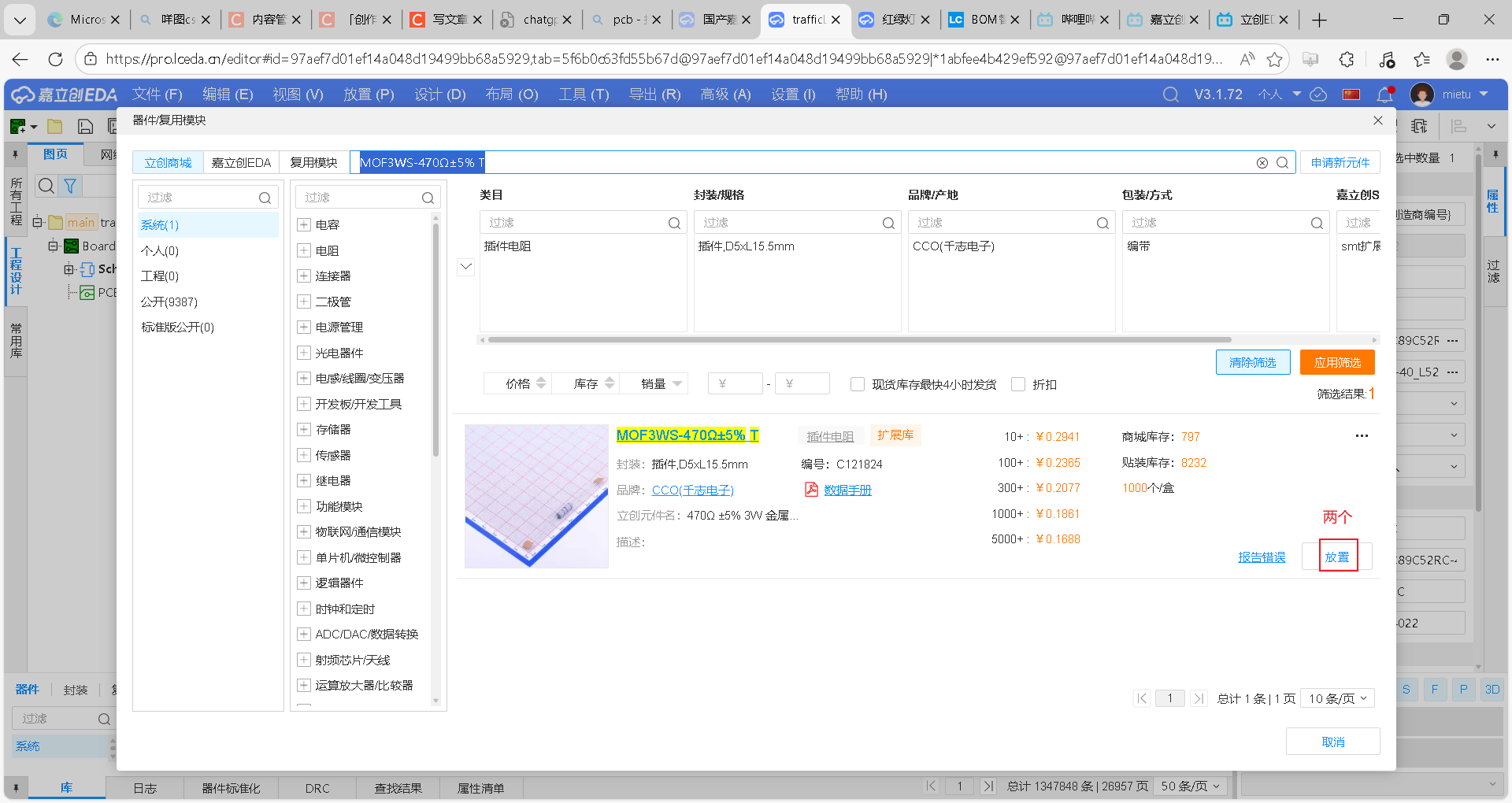
22pf电容(CC1H220KA1EDCH4B1100)两个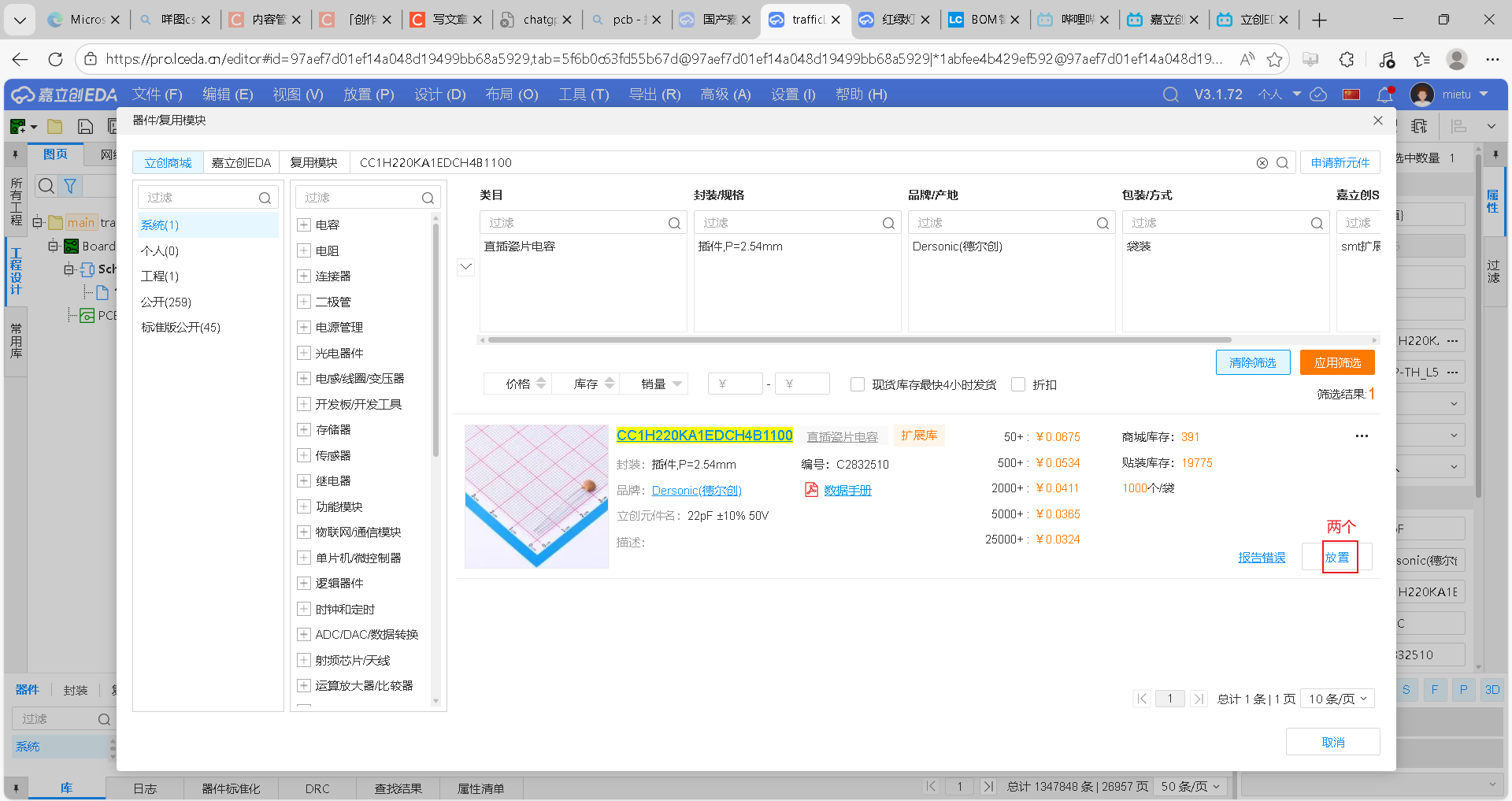
1uf(FK26X7R1H105KRE06)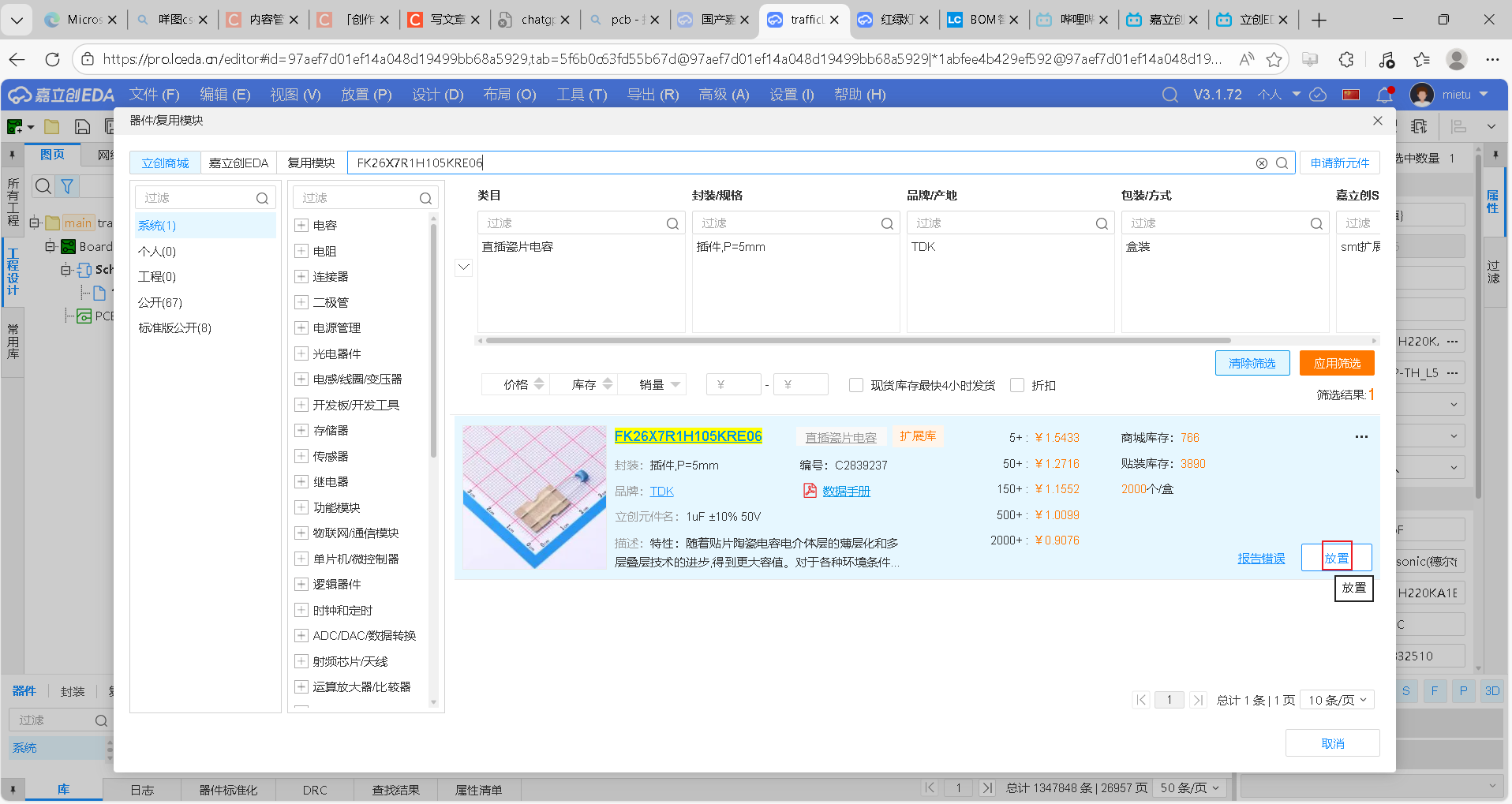
数码管(SM460281N/7)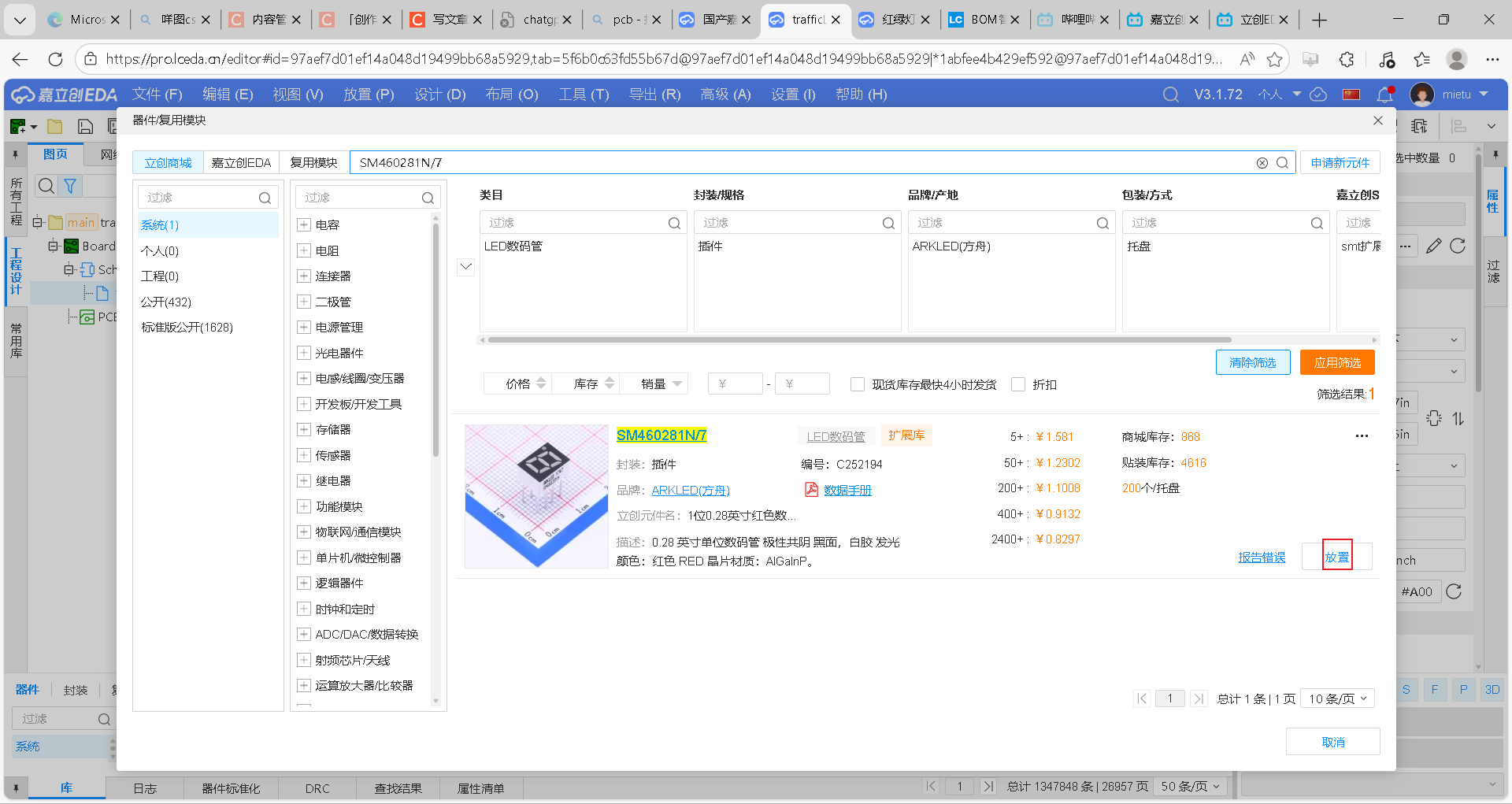
晶振(X49SD12MSD2SC)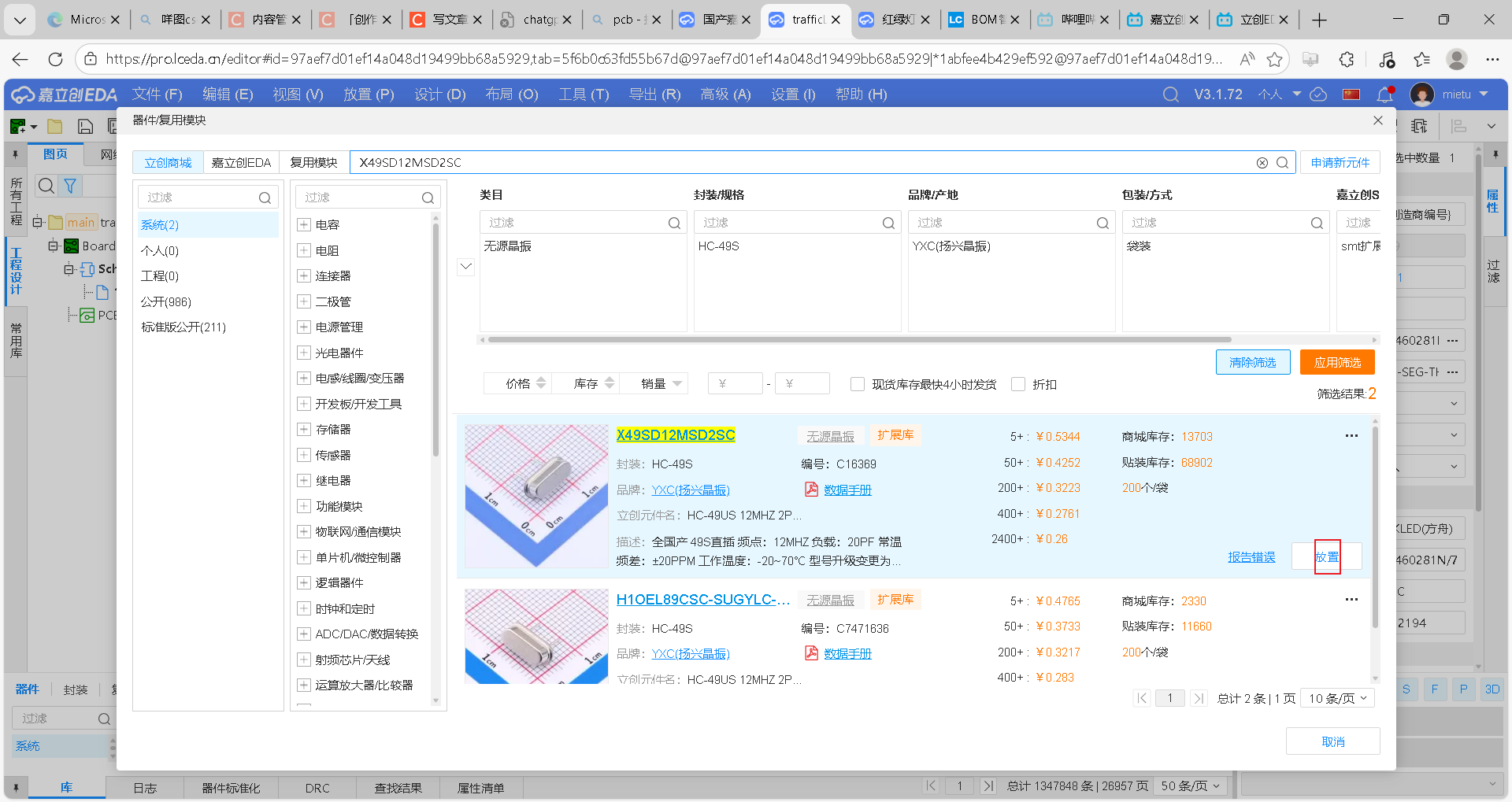
红色LED灯(TJ-L3FYTGHRMFCLFLC2R-A5)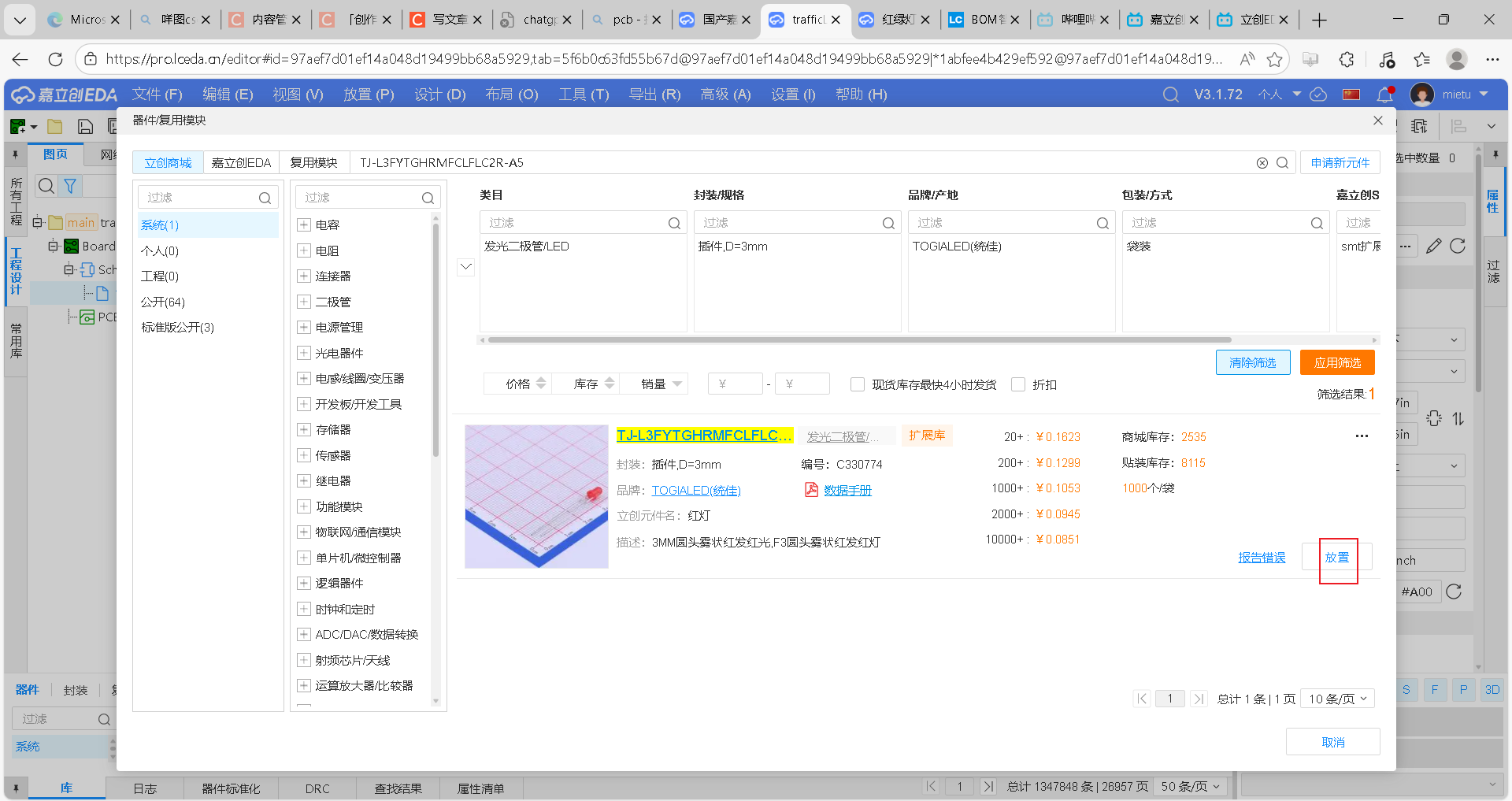
绿色LED灯(204-10SUGD/S400-A5)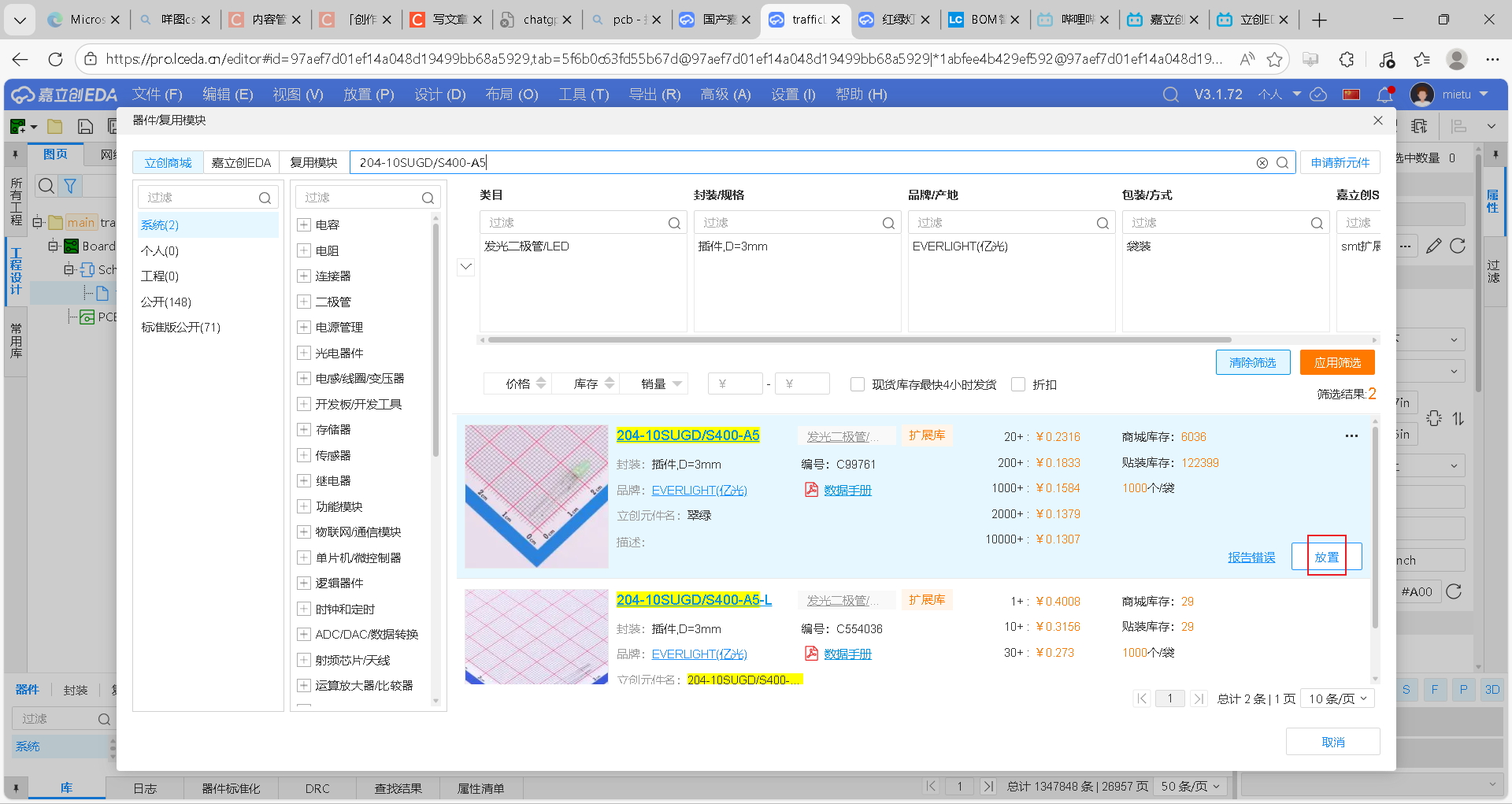
电源盒(BH-18650-B1BA002)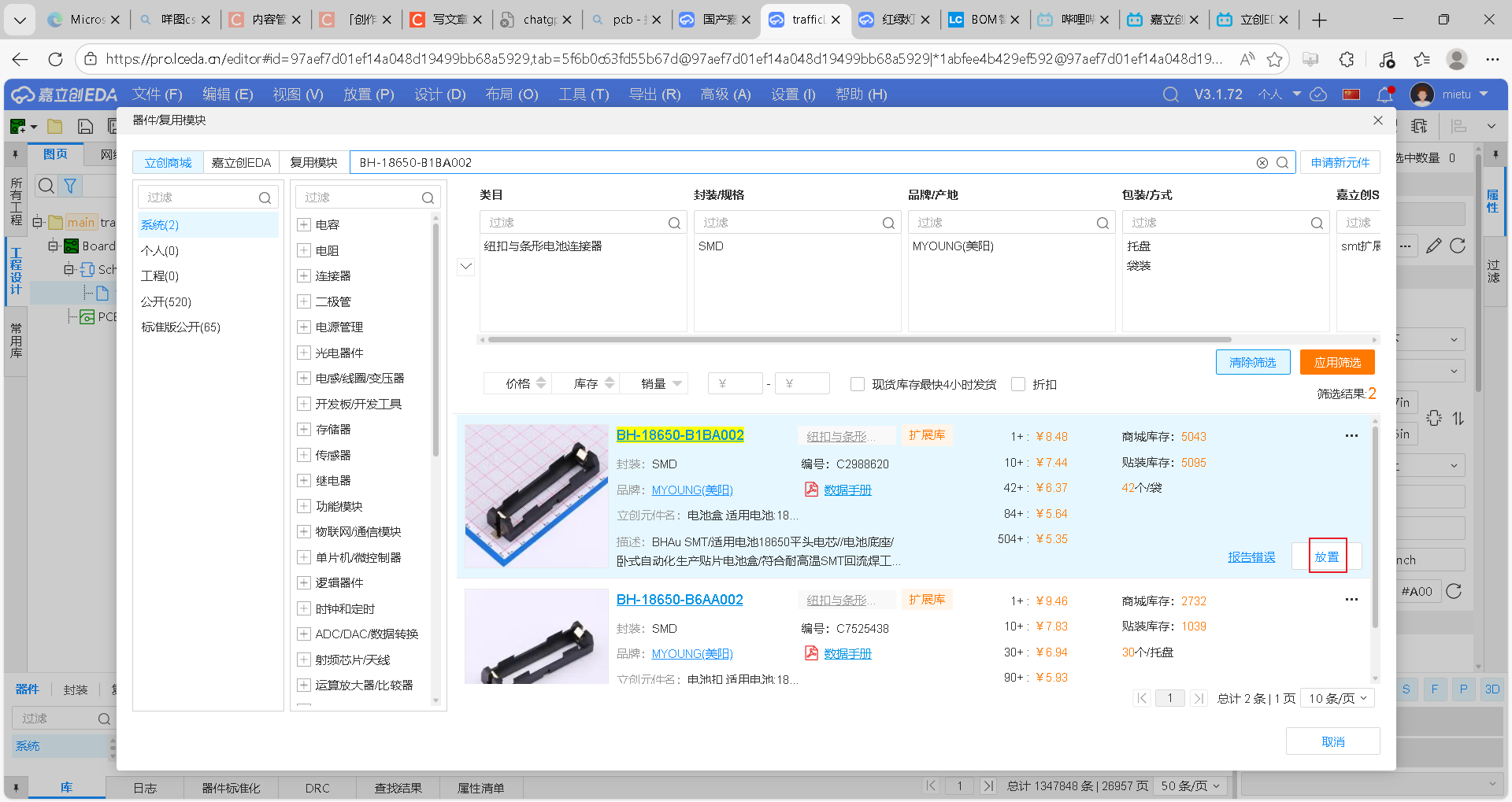
接地线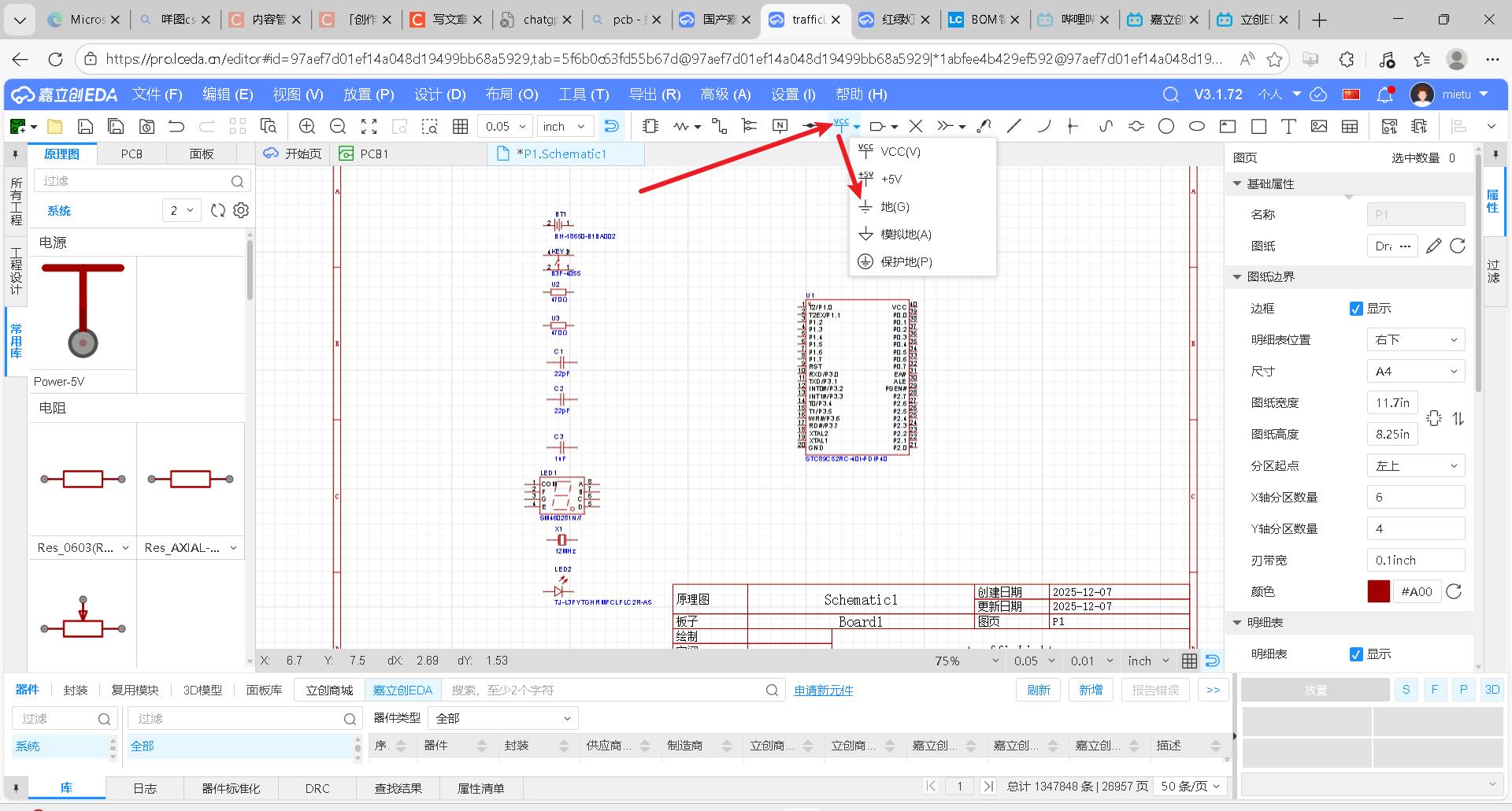
这是所有添加进来的元件,下面开始连接电路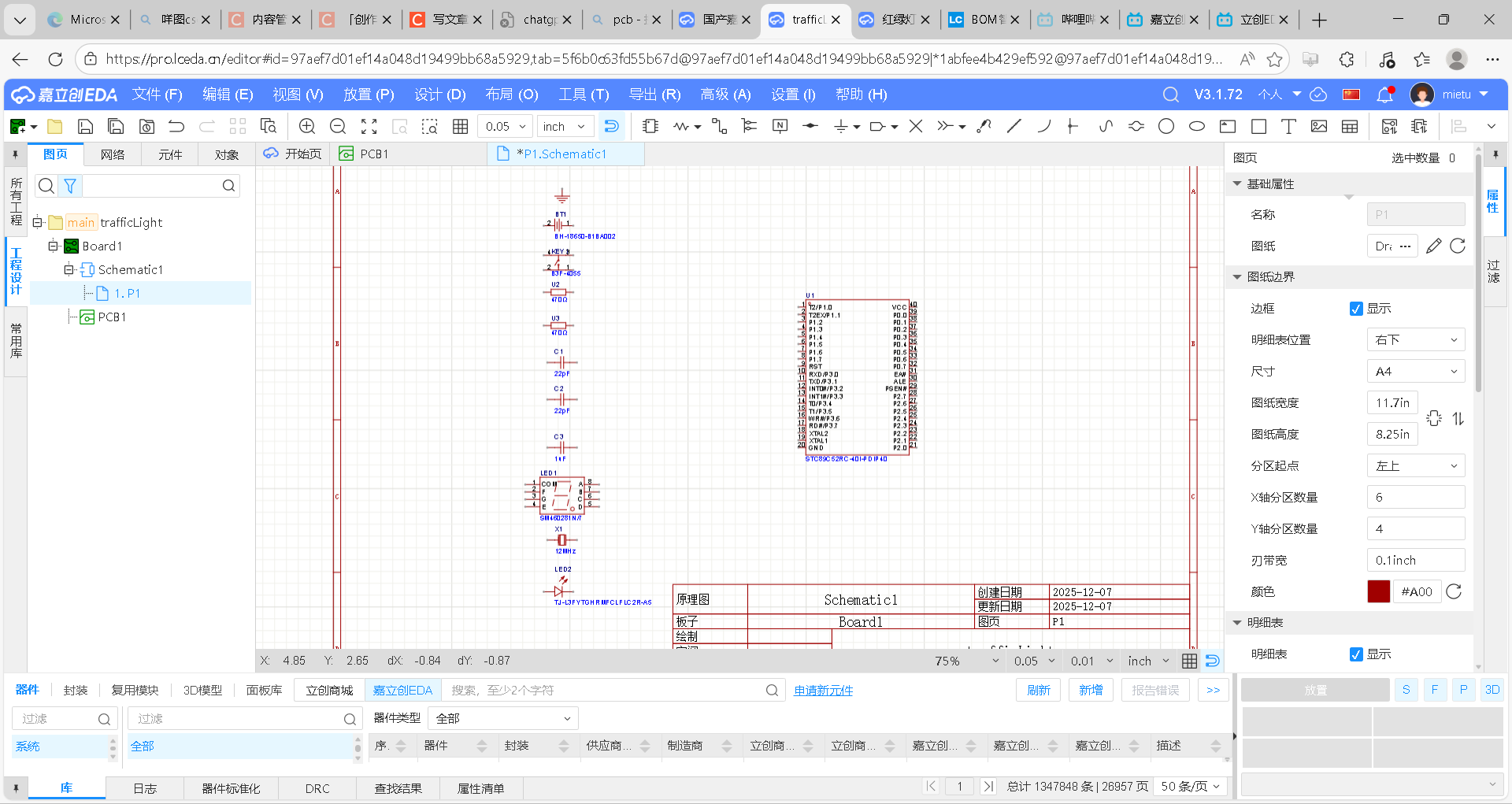
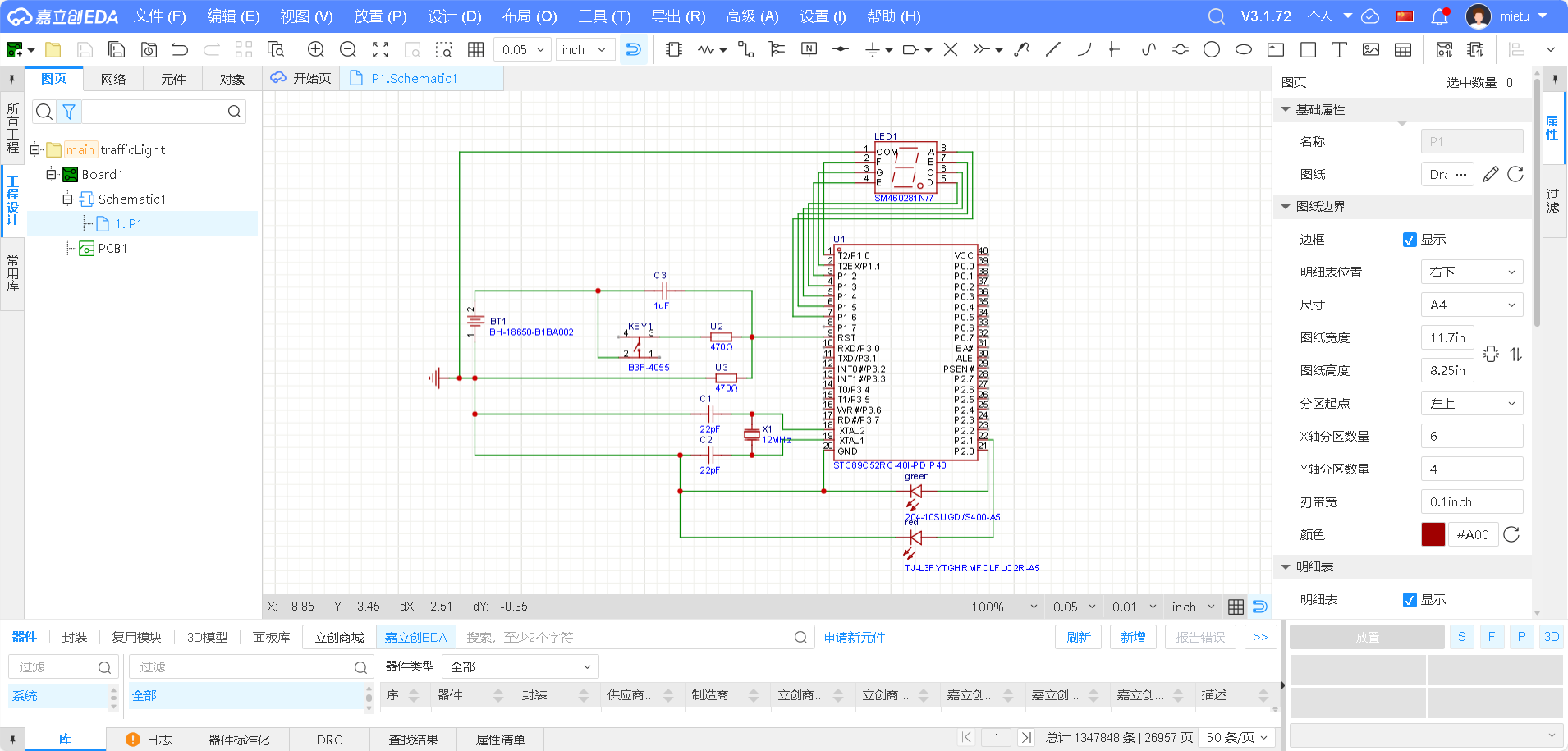
PCB的连线与布局
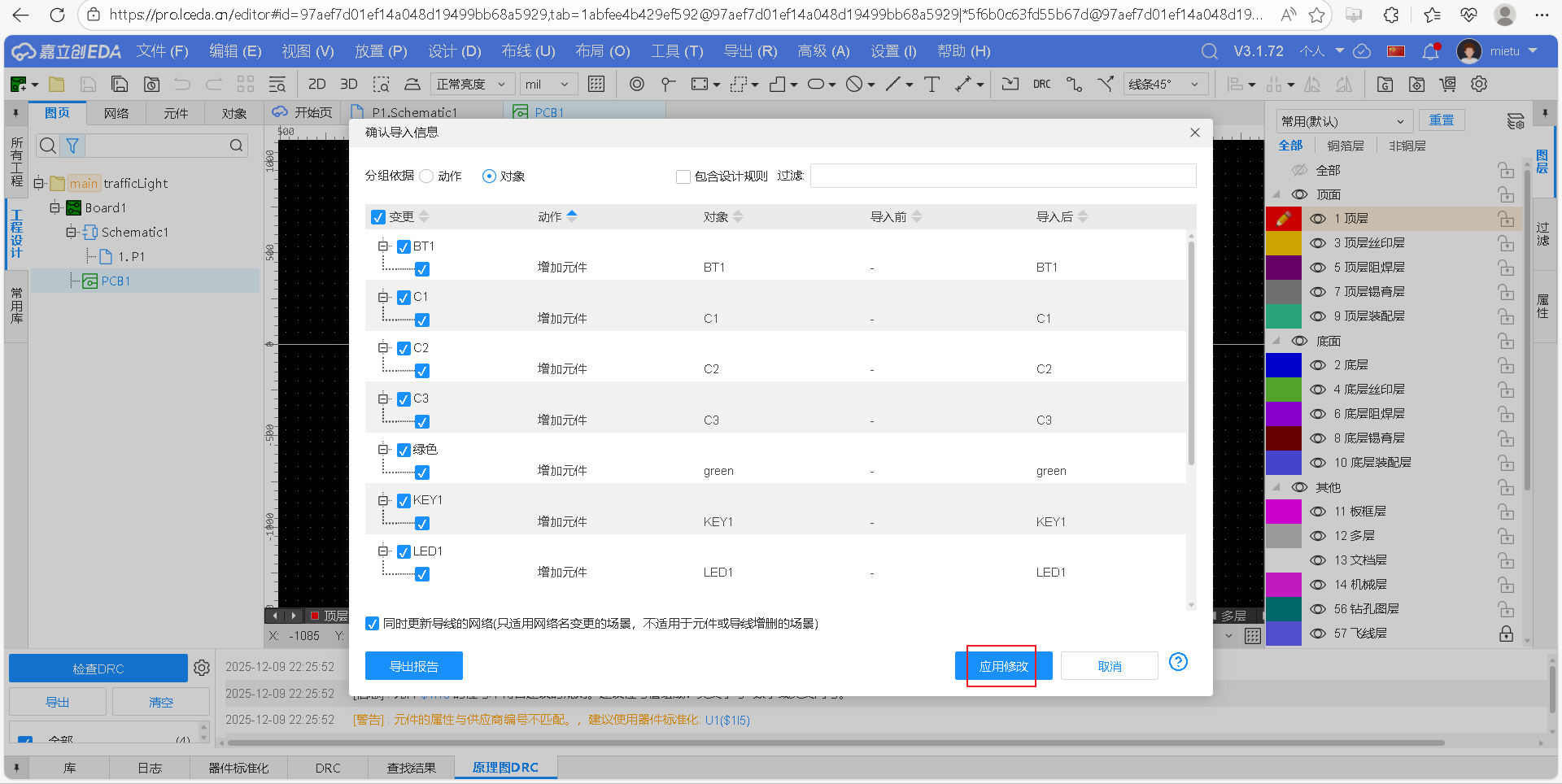
接下来要对元件布局,嘉立创PCB板的收费是以10CM为界限的,PCB板的长和宽都不超过10CM的话是一个价钱,如果其中一个边超过了10CM就是另外的价钱,比如1x11的板子就要比10x10的板子贵!所以布局的时候要考虑到这点。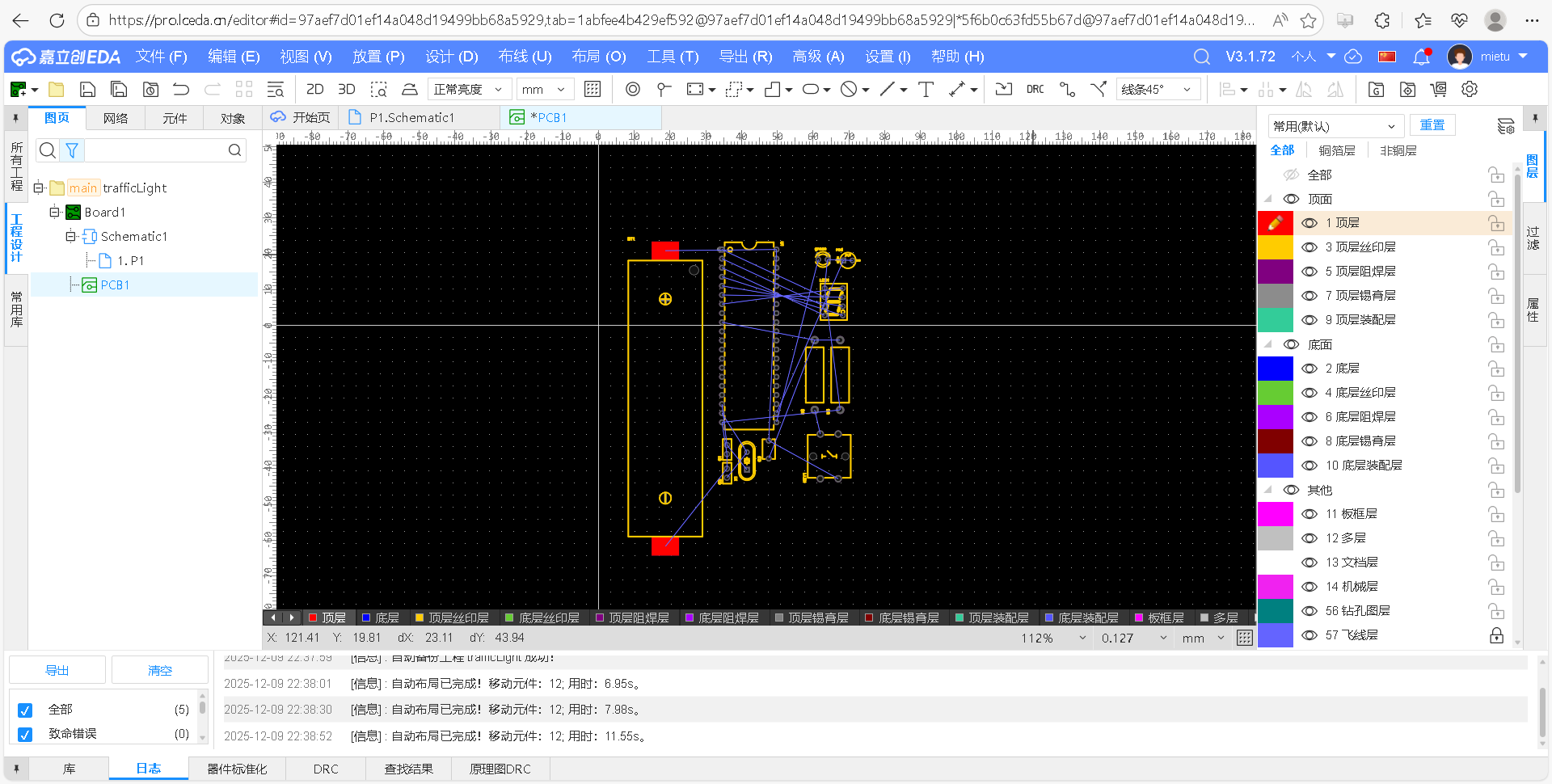
画板框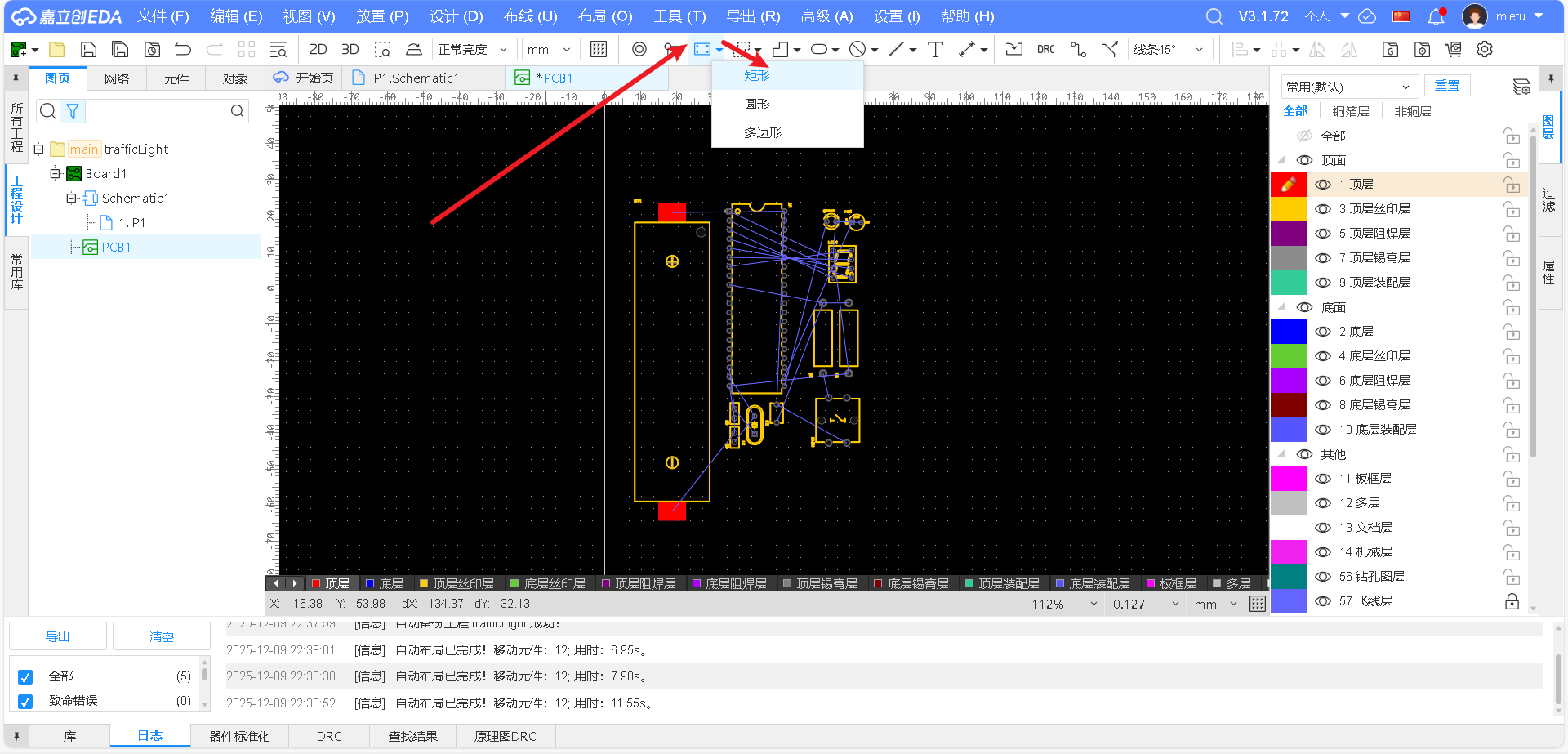
选取两个点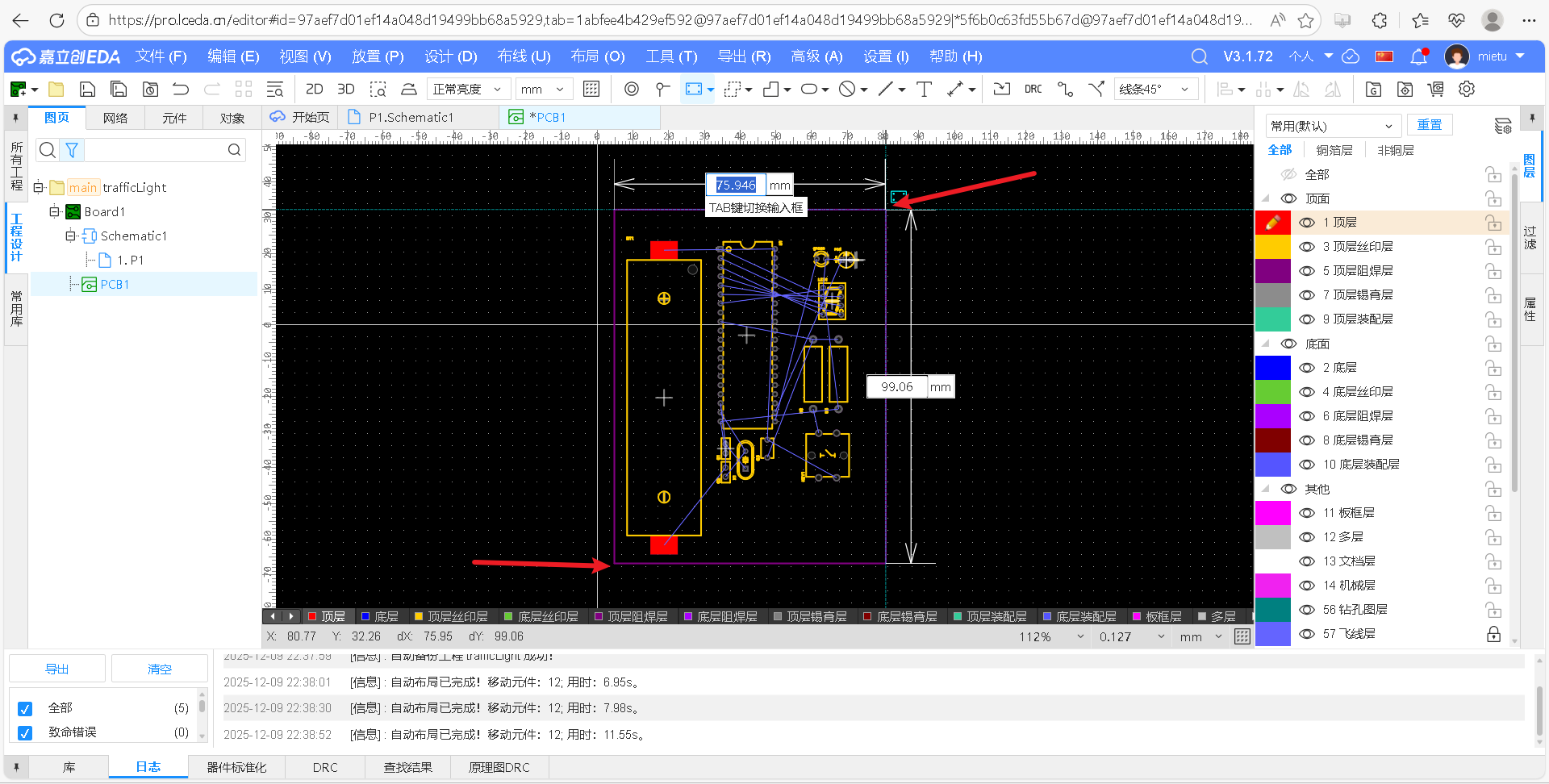
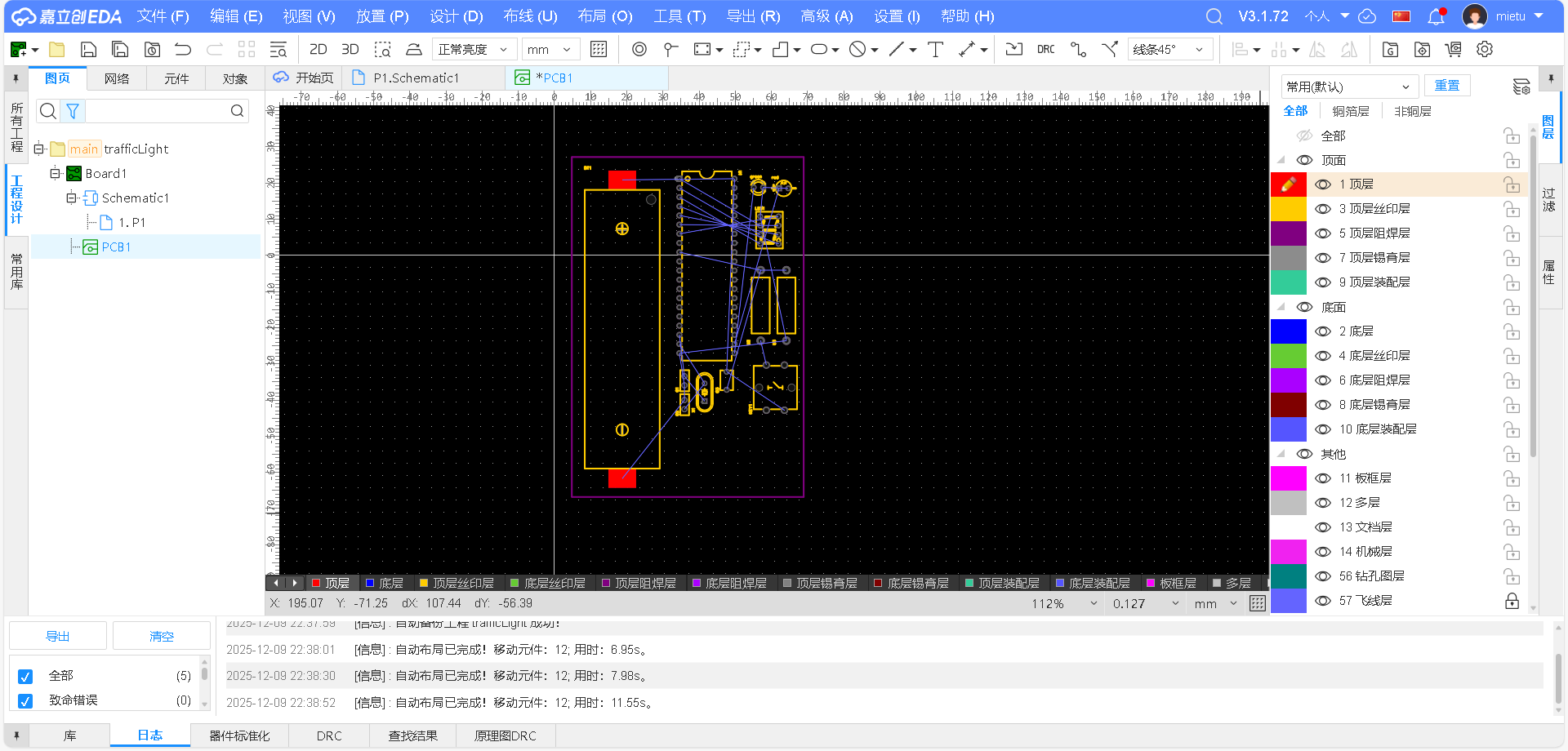
铺铜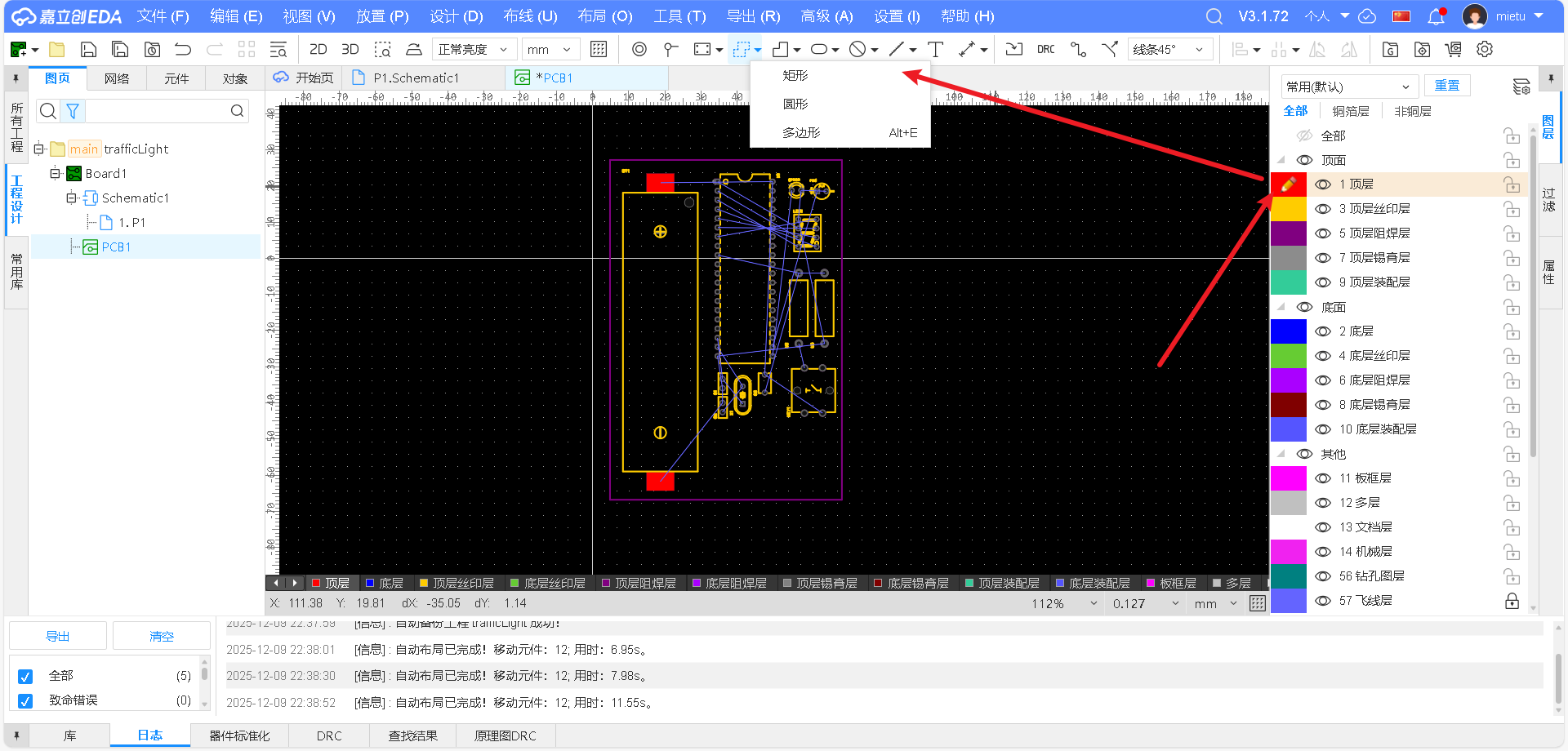
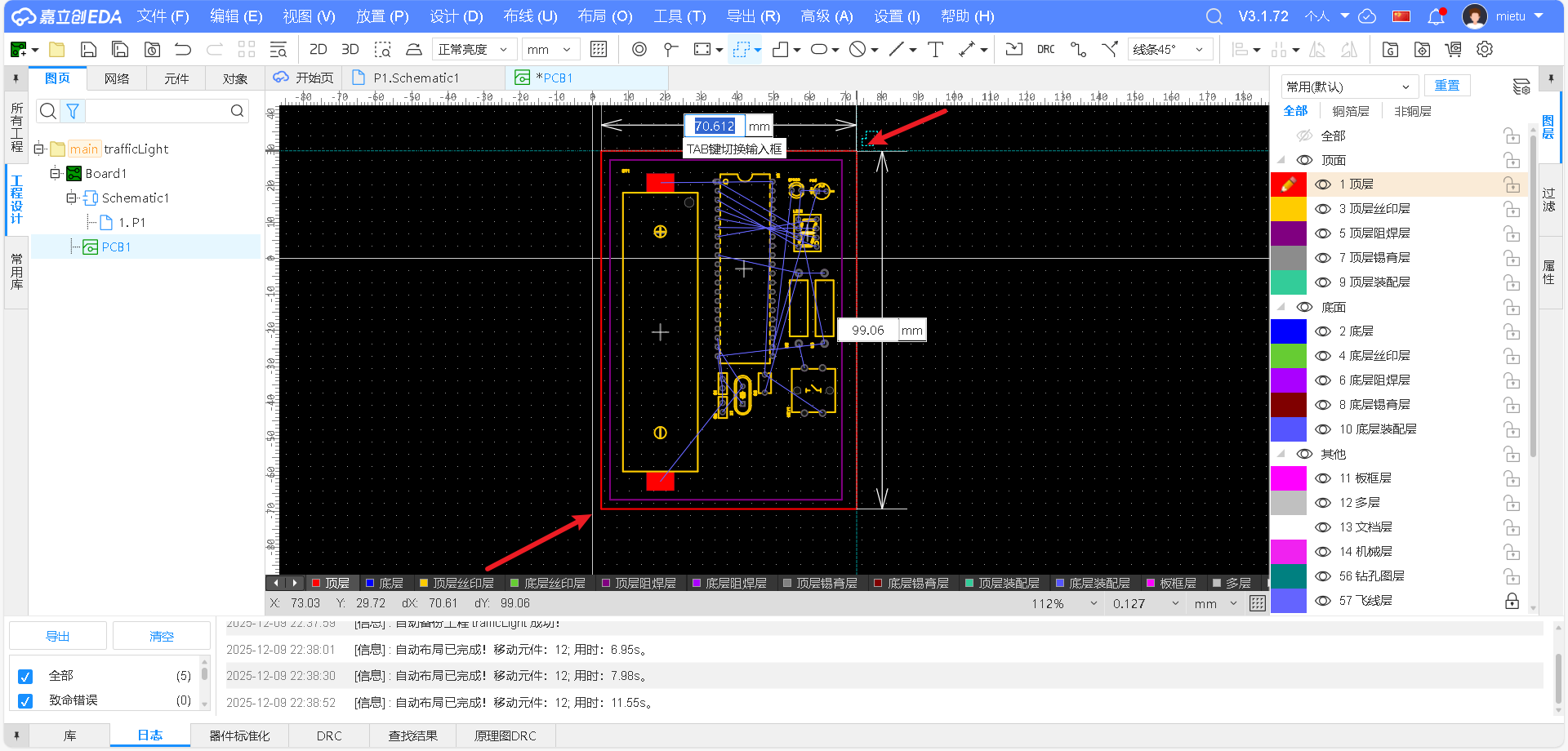
点击确定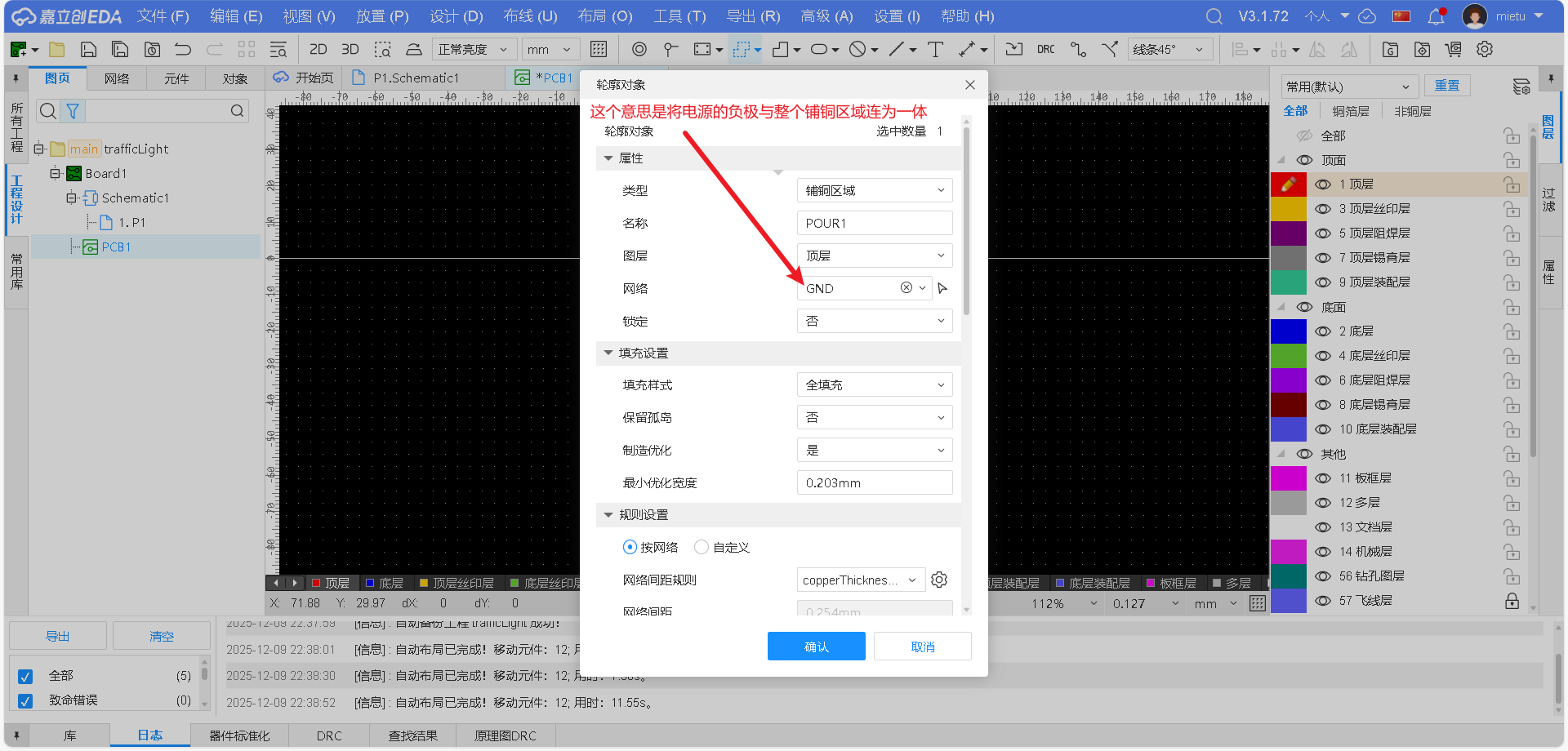
底层同样的操作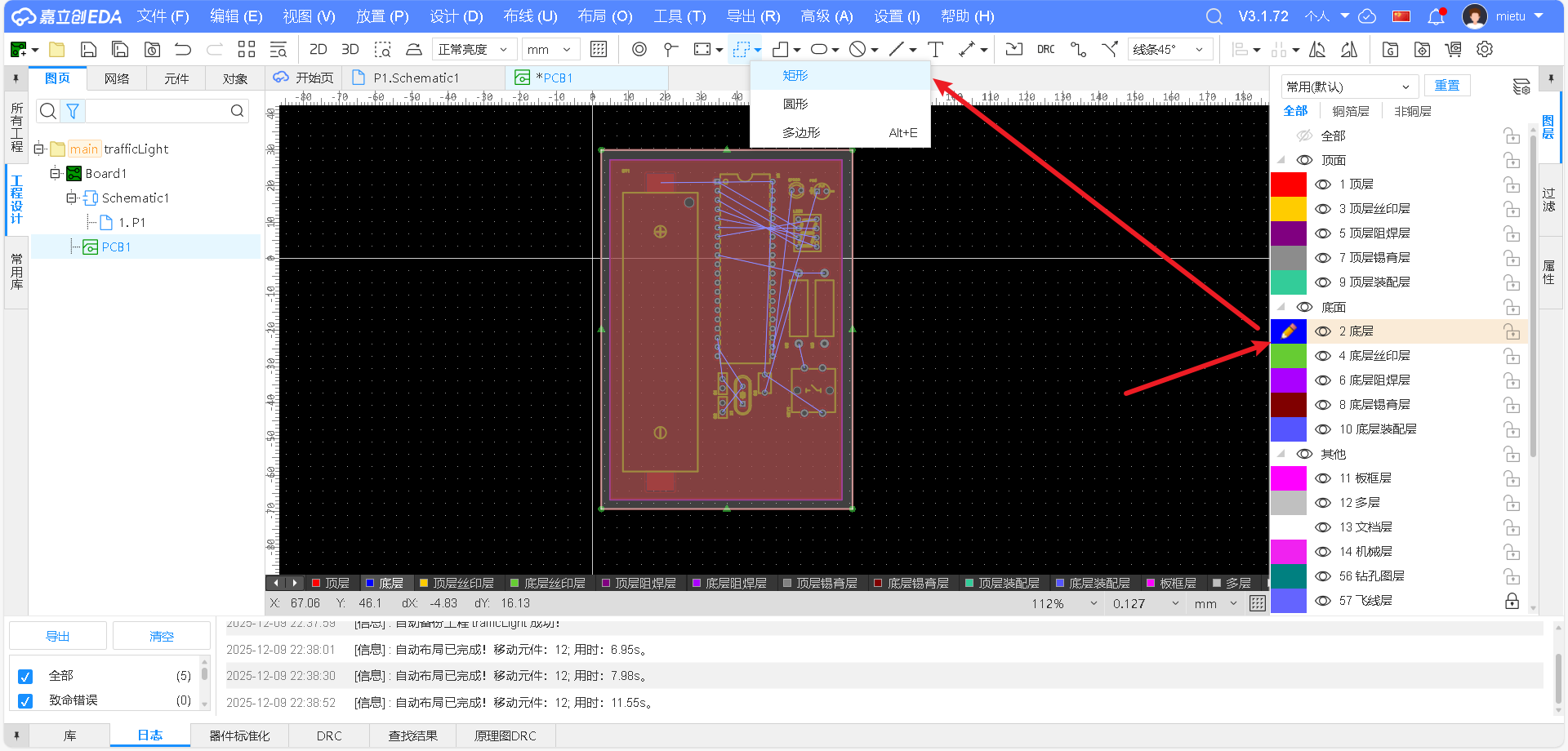
连线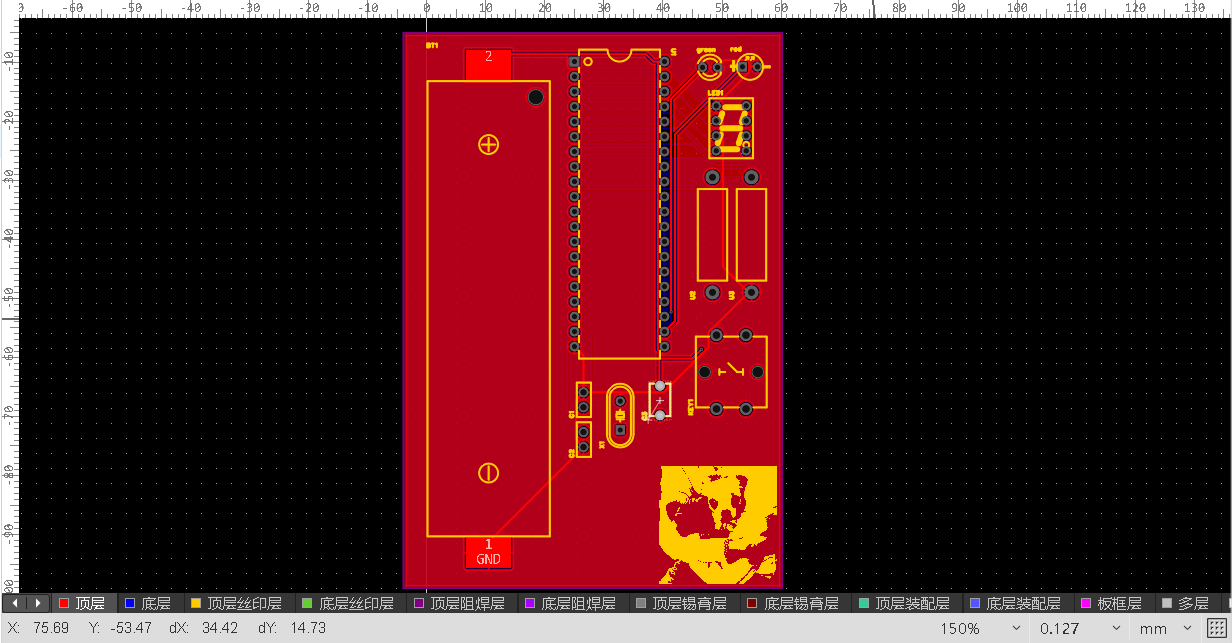
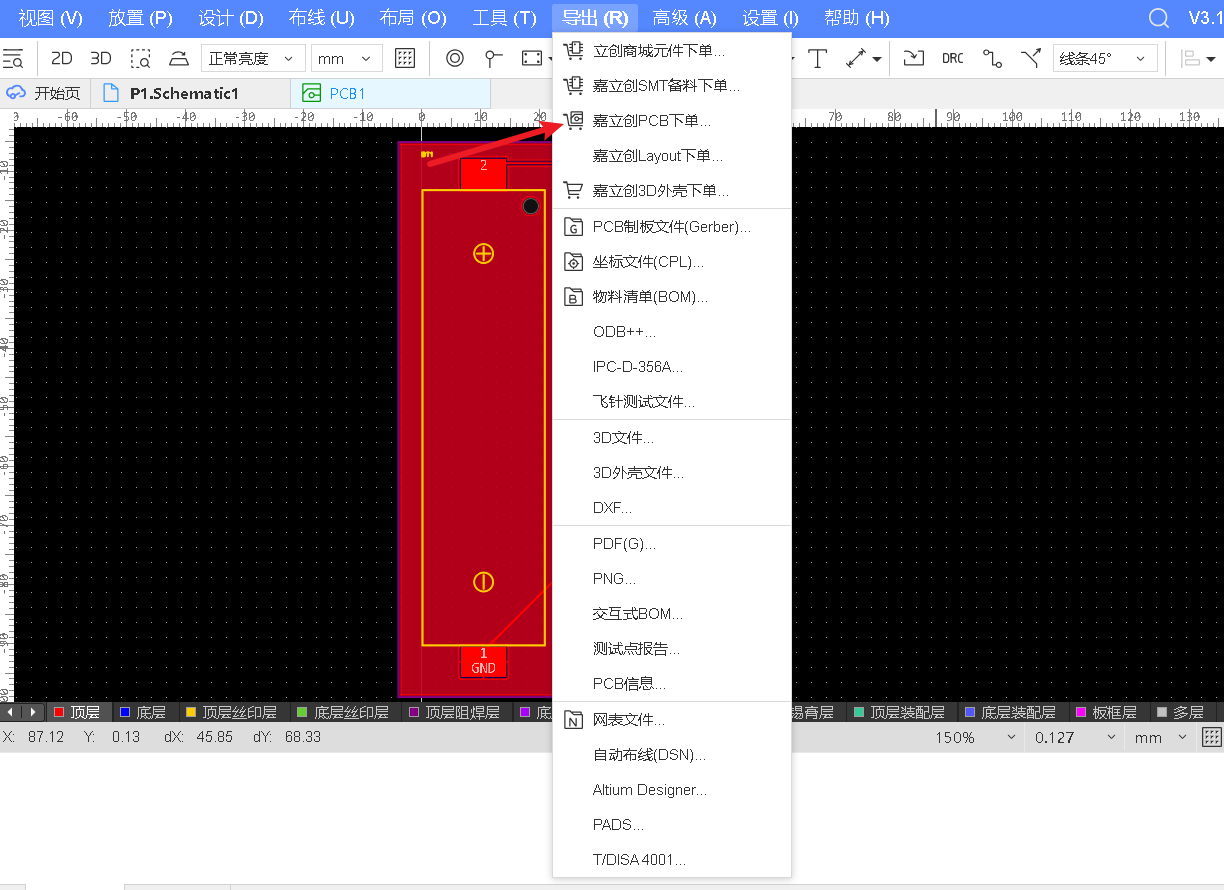
下单PCB
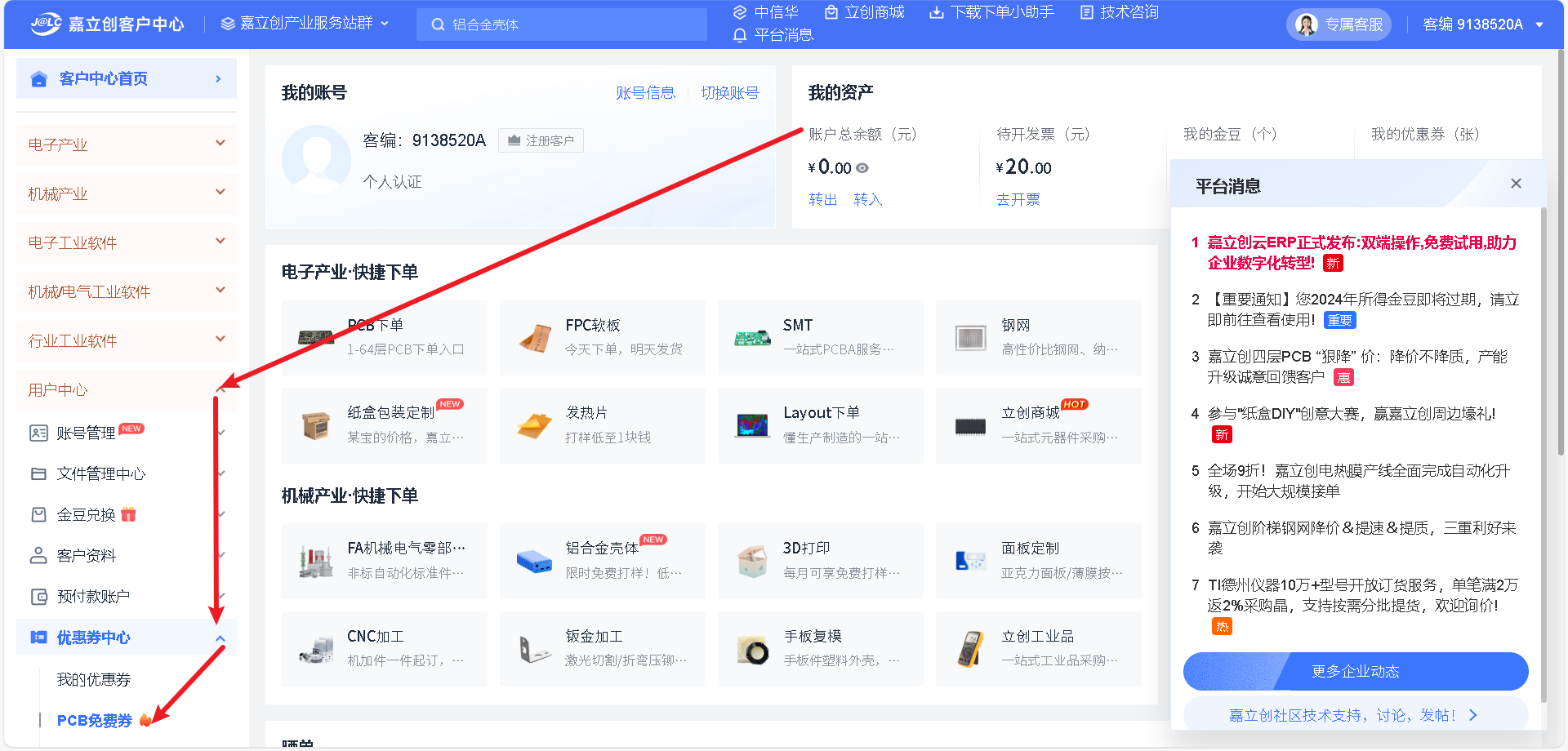
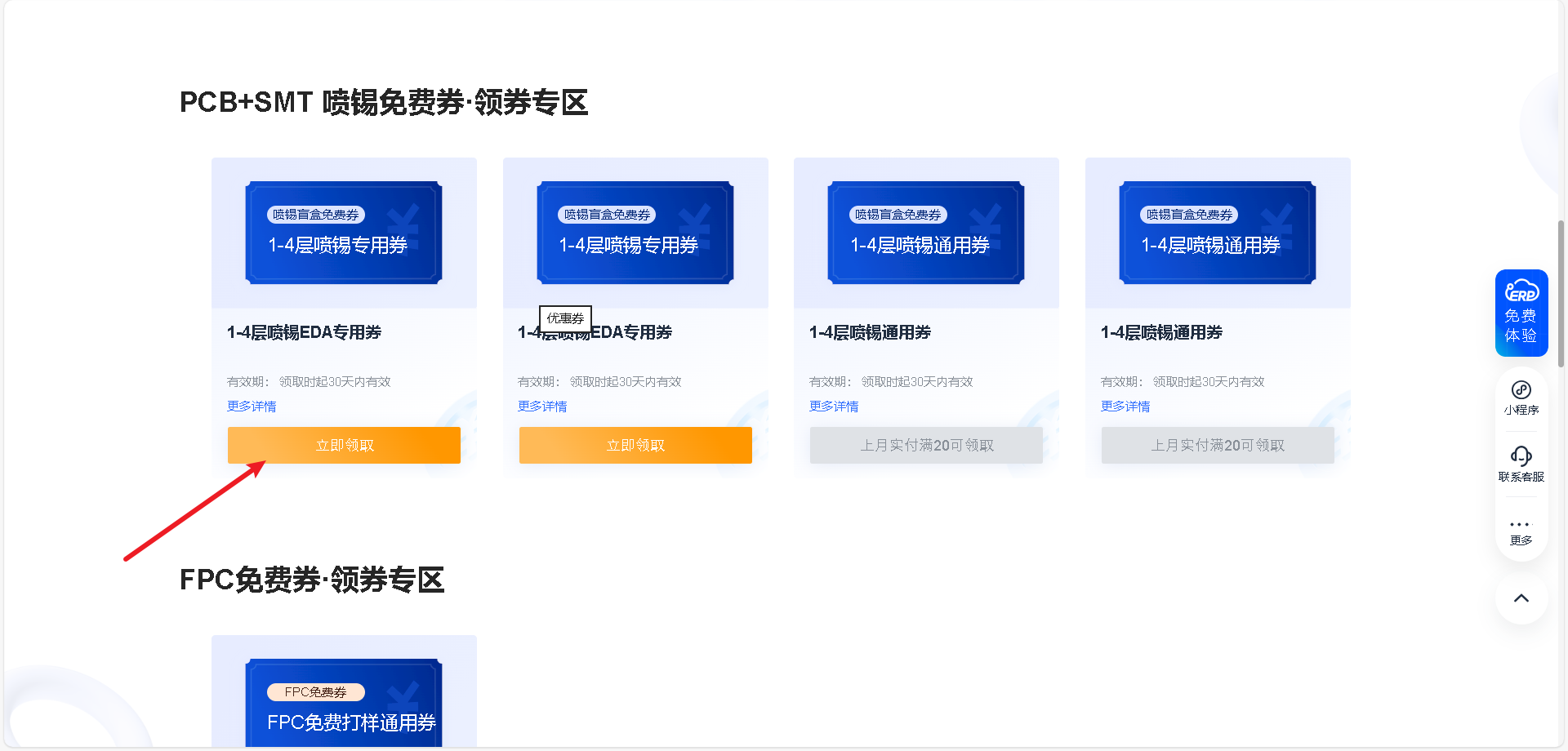
优惠券获取
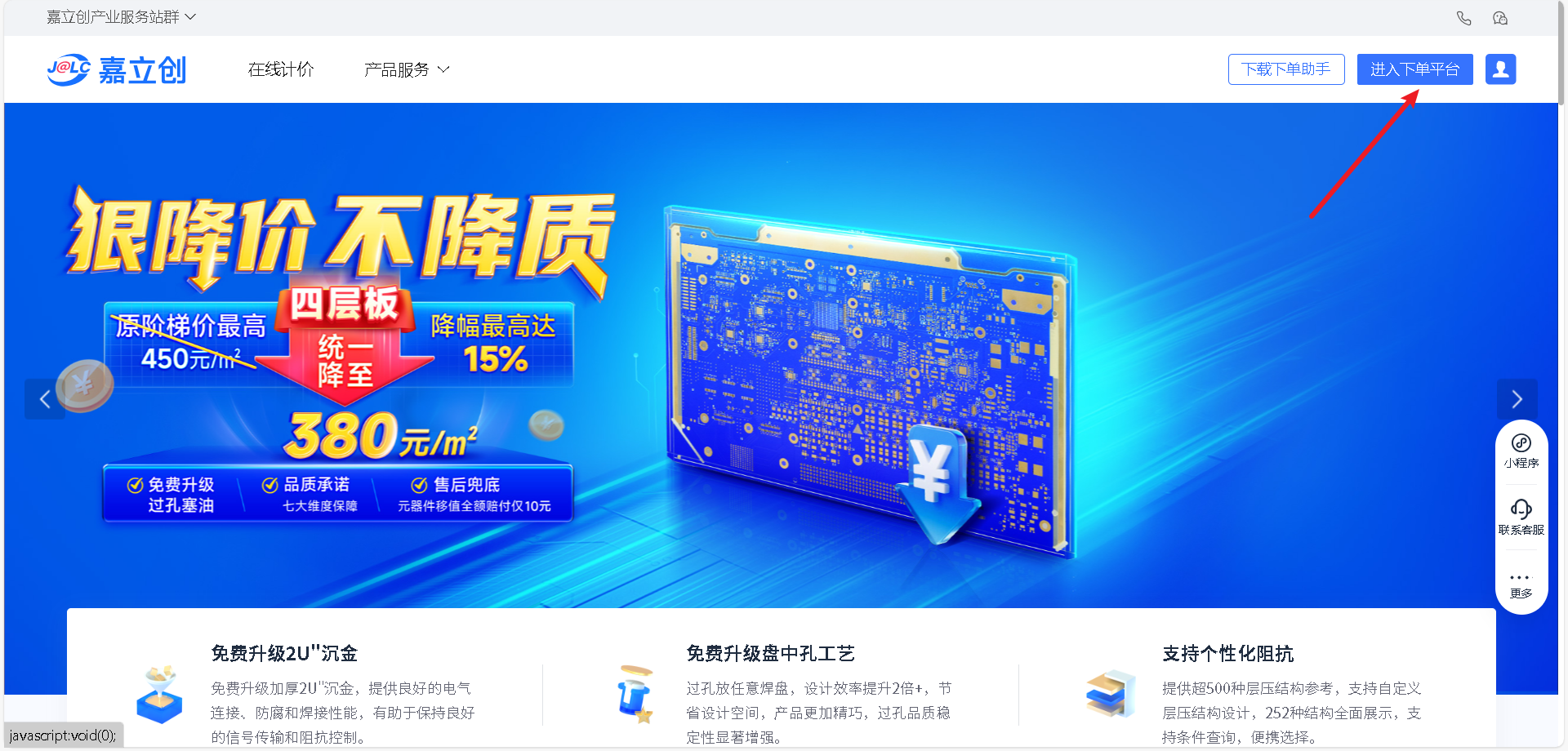
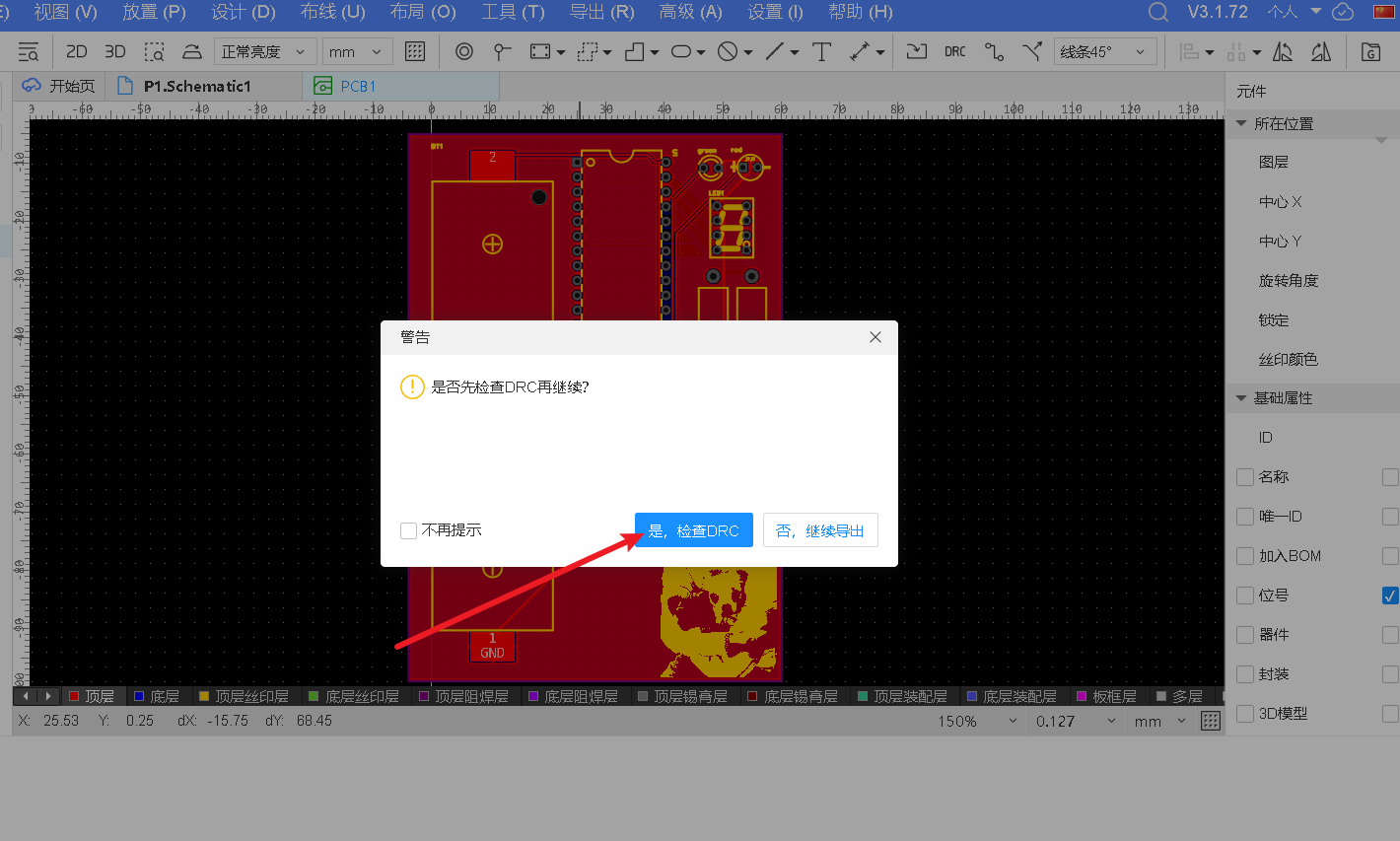
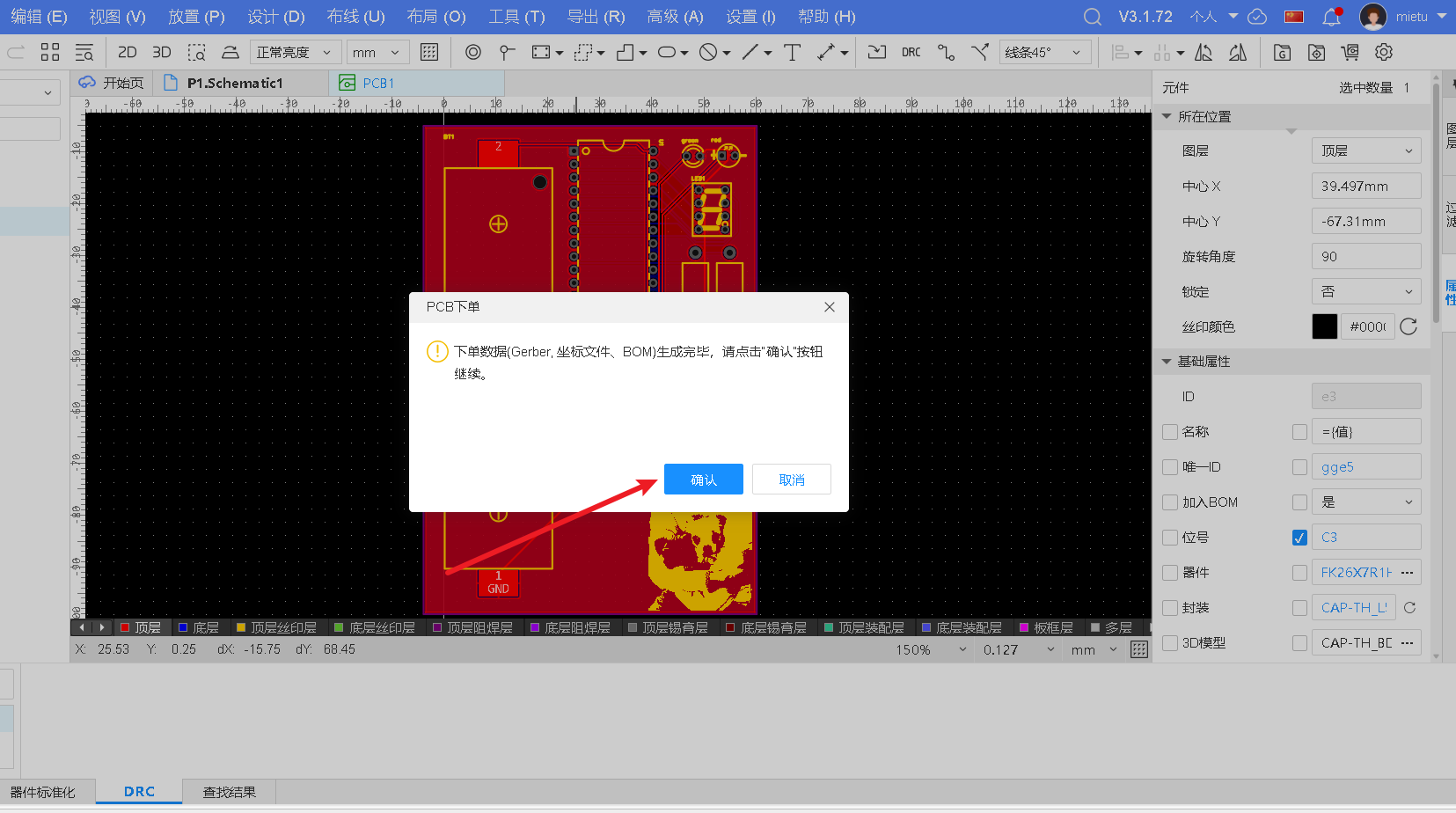
下单
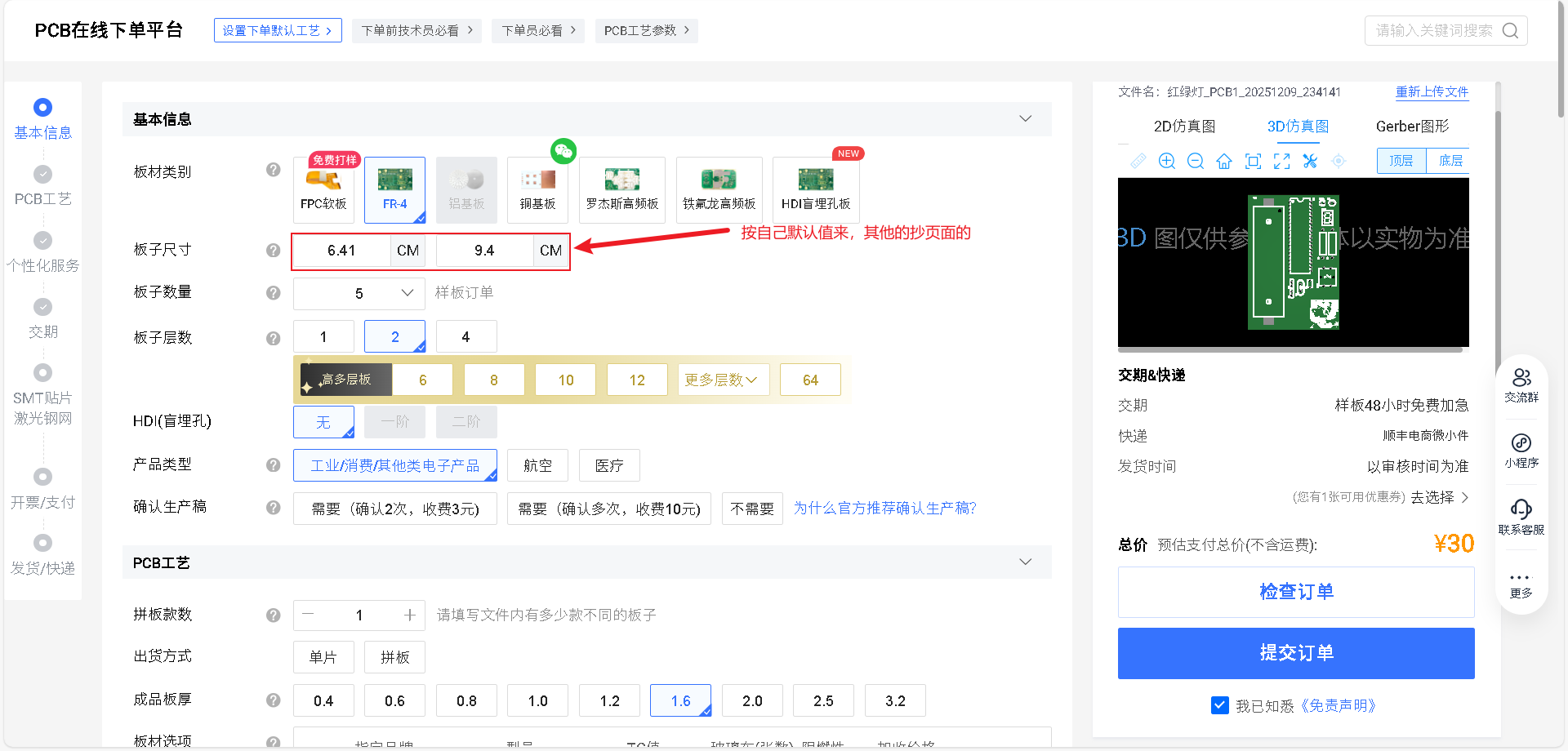
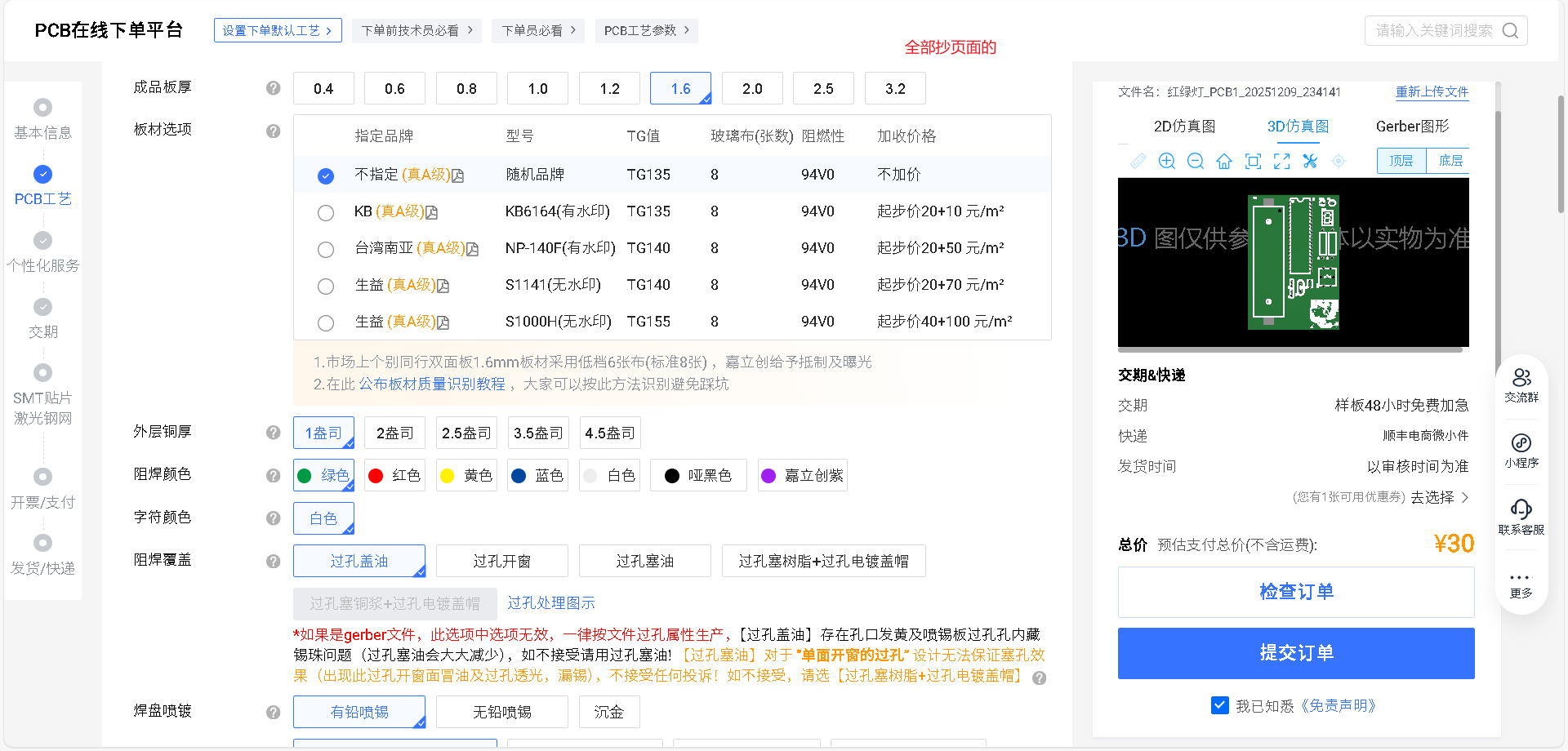
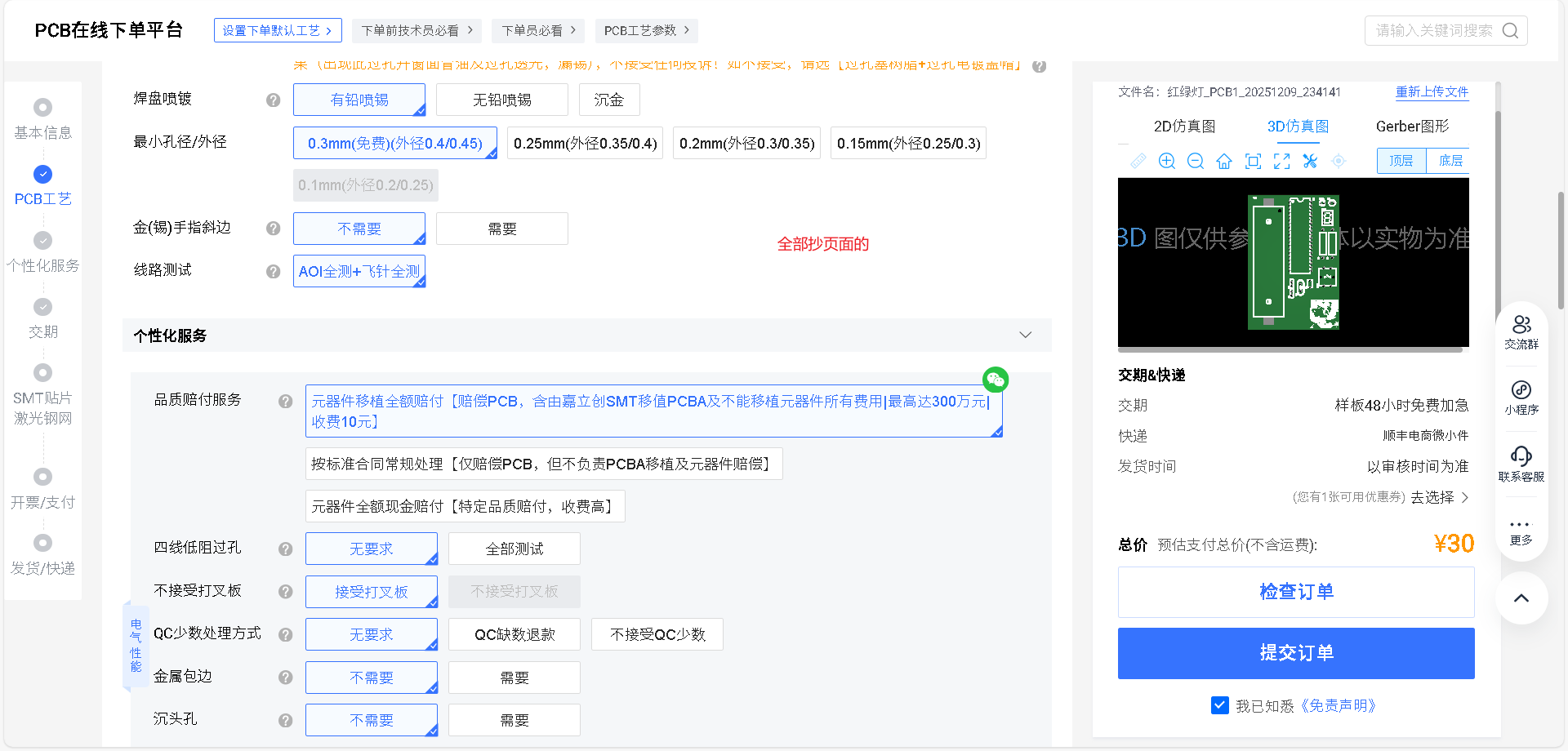
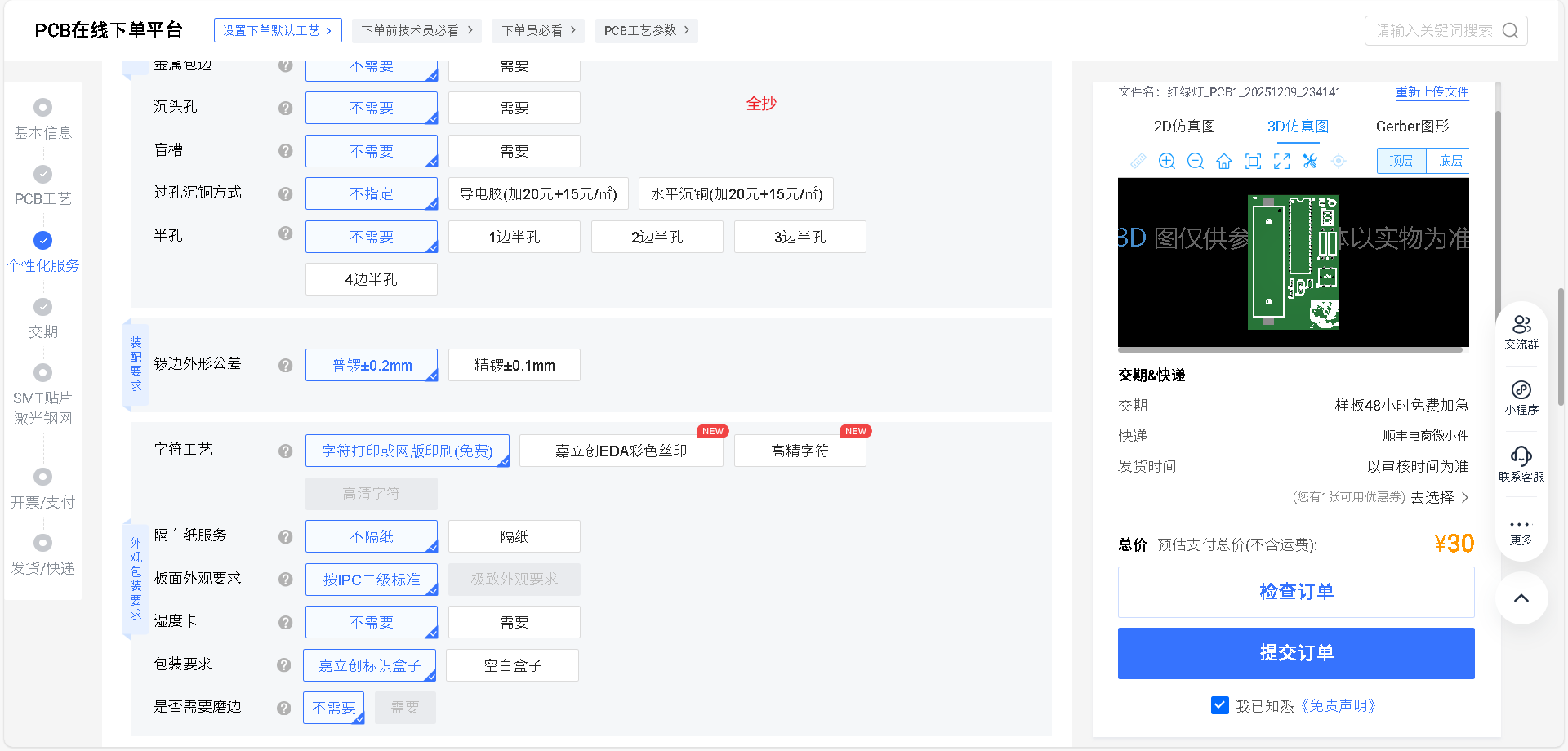
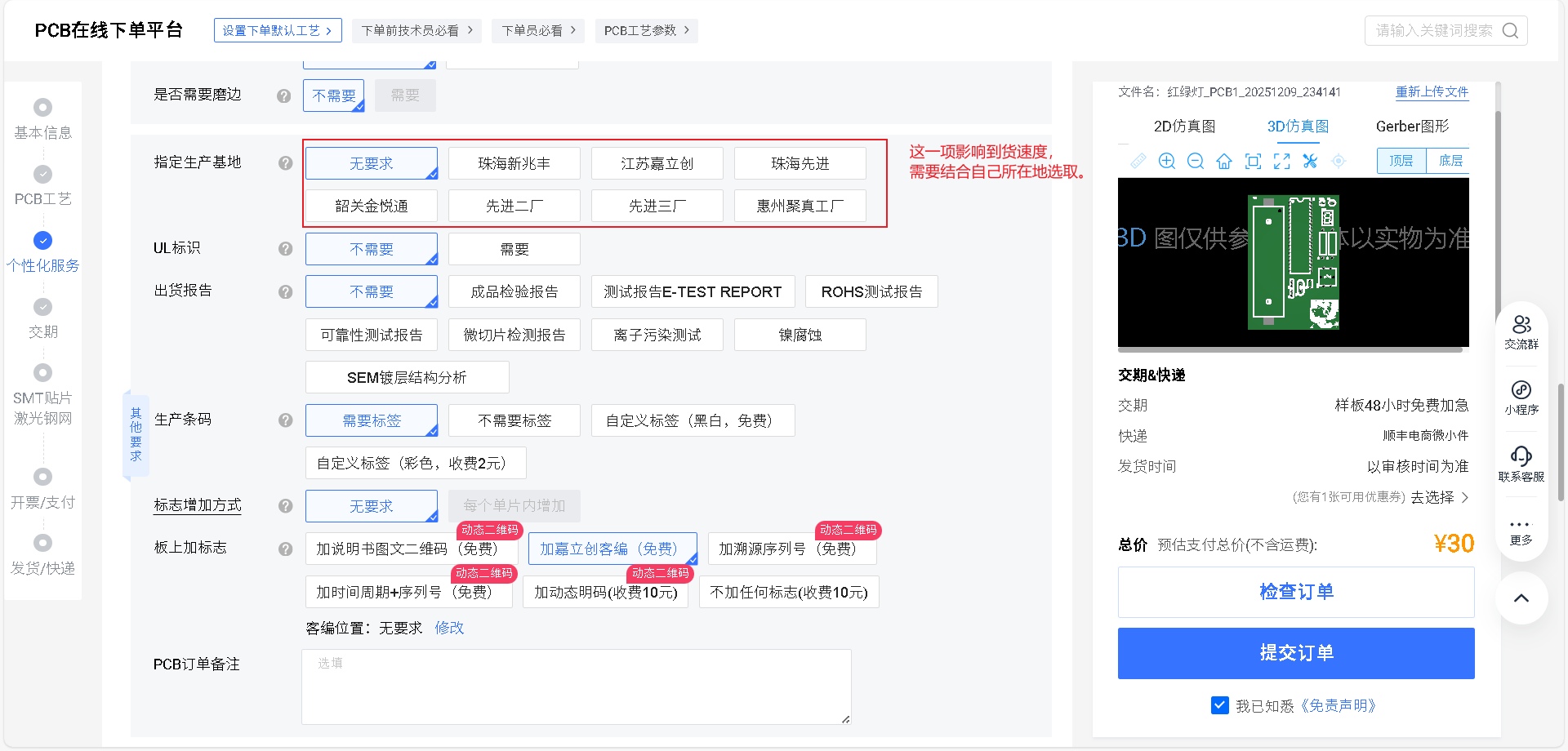
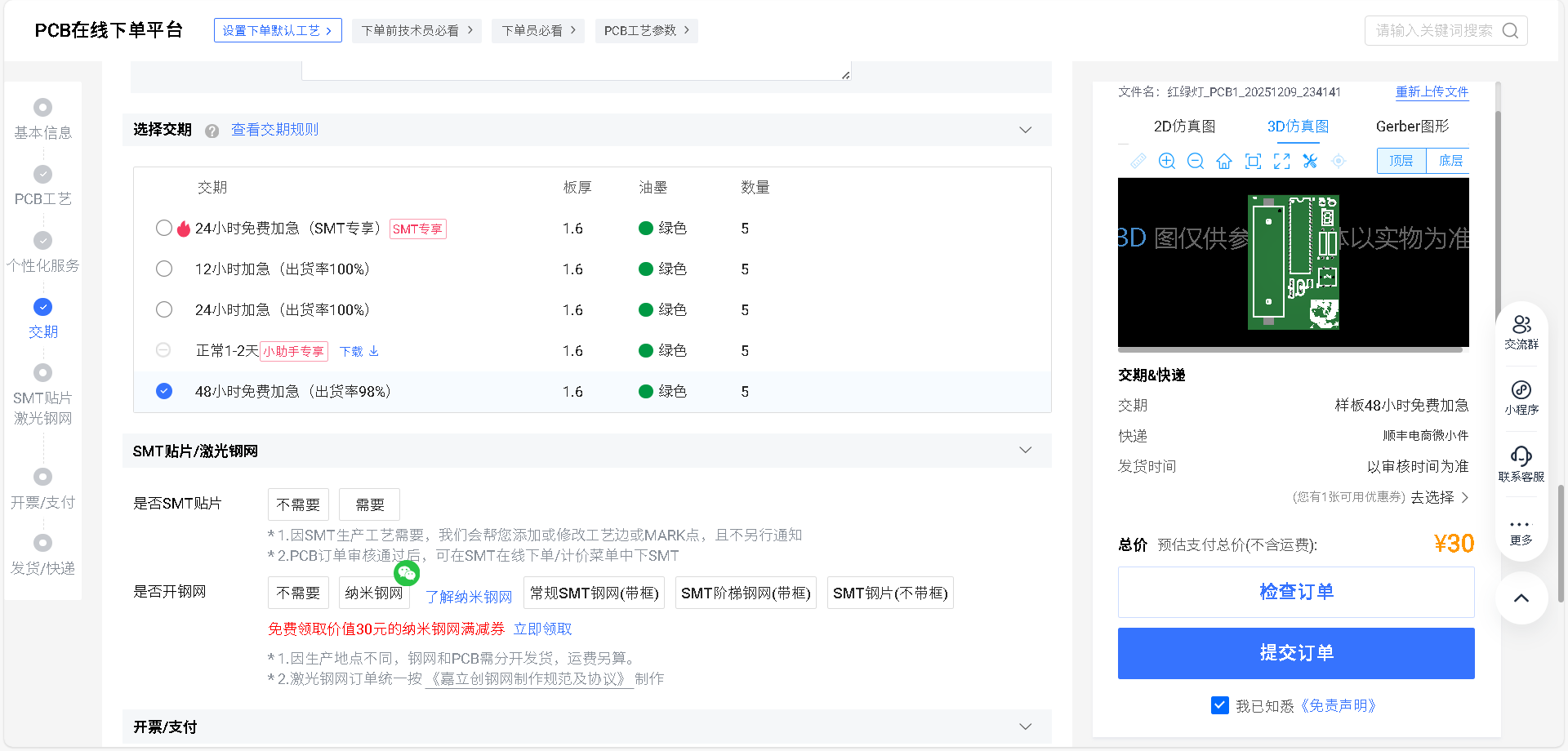
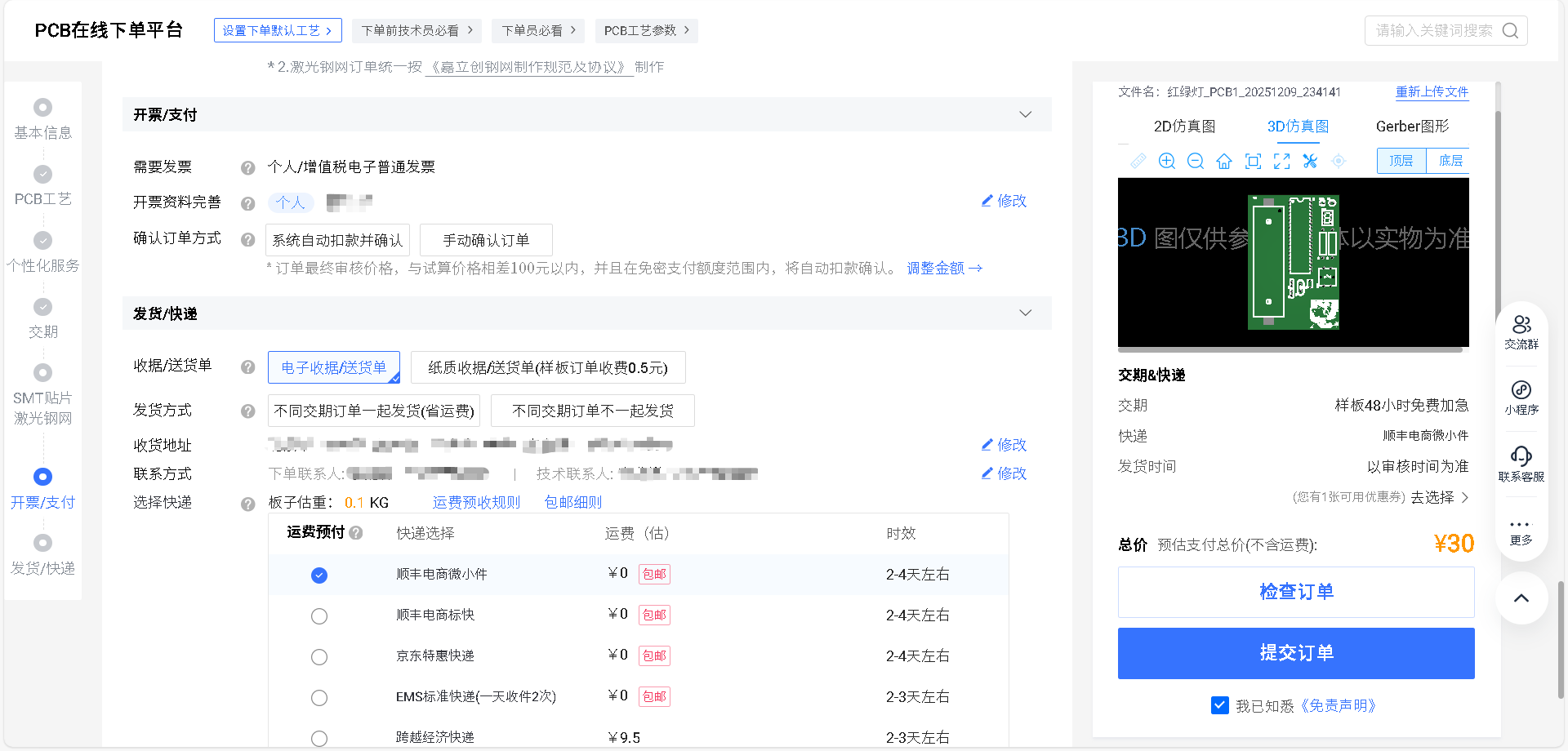
最后使用优惠卷然后提交订单就可以了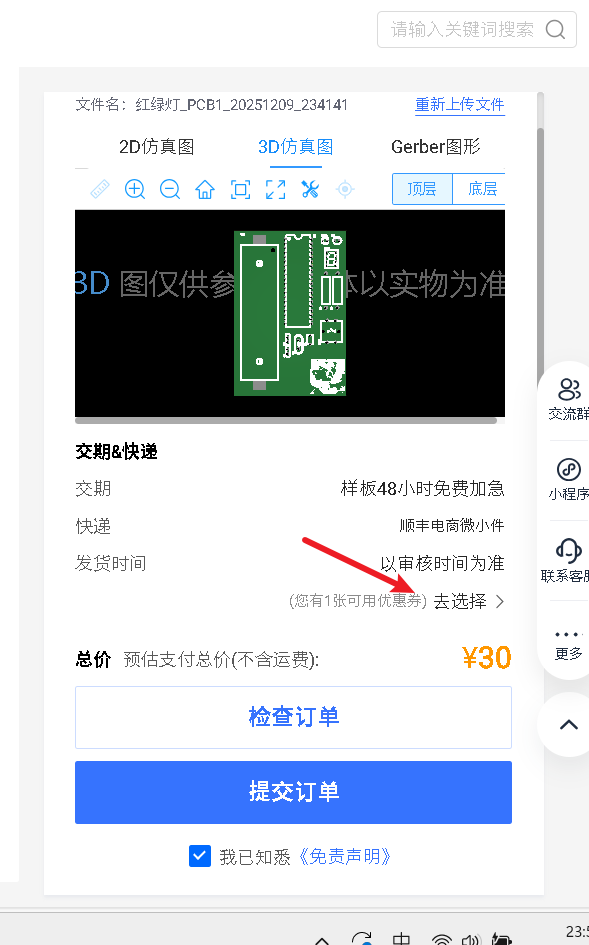
下单元件
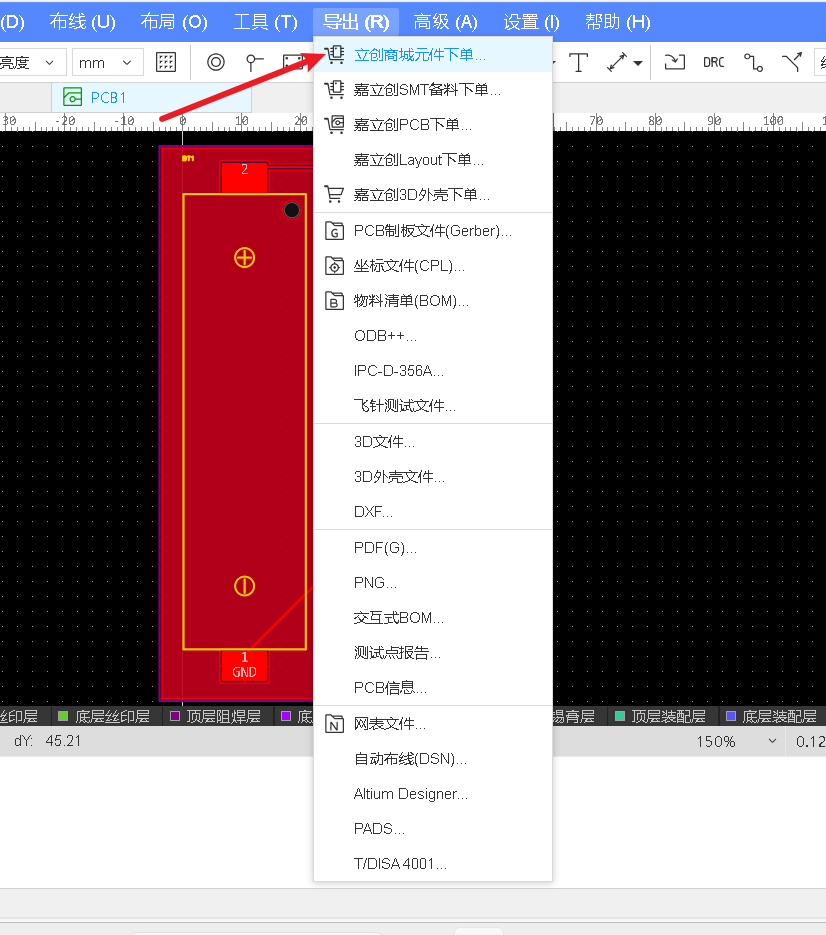
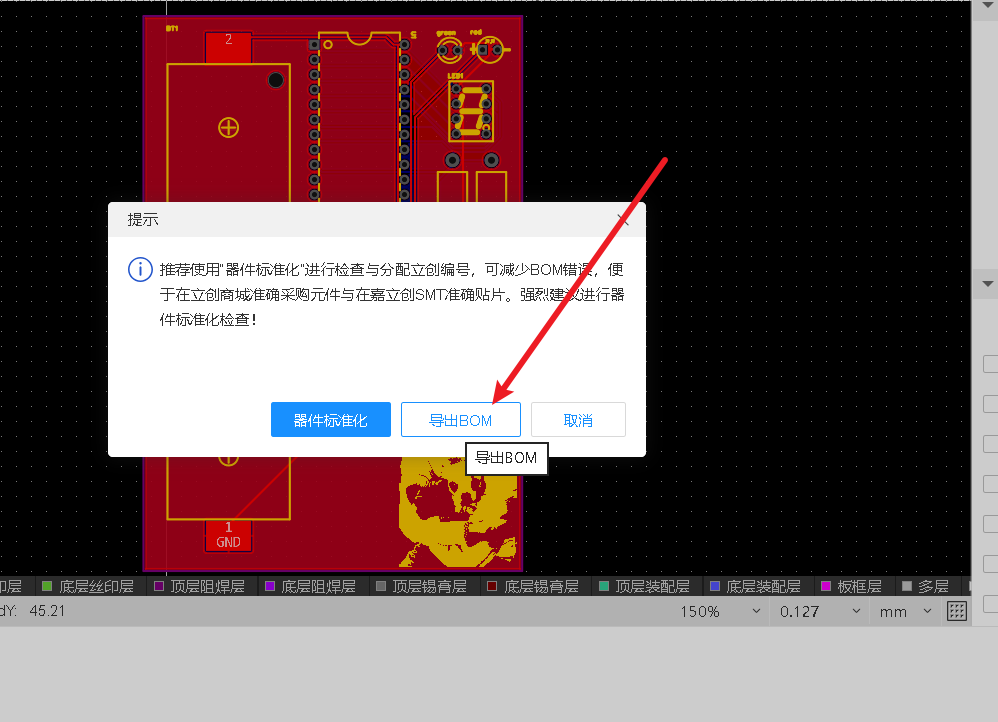
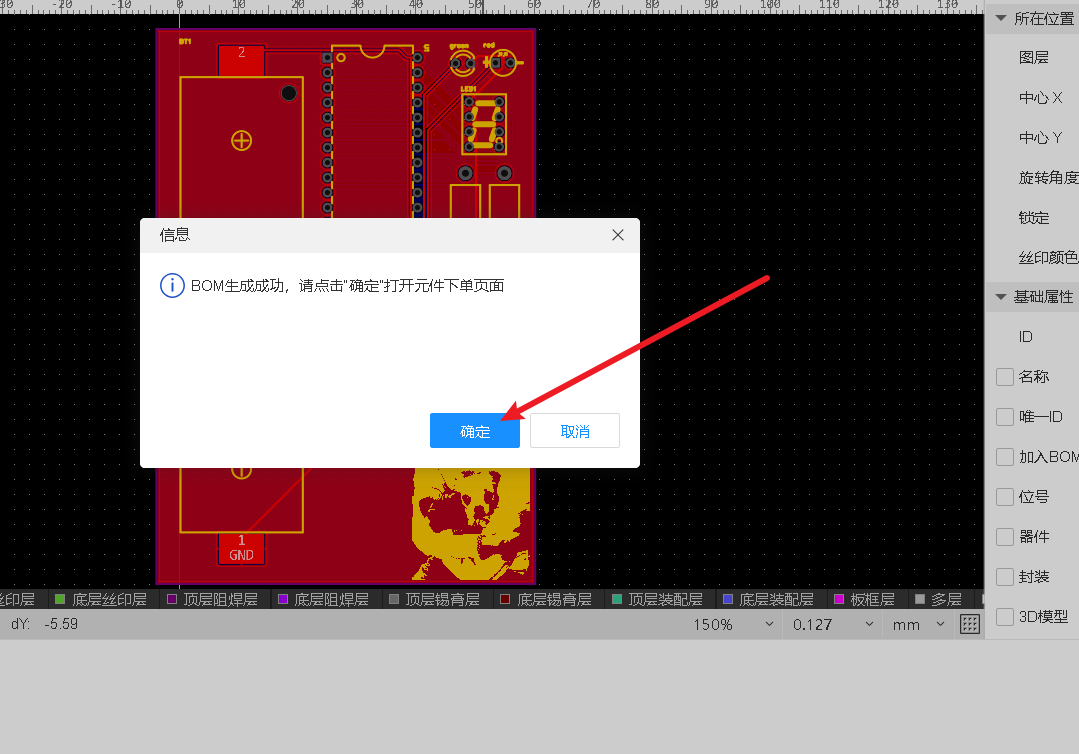

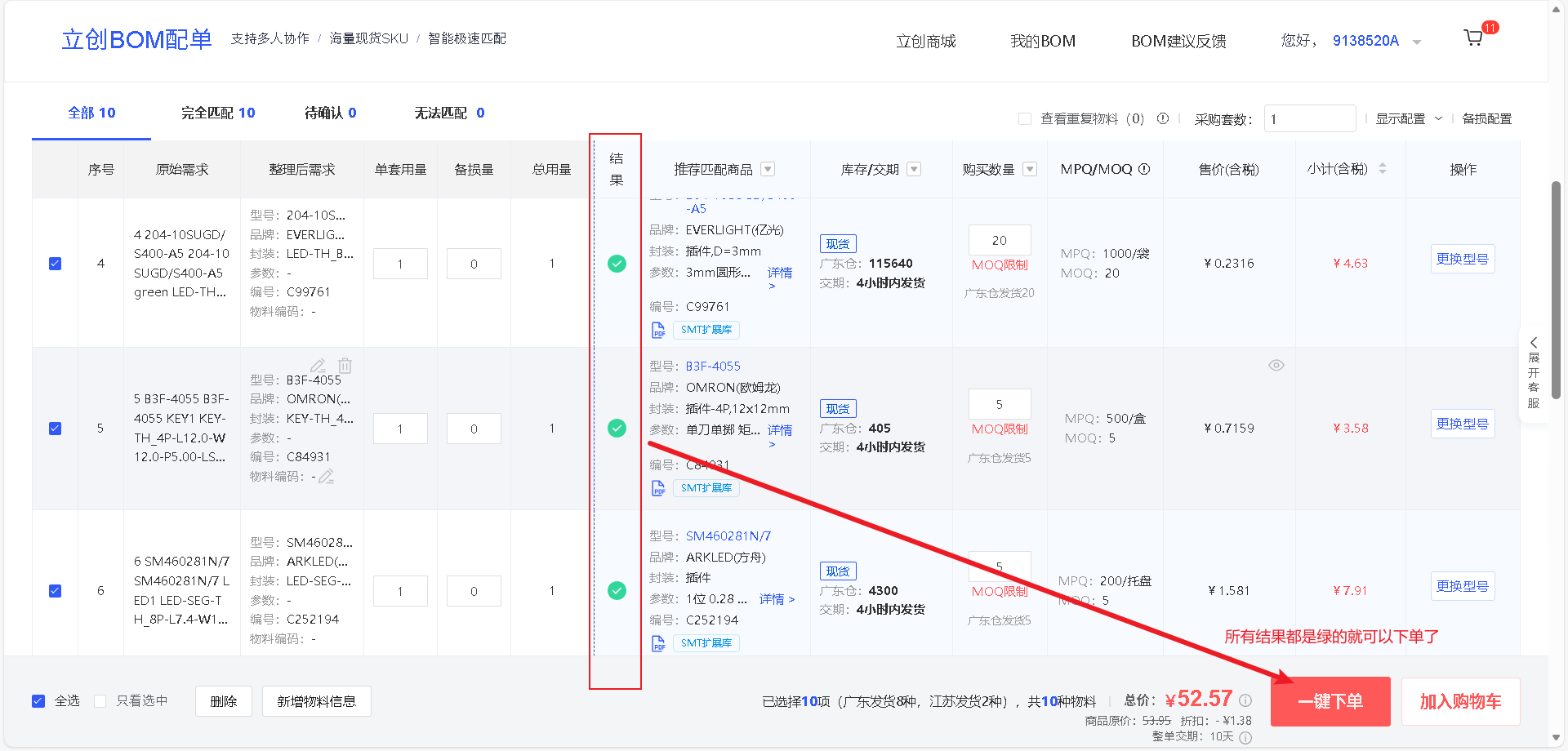
另外电池和单片机需要另买,电池是3.6V的,单片机是STC89C52RC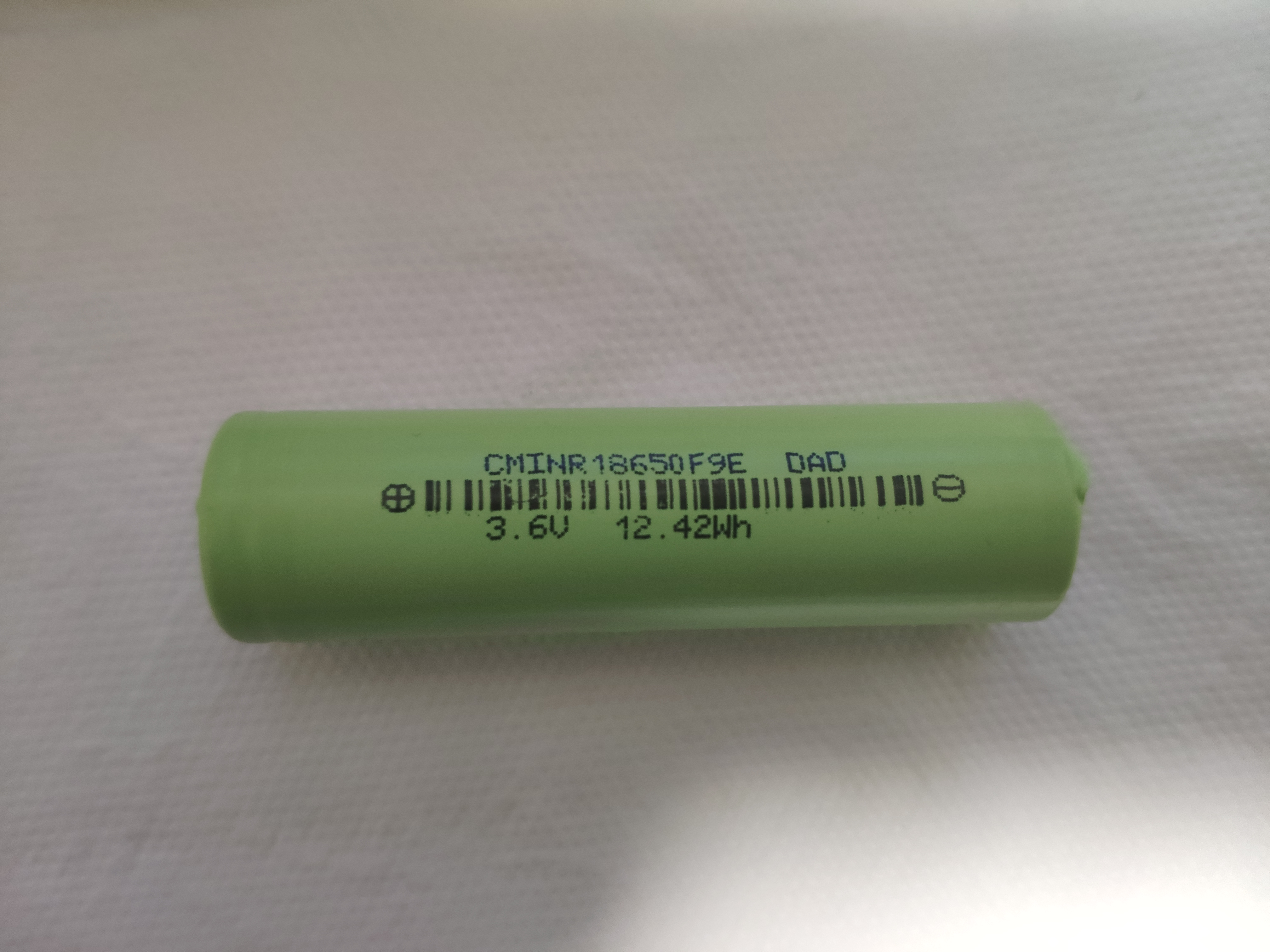
STC-ISP
程序烧录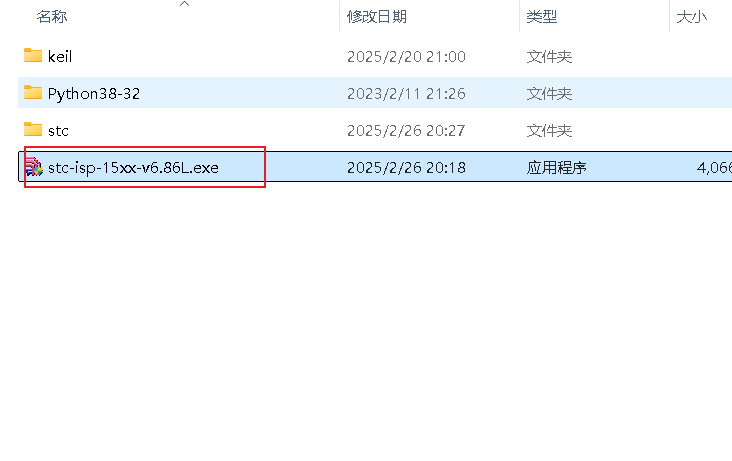
选择STC89C52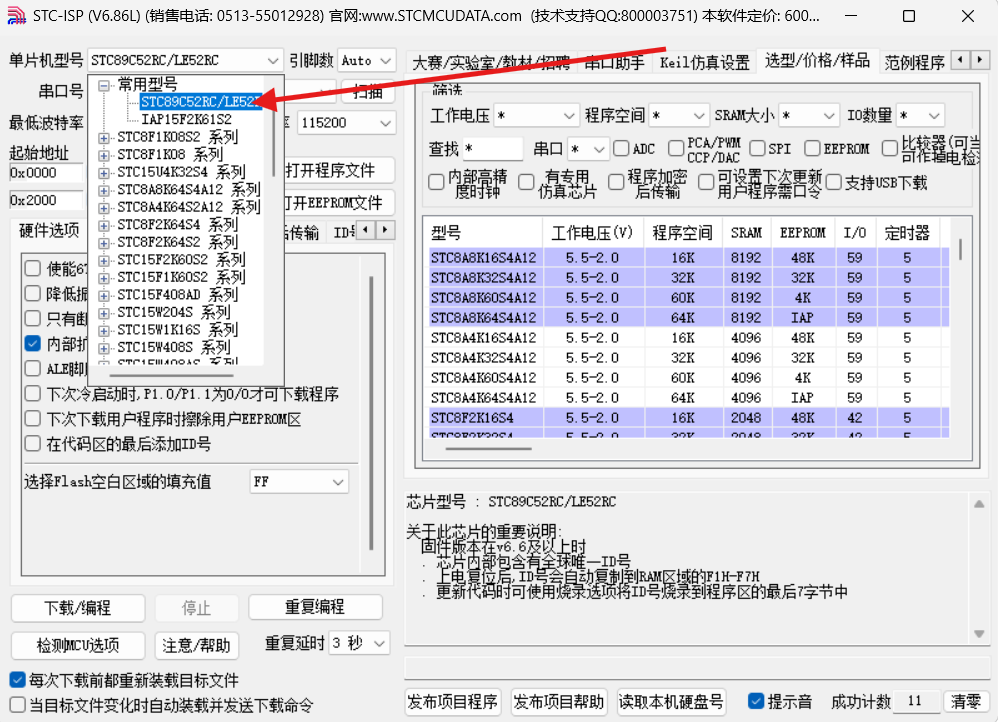
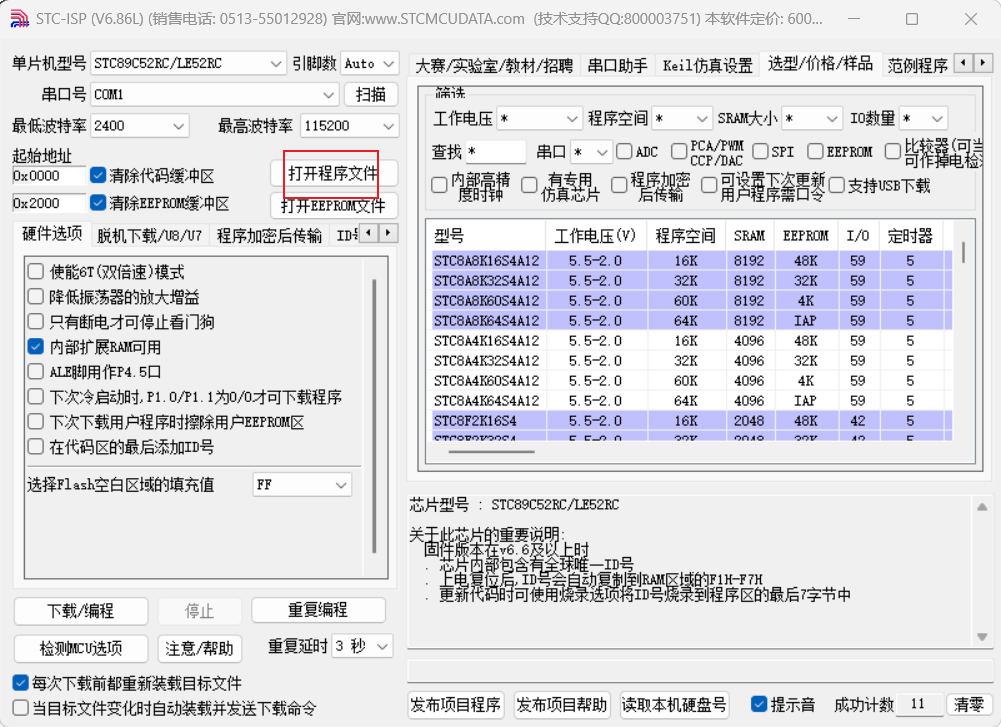
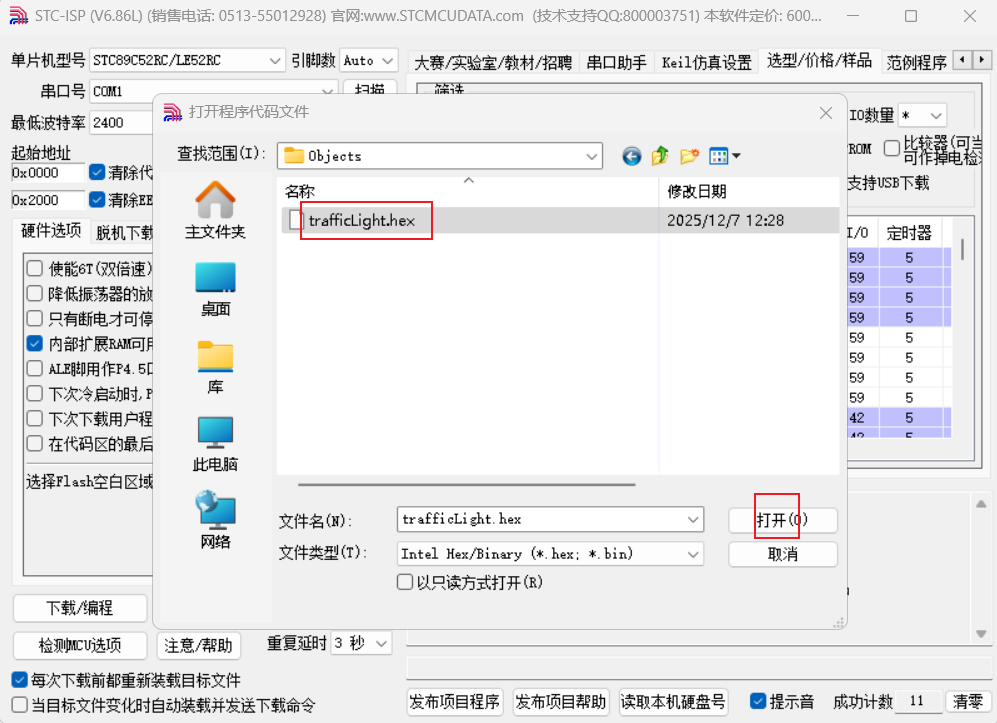
用数据线把电脑与嵌入式开发板连接(开发板可在网上自行购买),然后将单片机插进板子。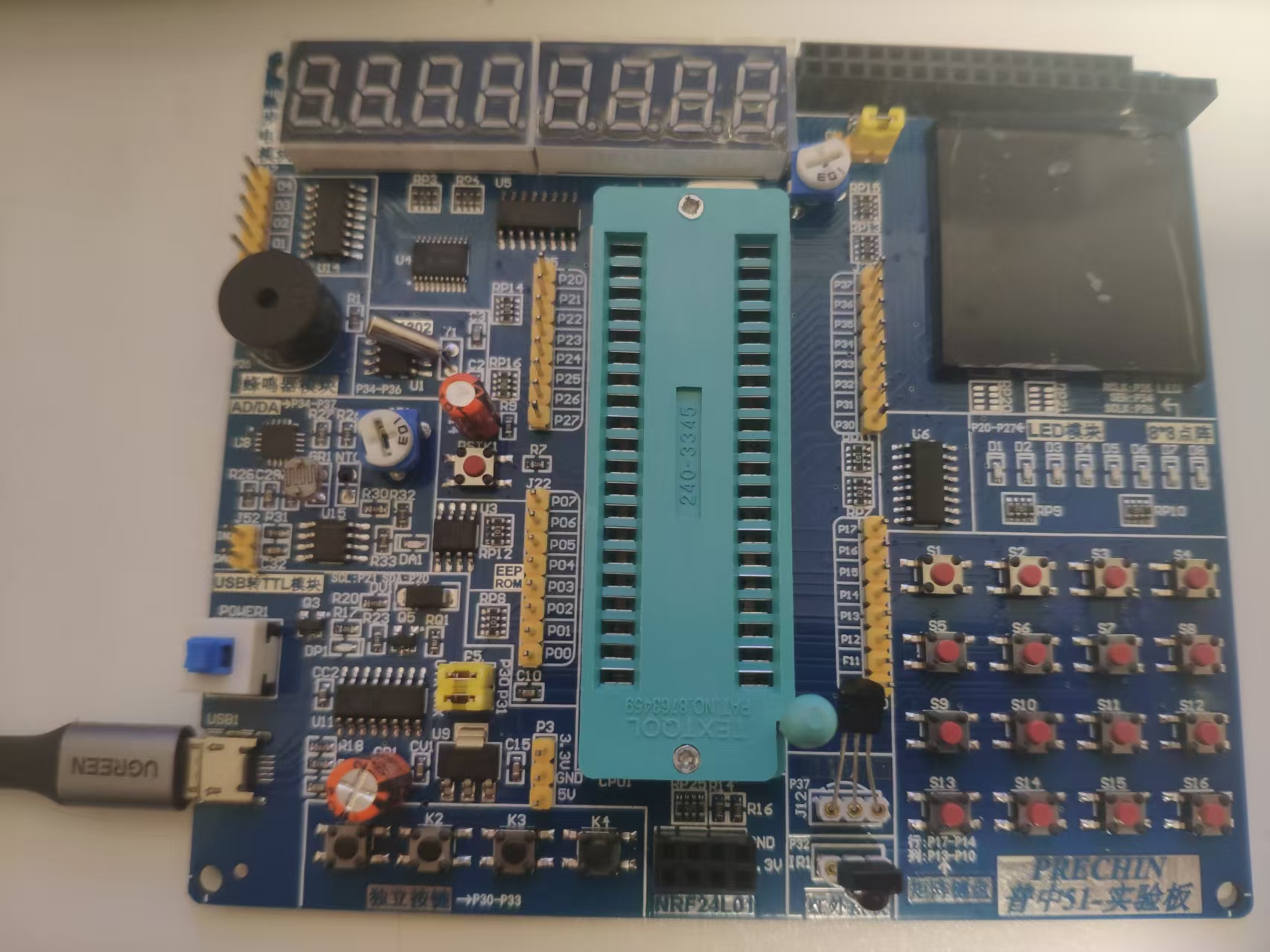
连接好后STC-ISP会自动识别,如果没有识别上就手动点击以下扫描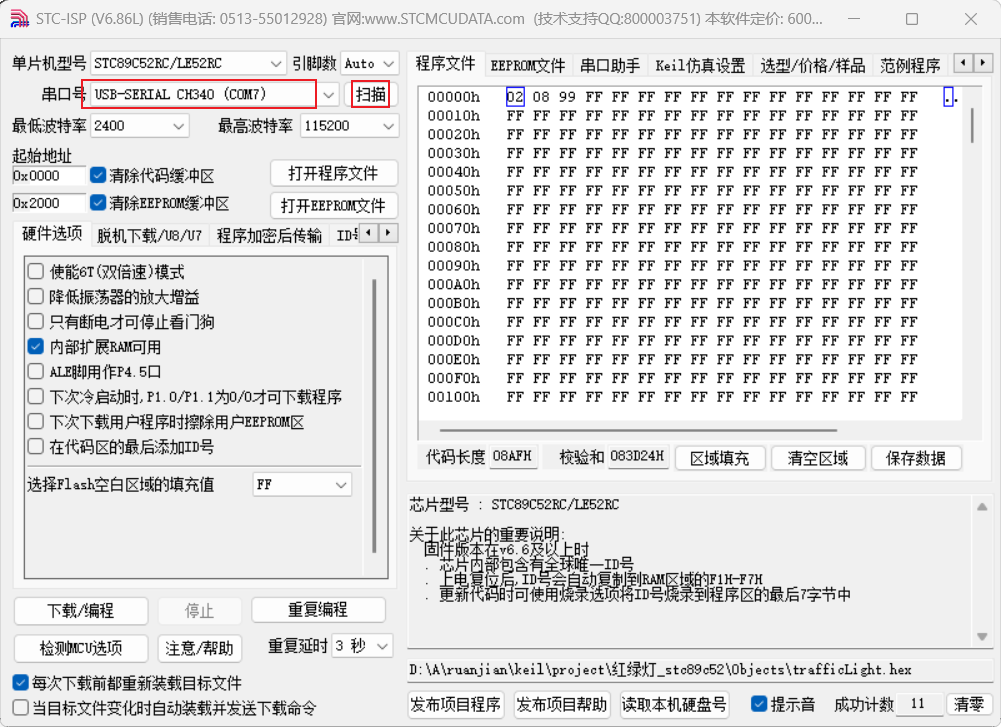
点击下载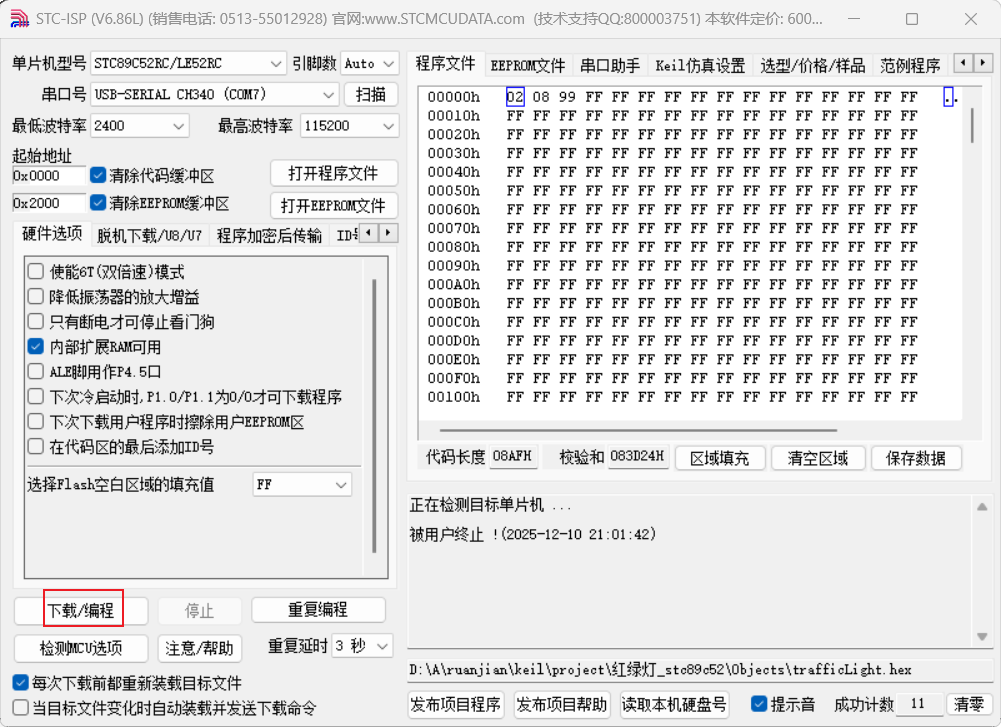
按下送电按钮(我没有可以用的单片机了,图中这时应该有单片机)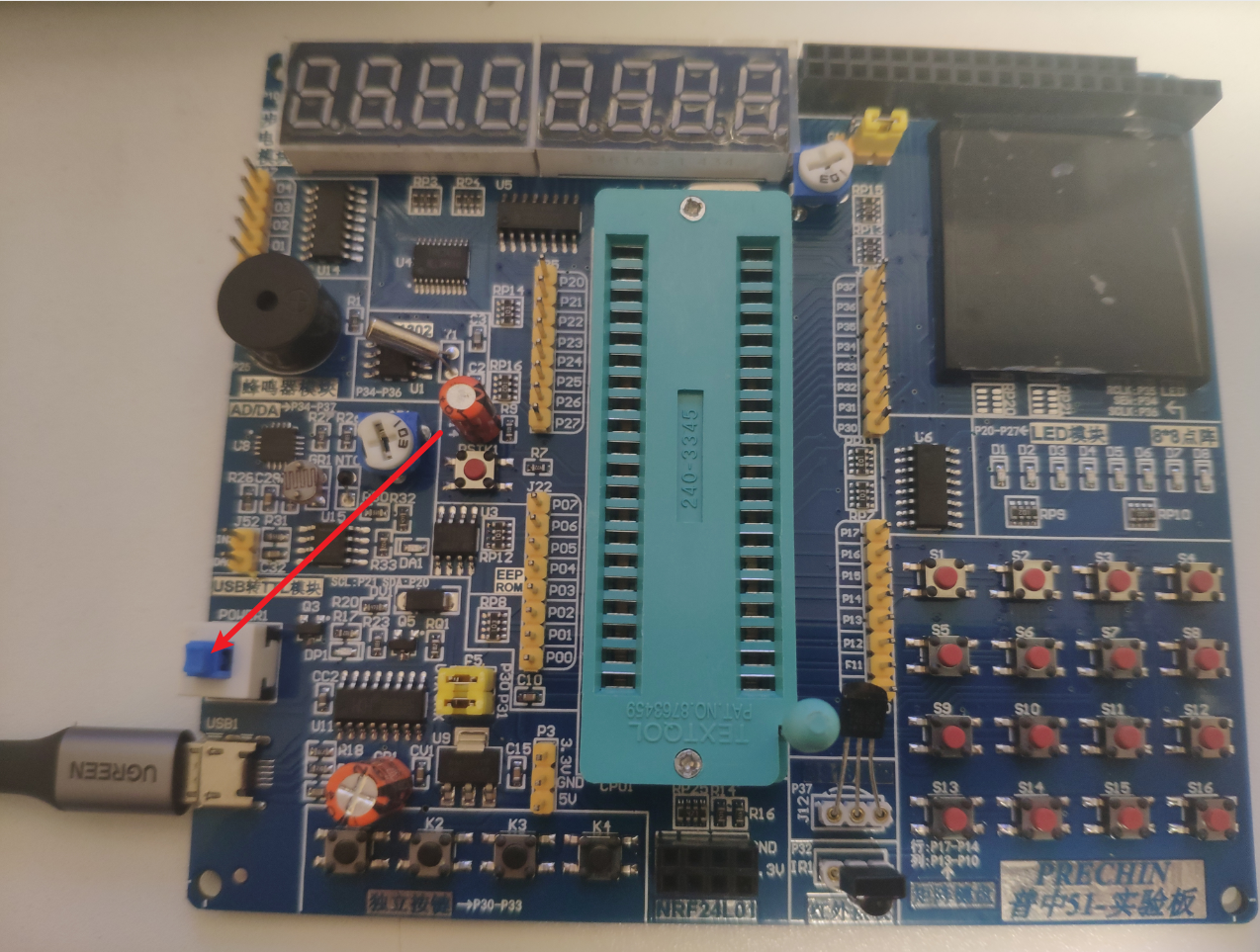
之后STC-ISP会把程序下载进去,到此该软件的使用完成。
成果
最后使用电烙铁、焊锡丝、吸锡器(吸锡枪)、焊锡膏,将买回来的元器件焊接到PCB板上。
单片机实现红绿灯逻辑

智能硬件社区聚焦AI智能硬件技术生态,汇聚嵌入式AI、物联网硬件开发者,打造交流分享平台,同步全国赛事资讯、开展 OPC 核心人才招募,助力技术落地与开发者成长。
更多推荐
 25
25 0
0- 0


 已为社区贡献1条内容

所有评论(0)