CubeMX项目轻松导入Vscode+EIDE编译
本文介绍了将CubeMX项目导入VSCode+EIDE进行编译调试的方法。首先在EIDE中新建Cortex-M项目,然后通过CubeMX生成Makefile项目并导出。将CubeMX项目文件复制到EIDE项目目录后,需要配置链接脚本路径,并编写C/C++属性的yaml文件处理Makefile中的编译选项。最后通过EIDE进行编译,并配置调试器加载生成的.elf文件进行调试。整个过程实现了从Cube
·
CubeMX 项目导入Vscode+EIDE中进行编译

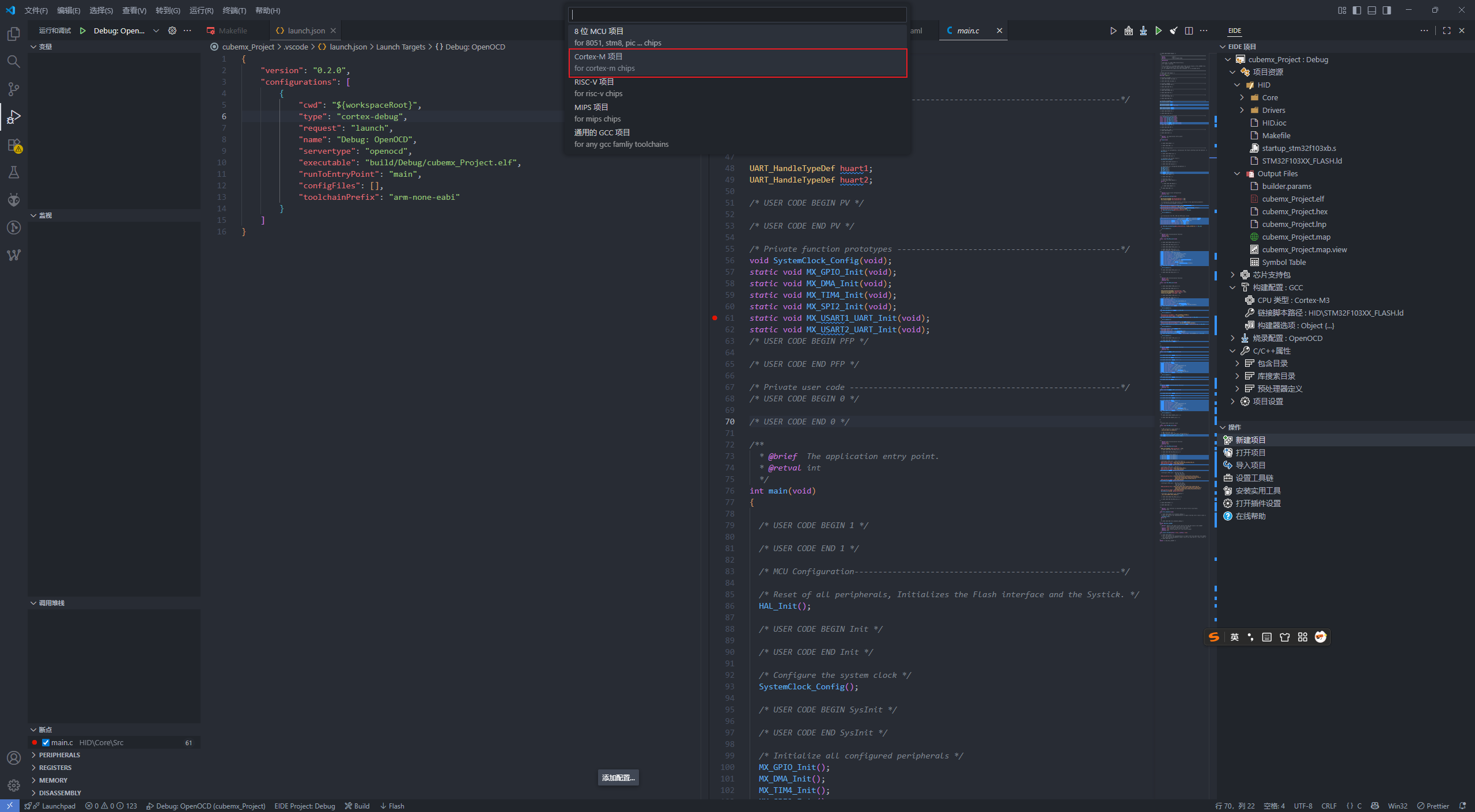
新建一个Cortex-M Project项目,然后切换EIDE工作区
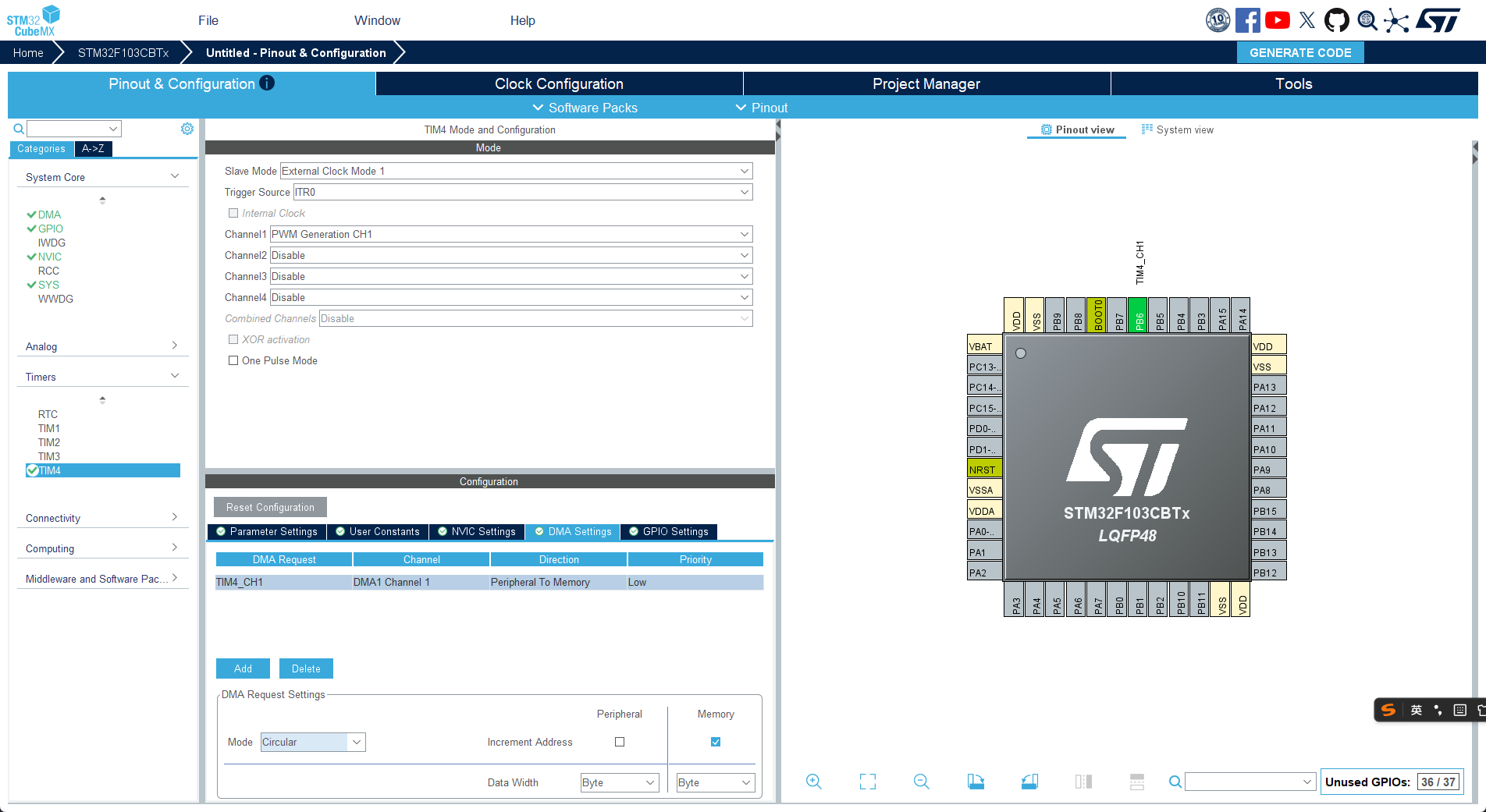
打开Cube_MX 创建一个项目,导出时选择MakeFile:
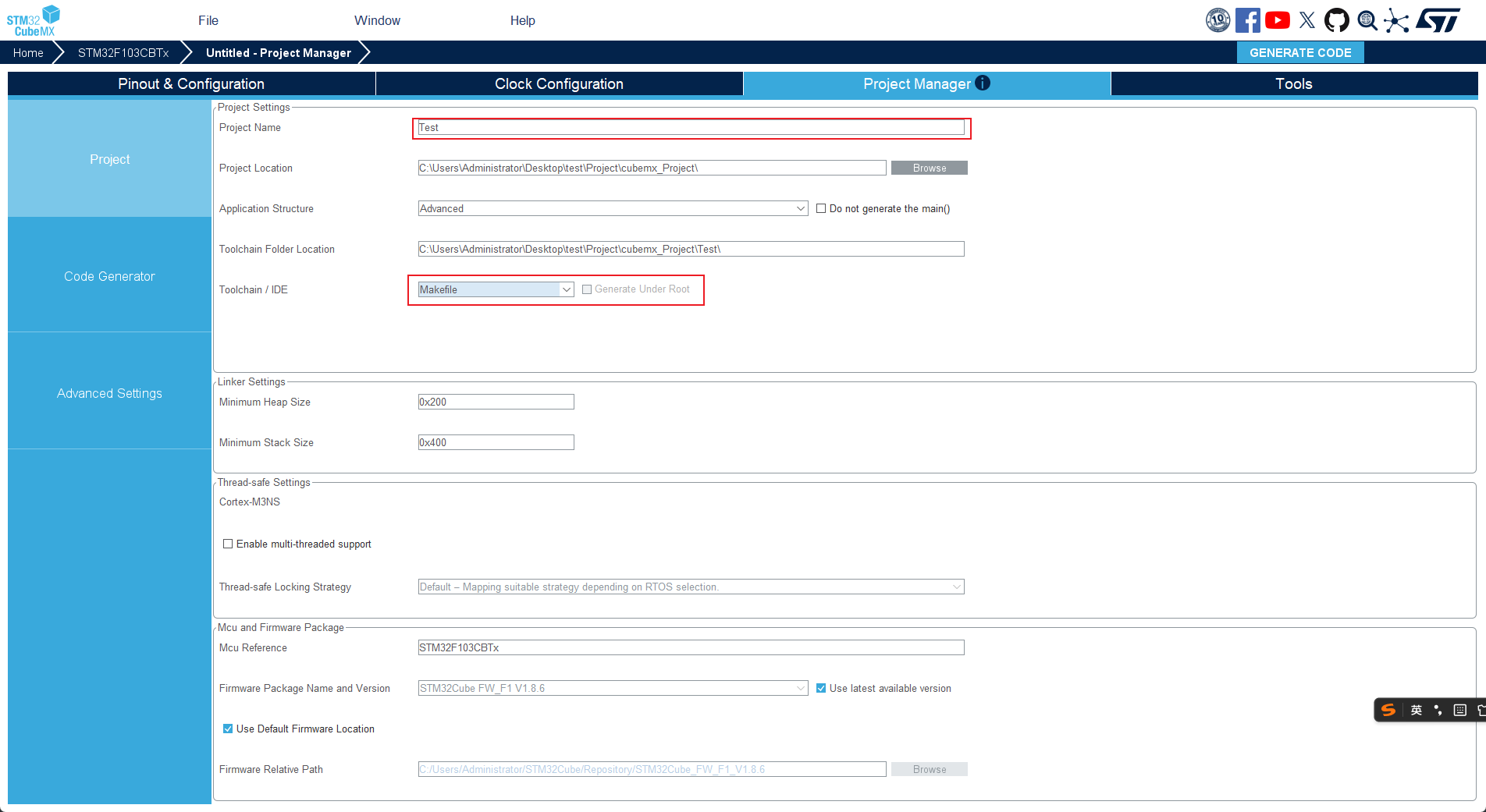
- 任意配置一下项目:
-
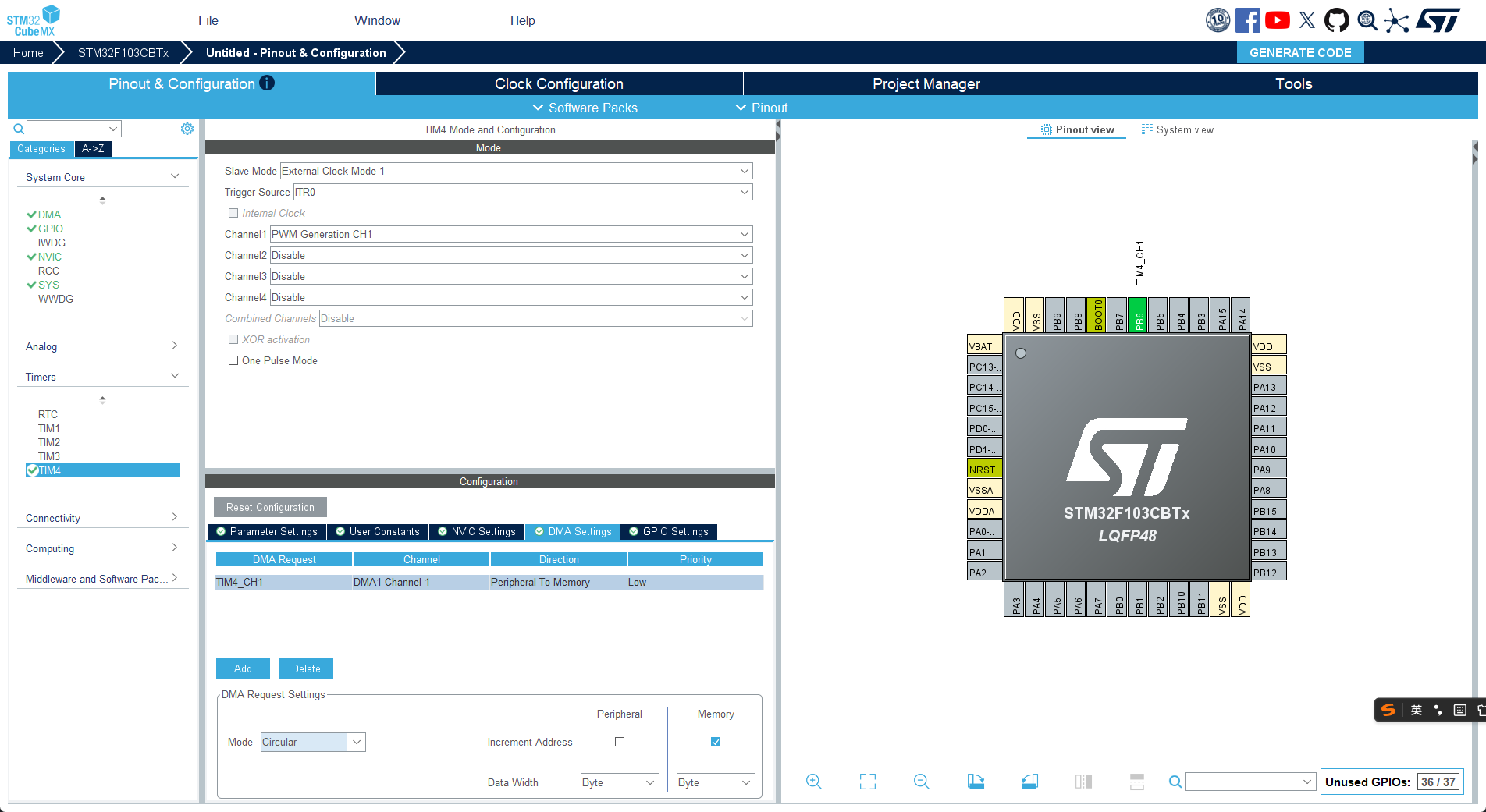
设置导出选项,然后点击导出:
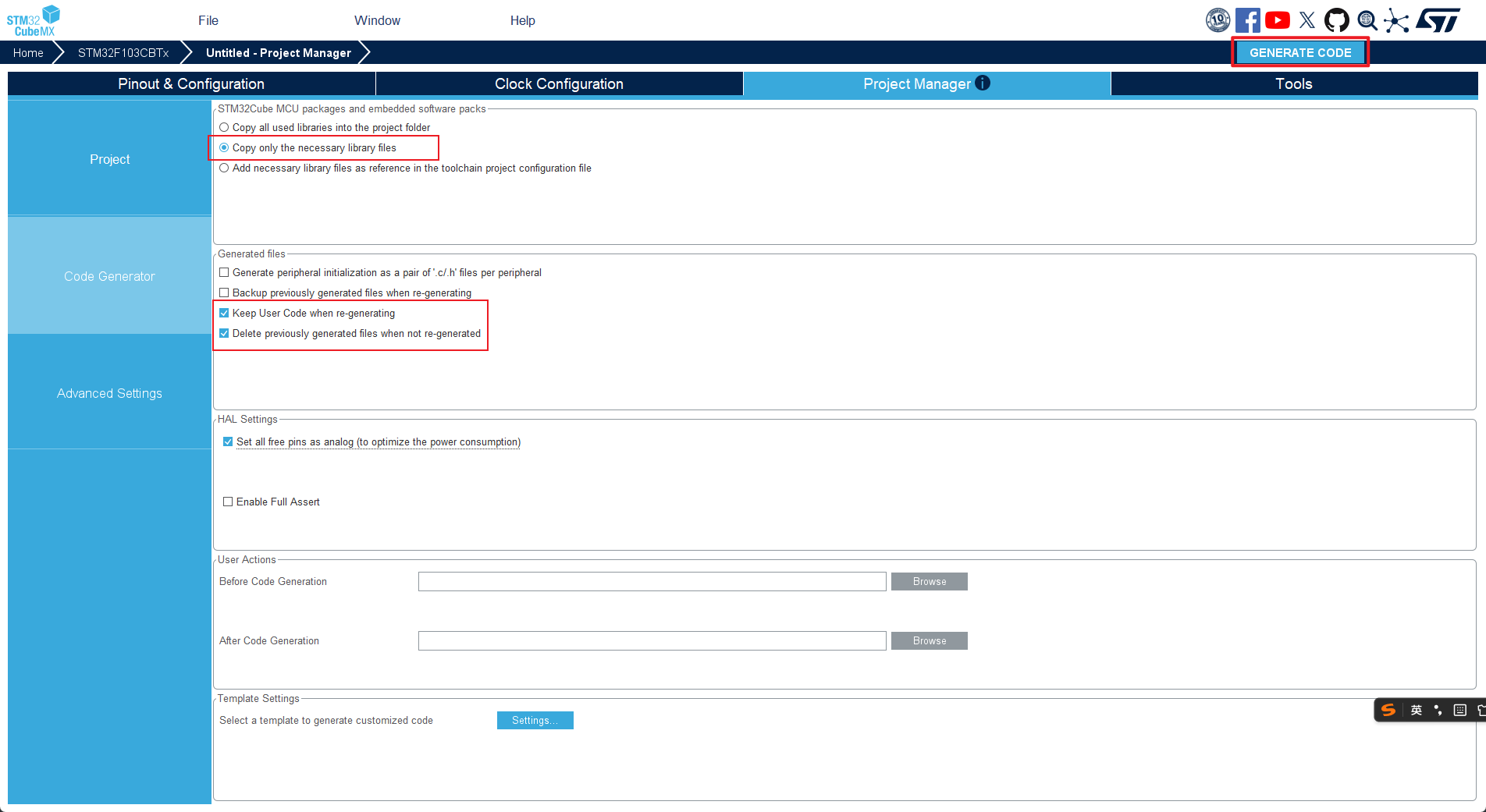
编译配置
-
将CubeMX的项目复制到EIDE创建的空项目下,是整个项目的初始目录(CubeMX处填写的Project Name)
-
打开EIDE目录,添加该文件夹
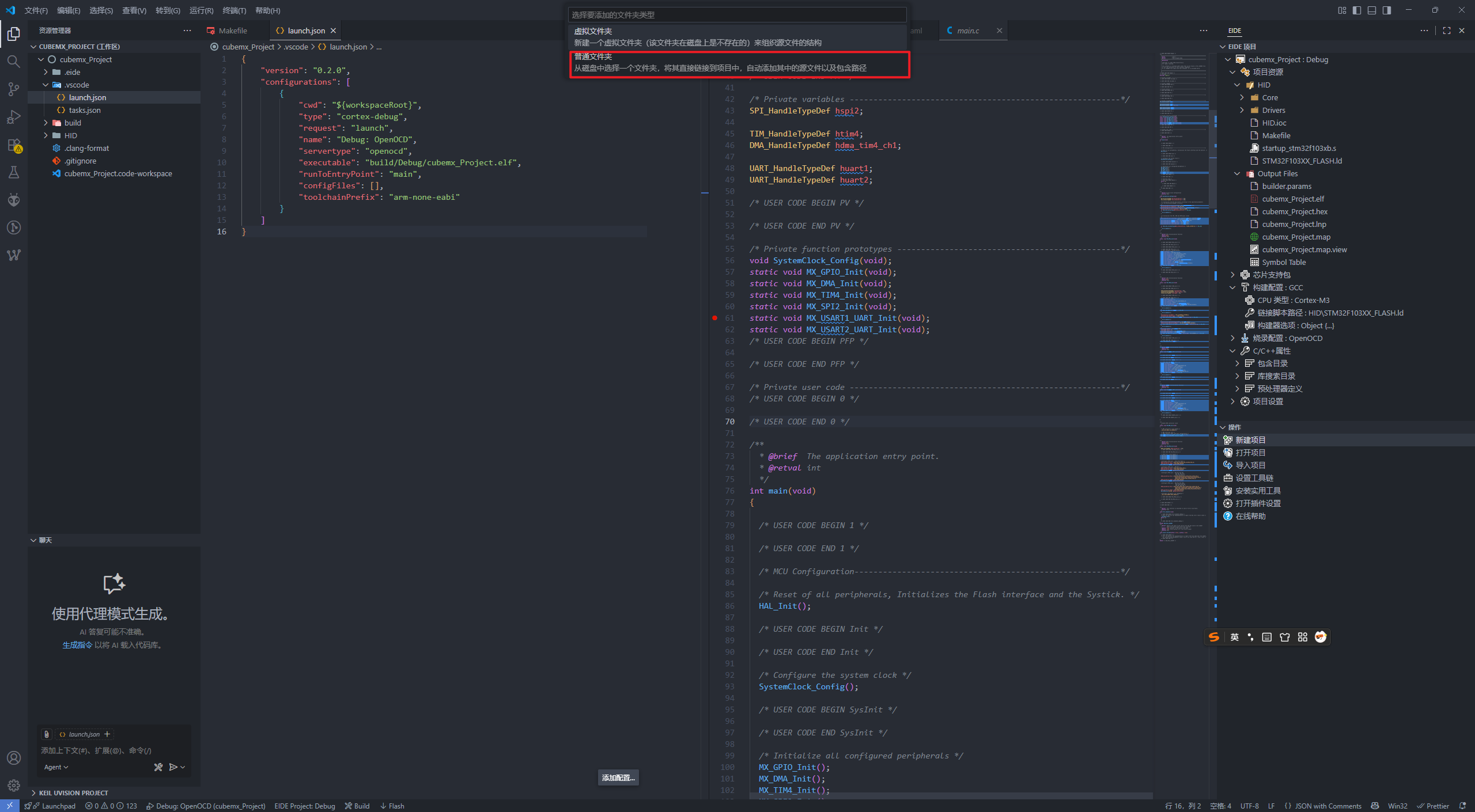
-
构建配置中填写链接脚本的相对路径
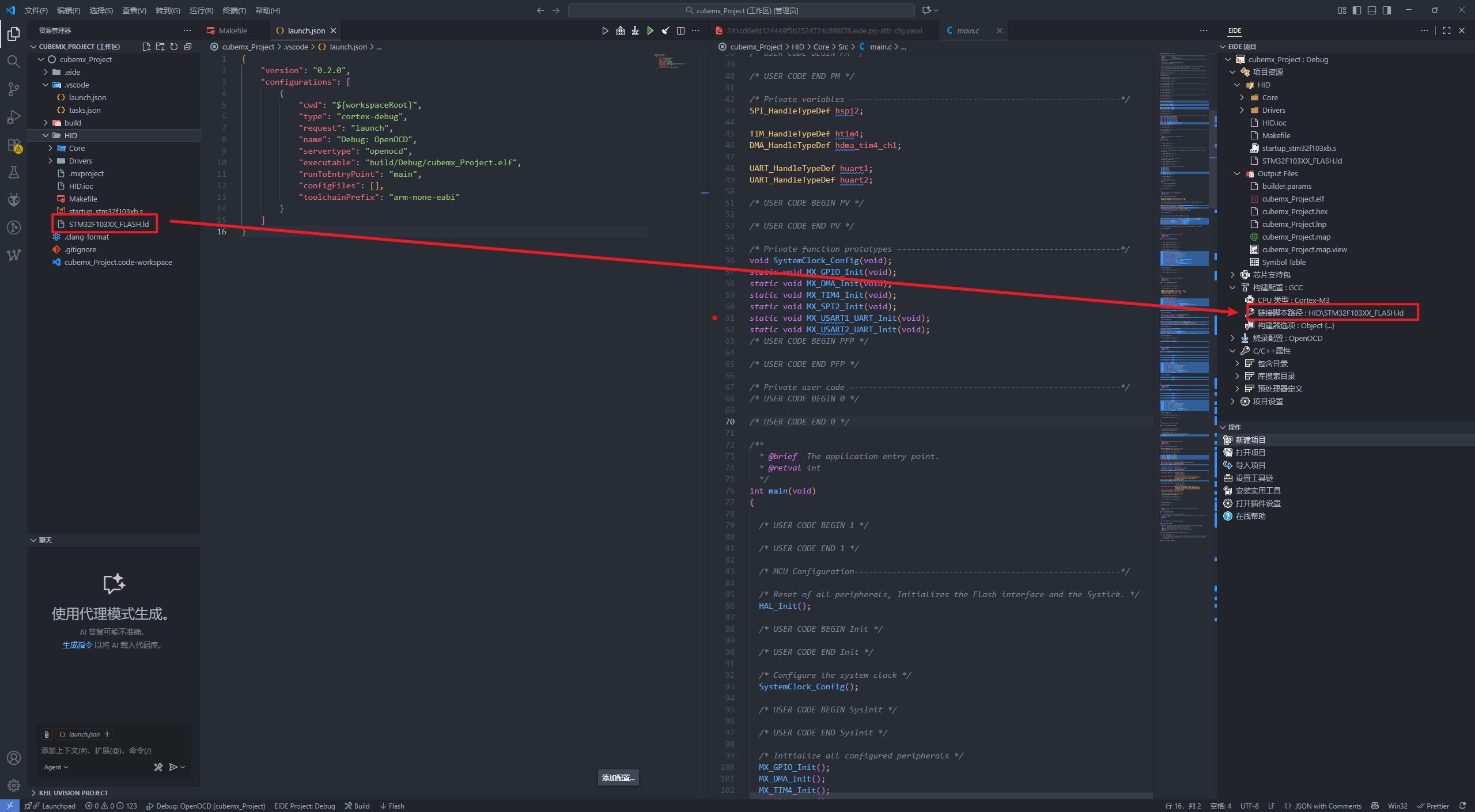
-
编写C/C++属性的yaml文件,将Makefile 的文件填写至对应位置, 需要去掉前缀
-I -D添加Project Name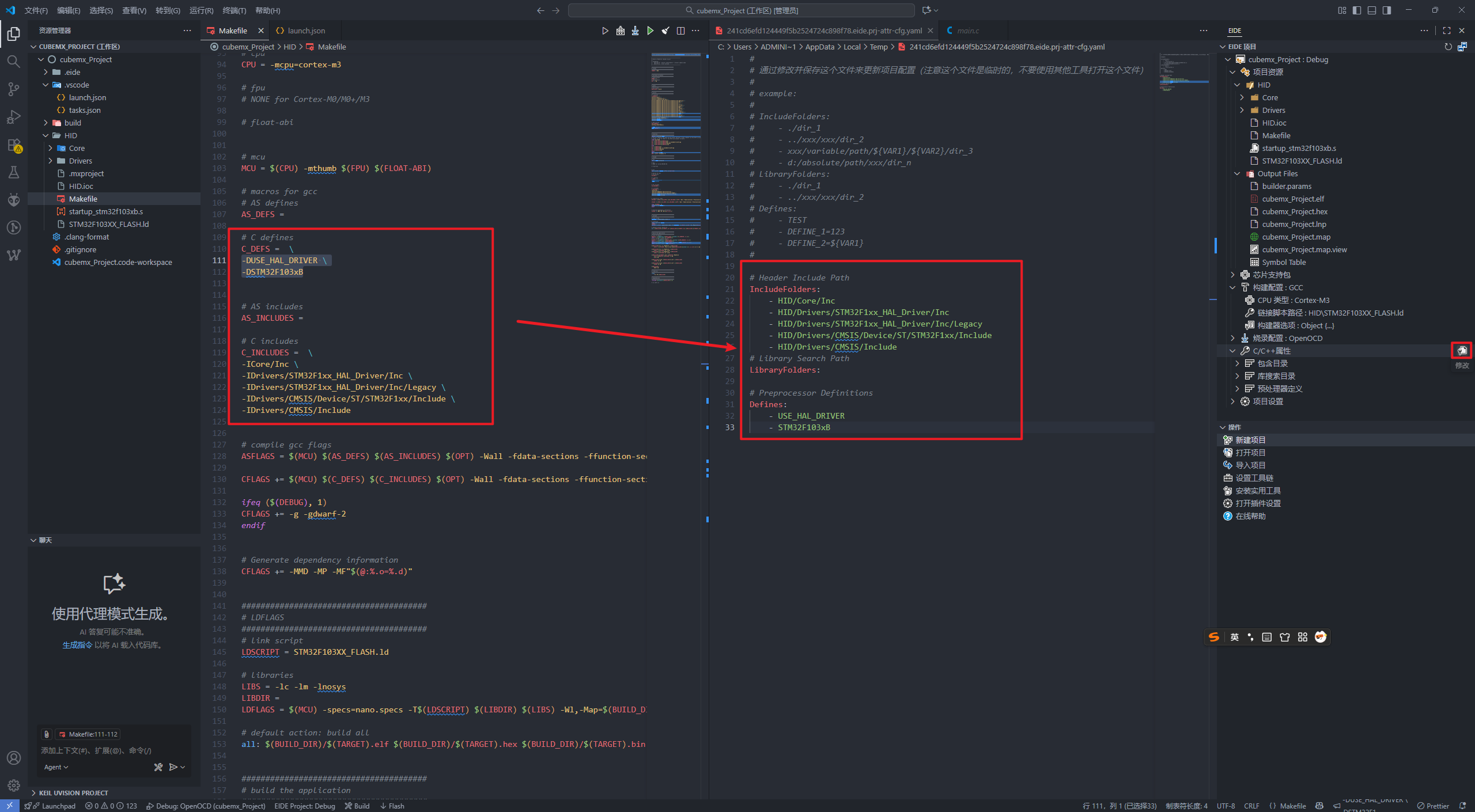
-
点击编译
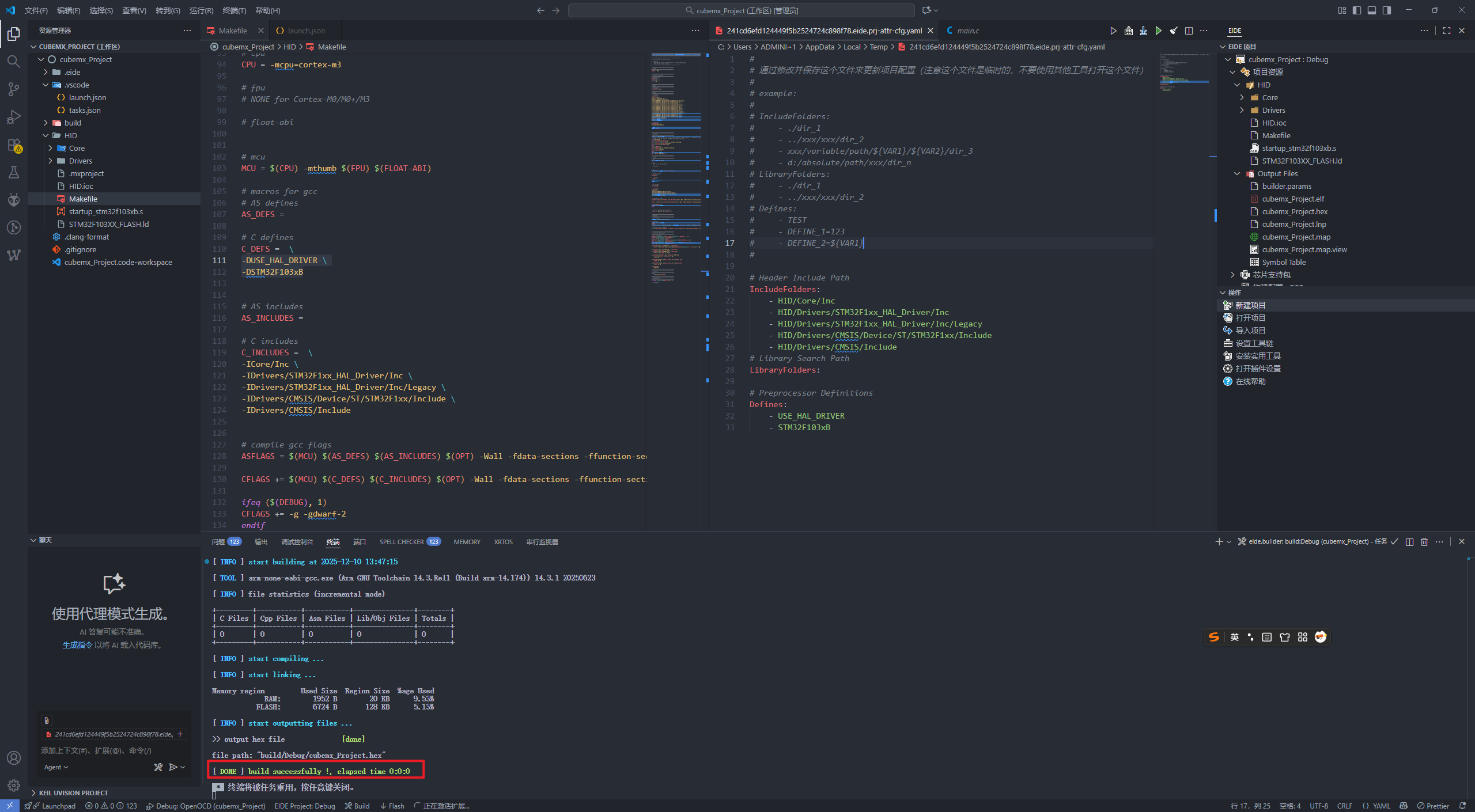
调试
-
打开刚刚编译好的文件目录,找到
.elf文件,复制相对路径 -
在EIDE项目栏处右键选择生成调试配置文件
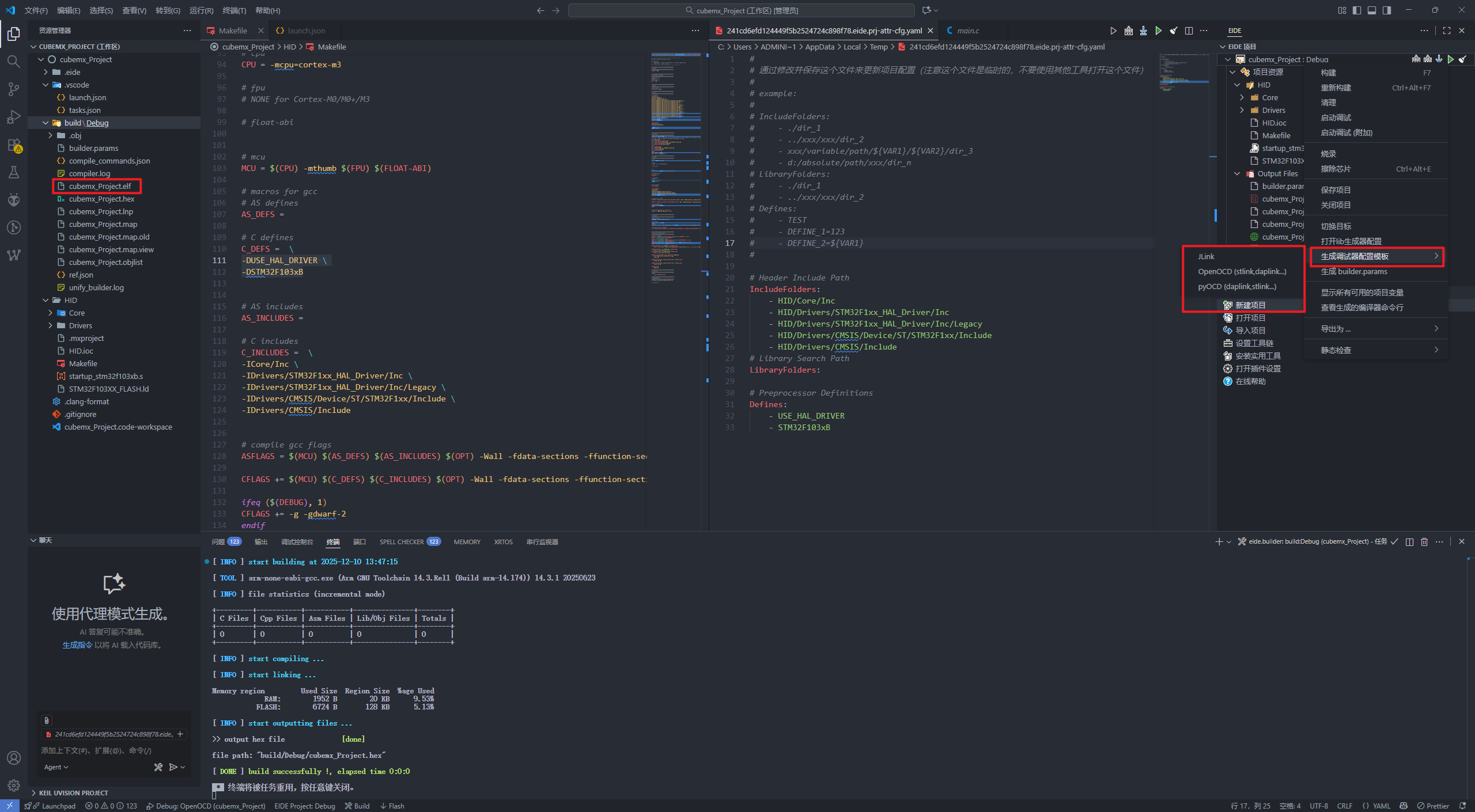
-
打开配置文件粘贴路径地址
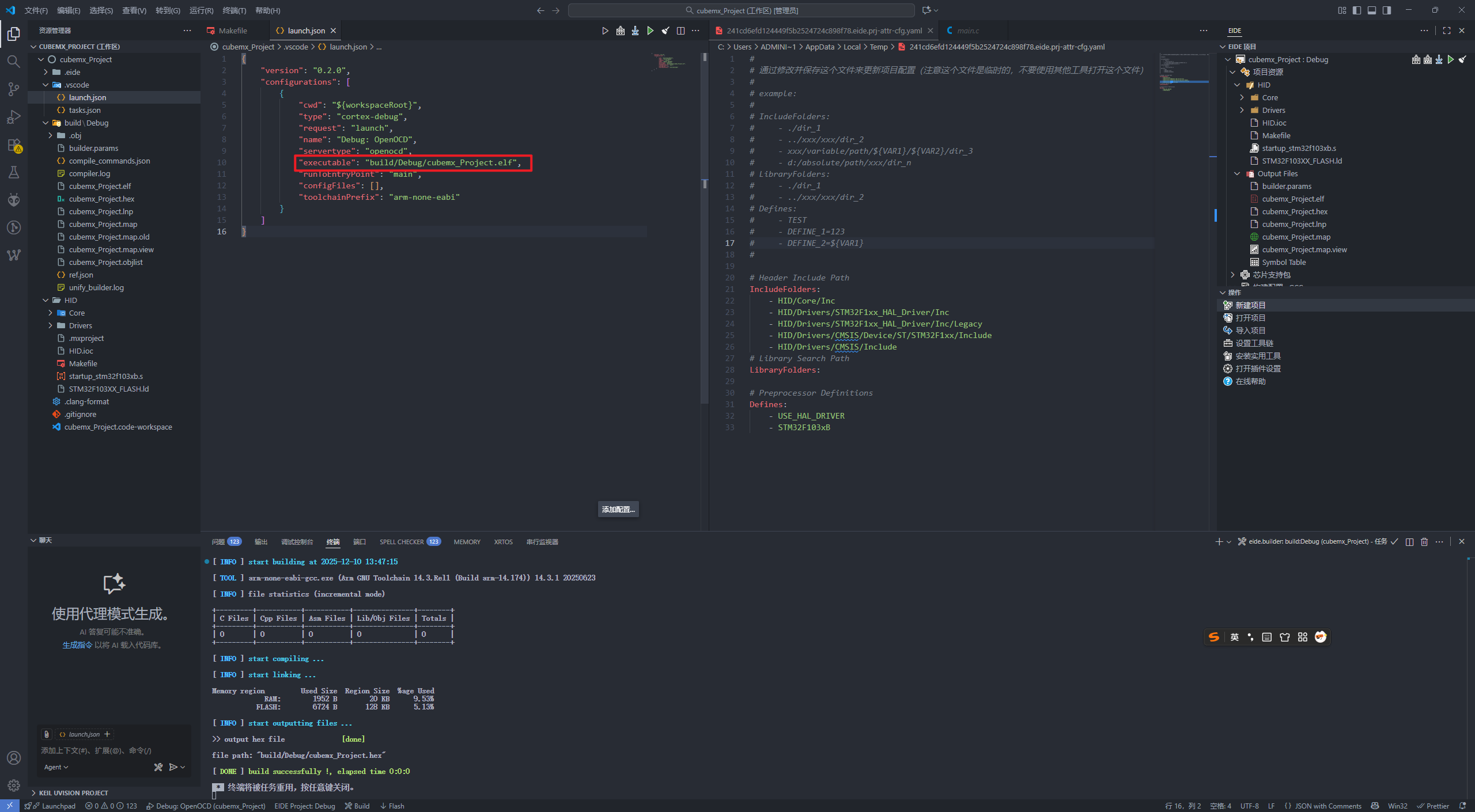
参考地址:EIDE 官方文档

智能硬件社区聚焦AI智能硬件技术生态,汇聚嵌入式AI、物联网硬件开发者,打造交流分享平台,同步全国赛事资讯、开展 OPC 核心人才招募,助力技术落地与开发者成长。
更多推荐
 4
4 0
0- 0


 已为社区贡献1条内容

所有评论(0)