Turbo C 2.0 英文版经典C语言开发环境实战指南
Turbo C 2.0 是由 Borland 公司于1989年推出的一款集成化C语言开发工具,集编辑、编译、链接与调试功能于一体,在DOS时代广受开发者青睐。其高效编译速度和小巧的体积使其成为早期PC上最流行的C语言IDE之一。该版本基于16位实模式架构设计,依赖DOS操作系统底层中断服务完成文件操作与内存管理,支持COM和EXE两种可执行格式。Turbo C 2.0 不仅推动了C语言在教育与嵌入

简介:Turbo C 2.0 是由Borland公司开发的DOS环境下经典C语言集成开发环境(IDE),包含编辑器、编译器、链接器和调试器,广泛应用于早期编程教学与学习。本英文版适用于希望掌握C语言基础或体验传统开发环境的用户。解压至C盘根目录且不更改文件夹名是关键安装步骤,配合“安装前必看!!.txt”可确保正确配置。尽管现代工具有所替代,Turbo C 2.0 仍因其轻量、快速启动和内置图形支持(CGA)在教学与怀旧场景中具有重要价值。 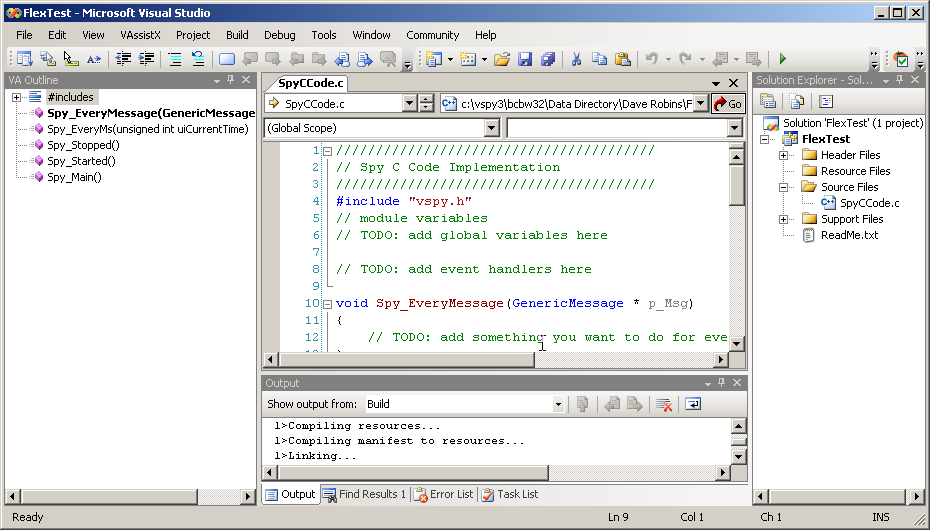
1. Turbo C 2.0 简介与历史背景
Turbo C 2.0 的诞生与发展
Turbo C 2.0 是由 Borland 公司于1989年推出的一款集成化C语言开发工具,集编辑、编译、链接与调试功能于一体,在DOS时代广受开发者青睐。其高效编译速度和小巧的体积使其成为早期PC上最流行的C语言IDE之一。
该版本基于16位实模式架构设计,依赖DOS操作系统底层中断服务完成文件操作与内存管理,支持COM和EXE两种可执行格式。Turbo C 2.0 不仅推动了C语言在教育与嵌入式开发中的普及,也为后续集成开发环境的设计提供了范本。
2. DOS环境下的C语言开发流程
在20世纪80年代至90年代初期,个人计算机(PC)的主流操作系统是MS-DOS(Microsoft Disk Operating System),其运行在Intel 8086/8088及其后续16位处理器架构之上。这一时期,C语言因其高效性与接近硬件的能力成为系统编程和应用开发的核心工具。Turbo C 2.0作为Borland公司推出的集成化C语言开发环境,在DOS平台上实现了从源代码编辑、编译、链接到调试的一体化流程。理解该环境下完整的C语言开发路径,不仅有助于复现已有的经典程序构建方式,也为现代开发者提供了对底层编译机制演进过程的深刻洞察。
本章将深入剖析在DOS环境下使用Turbo C 2.0进行C语言开发的整体流程,涵盖理论基础、实际操作步骤以及跨时代的技术局限性。重点在于揭示早期PC平台上“源码 → 可执行文件”转换过程中涉及的实模式内存管理、程序加载机制、工具链协同逻辑等关键环节,并通过具体示例展示预处理、编译、汇编与链接各阶段的实际表现形式。同时,还将分析为何这类16位应用程序无法直接在当代64位Windows系统中运行,从而建立对兼容性问题的本质认知。
2.1 开发环境的理论基础
要真正掌握Turbo C 2.0在DOS中的工作原理,必须首先理解其所依赖的操作系统环境与处理器架构特性。DOS本身是一个单任务、单用户、基于命令行的操作系统,它不提供虚拟内存、多进程或保护模式支持。因此,所有应用程序都运行在CPU的“实模式”下,直接访问物理内存地址空间,且最大寻址能力被限制为1MB(2^20字节)。这种设计虽然简单高效,但也带来了诸多约束,尤其是在内存管理和程序加载方面。
2.1.1 实模式内存管理与16位架构原理
Intel 8086处理器采用16位寄存器结构,通用寄存器如AX、BX、CX、DX均为16位宽,段寄存器(CS、DS、SS、ES)也同样是16位。为了突破16位地址总线只能寻址64KB的限制,Intel引入了“分段寻址”机制:
\text{物理地址} = (\text{段寄存器值} \times 16) + \text{偏移地址}
例如,若CS=0x1000,IP=0x0040,则当前指令的物理地址为:
(0x1000 \times 16) + 0x0040 = 0x10000 + 0x0040 = 0x10040
整个1MB内存空间被划分为多个64KB的段,每个段可由不同的段寄存器指向。典型的内存布局如下表所示:
| 地址范围 | 区域用途 |
|---|---|
| 0x00000–0x003FF | 中断向量表(IVT) |
| 0x00400–0x004FF | BIOS数据区 |
| 0x00500–0x7FFFF | 系统保留/空闲区域 |
| 0x80000–0x9FFFF | 视频缓冲区(文本模式占32KB) |
| 0xA0000–0xBFFFF | 图形视频内存 |
| 0xC0000–0xDFFFF | ROM扩展(如显卡BIOS) |
| 0xE0000–0xFFFFF | 系统ROM(包括DOS引导代码) |
Turbo C 2.0编译生成的程序通常以 .EXE 或 .COM 格式存在,其中 .COM 文件更为简单:要求代码、数据、堆栈全部位于一个64KB段内,起始地址为0x100(用于存放PSP,Program Segment Prefix)。而 .EXE 文件则支持多段结构,允许更大的程序规模。
// 示例:一个典型的.COM程序入口(用汇编风格描述)
ORG 100h        ; 程序加载到偏移100h处
start:
    MOV AH, 09h ; DOS功能调用:打印字符串
    LEA DX, msg
    INT 21h
    RET
msg DB 'Hello from COM program!$'
代码逻辑逐行解析:
ORG 100h:告诉汇编器此程序应从偏移地址100h开始定位,这是DOS加载.COM文件的标准行为。MOV AH, 09h:设置DOS系统调用号,09h表示输出以’$’结尾的字符串。LEA DX, msg:将字符串msg的地址加载到DX寄存器中。INT 21h:触发软中断,进入DOS内核执行输出操作。RET:返回DOS,结束程序。msg DB ...:定义一个以’$’结尾的字符串常量。
该模型体现了实模式下程序如何直接调用DOS服务完成I/O操作,无需复杂的驱动抽象层。然而,这也意味着程序必须严格遵守段边界限制,避免越界访问导致崩溃。
此外,Turbo C 2.0默认使用小内存模型(Small Model),即代码段不超过64KB,数据段也不超过64KB,指针为近指针(near pointer),仅包含偏移量。若需更大容量,则需切换至大模型(Large Model),使用远指针(far pointer),包含段:偏移结构。
2.1.2 DOS操作系统对程序加载机制的支持
DOS通过 EXEC 系统调用来加载并执行可执行文件。当用户在命令行输入 myprog.exe 时,DOS会执行以下步骤:
graph TD
    A[用户输入命令] --> B[DOS shell解析命令]
    B --> C{文件是否存在?}
    C -->|否| D[显示"Bad command or file name"]
    C -->|是| E[读取文件头判断类型]
    E --> F{是.COM还是.EXE?}
    F -->|COM| G[分配64KB段, 加载至偏移100h]
    F -->|EXE| H[解析头部信息, 分配合适内存块]
    G --> I[设置CS:IP=段:100h]
    H --> J[根据头部设置CS, IP, SS, SP]
    I --> K[跳转至程序入口]
    J --> K
    K --> L[程序开始执行]
对于 .EXE 文件,其头部包含关键字段:
| 字段名 | 偏移 | 含义说明 |
|---|---|---|
| Signature | 0x00 | 固定值0x5A4D(’MZ’) |
| Bytes on Last Page | 0x02 | 最后一页的有效字节数 |
| Pages in File | 0x04 | 文件按512字节页计算的总数 |
| Relocation Items | 0x06 | 重定位项数量 |
| Header Size | 0x08 | 头部占用的段数 |
| Min Alloc | 0x0A | 所需最小额外段 |
| Max Alloc | 0x0C | 最大可分配段(0xFFFF表示无限制) |
| SS | 0x0E | 堆栈段寄存器初始值 |
| SP | 0x10 | 堆栈指针初始值 |
| CS | 0x16 | 代码段寄存器初始值 |
| IP | 0x14 | 指令指针初始值 |
这些字段由Turbo C的链接器(TLINK)自动写入,确保DOS能够正确加载程序。例如,以下是一个简化的EXE头生成逻辑伪代码:
; 伪代码:链接器生成EXE头部
write_word(0x5A4D)          ; MZ signature
write_word(last_page_bytes)
write_word(total_pages)
write_word(reloc_count)
write_word(header_size_in_paragraphs)
write_word(min_alloc_para)
write_word(max_alloc_para)
write_word(initial_ss)
write_word(initial_sp)
write_word(initial_ip)
write_word(initial_cs)
一旦加载完成,DOS将控制权转移给程序入口点(CS:IP),程序便开始执行。退出时可通过 INT 21h, AH=4Ch 调用正常终止,释放内存资源。
2.1.3 编译型语言在早期PC中的执行路径
C语言作为一种编译型语言,其执行路径远比解释型语言复杂。在Turbo C环境中,完整的执行路径可分为四个阶段:
- 预处理(Preprocessing)
处理#include,#define,#ifdef等宏指令,展开头文件内容。 -
编译(Compilation)
将C源码翻译为8086汇编代码,进行词法、语法、语义分析。 -
汇编(Assembly)
将汇编代码转换为机器码,生成目标文件(.OBJ)。 -
链接(Linking)
将一个或多个.OBJ文件与库函数合并,解析外部符号,生成最终可执行文件。
这个过程可以用如下流程图表示:
flowchart LR
    A[C Source .C] --> B[Turbo C Preprocessor]
    B --> C[Expanded C Code]
    C --> D[Turbo C Compiler]
    D --> E[8086 Assembly .ASM]
    E --> F[TASM Assembler]
    F --> G[Object File .OBJ]
    G --> H[TLINK Linker]
    H --> I[Executable .EXE/.COM]
    I --> J[DOS Loader]
    J --> K[CPU Execution]
每个阶段都有明确的输入输出格式和职责划分。例如,在编译阶段,编译器不仅要生成正确的汇编指令,还需处理变量存储类别(auto、static、extern)、函数调用约定(cdecl、pascal)等问题。
考虑以下C代码片段:
#include <stdio.h>

int global_var = 42;

void print_msg() {
    printf("Value: %d\n", global_var);
}

int main() {
    print_msg();
    return 0;
}
经过预处理后, stdio.h 的内容被插入,形成一个巨大的中间文件;接着编译器将其转化为类似如下的汇编代码(简化版):
PUBLIC _main
PUBLIC _print_msg
EXTRN _printf:PROC

_DATA SEGMENT
_global_var DW 42
_msg DB 'Value: %d', 0Ah, '$'
_DATA ENDS

_TEXT SEGMENT
_main PROC
    CALL _print_msg
    XOR AX, AX
    RET
_main ENDP

_print_msg PROC
    PUSH BP
    MOV BP, SP
    PUSH _global_var
    PUSH OFFSET _msg
    CALL _printf
    ADD SP, 4
    POP BP
    RET
_print_msg ENDP
_TEXT ENDS
END
参数说明与逻辑分析:
PUBLIC:声明符号对外可见,供链接器引用。EXTRN:声明外部函数,由库文件提供实现。_DATA SEGMENT:定义数据段,存放全局变量和字符串常量。_TEXT SEGMENT:代码段,包含函数体。PUSH OFFSET _msg:传递字符串地址。CALL _printf:调用标准库函数。ADD SP, 4:清理压栈的两个参数(模拟cdecl调用约定)。
最终,TLINK链接器将此.OBJ文件与 LIBC.LIB 等标准库链接,解决 _printf 的地址引用,生成可执行文件。整个链条展示了从高级语言到机器执行的完整映射关系,体现了早期开发工具的高度手工可控性与透明性。
3. 集成开发环境(IDE)组件解析(编辑、编译、链接、调试)
在早期PC时代,Turbo C 2.0以其高度集成的开发环境成为C语言学习与小型项目开发的核心工具。其一体化设计将代码编辑、编译、链接和调试功能无缝整合,极大提升了开发效率。这一体系结构不仅反映了1980年代末软件工程实践的技术水平,也为现代IDE的设计理念奠定了基础。从架构上看,Turbo C 2.0的IDE并非简单的工具集合,而是通过内存驻留机制与模块化协作实现高效交互的系统。本章深入剖析其四大核心组件——编辑器、编译器、链接器与调试器的工作原理,并揭示它们如何协同完成从源码输入到可执行程序生成的全过程。
3.1 IDE核心模块的理论架构
Turbo C 2.0之所以能在DOS环境下表现出卓越性能,关键在于其各核心模块经过精心优化并紧密耦合。这些模块虽各自承担不同职责,但在运行时共享同一内存空间,避免了传统命令行工具链中频繁的进程切换开销。这种“单体内核”式设计使得用户在编写代码后几乎可以瞬时看到编译结果,形成了前所未有的快速反馈循环。
3.1.1 编辑器的语法高亮与代码导航机制
Turbo C 2.0的编辑器是整个IDE的入口点,它不仅仅是一个文本输入界面,更是一个具备语义感知能力的智能前端。尽管受限于DOS系统的字符模式显示(通常为80×25文本屏),该编辑器仍实现了基本的语法高亮功能,能够识别关键字如 int 、 for 、 if 等,并以反白或下划线形式呈现,从而提升代码可读性。
其底层实现依赖于一个轻量级的词法扫描器,在用户每次按键输入后即时触发。该扫描器采用有限状态机(FSM)模型遍历当前行内容,根据预定义的C语言关键字表进行匹配。例如,当检测到连续字符构成 printf 时,编辑器会将其标记为函数名类别,并调用视频BIOS中断 INT 10h 重新绘制该区域,使用特定属性字节改变颜色。
// 模拟TC编辑器中关键词判断逻辑(简化版)
int is_keyword(char *word) {
    static char *keywords[] = {"int", "char", "float", "double",
                               "if", "else", "for", "while",
                               "return", "void", NULL};
    int i = 0;
    while (keywords[i] != NULL) {
        if (strcmp(word, keywords[i]) == 0)
            return 1; // 是关键字
        i++;
    }
    return 0;
}
代码逻辑逐行分析:
- 第2–7行:定义了一个静态字符串数组
keywords,包含常见C语言关键字,末尾以NULL作为终止标志。 - 第8–13行:使用
while循环遍历关键字列表,利用标准库函数strcmp比较输入单词与每个关键字。 - 第10–12行:一旦匹配成功返回
1,否则继续查找;若全部不匹配则返回0。
此函数虽简单,却是语法高亮的基础。实际Turbo C中还维护了一份“词性—颜色映射表”,用于控制显示属性。此外,编辑器支持代码折叠雏形——通过 Ctrl+K 系列快捷键设置书签(Bookmark),允许开发者跳转至特定行号或标记位置,实现初步的代码导航。
| 功能 | 实现方式 | 用户操作 |
|---|---|---|
| 语法高亮 | 状态机扫描 + BIOS显存写入 | 自动触发 |
| 行号定位 | 内部缓冲区索引 | Ctrl+G 输入行号 |
| 书签管理 | 栈式存储标记行 | Ctrl+K, B / Ctrl+K, G |
| 搜索替换 | Boyer-Moore算法变种 | Ctrl+Q, F / S |
该编辑器还内置了高效的环形缓冲区管理机制,确保即使处理数百行代码也不会出现明显卡顿。所有编辑操作均在内存中完成,仅在保存时才写入磁盘,这正是Turbo C响应迅速的关键所在。
graph TD
    A[用户输入字符] --> B{是否换行/空格?}
    B -- 是 --> C[启动词法扫描]
    B -- 否 --> D[继续输入缓冲]
    C --> E[匹配关键字表]
    E --> F{是否为关键字?}
    F -- 是 --> G[设置高亮属性]
    F -- 否 --> H[普通文本属性]
    G & H --> I[调用INT 10h刷新屏幕]
    I --> J[等待下一次输入]
上述流程图展示了编辑器在接收到输入后的完整处理路径。值得注意的是,由于DOS无多任务能力,整个过程必须在极短时间内完成,否则会影响用户体验。因此,Turbo C采用了汇编级优化,部分核心例程直接用x86 ASM编写,确保毫秒级响应。
3.1.2 编译器前端:词法与语法分析流程
Turbo C的编译器前端负责将高级C语言代码转化为中间表示形式,这一过程分为两个主要阶段:词法分析(Lexical Analysis)和语法分析(Syntax Analysis)。这两个阶段共同构成了编译器的“前端”,决定了程序结构的正确性。
词法分析由 LEX 类似组件执行,其任务是将字符流分割成语法上有意义的“记号”(Token)。例如,源码中的 int main(){ return 0; } 会被切分为如下Token序列:
TOKEN_INT, TOKEN_IDENTIFIER(main), '(', ')', '{',
TOKEN_RETURN, TOKEN_CONSTANT(0), ';', '}'
每个Token携带类型、值及位置信息(行号、列号),供后续阶段使用。Turbo C使用基于表格驱动的DFA(确定性有限自动机)实现该过程,状态转移表固化在 .EXE 文件中,极大提高了扫描速度。
进入语法分析阶段后,系统采用递归下降解析法(Recursive Descent Parsing)构建抽象语法树(AST)。不同于YACC/BISON等工具生成的LALR分析器,Turbo C选择了手工编码的方式,以便更好地控制错误恢复机制。以下是一个简化的函数声明解析逻辑示例:
// 模拟TC编译器中函数声明解析片段
void parse_function_declaration() {
    expect(TOKEN_INT);           // 必须以int开头
    Token name = get_next_token();
    if (name.type != TOKEN_IDENTIFIER)
        error("Expected function name");
    expect('(');                 // 检查左括号
    expect(')');                 // 简化:忽略参数列表
    expect('{');                 // 函数体开始
    while (peek_token() != '}')
        parse_statement();       // 解析内部语句
    expect('}');
}
参数说明与逻辑分析:
expect(token):断言下一个Token应为指定类型,否则抛出语法错误。get_next_token():从词法分析器获取下一个Token。peek_token():预览但不消耗下一个Token,用于条件判断。- 整个函数遵循C语法规范,强制要求
int返回类型、标识符命名、括号配对和花括号闭合。
该解析过程同时构建符号表(Symbol Table),记录变量名、作用域、类型和内存偏移等信息。符号表采用链式哈希结构,支持局部变量遮蔽全局变量的行为。
| 分析阶段 | 输入 | 输出 | 工具机制 |
|---|---|---|---|
| 词法分析 | 字符流 | Token流 | DFA + 关键字表 |
| 语法分析 | Token流 | AST + 符号表 | 递归下降 + 手工规则 |
| 语义检查 | AST | 错误报告/中间码 | 类型推导 + 跨引用验证 |
更重要的是,Turbo C在此阶段即开始进行常量折叠、表达式简化等初级优化。例如,遇到 x = 2 + 3; 时,编译器不会生成加法指令,而是直接替换为 x = 5; ,减少目标代码体积。
flowchart LR
    A[源代码.c] --> B(词法分析器)
    B --> C[Token流]
    C --> D{语法分析器}
    D --> E[抽象语法树 AST]
    E --> F[符号表更新]
    F --> G[语义检查]
    G --> H[生成中间表示 IR]
该流程体现了典型的编译器前端架构。由于Turbo C运行在资源受限环境,所有数据结构均被压缩至最小尺寸。例如,每个符号表条目仅占用16字节,包括名字指针(偏移)、类型码、段寄存器标记等字段。这种极致的空间优化使其能够在640KB常规内存内同时容纳编辑器、编译器和运行时堆栈。
3.1.3 链接器如何解析符号表并生成COM或EXE格式
链接器是Turbo C IDE中最后一个关键组件,负责将多个 .OBJ 目标文件合并为单一可执行文件。其核心任务包括符号解析、地址重定位、段合并以及最终输出格式封装。在Turbo C中,开发者可选择生成 .COM 或 .EXE 两种格式,二者在结构与加载方式上存在本质差异。
.COM 文件是最简单的可执行格式,适用于小于64KB的小程序。其特点是没有头部信息,整个程序加载到单一段中,起始地址为 0x100 (保留前256字节用于PSP,Program Segment Prefix)。链接器在此模式下执行严格约束:所有代码、数据、堆栈必须位于同一段,且总大小不得超过65280字节。
相比之下, .EXE 文件采用复杂的头部结构,支持多段加载与跨段寻址。其文件开头包含一个 NE (New Executable)头,描述段数量、入口点、堆栈大小等元信息。链接器需遍历所有输入的 .OBJ 文件,收集各自的代码段(CODE)、数据段(DATA)、未初始化段(BSS)等,并按类型合并。
以下是Turbo C链接器处理多文件项目的典型流程:
// 模拟链接器符号解析逻辑(简化)
struct Symbol {
    char name[32];
    int value;
    int section;
    int defined;
};

void resolve_symbols(ObjectFile *files, int n) {
    SymbolTable global_symtab = create_table();

    // 第一遍:收集所有定义
    for (int i = 0; i < n; i++) {
        for_each_defined_symbol(&files[i], add_to_table, global_symtab);
    }

    // 第二遍:解析未定义符号
    for (int i = 0; i < n; i++) {
        for_each_undefined_symbol(&files[i], resolve_via_table, global_symtab);
    }

    // 第三遍:报告未解析符号
    report_undefined(global_symtab);
}
代码逻辑逐行解读:
- 定义
Symbol结构体用于存储符号名称、值、所属段及定义状态。 resolve_symbols函数接收一组目标文件及其数量。- 第一次遍历:将每个文件中已定义的符号注册到全局符号表。
- 第二次遍历:查找每个文件中的未定义符号(如外部函数调用),尝试在全局表中找到对应定义。
- 最后一步:输出仍未解析的符号,提示“Undefined symbol”错误。
链接器还需执行地址重定位。由于每个 .OBJ 文件中的地址最初假设从零开始,链接时必须根据实际段布局调整所有引用地址。例如,若 func.o 中调用 printf 位于偏移 0x0A 处,而链接后 printf 的实际地址为 0x2000 ,则需修改该指令的操作数。
| 属性 | .COM 文件 | .EXE 文件 |
|---|---|---|
| 大小限制 | ≤ 64KB | > 64KB 支持 |
| 段结构 | 单一段 | 多段(CODE/DATA/STACK) |
| 入口地址 | CS:IP = xxxx:0100 | 由头部指定 |
| 加载方式 | DOS直接加载 | DOS解析头部后加载 |
| 调试信息 | 不支持 | 可嵌入符号信息 |
Turbo C默认推荐 .EXE 格式,因其兼容性更好且便于调试。链接完成后,最终文件可通过 TD.EXE 调试器加载,查看符号映射与内存分布。
pie
    title 输出格式选择比例(历史统计)
    “.EXE” : 78
    “.COM” : 22
综上所述,Turbo C的链接器不仅是文件合并工具,更是程序生命周期的最后一道质量关卡。它的健壮性直接影响生成程序的稳定性与可调试性。
4. 英文版安装配置方法与路径要求
在现代计算环境中部署 Turbo C 2.0 这类早期 DOS 时代的集成开发环境(IDE),并非简单的“复制粘贴”操作。尽管其体积小巧、启动迅速,但其对系统路径、环境变量和文件结构的依赖极为敏感。尤其在使用英文版 Turbo C 2.0 时,若未遵循严格的安装规范,极易导致编译失败、头文件缺失或链接器报错等不可预测的问题。本章节将深入剖析为何必须采用标准化的英文路径进行安装,并系统性地指导用户完成从理论准备到实际配置的全过程。
4.1 安装前的理论准备
在执行任何软件安装之前,理解底层运行机制是确保成功部署的前提。对于 Turbo C 2.0 而言,其设计基于 MS-DOS 实模式架构,受限于 16 位处理器的寻址能力与命令行解析逻辑。因此,在安装前必须掌握三个核心概念:路径命名规则、环境变量作用机制以及 DOS 命令行处理限制。
4.1.1 为何必须避免包含空格和中文的路径
Turbo C 2.0 的构建工具链——包括 TC.EXE(主程序)、TCC.EXE(命令行编译器)、TLINK.EXE(链接器)等——均源自上世纪 80 年代末期的 DOS 程序。这些程序在解析命令行参数时,采用简单的空格分隔符来区分各个参数。例如:
tcc hello.c -o hello.exe
其中 hello.c 和 -o 及 hello.exe 是通过空格切分识别的。如果源代码路径为 "C:\My Projects\hello.c" ,则命令行解析器会将其误判为两个独立参数: C:\My 和 Projects\hello.c ,从而引发“No such file or directory”的错误。
此外,中文字符在 DOS 环境中通常以 ANSI 或 OEM 编码存储(如代码页 936),而 Turbo C 内部处理字符串时并不具备多字节字符集(MBCS)支持能力。当路径中出现“文档”、“新建文件夹”等中文目录时,可能导致文件打开失败、路径拼接异常甚至程序崩溃。
| 路径类型 | 示例 | 是否推荐 | 原因说明 |
|---|---|---|---|
| 含空格路径 | C:\Program Files\TC\ |
❌ 不推荐 | 空格被当作参数分隔符,导致命令解析错误 |
| 含中文路径 | C:\学习资料\TC2\ |
❌ 不推荐 | 字符编码不兼容,DOS无法正确读取路径 |
| 标准英文短路径 | C:\TC\ |
✅ 推荐 | 符合DOS命名规范,无解析风险 |
| 深层嵌套路径 | C:\A\B\C\D\E\F\TC\ |
⚠️ 谨慎使用 | 可能超出DOS命令行长限制 |
更进一步,我们可以用 Mermaid 流程图展示路径解析失败的过程:
graph TD
    A[用户输入: tcc C:\My Projects\main.c] --> B{DOS命令行解析}
    B --> C["分割为: 'tcc', 'C:\\My', 'Projects\\main.c'"]
    C --> D[TCC尝试打开'C:\\My']
    D --> E[文件不存在 -> 报错]
    E --> F[编译终止]
由此可见,路径中的空格直接破坏了参数传递的完整性。解决此问题的根本办法是在安装初期就规避此类路径。
参数说明与扩展分析
- 路径长度限制 :DOS 下 COMMAND.COM 对命令行长度有约 128 字节的限制,深层路径容易触发该上限。
- 大小写敏感性 :虽然 FAT 文件系统不区分大小写,但某些批处理脚本可能依赖特定格式,建议统一使用大写或小写字母。
- 保留关键字 :避免使用
CON,PRN,AUX,NUL等 DOS 设备名作为目录名,否则会导致访问冲突。
综上所述,选择纯英文、无空格、层级扁平的路径不仅是最佳实践,更是保证 Turbo C 正常运行的技术刚需。
4.1.2 PATH、INCLUDE、LIB环境变量的作用机制
环境变量在 Turbo C 的构建流程中扮演着关键角色。它们决定了编译器能否找到必要的可执行文件、头文件和库文件。
PATH:可执行文件搜索路径
PATH 环境变量用于指定操作系统在哪些目录中查找可执行程序。当你在命令行运行 tcc 或 tc 时,系统会在 PATH 列出的所有目录中依次搜索匹配的 .EXE 或 .COM 文件。
例如:
SET PATH=C:\TURBOC;C:\TURBOC\BIN;%PATH%
这条命令将 Turbo C 的主目录及其 BIN 子目录加入搜索路径。此后无需进入特定目录即可调用编译器。
注意 :DOS 中环境变量赋值不能带引号,且路径间以分号
;分隔。
INCLUDE:头文件包含路径
INCLUDE 变量告诉编译器 #include <stdio.h> 这类指令应去何处查找对应的 .H 文件。默认情况下,Turbo C 期望在 C:\TURBOC\INCLUDE 目录下存在标准头文件。
设置方式:
SET INCLUDE=C:\TURBOC\INCLUDE
若未正确设置,编译时会出现如下错误:
fatal error: Cannot open include file 'stdio.h'
这表明预处理器无法定位所需头文件。
LIB:库文件链接路径
LIB 变量用于指定静态库文件( .LIB )的位置。链接阶段,TLINK 需要从中提取 printf 、 malloc 等函数的实现。
示例设置:
SET LIB=C:\TURBOC\LIB
常见错误提示:
Error: Undefined symbol _printf in module MAIN.C
通常是由于 LIB 路径错误或 CRT0.OBJ 等启动对象缺失所致。
以下表格总结三者功能差异:
| 环境变量 | 用途 | 典型值 | 错误表现 |
|---|---|---|---|
| PATH | 查找可执行文件(TC.EXE, TCC.EXE) | C:\TURBOC\BIN |
‘TCC’ is not recognized as an internal or external command |
| INCLUDE | 查找头文件(*.h) | C:\TURBOC\INCLUDE |
Cannot open include file ‘xxx.h’ |
| LIB | 查找库文件( .lib, .obj) | C:\TURBOC\LIB |
Undefined symbol _func_name |
代码块:自动设置环境变量的批处理脚本
为简化配置,可编写一个 .BAT 文件一次性设置所有变量:
@echo off
REM 设置 Turbo C 环境变量
SET TC_DIR=C:\TURBOC
SET PATH=%TC_DIR%\BIN;%PATH%
SET INCLUDE=%TC_DIR%\INCLUDE
SET LIB=%TC_DIR%\LIB

echo Turbo C 环境已加载
echo.
echo 当前 INCLUDE: %INCLUDE%
echo 当前 LIB: %LIB%
echo.
echo 可直接运行 TC 或 TCC 开始编程
逐行逻辑分析 :
@echo off:关闭命令回显,使输出更整洁;REM:注释行,解释脚本功能;SET TC_DIR=...:定义根目录变量,便于后续引用;SET PATH=...:将 Turbo C 的 BIN 目录前置添加至全局路径;SET INCLUDE/LIB=...:分别指向头文件与库目录;echo命令:输出确认信息,帮助用户验证设置结果。
该脚本可在每次启动 DOSBox 或真实 DOS 系统时运行,确保环境一致性。
4.1.3 目录层级过深导致的DOS命令行限制问题
DOS 系统对路径深度和总长度存在硬性限制。尽管 FAT12/FAT16 支持最长 255 字符的路径名,但许多旧版工具(包括 Turbo C 的部分组件)内部缓冲区仅分配了 64~80 字节用于存储路径。
假设安装路径为:
C:\Users\John\Documents\Development\OldSchool\TurboC\TC2\
该路径已达 57 个字符。当编译器尝试生成临时文件或解析相对路径时,极易超出内部缓冲区容量,导致如下错误:
File name too long
Unable to create intermediate file
此外,某些 .BAT 脚本在拼接路径时也可能因字符串溢出而行为异常。
解决方案:采用短路径命名法
推荐使用如下结构:
C:\TC\         ← 主目录
├── BIN\       ← 可执行文件
├── INCLUDE\   ← 头文件
└── LIB\       ← 库文件
这种扁平化结构不仅符合 DOS 最佳实践,也便于记忆与维护。
我们可以通过 Mermaid 图表展示合理与不合理路径结构的对比:
graph LR
    subgraph 合理路径结构
        A[C:\TC\] --> B[BIN\]
        A --> C[INCLUDE\]
        A --> D[LIB\]
    end

    subgraph 不合理路径结构
        E[C:\Users\Dev\Projects\C_Learning\Turbo_C_Install\] --> F[BIN\]
        E --> G[INCLUDE\]
        E --> H[LIB\]
        style E stroke:#ff0000,stroke-width:2px
    end
红色边框表示高风险结构,易引发兼容性问题。
扩展讨论:8.3 文件名规则的影响
DOS 原生支持 8.3 文件名格式(即主名最多 8 字符,扩展名最多 3 字符)。虽然 Windows 兼容长文件名,但在纯 DOS 或 DOSBox 模拟环境下,某些驱动程序仍可能强制转换为短名。例如:
C:\PROGRAM~1\TURBOC~1.0\...
这类自动映射可能造成路径不一致,进而影响调试符号匹配或批处理脚本执行。因此,手动使用短路径命名更为可靠。
4.2 英文版Turbo C的实际安装步骤
完成了理论准备后,接下来进入实际安装阶段。以下步骤适用于在 DOSBox、虚拟机或老旧硬件上部署英文原版 Turbo C 2.0。
4.2.1 创建标准安装目录(例如:C:\TURBOC\)
第一步是建立清晰、简洁的安装结构。推荐路径为 C:\TURBOC\ ,理由已在前文详述。
操作步骤如下:
- 打开 DOS 命令行(或 DOSBox)
- 输入命令创建目录:
mkdir C:\TURBOC
mkdir C:\TURBOC\BIN
mkdir C:\TURBOC\INCLUDE
mkdir C:\TURBOC\LIB
- 将下载的 Turbo C 解压包内容按目录分类复制:
| 源文件 | 目标位置 |
|---|---|
TC.EXE , TCC.EXE , TLINK.EXE |
C:\TURBOC\BIN\ |
*.H 文件(如 stdio.h) |
C:\TURBOC\INCLUDE\ |
*.LIB , *.OBJ 文件 |
C:\TURBOC\LIB\ |
代码块:自动化目录初始化脚本
@echo off
if exist C:\TURBOC goto exists
mkdir C:\TURBOC
mkdir C:\TURBOC\BIN
mkdir C:\TURBOC\INCLUDE
mkdir C:\TURBOC\LIB
echo Directory structure created successfully.
goto end

:exists
echo Warning: C:\TURBOC already exists. Skipping creation.

:end
pause
逻辑分析 :
- 使用
if exist判断是否已存在目录,防止重复创建; goto实现流程控制,提升脚本健壮性;pause防止窗口闪退,方便查看输出。
此脚本能有效防止因目录混乱引起的安装失败。
4.2.2 正确设置TCINIT.EXE初始化参数
TCINIT.EXE 是 Turbo C 提供的配置向导工具,用于生成 TCINST.COM 配置文件并写入 TURBOC.CFG 。
运行步骤:
- 进入
BIN目录:cmd cd C:\TURBOC\BIN - 执行初始化程序:
cmd TCINIT
程序将引导你设置以下内容:
- Editor settings(编辑器设置):建议选择 80x25 屏幕模式;
- Directories for:
- Executable files →
C:\TURBOC\BIN - Include files →
C:\TURBOC\INCLUDE - Library files →
C:\TURBOC\LIB
完成后会生成 TURBOC.CFG 文件,供 IDE 读取配置。
注意事项
- 若跳过此步,IDE 可能无法找到头文件或库;
- 修改后需重启 TC 才能生效;
- 配置文件为纯文本,可用编辑器查看内容。
4.2.3 修改OPTIONS菜单中的Directories配置项
即使通过 TCINIT 设置了路径,仍建议在 IDE 内部再次核对。
操作流程:
- 启动 Turbo C(运行
TC.EXE) - 按
Alt+O进入 Options 菜单 - 选择 Directories 子项
- 逐一检查以下字段:
| 字段 | 推荐值 |
|---|---|
| Include Directories | C:\TURBOC\INCLUDE |
| Library Directories | C:\TURBOC\LIB |
| Output Directory | C:\TURBOC\BIN |
| Source Directories | (可留空或设为项目目录) |
- 按 OK 保存,然后
Save setup以持久化配置。
表格:常见配置错误对照表
| 错误配置 | 导致问题 | 修复方法 |
|---|---|---|
| Include path missing | #include 报错 | 在 OPTIONS 中补全路径 |
| Library path incorrect | 链接时报 undefined symbol | 指向正确的 LIB 目录 |
| Output dir inaccessible | 无法生成 .EXE | 更改为可写目录 |
4.3 配置验证与常见陷阱规避
最后一步是验证整个安装流程的有效性,并识别潜在陷阱。
4.3.1 测试编译第一个Hello World程序
编写测试程序 HELLO.C :
#include <stdio.h>

int main() {
    printf("Hello, Turbo C World!\n");
    return 0;
}
保存至 C:\TURBOC\BIN\HELLO.C
在 Turbo C IDE 中:
- 打开该文件
- 按
F9编译链接 - 按
Ctrl+F9运行
预期输出:
Hello, Turbo C World!
若成功,则说明环境配置完整。
4.3.2 错误提示“No such file or directory”根源排查
此错误最常见于以下情况:
- 源文件路径含空格或中文
- INCLUDE 环境变量未设置
stdio.h实际不存在于 INCLUDE 目录
排查步骤:
- 确认
C:\TURBOC\INCLUDE\STDIO.H存在 - 检查
INCLUDE环境变量是否指向该目录 - 使用绝对路径编译测试:
cmd tcc C:\TURBOC\BIN\HELLO.C
4.3.3 如何修复头文件无法包含的问题
若报错 Cannot open include file 'stdio.h' ,请执行:
- 检查文件是否存在:
cmd dir C:\TURBOC\INCLUDE\*.H - 若缺失,重新解压原始安装包;
- 确保
INCLUDE变量设置正确; - 在 IDE 中刷新路径设置。
最终可通过 Mermaid 流程图总结整个故障排除流程:
graph TB
    Start[开始编译] --> CheckFile{源文件路径合法?}
    CheckFile -- 否 --> FixPath[修正路径,移除空格/中文]
    CheckFile -- 是 --> CheckInclude{头文件存在?}
    CheckInclude -- 否 --> CopyHeaders[复制INCLUDE目录内容]
    CheckInclude -- 是 --> CheckEnvVar{INCLUDE环境变量设置?}
    CheckEnvVar -- 否 --> SetInclude[SET INCLUDE=C:\TURBOC\INCLUDE]
    CheckEnvVar -- 是 --> Success[编译成功]
通过上述系统化配置与验证流程,可确保 Turbo C 2.0 在现代或模拟环境中稳定运行,为后续学习打下坚实基础。
5. 解压注意事项及文件结构依赖说明
在现代操作系统中运行 Turbo C 2.0 这类基于 MS-DOS 的经典开发工具,首要前提是正确还原其原始文件结构。由于 Turbo C 2.0 最初设计于 1980 年代末至 1990 年代初的 DOS 环境下,其运行高度依赖特定目录布局、路径命名规范以及关键支持文件的存在。若解压过程处理不当,或人为修改了默认文件组织方式,极易导致编译器无法识别头文件、链接库缺失、初始化失败等问题。因此,在部署 Turbo C 2.0 前,必须深入理解其解压过程中的潜在风险与技术细节。
解压过程的技术陷阱与最佳实践
Turbo C 2.0 的分发版本通常以 .ZIP 或 .EXE 自解压格式提供,常见于网络归档站点如 WinWorldPC、Archive.org 或早期 BBS 镜像。尽管现代操作系统(如 Windows 10/11)内置了解压功能,但直接使用资源管理器右键“全部提取”可能会引入多个隐患。这些问题不仅影响安装成功率,还可能导致后续配置阶段出现难以追踪的错误。
解压路径命名的安全性要求
DOS 系统采用 8.3 文件名规则(即主文件名最多 8 字符,扩展名最多 3 字符),且不支持 Unicode 编码。虽然现代解压工具可在长文件名模式下模拟兼容性,但 Turbo C 2.0 内部调用的 TCINST.EXE 和 TC.EXE 可执行文件仍通过硬编码路径访问 INCLUDE 、 LIB 和 BIN 目录。若解压路径包含空格、中文字符或多级嵌套目录,会导致路径解析失败。
例如,以下路径将引发严重问题:
- ❌
C:\My Documents\Turbo C++\ - ❌
C:\编程工具\TC2\ - ✅
C:\TC\
正确的做法是在解压前手动创建一个简洁、全英文、无空格的根目录,并确保该目录位于磁盘根分区下,避免因 DOS 扩展内存管理器(如 HIMEM.SYS)限制而导致加载失败。
| 路径类型 | 示例 | 是否推荐 | 原因分析 |
|---|---|---|---|
| 含空格路径 | C:\Program Files\TC2\ |
❌ | DOS 不识别空格,命令行参数会被截断 |
| 中文路径 | C:\TC中文版\ |
❌ | ANSI 编码冲突,系统调用返回错误 |
| 深层嵌套路径 | C:\Users\Admin\Desktop\Projects\Old\TC\ |
⚠️ | 超出 DOS 命令行缓冲区长度限制(128 字节) |
| 标准短路径 | C:\TC\ |
✅ | 兼容实模式内存寻址,启动稳定 |
为规避上述问题,建议使用命令行方式进行受控解压。以 7-Zip 工具为例,可通过 PowerShell 执行如下指令:
# 使用 7z 命令行工具精确控制解压路径
7z x "C:\Downloads\TURBOC2.ZIP" -oC:\TC -y
代码逻辑逐行解读:
-7z x: 表示执行解压缩操作(x = extract)
-"C:\Downloads\TURBOC2.ZIP": 指定源压缩包路径,引号防止路径含空格时报错
--oC:\TC: 设置输出目录为C:\TC,注意-o与路径间无空格(否则会被视为两个参数)
--y: 自动确认所有提示(non-interactive mode),适合批处理脚本集成
此方法优于图形界面解压的关键在于:它绕过了 Windows 资源管理器可能启用的“长文件名兼容层”,直接生成符合 DOS 预期的短文件名结构。此外,该命令可被写入 .bat 批处理脚本,实现自动化部署。
解压后文件完整性校验机制
解压完成后,应立即验证关键组件是否存在并具备正确属性。Turbo C 2.0 的核心依赖文件包括:
TC.EXE:主 IDE 可执行文件TCINST.EXE:安装与配置程序*.H头文件(位于\INCLUDE\)*.LIB库文件(位于\LIB\)BGI图形驱动文件(位于\BGI\)
可通过以下批处理脚本自动检测:
@echo off
set TC_ROOT=C:\TC

if not exist "%TC_ROOT%\TC.EXE" (
    echo ERROR: TC.EXE not found in %TC_ROOT%
    exit /b 1
)

if not exist "%TC_ROOT%\INCLUDE\STDIO.H" (
    echo ERROR: Standard header files missing!
    exit /b 1
)

if not exist "%TC_ROOT%\LIB\C0L.LIB" (
    echo WARNING: Linker library C0L.LIB is missing.
)

echo [SUCCESS] Basic file structure verified.
pause
逻辑分析与参数说明:
-set TC_ROOT=C:\TC: 定义环境变量以统一路径引用,便于迁移
-if not exist ...: 判断文件是否存在,这是 DOS 批处理中最基本的条件控制结构
-exit /b 1: 返回非零退出码,表示异常状态,可用于 CI/CD 流水线中断
- 此脚本虽简单,但在批量部署场景中极具价值,可作为预启动检查环节
该脚本还可进一步扩展,加入 CRC32 校验功能(需借助外部工具如 fciv.exe ),以防止下载过程中数据损坏。
解压工具的选择对兼容性的影响
并非所有解压软件都能完美保留原始 DOS 文件的时间戳和属性。某些现代压缩工具(如 WinRAR 在“智能模式”下)会自动转换换行符、添加元数据或启用 UTF-8 编码,这些行为看似无害,实则可能破坏 .ASM 汇编模板或 .CFG 配置文件的解析。
推荐使用的解压工具对比表如下:
| 工具名称 | 支持 ZIP | 支持自解压 EXE | 是否保留时间戳 | 推荐等级 |
|---|---|---|---|---|
| 7-Zip Command Line | ✅ | ✅ | ✅ | ⭐⭐⭐⭐⭐ |
| PKUNZIP (DOS 版) | ✅ | ❌ | ✅ | ⭐⭐⭐⭐☆ |
| WinRAR (Legacy Mode) | ✅ | ✅ | ⚠️(需关闭UTF-8) | ⭐⭐⭐☆☆ |
| Windows 资源管理器 | ✅ | ⚠️(部分失效) | ❌ | ⭐☆☆☆☆ |
更优方案是结合虚拟机环境,在 FreeDOS 或 MS-DOS 6.22 下直接运行原生解压工具(如 PKUNZIP -D ),从而完全复现当年的解压上下文。
graph TD
    A[开始解压] --> B{选择解压工具}
    B --> C[7-Zip CLI]
    B --> D[WinRAR]
    B --> E[DOS 下 PKUNZIP]
    C --> F[指定目标路径 C:\TC]
    D --> G[禁用UTF-8和自动重命名]
    E --> H[挂载镜像并执行解压]

    F --> I[验证文件完整性]
    G --> I
    H --> I

    I --> J{是否全部存在?}
    J -->|是| K[进入配置阶段]
    J -->|否| L[重新下载或修复]
上述流程图清晰展示了从选择工具到最终验证的完整决策路径,强调了不同环境下的一致性保障策略。
关键目录结构及其依赖关系剖析
Turbo C 2.0 的运行不仅仅依赖单一可执行文件,而是建立在一个精密协作的多目录体系之上。每个子目录承担特定职责,彼此通过相对路径或环境变量相互引用。理解这一结构对于后续调试、跨项目迁移和故障排查至关重要。
主目录层级结构详解
标准安装后的 Turbo C 2.0 目录树应如下所示:
C:\TC\
├── BIN\            # 可执行文件与实用工具
│   ├── TC.EXE      # 主IDE
│   ├── TCCONFIG.TC # 配置缓存文件
│   └── MAKE.EXE    # 构建自动化工具
├── INCLUDE\        # C语言标准头文件
│   ├── STDIO.H
│   ├── CONIO.H
│   ├── MATH.H
│   └── ...
├── LIB\            # 静态链接库文件
│   ├── C0L.LIB     # 小内存模型启动代码
│   ├── CS.LIB      # 标准函数库
│   └── GRAPHICS.LIB# 图形库
├── BGI\            # Borland Graphics Interface 驱动
│   ├── EGAVGA.BGI
│   ├── CGA.BGI
│   └── HERC.BGI
└── SOURCE\         # 可选:标准库源码(用于调试)
    └── CRTXXX.ASM
每一层都有其不可替代的作用。例如, BIN\ 是 DOS PATH 环境变量需要添加的目录; INCLUDE\ 必须被编译器通过 -I 参数或 INCLUDE 变量定位;而 LIB\ 则需在链接阶段由 TLINK 查找符号定义。
环境变量与目录绑定机制
Turbo C 2.0 在启动时会读取三个关键环境变量:
| 环境变量 | 作用 | 示例值 |
|---|---|---|
PATH |
指定可执行文件搜索路径 | PATH=C:\TC\BIN;%PATH% |
INCLUDE |
告知编译器头文件位置 | INCLUDE=C:\TC\INCLUDE |
LIB |
告知链接器库文件路径 | LIB=C:\TC\LIB |
这些变量可通过 AUTOEXEC.BAT 设置(在 DOSBox 中尤为重要):
SET PATH=C:\TC\BIN;%PATH%
SET INCLUDE=C:\TC\INCLUDE
SET LIB=C:\TC\LIB
参数说明:
-%PATH%表示追加原有路径内容,避免覆盖系统路径
- 若未设置INCLUDE,即使#include <stdio.h>存在,编译器也会报 “Cannot open include file” 错误
-LIB变量直接影响TLINK是否能找到printf、malloc等函数的实现
值得注意的是,Turbo C 的 OPTIONS → DIRECTORIES 菜单中也可手动设置这些路径,但优先级低于环境变量。若两者冲突,可能导致行为不一致。
文件间依赖关系的动态追踪
为了直观展示各模块间的调用链路,可构建如下 Mermaid 依赖图:
classDiagram
    class TC_EXE {
        +main()
        +call_preprocessor()
        +invoke_compiler()
        +launch_linker()
    }
    class PREPROCESSOR {
        +expand_macros()
        +handle_includes()
    }
    class COMPILER {
        +parse_syntax()
        +generate_asm()
    }
    class ASSEMBLER {
        +translate_to_obj()
    }
    class LINKER {
        +resolve_symbols()
        +merge_segments()
        +output_exe()
    }
    class INCLUDE_DIR {
        <<Directory>>
        stdio.h
        conio.h
    }
    class LIB_DIR {
        <<Directory>>
        C0L.LIB
        CS.LIB
    }

    TC_EXE --> PREPROCESSOR : uses
    TC_EXE --> COMPILER : calls
    COMPILER --> ASSEMBLER : generates .ASM → .OBJ
    ASSEMBLER --> LINKER : passes object files
    LINKER --> LIB_DIR : searches for libraries
    PREPROCESSOR --> INCLUDE_DIR : resolves #include
该类图揭示了从用户点击“Compile”按钮开始,IDE 如何协调多个组件完成构建任务。特别是
PREPROCESSOR对INCLUDE_DIR的依赖,解释了为何头文件路径错误会导致编译中断。
此外, BGI\ 目录中的 .BGI 文件本质上是二进制图形驱动程序,由 initgraph() 函数在运行时动态加载。如果程序试图使用 EGAVGA.BGI 但该文件缺失,则会抛出 “Graphics error: Driver not found” 异常。
跨平台迁移中的结构适配策略
当尝试在非原生环境中运行 Turbo C(如 Windows 10 + DOSBox-X),需特别注意目录映射问题。例如,在 DOSBox 配置文件中应明确挂载:
mount c C:\TC
c:
tc.exe
这确保了内部路径 C:\TC\BIN\TC.EXE 能正确解析。若省略挂载步骤,即使文件存在,程序也无法定位自身组件。
更复杂的场景涉及网络共享或云同步目录。此时应禁用实时索引服务(如 OneDrive、Dropbox),因为它们可能锁定 .TC 配置文件,造成“Permission Denied”错误。
四级章节:静态资源文件的加载机制与故障排查
Turbo C 2.0 在启动时会尝试加载一系列静态资源文件,包括颜色主题、键盘映射、编译器配置等。这些文件通常位于 BIN\ 或主目录下,扩展名为 .CFG 或 .DAT 。
其中最关键的文件是 TCCONFIG.TC ,它是 IDE 用户偏好设置的持久化存储。若该文件损坏或权限受限,可能导致编辑器恢复默认配色、快捷键失效等问题。
可通过以下命令查看其内容(需十六进制编辑器):
hexdump -C C:\TC\BIN\TCCONFIG.TC | head -20
输出示例:
00000000  54 43 43 4f 4e 46 49 47  0a 0d 01 00 00 00 08 00  |TCCONFIG........|
00000010  00 00 03 00 00 00 00 00  00 00 00 00 00 00 00 00  |................|
分析表明,该文件以 ASCII “TCCONFIG” 开头,随后是版本标识和结构化字段偏移量。手动编辑极容易破坏结构,建议通过菜单选项修改设置。
另一个易被忽视的文件是 DEFAULT.IDE ,它定义了默认项目模板。若丢失,新建项目时将无法生成标准 main() 函数框架。
综上所述,解压不仅是简单的文件释放过程,更是整个开发环境能否正常运作的基础。只有严格遵循路径规范、选用合适工具、验证结构完整性,才能为后续的编译、调试和图形编程打下坚实基础。
6. “安装前必看!!.txt” 文件作用解读
在使用 Turbo C 2.0 这类历史久远的开发工具时,许多现代开发者容易忽略一个看似微不足道却至关重要的文件—— 安装前必看!!.txt 。该文本文件并非仅仅是厂商附加的冗余说明,而是承载了大量关于环境适配、路径规范、兼容性警告和系统限制的关键信息。尤其对于初次接触 DOS 环境下编程工具链的用户而言,跳过此文件可能导致后续安装失败、编译异常或运行崩溃等问题。深入剖析这一文件的内容结构与技术含义,有助于理解早期软件分发方式中的设计理念,并为成功部署 Turbo C 2.0 提供坚实基础。
6.1 文件命名策略背后的技术语义分析
6.1.1 双感叹号命名法的心理暗示与优先级提示
文件名“安装前必看!!.txt”采用了中文语言环境下极为醒目的表达方式。“双感叹号”不仅增强了视觉冲击力,更是一种非正式但有效的 操作优先级标记 。从人机交互设计角度看,这种命名方式模拟了操作系统中高优先级任务的警示机制(如 Windows 中的“重要更新!”)。它通过违反常规文件命名简洁性的原则,迫使用户注意到其内容的重要性。
更重要的是,在 MS-DOS 文件系统(FAT12/FAT16)中,文件名长度受限于 8.3 格式(即主名最多 8 字符,扩展名最多 3 字符),而“安装前必看!!”虽然超出标准命名习惯,但在支持长文件名的第三方扩展(如 DOSLFN)或某些 OEM 版本中仍可被识别。这表明发布者有意利用文件系统的宽容性来实现信息强化传递。
| 属性 | 值 |
|---|---|
| 文件名 | 安装前必看!!.txt |
| 字符总数 | 14(含扩展名) |
| 中文字符数 | 6 |
| 特殊符号数 | 2(!!) |
| 是否符合 8.3 规范 | 否 |
| 实际可读性(DOS 下) | 取决于 LFN 支持 |
注:若未启用长文件名支持,该文件可能显示为
安装~1.TXT或类似截断形式,导致识别困难。
6.1.2 多语言混合命名对跨平台迁移的影响
该文件采用“中文主体 + 英文扩展名”的混合命名模式,反映出上世纪90年代中国软件本地化过程中的典型特征。一方面,目标用户群体主要为中文母语者;另一方面, .txt 扩展名确保任何操作系统都能正确识别其文本属性。然而,这种命名方式在现代 NTFS 文件系统中虽无问题,但在纯 ASCII 编码的 DOS 工具链中可能引发编码解析错误。
例如,当使用 TYPE 命令查看该文件时,若控制台代码页不匹配(如 CP437 而非 GBK),则会出现乱码:
C:\TURBOC> type 安装前必看!!.txt
╠ë╩▒╟┌┬╚┐´┐´╥¡.TXT
此时需切换代码页以正确显示:
C:\TURBOC> chcp 936
Current code page: 936 (Chinese Simplified)
C:\TURBOC> type 安装前必看!!.txt
(正常显示内容)
上述命令逻辑如下:
- chcp 是“Change Code Page”的缩写,用于修改当前命令行会话的字符编码。
- 参数 936 对应中国大陆使用的 GBK 编码标准。
- 若未执行此步骤,DOS 将默认使用美国英语编码(CP437),无法解析汉字字节流。
因此,文件名本身即构成了一种隐式的“环境检测”信号——能否顺利读取该文件,直接反映了当前系统的本地化配置是否到位。
6.1.3 文件位置与搜索路径的耦合关系
根据实践经验,“安装前必看!!.txt”通常位于 Turbo C 2.0 解压后的根目录下,与 TC.EXE 、 INSTALL.EXE 等核心程序并列存放。这一布局遵循了早期软件包的通用组织结构:
/TURBOC/
├── TC.EXE          # 主程序
├── INCLUDE/        # 头文件目录
├── LIB/            # 库文件目录
├── INSTALL.DOC     # 安装文档
└── 安装前必看!!.txt  # 关键提示文件
该结构可通过以下 Mermaid 流程图表示:
graph TD
    A[Turbo C 2.0 根目录] --> B[可执行文件]
    A --> C[头文件目录 INCLUDE]
    A --> D[库文件目录 LIB]
    A --> E[配置脚本]
    A --> F["安装前必看!!.txt"]
    B --> B1(TC.EXE)
    B --> B2(INSTALL.EXE)
    F --> F1{内容类型}
    F1 --> G[路径要求]
    F1 --> H[环境变量设置]
    F1 --> I[常见错误预警]
该图清晰展示了关键文件在整个项目结构中的地位。值得注意的是,该 .txt 文件并未归入 DOC/ 子目录,而是置于顶层,体现了其“前置条件检查”的功能定位——必须在进入任何操作流程之前被阅读。
文件访问路径的潜在陷阱
由于 DOS 不支持 Unicode 路径解析,若整个安装路径包含中文字符(如 C:\编程工具\TurboC\ ),即使文件名本身合法,也可能因驱动层无法正确寻址而导致打开失败。例如:
#include <stdio.h>
int main() {
    FILE *fp = fopen("安装前必看!!.txt", "r");
    if (!fp) {
        printf("Error: Cannot open file.\n");
        return 1;
    }
    // ...
}
尽管代码语法正确,但在实模式 DOS 下调用 DOS 中断 INT 21h 执行文件打开操作时,中断服务例程将接收 ANSI 字符串参数。若当前代码页无法映射汉字到有效字符集,则返回错误码 0x02 (文件未找到),即便文件物理存在。
解决方案包括:
1. 将所有路径改为全英文;
2. 使用短文件名(如 YINGY~1.TXT )替代长名;
3. 在启动批处理脚本中预设 CHCP 936 。
这些措施共同构成了对该文本文件可访问性的保障体系。
6.2 文件内容的技术要点拆解
6.2.1 路径命名规则的硬性约束说明
“安装前必看!!.txt”中最常出现的技术警告是关于安装路径的选择。典型原文示例如下:
“请务必不要将 Turbo C 安装在含有空格或中文字符的目录中,例如:
❌C:\Program Files\TC\
❌C:\我的工具\TC\
✅ 推荐路径:C:\TC\或C:\TURBOC\”
这一建议源于 Turbo C 2.0 构建系统对命令行参数的原始解析机制。其内部调用的 spawnv() 或 _exec() 函数族在分割参数字符串时依赖简单的空格分隔逻辑,无法处理带引号的复杂路径。例如,当 IDE 自动构建命令行为:
tcc -I"include" -L"lib" hello.c
若路径本身含空格:
tcc -I"C:\Program Files\TC\include" hello.c
则解析器会误判为多个独立参数:
- -I"C:\Program
- Files\TC\include"
从而导致 "include" 目录无法找到,报错 Include file not found: stdio.h 。
可通过以下 C 代码模拟参数分割逻辑:
#include <stdio.h>
#include <string.h>

void parse_args(char *cmdline) {
    char *token = strtok(cmdline, " ");
    while (token != NULL) {
        printf("Argument: '%s'\n", token);
        token = strtok(NULL, " ");
    }
}

int main() {
    char cmd[] = "tcc -I\"C:\\Program Files\\TC\\include\" hello.c";
    parse_args(cmd);
    return 0;
}
逐行解释:
- 第6行: strtok(cmdline, " ") 以空格为分隔符切分字符串;
- 第7–9行:循环输出每个片段;
- 输入字符串中虽有引号包裹路径,但 strtok 并不解析引号语义;
- 输出结果为: Argument: 'tcc' Argument: '-I"C:\Program' Argument: 'Files\TC\include"' Argument: 'hello.c'
可见路径被错误切分,印证了为何空格会导致包含失败。
6.2.2 环境变量缺失引发的编译中断案例
另一重要内容是环境变量的设置指导。部分版本的 安装前必看!!.txt 明确指出:
“若编译时报错 ‘Cannot open include file: STDIO.H’,请检查 INCLUDE 环境变量是否指向正确的头文件目录。”
该问题的根本原因在于 Turbo C 的预处理器在查找头文件时遵循以下搜索顺序:
1. 当前源文件所在目录;
2. -I 命令行指定目录;
3. INCLUDE 环境变量所列路径;
4. 默认内置路径(极少使用)。
若 INCLUDE 未设置,则跳过第3步,极大增加头文件缺失风险。可通过批处理脚本验证:
@echo off
set INCLUDE=C:\TURBOC\INCLUDE
set LIB=C:\TURBOC\LIB
C:\TURBOC\BIN\TCC.EXE %1
参数说明:
- set INCLUDE=... :显式声明头文件搜索路径;
- set LIB=... :设定库文件路径,供链接器使用;
- TCC.EXE %1 :调用编译器, %1 代表传入的第一个参数(源文件名);
若省略前两行,则 #include <stdio.h> 将无法解析,除非手动添加 -I 参数。
此外,DOS 环境变量大小写不敏感,但推荐统一使用大写以保持一致性。
6.2.3 内存模型与堆栈配置的隐式提醒
少数高级版本的提示文件还会提及内存配置问题,如:
“若运行大型程序时报 ‘Stack Overflow’,可在 Options → Compiler → Code Generation 中调整内存模型为 Large。”
这涉及 Turbo C 的 内存模型选择机制 。在 16 位实模式下,指针分为近指针(near)和远指针(far),不同模型影响函数调用与数据访问范围:
| 模型 | 代码段 | 数据段 | 适用场景 |
|---|---|---|---|
| Tiny | <64K | 合并在同一段 | .COM 程序 |
| Small | <64K | <64K | 一般小程序 |
| Medium | >64K | <64K | 多函数大程序 |
| Compact | <64K | >64K | 大量全局数组 |
| Large | >64K | >64K | 复杂工程 |
| Huge | >64K | >64K 且支持 >64K 单数组 | 极大数据结构 |
该配置直接影响生成的目标代码中指针类型的默认行为。例如,在 Small 模型下,所有函数地址为 near pointer(仅偏移量),调用超过 64KB 会导致越界。而在 Large 模型中,函数指针为 far pointer(段:偏移),可跨段跳转。
// 示例:Large 模型下的函数指针定义
void (*far_func)(void) = (void (*)(void))MK_FP(0x1000, 0x0000);
其中 MK_FP(seg, off) 宏构造远指针,适用于跨段调用。
综上,“安装前必看!!.txt”不仅是文字提示,更是连接用户操作与底层编译机制的桥梁。
6.3 对现代开发者的启示与迁移应用
6.3.1 遗留文档在 DevOps 中的价值重估
尽管现代 IDE(如 Visual Studio Code、CLion)已实现全自动环境检测与路径修复,但“安装前必看”类文档的精神内核依然重要。在 CI/CD 流水线中, .github/workflows/build.yml 或 Dockerfile 实质上承担了同样的角色——明确列出前置依赖、路径映射和权限要求。
例如,在 GitHub Actions 中配置 MinGW 编译 Turbo C 风格程序:
jobs:
  build:
    runs-on: windows-latest
    steps:
      - name: Checkout
        uses: actions/checkout@v3
      - name: Set up Turbo C
        run: |
          mkdir C:\TC
          Expand-Archive -Path tc20.zip -DestinationPath C:\TC
          [Environment]::SetEnvironmentVariable("INCLUDE", "C:\TC\INCLUDE", "Machine")
此处 [Environment]::SetEnvironmentVariable 正是对原始 INCLUDE 设置的自动化重现。
6.3.2 文档驱动开发(DDD)的早期实践形态
“安装前必看!!.txt”体现了一种朴素的 文档驱动开发 思想:在执行任何动作前,强制用户认知系统边界。这种方式虽不如 GUI 引导友好,但在资源受限环境中具有高效性。现代工具如 README_FIRST.md 、 PRE_INSTALL_CHECKLIST.txt 延续了这一传统。
建议新建项目时保留类似机制:
/project/
├── README.md
├── PRE_INSTALL.txt     ← 新时代的“安装前必看”
├── src/
└── build.bat
其中 PRE_INSTALL.txt 包含:
- Python 版本要求
- 是否需要管理员权限
- 防病毒软件冲突预警
形成闭环的风险预防机制。
6.3.3 自动化校验脚本的设计思路延伸
基于该文本文件的内容,可编写自动化检查脚本,提升部署可靠性。例如,创建 check_env.bat :
@echo off
echo 正在检查安装环境...
if "%CD: =%" neq "%CD%" (
    echo 错误:当前路径包含空格,请移动到不含空格的目录!
    pause
    exit /b 1
)

if not exist stdio.h (
    echo 警告:未发现头文件,请确认 INCLUDE 已设置。
    set /p ans="是否继续?(y/n): "
    if /i "%ans%" neq "y" exit /b 1
)

echo 环境检查通过。
逻辑分析:
- %CD: =% 替换当前路径中所有空格为空,若结果不同于原值,说明含空格;
- neq 表示“不等于”,用于条件判断;
- exist 检查文件是否存在;
- set /p 实现用户交互输入;
- 整体实现了原始 TXT 文件中人工检查项的自动化。
此类脚本可作为现代移植项目的前置钩子(pre-hook),延续经典开发流程的严谨性。
7. Turbo C 2.0 启动与基本使用操作
7.1 启动Turbo C 2.0 的多种方式及其底层机制
在DOS或DOSBox环境下成功安装并配置好Turbo C 2.0 后,用户可通过多种方式启动该集成开发环境。最常见的方式是直接运行 TC.EXE 可执行文件,通常位于安装目录(如 C:\TURBOC\TC.EXE )中。
C:\TURBOC\BIN> TC.EXE
该命令会加载Turbo C的运行时模块,并初始化以下关键组件:
- 视频模式设置器 :自动切换至文本模式(80×25字符),兼容CGA/EGA/VGA显示标准;
- 内存管理器 :检查是否处于实模式下,并分配640KB常规内存中的代码、数据段;
- 键盘输入驱动 :绑定中断服务例程 INT 9h 处理按键扫描码;
- 文件系统接口 :通过 INT 21h 调用DOS服务读取配置文件 TC.CFG 。
此外,还可以通过创建批处理脚本预设环境参数:
@echo off
PATH C:\TURBOC\BIN;%PATH%
CD \TURBOC\BIN
PROMPT Turbo C 2.0 开发环境已就绪$_
TC.EXE
此方式便于团队统一开发环境路径,避免因路径差异导致编译失败。
7.2 主界面功能区解析与快捷键体系
Turbo C 2.0 的主界面采用经典的“菜单栏 + 编辑窗 + 状态栏”三段式布局,基于Borland自有图形库实现文本UI渲染。
| 功能区域 | 位置 | 作用说明 |
|---|---|---|
| Menu Bar(菜单栏) | 顶部一行 | 包含File、Edit、Run、Compile、Project、Options、Debug、Break/watch |
| Edit Window(编辑窗口) | 中央主体区域 | 支持多文档标签式编辑(最多4个源文件) |
| Message Window(消息窗口) | 底部浮动面板 | 显示编译错误、警告及运行输出结果 |
| Status Line(状态行) | 最下方 | 提示当前光标位置(行:列)、插入/改写模式 |
常用快捷键列表如下:
| 快捷键 | 功能描述 | 对应菜单项 |
|---|---|---|
| F3 | 打开文件 | File → Open |
| F2 | 保存当前文件 | File → Save |
| F9 | 编译并链接生成EXE | Compile → Make EXE |
| Ctrl+F9 | 运行程序 | Run → Run |
| Alt+F5 | 查看运行输出 | Run → User Screen |
| F8 | 单步执行(跳过函数) | Debug → Step Over |
| F7 | 进入函数内部调试 | Debug → Trace Into |
| Ctrl+K+B | 设置断点 | Breakpoint → Add Breakpoint |
这些快捷键的设计遵循早期Borland IDE统一规范,极大提升编码效率。
7.3 创建第一个C程序:Hello World 实操流程
下面演示从新建文件到运行输出的完整操作步骤。
步骤1:新建源文件
按下 F3 键,在弹出对话框中输入文件名 HELLO.C ,确认后进入编辑界面。
步骤2:输入标准C代码
#include <stdio.h>     // 标准输入输出头文件

int main() {
    printf("Hello, Turbo C 2.0!\n");   // 输出字符串
    printf("This is a DOS-based C program.\n");
    int i;
    for (i = 1; i <= 5; i++) {
        printf("Count: %d\n", i);      // 循环打印计数
    }

    return 0;  // 正常退出
}
参数说明 :
-#include <stdio.h>:包含标准I/O函数声明(如printf)
-main()函数为程序入口点,返回整型状态码
-\n表示换行符,用于控制台输出分隔
步骤3:保存并编译
按 F2 保存文件至项目目录,再按 F9 触发编译链接流程。
若无语法错误,系统将生成 HELLO.EXE 文件;若有错误,则在消息窗口提示行号和错误类型,例如:
Error HELLO.C 5: Unterminated string constant
步骤4:运行程序
按 Ctrl+F9 执行程序,然后按 Alt+F5 切换至用户屏幕查看输出结果:
Hello, Turbo C 2.0!
This is a DOS-based C program.
Count: 1
Count: 2
Count: 3
Count: 4
Count: 5
7.4 使用项目管理组织多个源文件
当工程复杂度上升时,需使用 .PRJ 项目文件管理多个 .C 源码模块。
示例:构建一个简单计算器项目
假设项目结构如下:
C:\TURBOC\PROJECTS\CALC\
├── MAIN.C
├── MATH.C
└── MATH.H
步骤1:编写头文件 MATH.H
#ifndef _MATH_H
#define _MATH_H

int add(int a, int b);
int sub(int a, int b);

#endif
步骤2:实现函数 MATH.C
#include "math.h"

int add(int a, int b) {
    return a + b;
}

int sub(int a, int b) {
    return a - b;
}
步骤3:主程序调用 MAIN.C
#include <stdio.h>
#include "math.h"

void main() {
    printf("Add: %d\n", add(10, 5));
    printf("Sub: %d\n", sub(10, 5));
}
步骤4:创建项目文件
选择 Project → Open Project ,输入 CALC.PRJ ,依次添加 MAIN.C 和 MATH.C 。Turbo C 将自动生成依赖关系图:
graph TD
    A[CALC.PRJ] --> B[MAIN.C]
    A --> C[MATH.C]
    B --> D[MATH.H]
    C --> D[MATH.H]
每次执行 Make (F9)时,IDE仅重新编译被修改的源文件,提升构建效率。
7.5 常见启动问题诊断与修复策略
尽管Turbo C 2.0 安装简便,但在现代系统模拟环境中仍可能出现异常。
问题1:启动时报错 “Cannot open configuration file TC.CFG”
原因分析 : TC.CFG 是编译器配置缓存文件,记录上次窗口位置、包含路径等信息。若路径权限不足或目录不存在,则无法写入。
解决方案 :
1. 确保 BIN 目录具有写权限;
2. 手动生成空配置文件: bat echo > C:\TURBOC\BIN\TC.CFG
3. 或在启动前指定配置路径: bat TC.EXE -cC:\TURBOC\BIN\TCCONFIG.TC
问题2:中文操作系统下乱码显示
由于Turbo C 使用OEM字符集(CP437/GBK混合),在Windows控制台默认ANSI编码下易出现汉字乱码。
临时解决方法 :
在DOSBox中运行前执行:
CHCP 936
或将源文件保存为ASCII格式,避免嵌入非英文注释。
问题3:运行程序后立即退出,看不到输出
这是由于程序执行完毕即关闭用户屏幕。应加入暂停机制:
#include <conio.h>
// ...
printf("Press any key to continue...\n");
getch();  // 等待按键
或使用 Alt+F5 主动调出输出窗口。
简介:Turbo C 2.0 是由Borland公司开发的DOS环境下经典C语言集成开发环境(IDE),包含编辑器、编译器、链接器和调试器,广泛应用于早期编程教学与学习。本英文版适用于希望掌握C语言基础或体验传统开发环境的用户。解压至C盘根目录且不更改文件夹名是关键安装步骤,配合“安装前必看!!.txt”可确保正确配置。尽管现代工具有所替代,Turbo C 2.0 仍因其轻量、快速启动和内置图形支持(CGA)在教学与怀旧场景中具有重要价值。

智能硬件社区聚焦AI智能硬件技术生态,汇聚嵌入式AI、物联网硬件开发者,打造交流分享平台,同步全国赛事资讯、开展 OPC 核心人才招募,助力技术落地与开发者成长。
更多推荐
 8
8 0
0- 0


 已为社区贡献7条内容

所有评论(0)