如何打造多主机梦想办公桌?
**摘要:**现代办公桌常因多设备连接导致线缆杂乱,影响工作效率和美观。KVM切换器(键盘、视频、鼠标)是解决这一问题的关键工具,实现一套外设控制多台电脑,快速切换设备无需插拔线缆。TESmart推出的两款KVM切换器(支持高刷新率DP 1.4和USB-C+HDMI双屏)专为多设备用户设计,搭配显示器支架、无线键鼠和线缆管理配件,可打造整洁高效的办公环境,提升生产力。
说实话:无论你的设备多么高端,堆满线缆的办公桌都会破坏整体氛围。无论你是使用两台显示器的设计师,还是拥有多台机器的软件工程师,亦或是经常在台式电脑和笔记本电脑之间切换的内容创作者,杂乱的线缆都会分散你的注意力,让你感到沮丧,并拖慢你的工作进度。那么,如何打造一个整洁、实用、面向未来的梦想办公桌呢?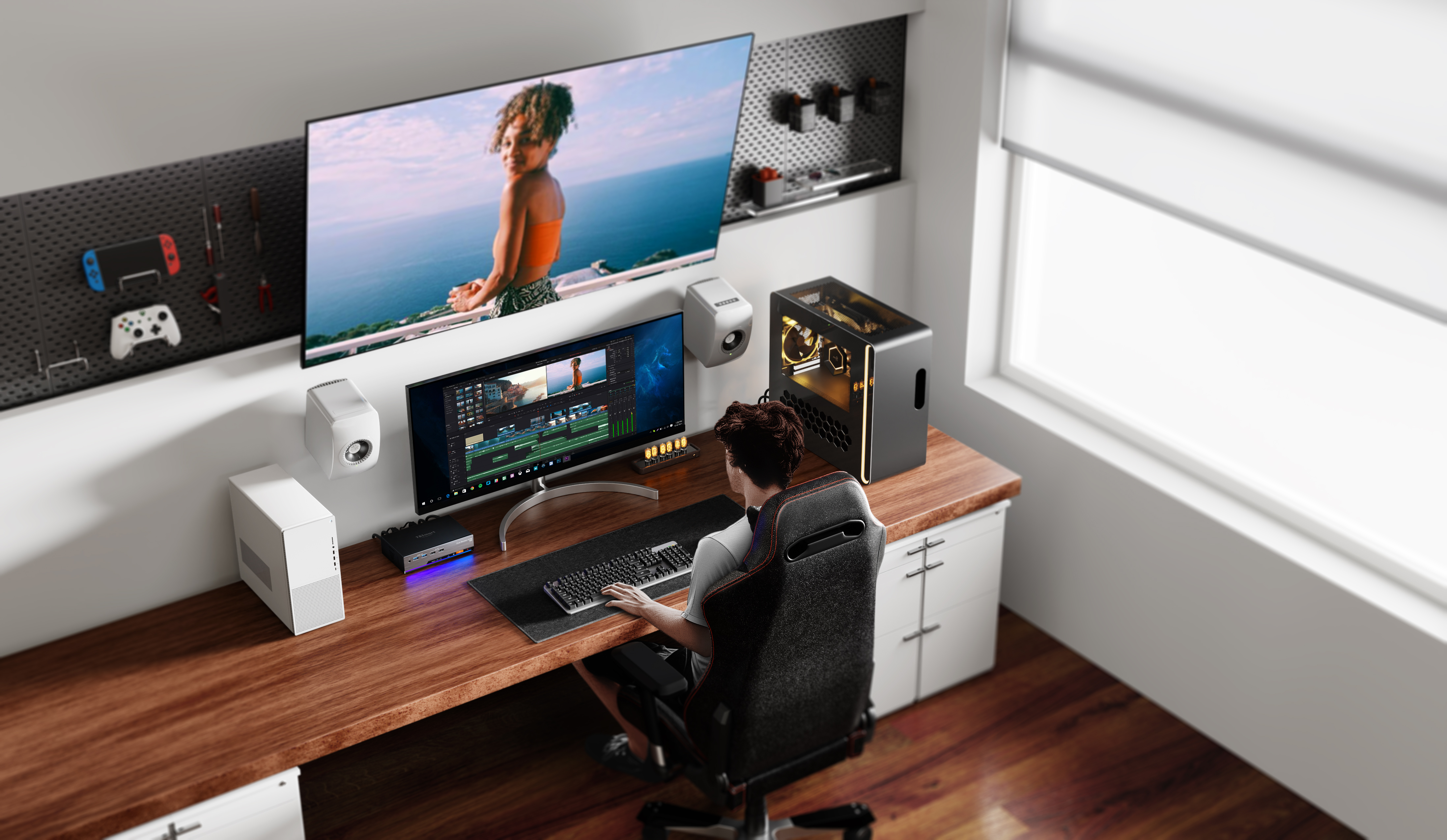
多设备办公桌困境
如今的职场人士很少只使用一台电脑。一张典型的办公桌上通常可以放置:
- 一台工作笔记本电脑和一台个人台式机
- MacBook 用于创意工作,PC 用于游戏或开发任务
- 多显示器,实现多任务处理
- USB麦克风、机械键盘、网络摄像头和其他外围设备
电缆的数量很快就会增加——HDMI 线、USB 集线器、键盘开关、显示器输入——不知不觉中,每次想要切换设备时,您都需要解开缠绕的电线。
解决的秘密武器:KVM切换器
这就是 KVM 切换器(键盘、视频、鼠标)的作用所在。KVM切换器让您仅使用一套显示器、键盘和鼠标即可控制多台电脑。只需按一下按钮(甚至使用快捷键) ,即可在工作笔记本电脑和游戏设备之间,或从 Mac 切换到 PC,无需连接任何线缆。您的桌面保持整洁,工作流程保持顺畅,设备保持连接。
TESmart:整洁的办公桌,更智能的开关
如果您真的想实现真正的无线办公环境,TESmart KVM 切换器将是您的理想之选。以下是两款专为现代办公桌配置量身定制的出色型号:
🔹 TESmart碲视 DKS202-M24 – DP 1.4 双显示器 KVM
这款 KVM 通过 DisplayPort 1.4 支持两台 PC 和两台 4K@144Hz/8K@60Hz 显示器。如果您需要流畅的高刷新率视觉效果(例如用于视频编辑、CAD 或 FPS 游戏),它就是您的理想之选。它还支持键盘/鼠标直通、EDID 仿真、USB 2.0 共享以及轻松切换。
🔹 TESmart碲视 CKS202-P23 – USB-C + HDMI 双显示器 KVM
非常适合使用USB-C 笔记本电脑和台式电脑的混合用户。这款 KVM 支持通过 HDMI 连接双显示器,非常适合 MacBook、Dell XPS 或任何支持 USB-C 的笔记本电脑。您可以轻松对接、切换,然后随时使用,同时保持桌面简洁。
无线设置的其他专业提示
KVM 是保持桌面整洁的关键,但这里还有一些其他方法可以提升您的桌面空间:
- 使用显示器支架将屏幕从桌子上抬起,并将电缆隐藏在支架后面。
- 使用电缆托盘将电线布置在桌子下面或显示器支架后面。
- 使用无线键盘和鼠标来消除USB 混乱。
- 给电缆贴上标签,并使用分类绑带将它们整齐地分组。
总结
打造一张无线的理想办公桌,不仅仅关乎美观,更在于打造一个能够清晰思考、高效工作、轻松切换任务的空间。像 TESmart 这样的高品质 KVM 切换器,可以彻底改变您的工作空间,让您告别线缆杂乱的困扰。最小办公桌,最大生产力。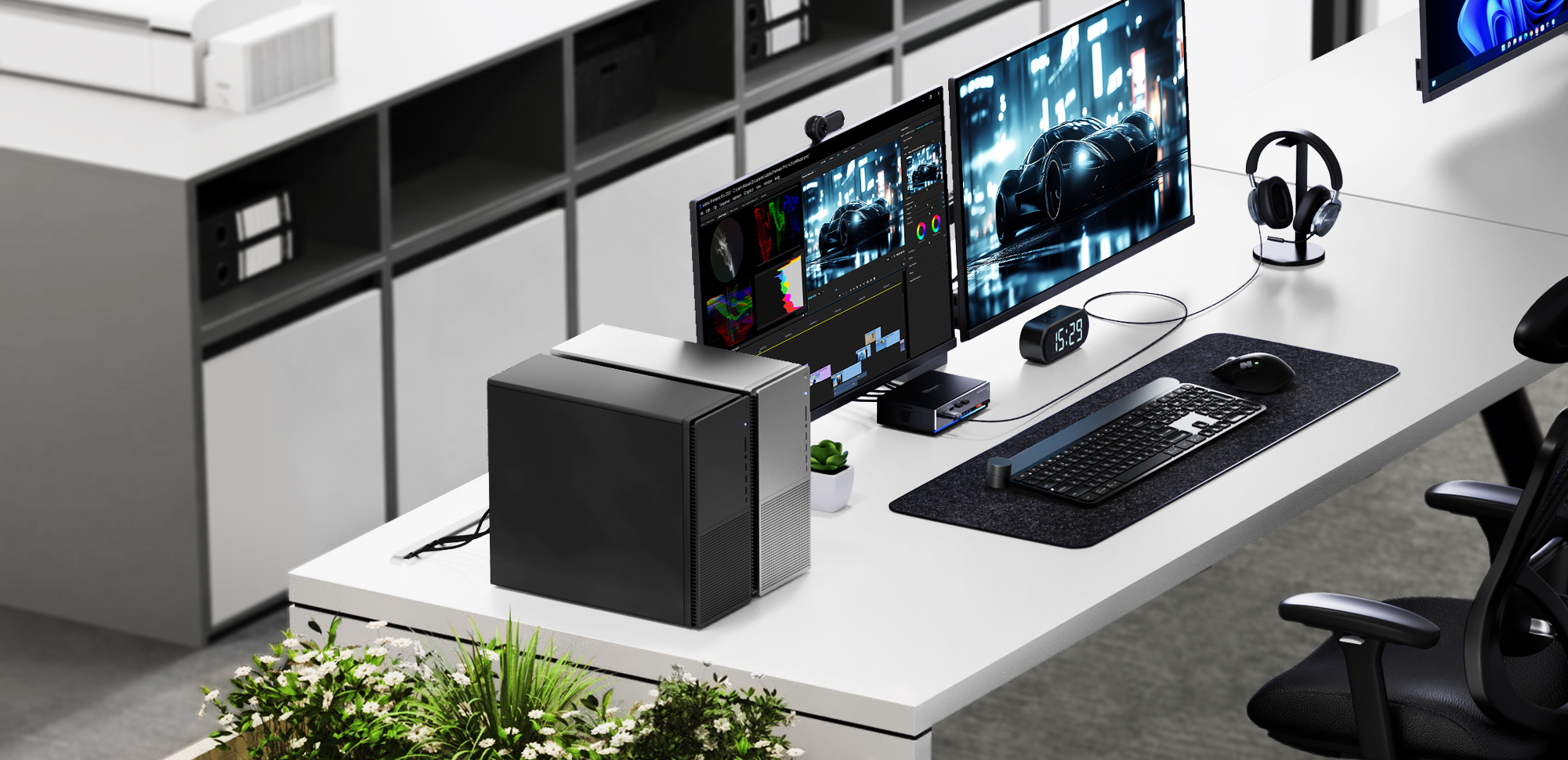

智能硬件社区聚焦AI智能硬件技术生态,汇聚嵌入式AI、物联网硬件开发者,打造交流分享平台,同步全国赛事资讯、开展 OPC 核心人才招募,助力技术落地与开发者成长。
更多推荐
 6
6 0
0- 0



 已为社区贡献28条内容

所有评论(0)